2. Criar formulários de contato para o site
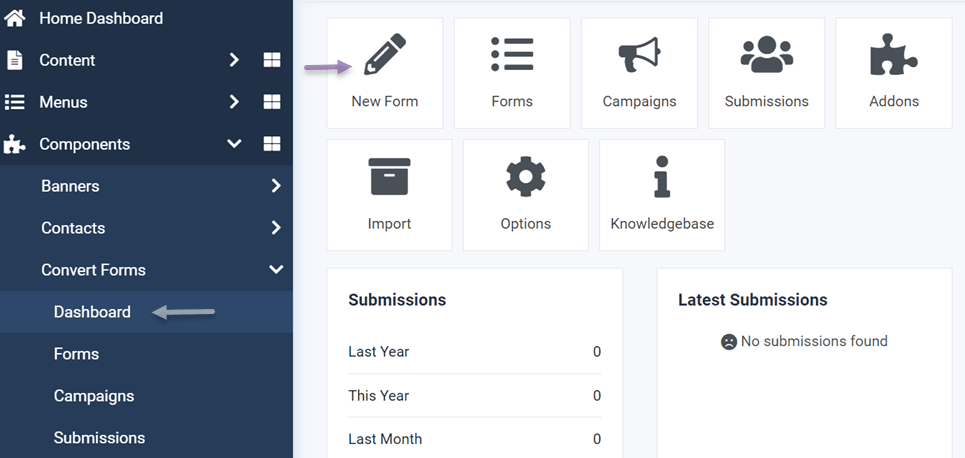
O próximo passo, no menu de navegação à esquerda, selecione Componentes > Converter Formulários > Painel. Depois disso, selecione Novo Formulário para criar um novo formulário.
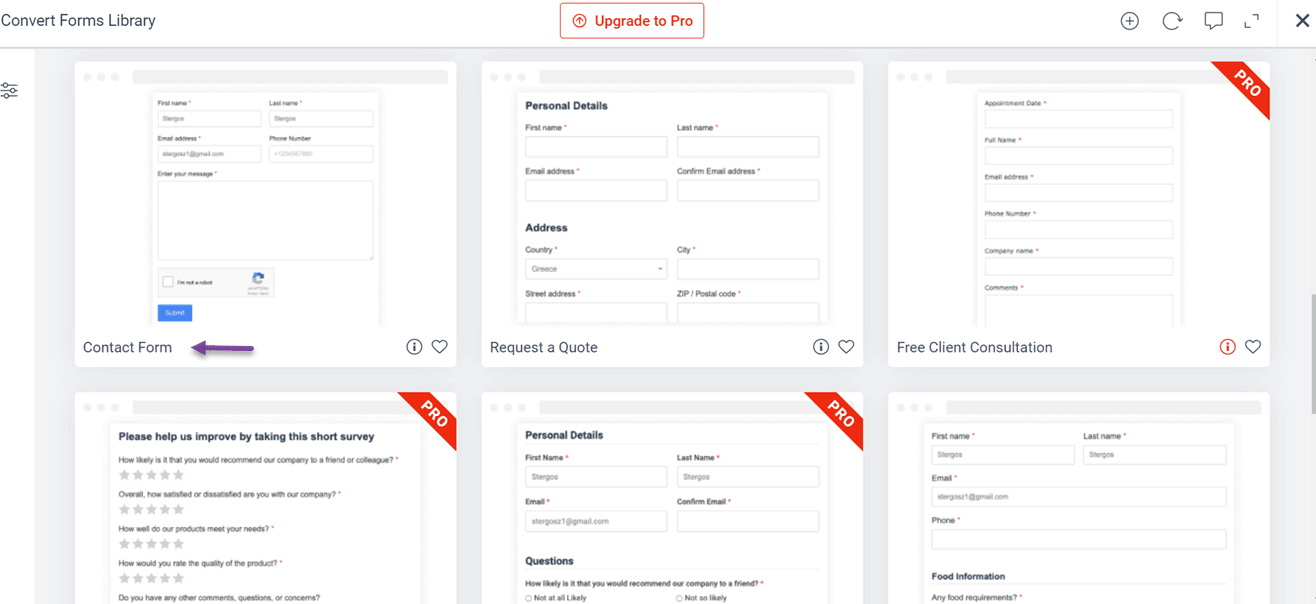
Se for o caso, uma exibição aparece como a seguinte, aqui você pode escolher vários modelos existentes. Aqui tentaremos criar um formulário de contato. Em seguida, clique em Visualizar > Inserir modelo.
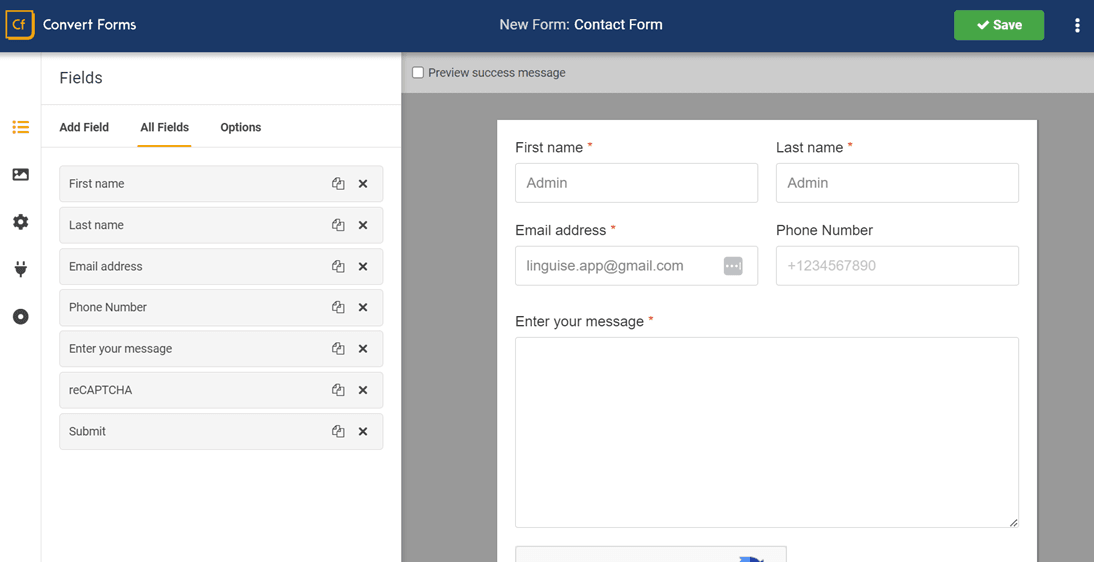
Depois disso, a página de configurações do formulário aparece. Aqui você pode definir quais seções serão exibidas no formulário, por exemplo, aqui há campos para nome, e-mail, número de celular e mensagem.
Se for apropriado, você pode selecionar Salvar no canto superior direito.
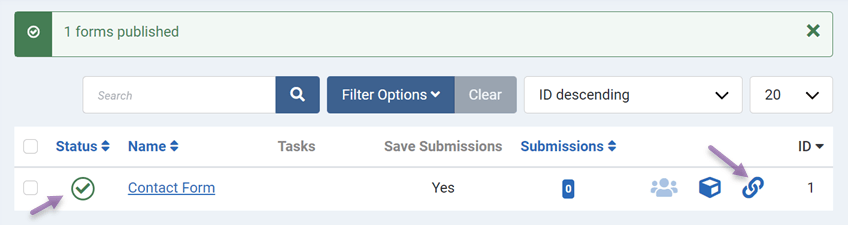
Quando for salvo, volte à página anterior e clique na marca de seleção para publicar o formulário. Não se esqueça de também clicar no ícone de link à direita para copiar o shortcode.
3. Insira formulários em seu site
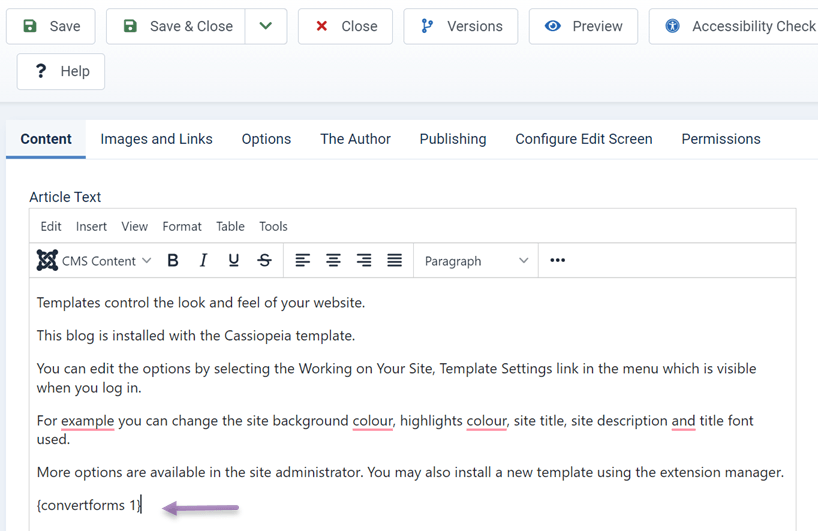
O terceiro passo é inserir um formulário no site ou conteúdo. Como abrir o menu Conteúdo > Artigos > selecione o artigo. Em seguida, na página de edição de conteúdo seguinte, insira os formulários de shortcode que você copiou anteriormente. Se você clicou em Salvar para salvar as alterações.
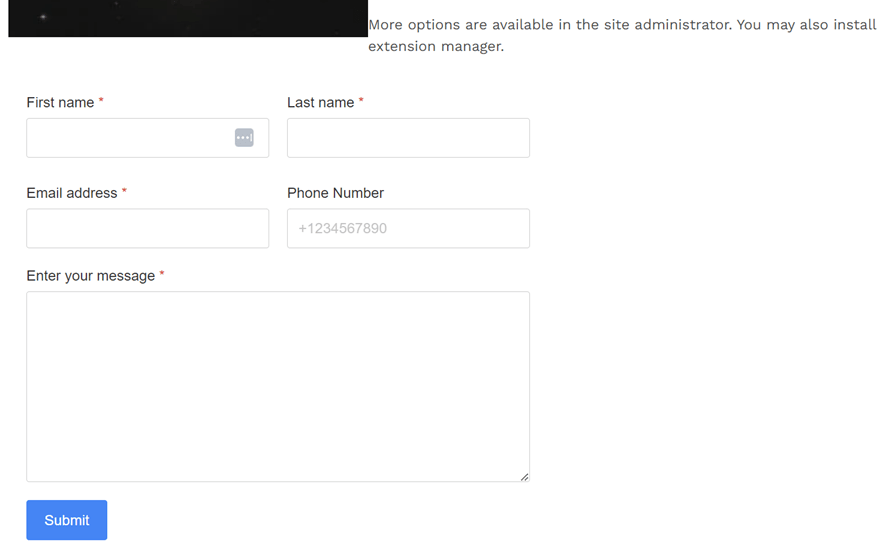
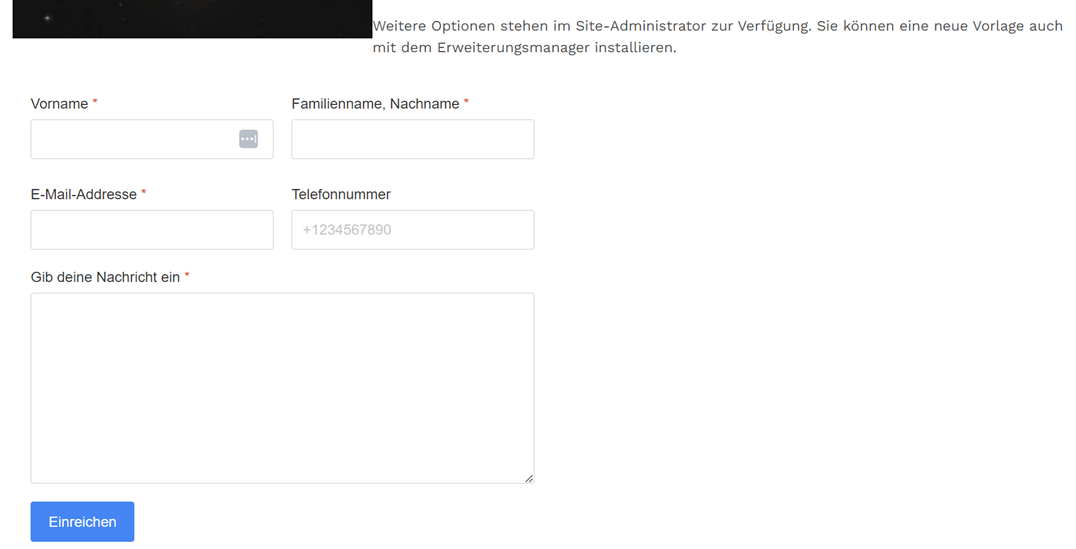
Em seguida, abra a página de conteúdo e veja se o formulário apareceu ou não. É assim que um formulário de contato se parece quando foi incorporado com sucesso ao conteúdo.
4. Traduza formulários de contato usando Linguise
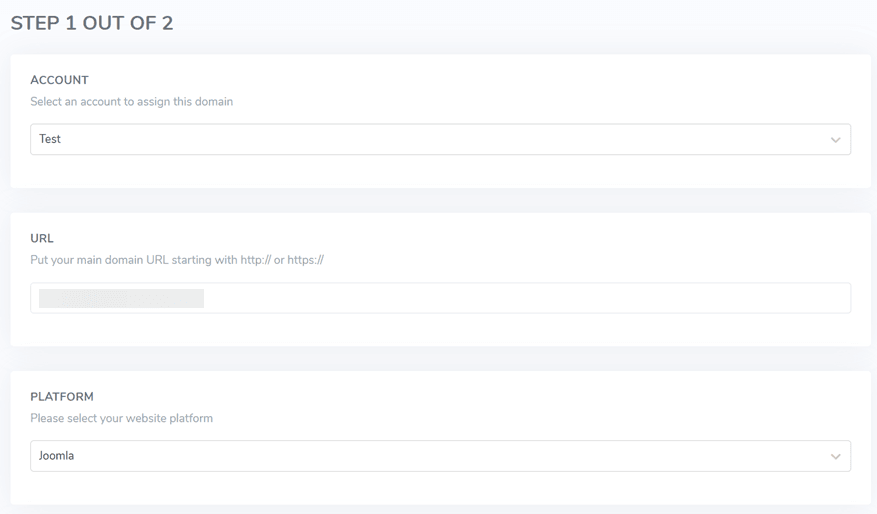
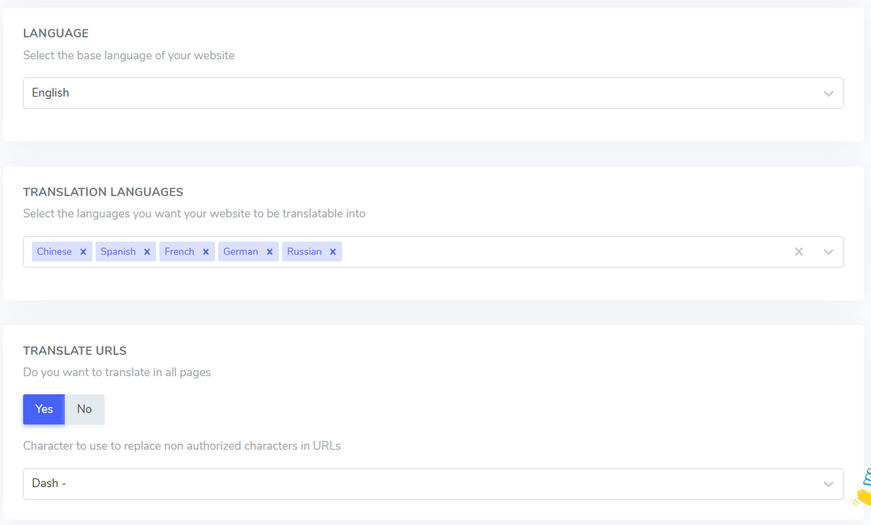
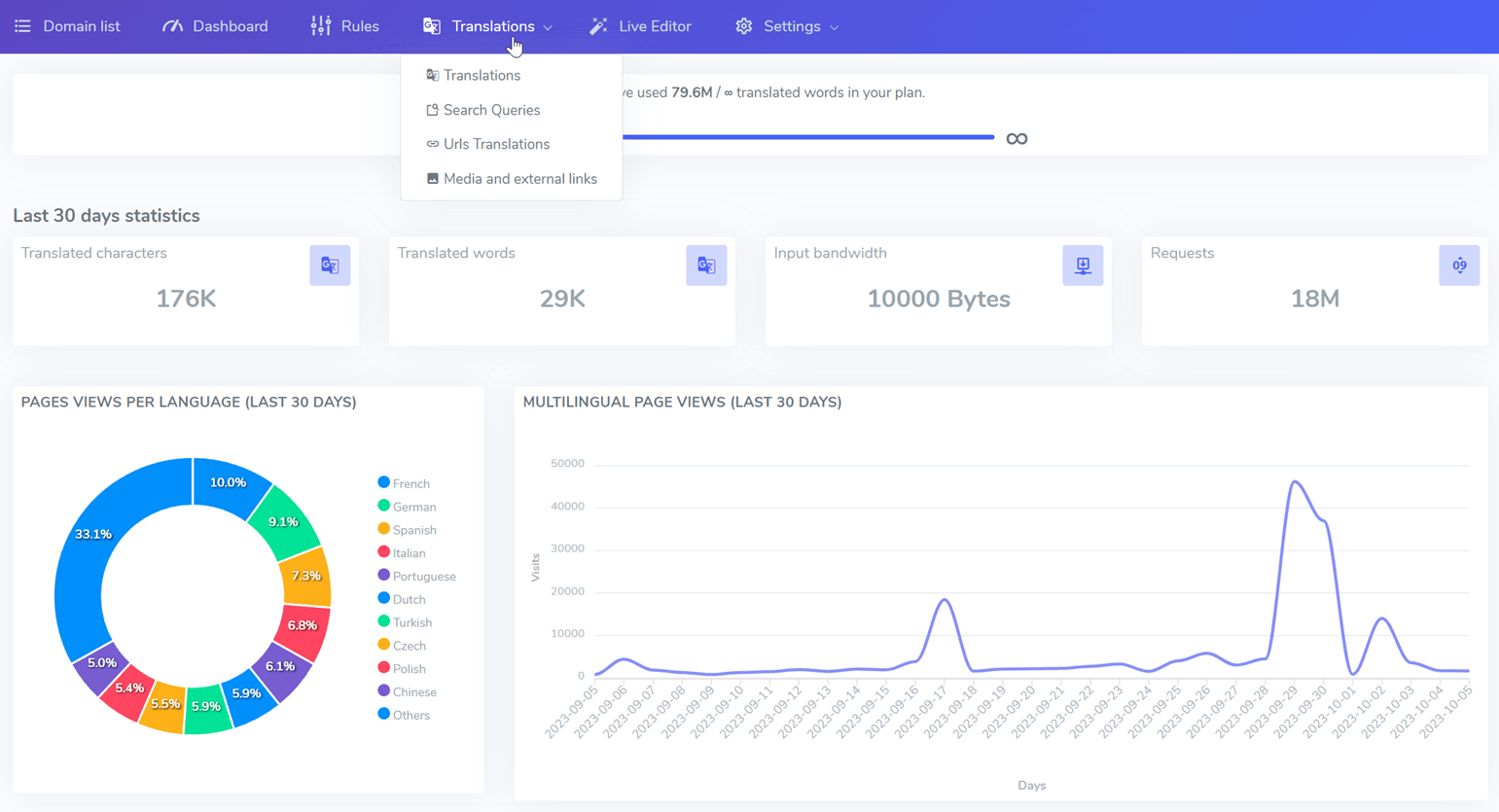
Depois que o formulário for criado com sucesso, é hora de traduzir automaticamente o formulário usando Linguise. O primeiro passo é registrar uma conta Linguise , depois acessar o Linguise painel e selecionar Adicionar domínio. Aqui há uma série de coisas que você precisa preencher, como a URL, plataforma, idioma e se você selecionou Salvar.
Em seguida, vá para Em seguida, vá para Configurações > Chave de API > copiar para a área de transferência.
Se sim, agora vá para o WordPress painel para instalar o plugin Linguise . O truque é clicar em Plugins > Adicionar um novo plugin > Idioma > Instalar agora > Ativar. Aguarde até que o processo de instalação seja concluído.
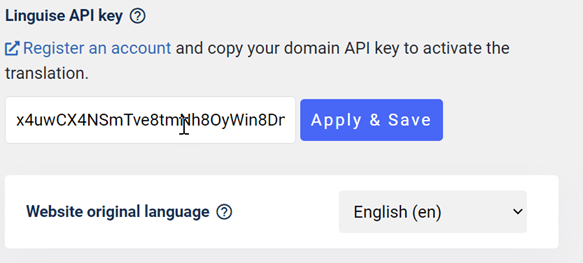
Quando terminar, entre no Linguise menu e na coluna da chave API Linguise , insira o código API que você copiou anteriormente e clique em Aplicar.
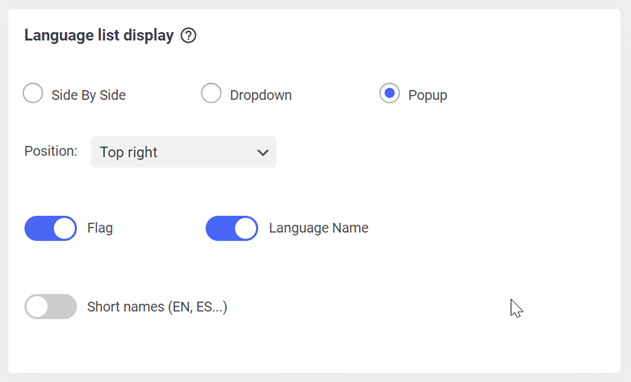
Role para baixo novamente e encontrará uma lista de configurações de idioma que serão exibidas no site. Você pode definir a posição, o formato da lista e o logotipo do idioma exibido, se deve usar o nome completo ou apenas o nome abreviado. Por fim, não se esqueça de clicar em Salvar configurações.
Se você tiver, pode abrir seu site, quer a tradução tenha aparecido ou não. Agora, como mostrado abaixo, o site foi traduzido com sucesso para o alemão.
Pronto para explorar novos mercados? Experimente nosso serviço de tradução automática gratuitamente com nossa avaliação gratuita de 1 mês. Não é necessário cartão de crédito!
Como traduzir automaticamente o conteúdo do SP Page Builder com o Linguise
Além da extensão Convert Forms, aqui também tentaremos traduzir outro Joomla, nomeadamente o SP Page Builder. O SP Page Builder é uma extensão ou componente usado para construir páginas (construtor de páginas) na plataforma de gestão de conteúdos Joomla . Com o SP Page Builder, os utilizadores de Joomla podem facilmente criar layouts de páginas web atrativos e responsivos sem necessitarem de conhecimentos aprofundados de programação ou design web.
1. Baixe e instale o SP Page Builder
O primeiro passo é baixar e instalar a extensão no site Joomla . Para baixar o Convert Forms, você pode obtê-lo através do seguinte link https://extensions.joomla.org/extension/sp-page-builder/
Além disso, se o download tiver sido concluído. Abra o site Joomla e vá ao menu Sistema > Gerenciar > Extensões. Depois disso, selecione Instalar Extensões no canto superior direito.
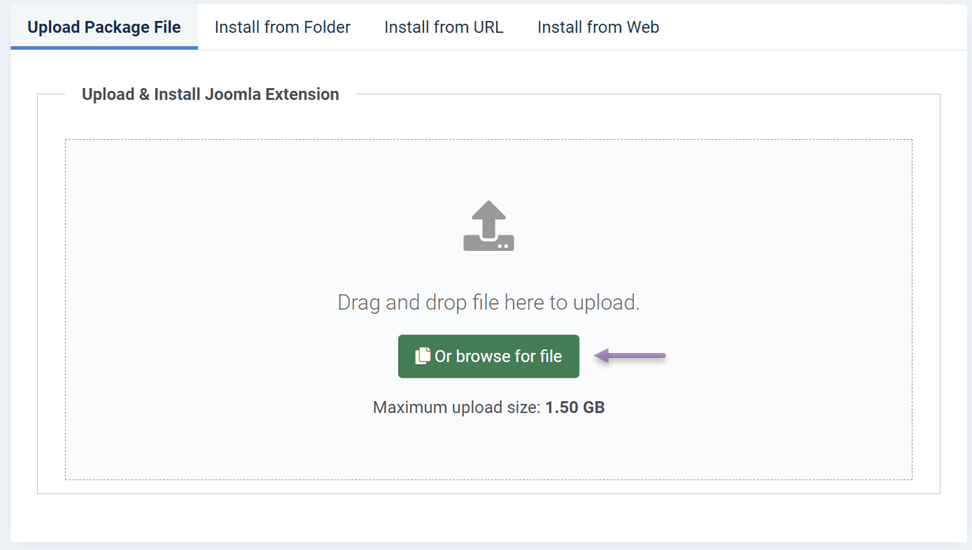
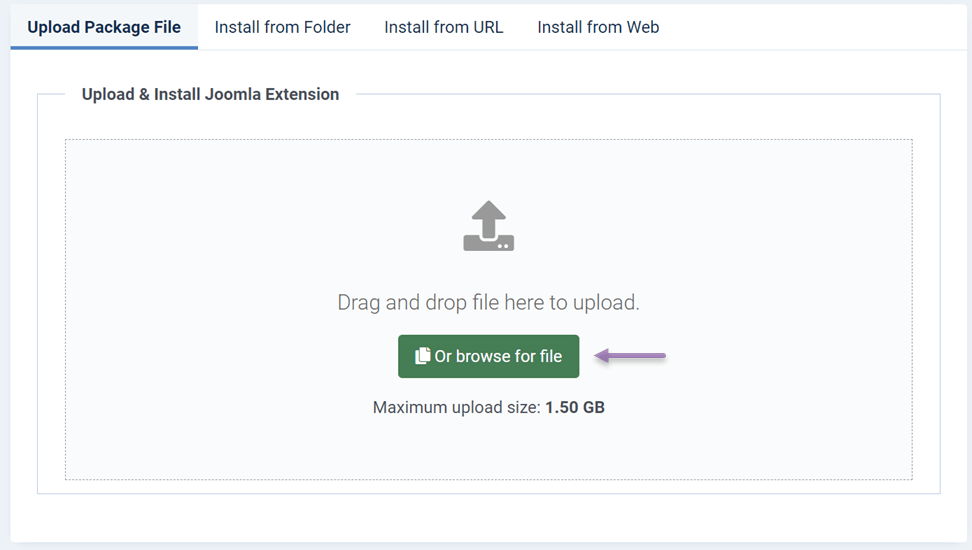
Em seguida, a exibição aparece como abaixo, clique em Procurar arquivo e faça upload das extensões de arquivo em formato .zip que foram baixadas.
2. Crie páginas com o SP Page Builder
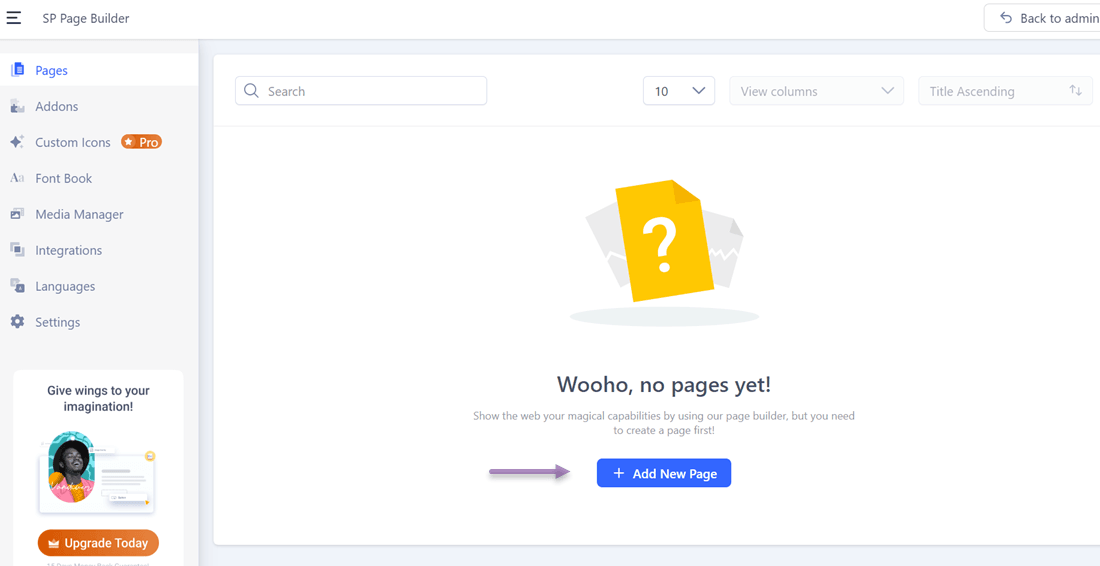
Abra o painel Joomla e, no menu de navegação à esquerda, selecione Componentes > SP Page Builder > Páginas. Em seguida, aparecerá uma exibição como a seguinte; depois, clique em Adicionar nova página para criar uma nova página no site.
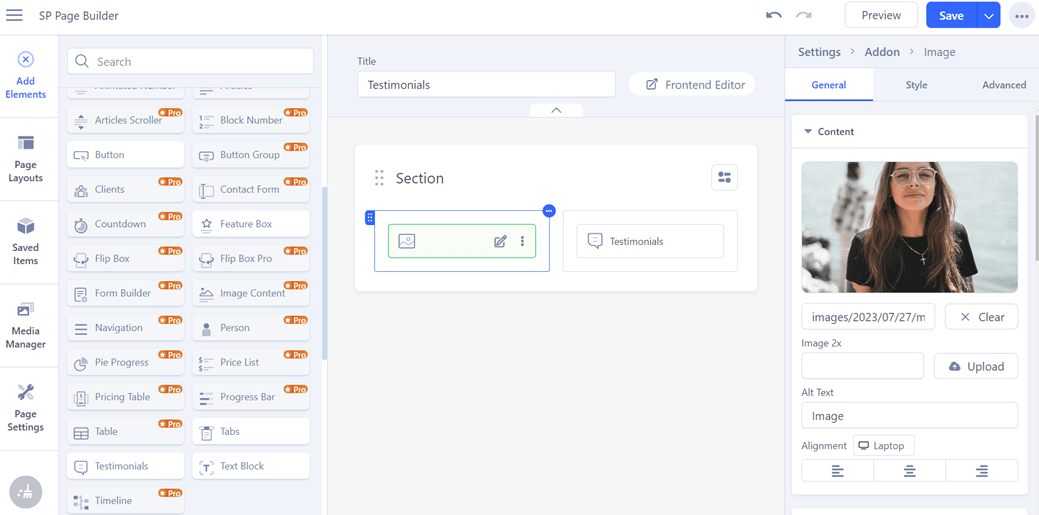
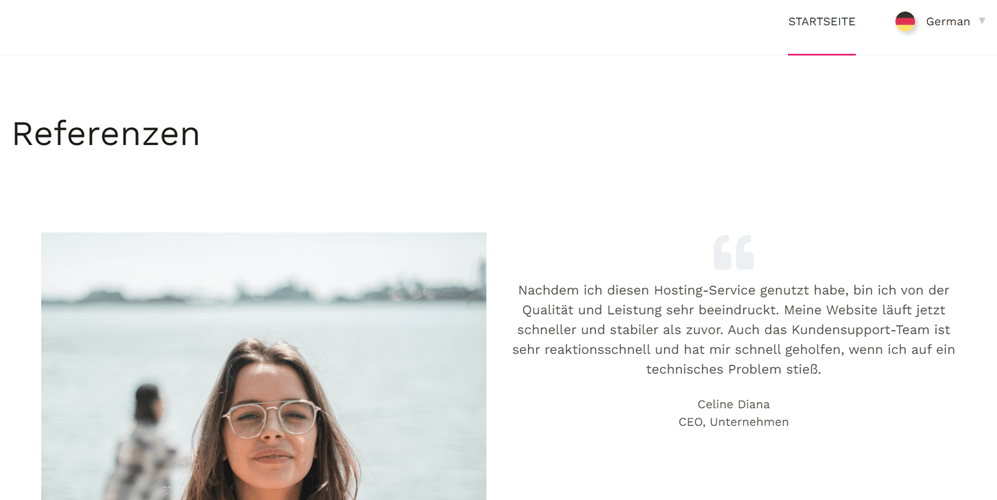
Depois disso, aparece uma exibição como a seguinte, aqui você pode começar a criar páginas adicionando seções. Neste tutorial, tentaremos criar uma página de depoimentos que contenha imagens e depoimentos de usuários.
À direita estão as configurações da respectiva seção. Você pode incluir imagens e texto. Quando a página tiver sido criada, não se esqueça de selecionar Salvar para salvar.
Em seguida, selecione Pré-visualizar para ver os resultados da página, é assim que fica.