A assinatura do WooCommerce é um recurso ou extensão disponível para o plugin WooCommerce, este plugin permite que os proprietários de lojas online vendam produtos ou serviços em um modelo de cobrança recorrente ou baseado em assinatura.
Este recurso é especialmente útil para empresas que oferecem produtos ou serviços baseados em assinatura. Dada a importância deste plugin, você precisa traduzi-lo para vários idiomas para alcançar um público global.
Então, como traduzir o plugin de assinaturas do WooCommerce? Neste artigo, discutiremos detalhadamente, começando pelo que são as assinaturas do WooCommerce até como traduzi-las.
O que é o plugin de assinaturas WooCommerce?
As assinaturas do WooCommerce permitem que os proprietários de lojas online vendam produtos ou serviços em um ciclo de cobrança recorrente ou em um modelo baseado em assinatura.
Ao aproveitar as assinaturas do WooCommerce, os proprietários de lojas podem configurar e gerenciar vários planos de assinatura, incluindo níveis de preço, intervalos de cobrança e termos de assinatura.
Esta extensão também permite que os proprietários de lojas gerenciem tarefas relacionadas a assinaturas, como pagamentos recorrentes automáticos, notificações de renovação, períodos de teste gratuitos e gerenciamento de assinaturas de clientes. Ela oferece uma maneira fácil de automatizar processos de cobrança recorrente e otimizar a gestão de negócios baseados em assinaturas, economizando tempo e esforço tanto para proprietários de negócios quanto para clientes.
A partir desta explicação, as assinaturas do WooCommerce podem ajudar a aumentar as vendas dos seus produtos WooCommerce, porque se os clientes quiserem seu produto, eles devem se inscrever. Então você não recebe apenas um pagamento de produto único, mas periodicamente.
Se você está direcionado a um público global, não apenas limitado ao seu país, então você precisa tornar o produto de assinatura multilíngue.
Antes de entrar em como traduzir o plugin de assinatura WooCommerce, você precisa instalar e criar um produto de assinatura primeiro. Aqui estão os passos.
Instale o plugin de assinaturas do WooCommerce
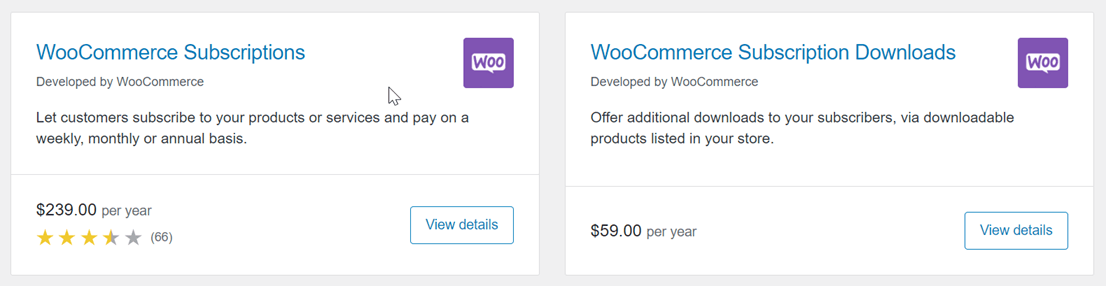
O primeiro passo que você precisa fazer é instalar o plugin de assinaturas do WooCommerce no seu site. Você precisa saber que este plugin é pago. Você pode encontrar o plugin no menu WooCommerce > Extensões > Assinaturas do WooCommerce e depois baixar e instalar o plugin no seu site.
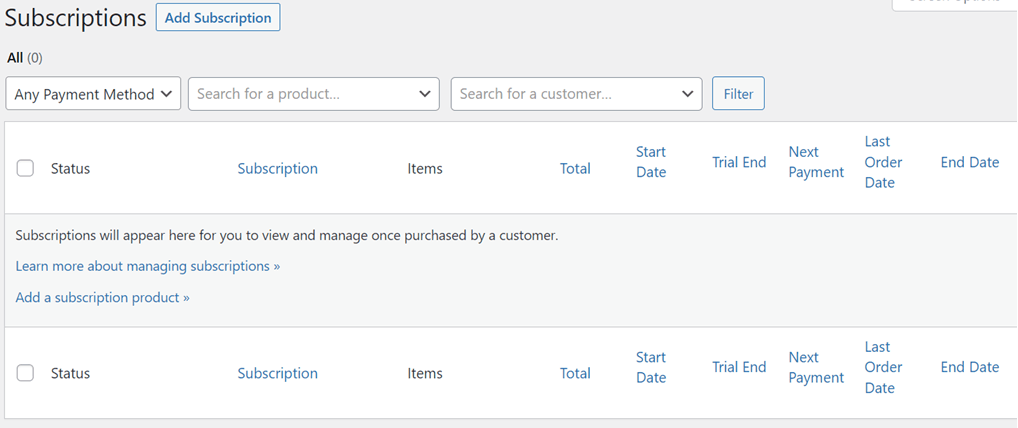
Quando estiver instalado, o submenu Assinatura aparece como mostrado abaixo. Nesta página, mais tarde, você poderá ver quem assinou sua loja; por enquanto, não há ninguém, pois você acabou de instalar e ainda não tem uma assinatura de produto.
Criar um produto de assinatura WooCommerce
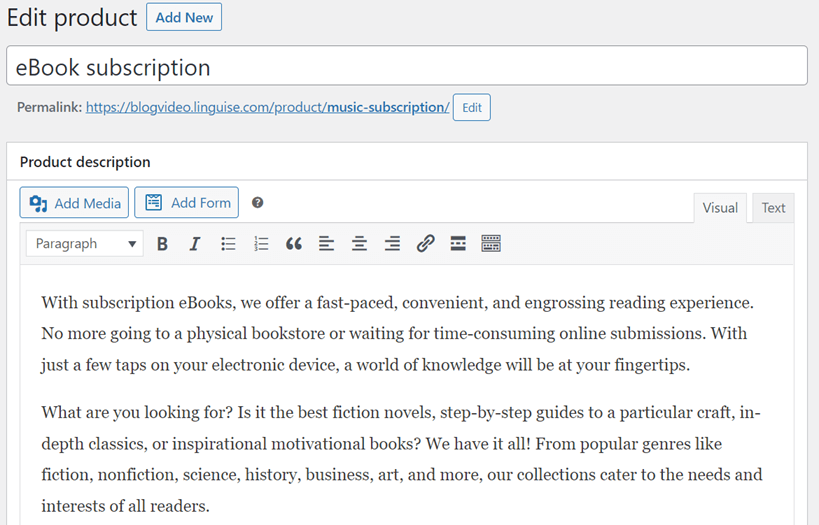
Após a conclusão da instalação, você deve criar uma assinatura de produto que será vendida em sua loja. Como selecionar WooCommerce > Produtos > Adicionar Produto.
Em seguida, insira o nome do produto > descrição do produto > editar o permalink (opcional).
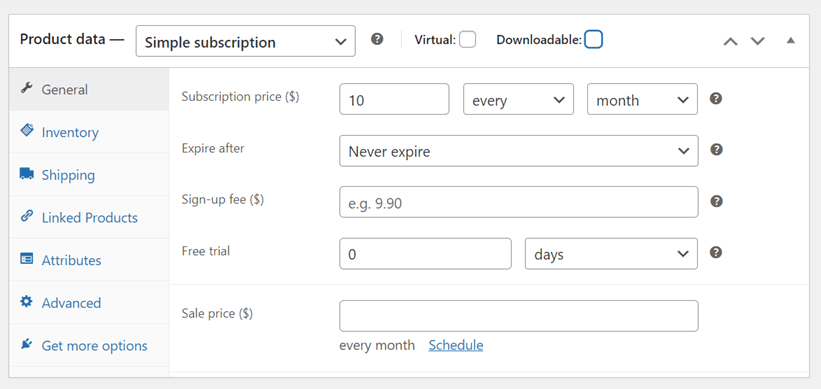
Depois disso, na parte inferior, há várias configurações, na coluna Dados do Produto , selecione Assinatura simples ou Assinatura variável.
Em seguida, insira o preço da assinatura, você pode escolher todos os dias, semana, mês ou ano. Além disso, você também pode definir um período de teste, expiração do produto e muito mais.
Depois de preencher os dados do produto, prossiga para inserir imagens do produto, categorias e tags no lado direito da página. Se você tem e está seguro para vender, clique Publicar e veja os resultados do produto.
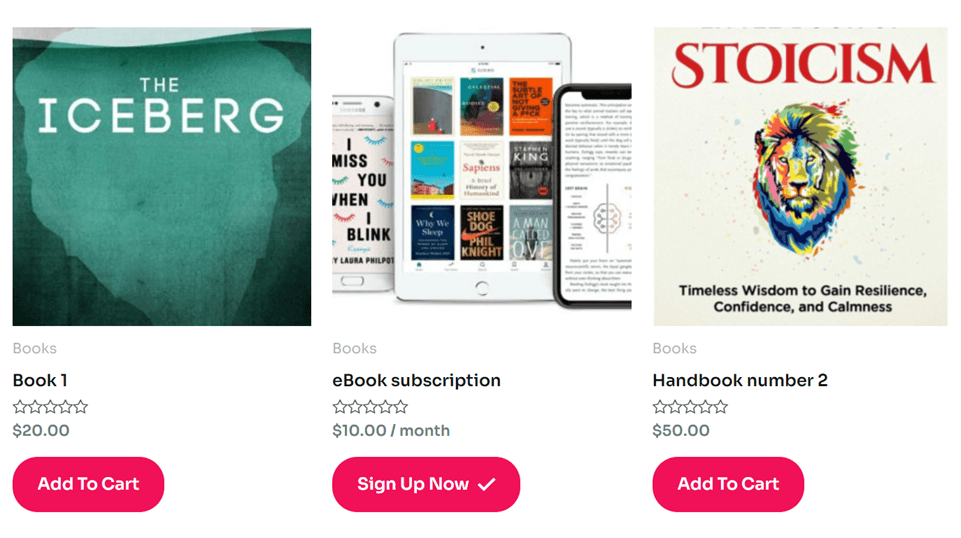
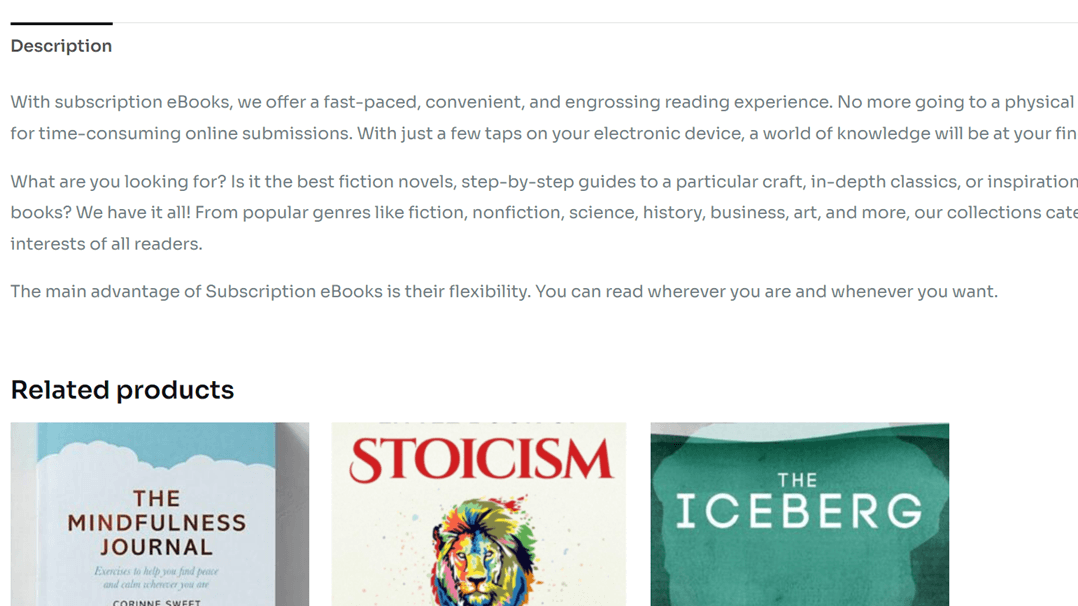
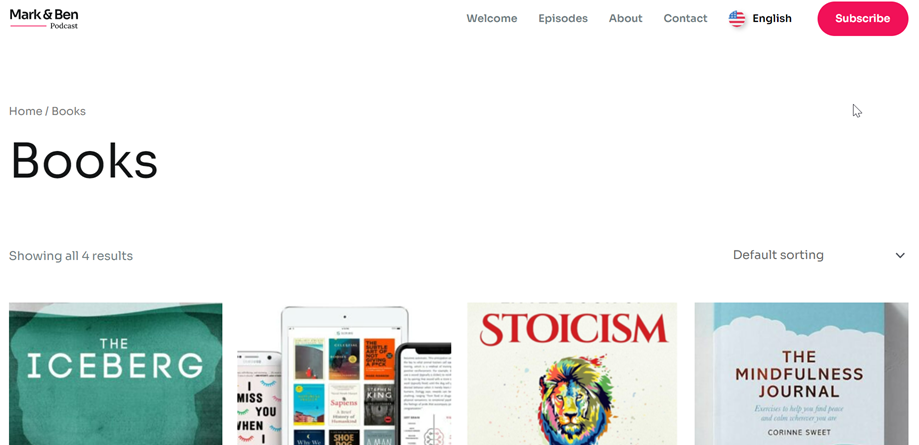
Aproximadamente, é assim que a página do produto se parece, a assinatura do e-book é o produto que tentamos criar antes.
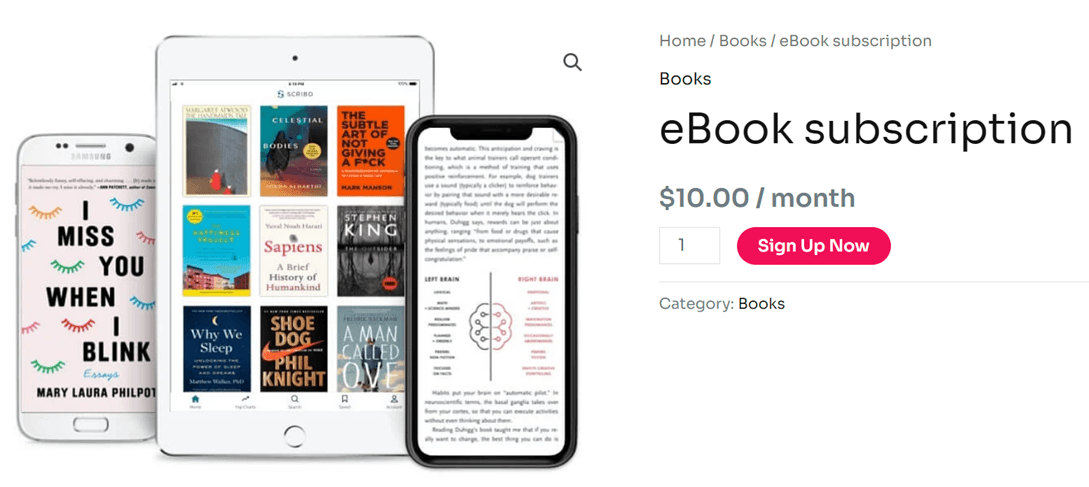
Quando o produto é clicado, uma exibição aparece da seguinte forma, ou seja, a imagem do produto, nome, preço e descrição completa.
Quebre as Barreiras Linguísticas
Diga adeus às barreiras linguísticas e olá ao crescimento ilimitado! Experimente nosso serviço de tradução automática hoje.
Traduza o plugin de assinaturas do WooCommerce manualmente com o Loco Translate
Traduzir produtos WooCommerce para vários idiomas é capaz de atrair um público global, para que seus clientes não venham apenas do seu país, mas também de outros países.
Existem várias maneiras de traduzir produtos WooCommerce, uma das quais é usando um plugin. Existem também muitos tipos de plugins multilíngues WordPress .
Loco Translate é um plugin multilíngue que pode ajudar a traduzir assinaturas WooCommerce. Aqui está como traduzir o plugin de assinatura WooCommerce usando Loco Translate.
Passo 1: Instale o plugin Loco Translate
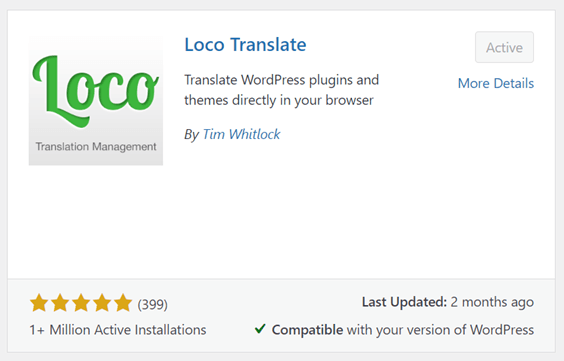
A primeira forma é instalar e ativar o plugin Loco Translate. O truque é abrir o menu Plugins > Adicionar um plugin > Loco Translate > clicar em Instalar e Ativar.
Passo 2: Adicionar idioma personalizado ao plugin de assinatura do WooCommerce
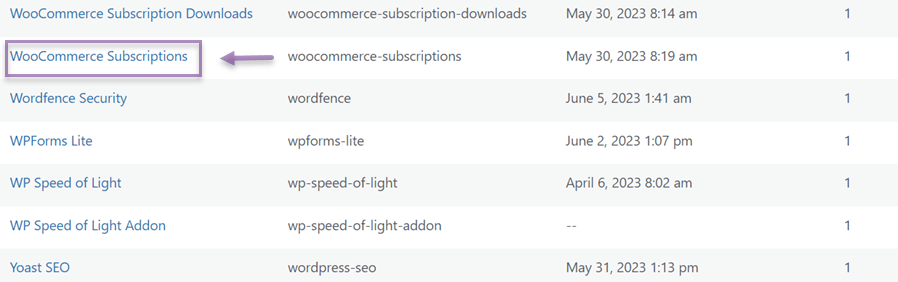
Além disso, se o plugin foi instalado com sucesso, abra o Loco Translate e uma lista de plugins que estão automaticamente conectados ao Loco Translate aparecerá, um dos quais é o WooCommerce subscriptions.
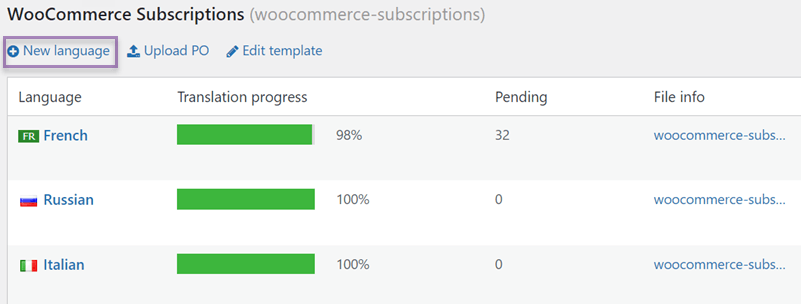
Em seguida, clique no plugin e depois uma tela aparecerá como se segue, então selecione Nova linguagem para adicionar a linguagem de destino que você deseja traduzir.
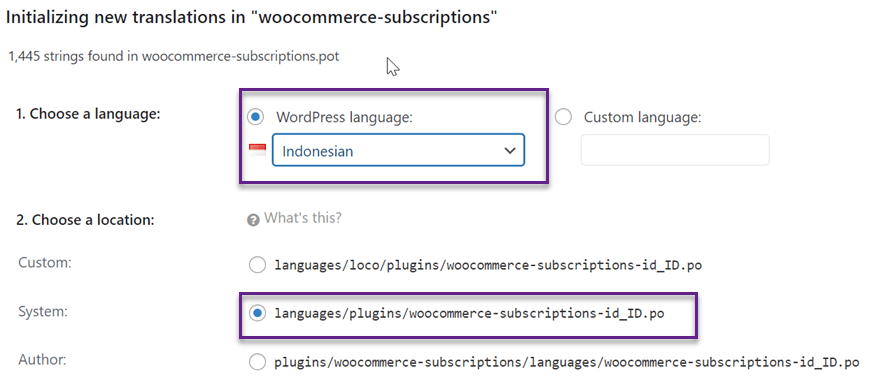
Depois de selecionar um novo idioma, então escolha um idioma e escolha um local para adicionar um arquivo de tradução e clique em Começar a traduzir.
Passo 3: Inicie as traduções personalizadas do WooCommerce subscription
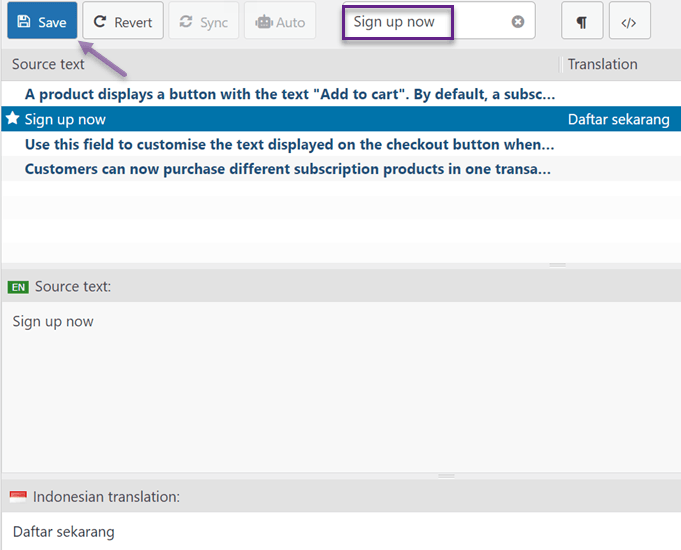
A terceira etapa é começar a traduzir as assinaturas do WooCommerce; no campo de pesquisa no canto superior direito, você pode procurar a frase que deseja traduzir.
Depois disso, na tradução em indonésio coluna, insira os resultados da tradução do idioma de destino. Em seguida, não se esqueça de clicar em Salvar para guardar as alterações.
Depois disso, faça o mesmo para todas as frases que você deseja traduzir. Se o WooCommerce lançar uma versão nova e atualizada em seu site, você precisará atualizar o arquivo .po para encontrar a nova sequência para traduzir.
Você só precisa clicar em Sincronizar para encontrar uma nova string e então poder traduzi-la.
Até agora, você traduziu com sucesso o plugin de assinaturas do WooCommerce usando o Loco Translate.
No entanto, usar o Loco Translate exige que você traduza as sequências uma a uma e não possui um recurso de editor ao vivo que permita traduzir diretamente na página frontal do site.
Para lidar com isso, você precisa usar outro plugin que tenha um editor ao vivo, um dos quais é Linguise.
Então, como traduzir o plugin de assinaturas WooCommerce usando Linguise? Confira a explicação abaixo.
Como traduzir automaticamente o plugin de assinaturas WooCommerce com Linguise
Linguise é um dos plugins multilingues WordPress capazes de traduzir automaticamente as assinaturas WooCommerce. Começando pelas páginas de produtos, descrições, preços e muito mais.
Nesta discussão, tentaremos traduzir o plugin de assinaturas WooCommerce com Linguise. Confira os passos a seguir.
Passo 1: Registro Linguise para obter a chave API
O primeiro passo é registrar-se para uma conta gratuita Linguise e obter a chave de API. Linguise oferece uma versão de teste gratuita que você pode usar durante o próximo 1 mês.
O método é suficiente para se registrar com Linguise e você terá acesso ao painel da Linguise .
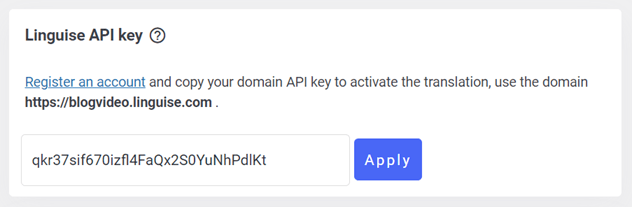
Depois disso, role para baixo no menu Configurações e encontre a coluna API KEY. Não se esqueça de copiar a API.
Passo 2: Instale o plugin Linguise
O segundo passo é instalar o plugin Linguise no seu site WooCommerce. Como acessar o menu Plugins> Adicionar plugin> Idioma> Instalar> Ativar.
Se o plugin Linguise foi instalado, então entre no menu Configurações e cole a chave de API que foi copiada anteriormente e clique em Aplicar.
Passo 3: Configurar a exibição do idioma
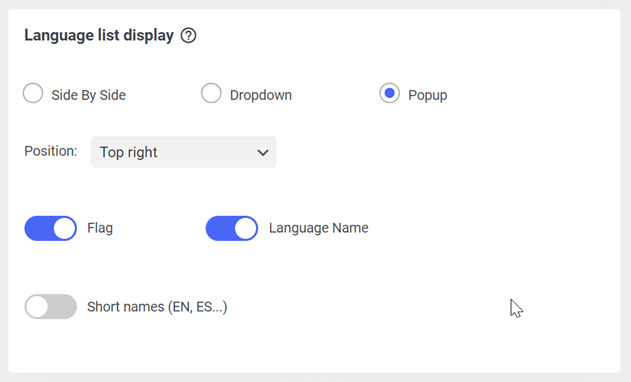
Depois de copiar a API, role para baixo e você poderá definir o idioma de exibição para mostrar a bandeira do idioma de cada país. Você pode gerenciar lado a lado, menu suspenso ou pop-up.
Além disso, você pode escolher qual bandeira do país + nome do idioma ou bandeira do idioma + nome curto exibir. Se sim, não se esqueça de clicar em Salvar para salvar as alterações.
Depois que as alterações forem salvas, a aparência dos produtos de assinatura WooCommerce será assim. Você pode ver no canto superior direito que há um menu de seleção de idioma para alternar entre os idiomas.
Quando você muda para um dos idiomas, a página do produto mudará automaticamente para o idioma de destino.
Etapa 4: Edite com o editor ao vivo de front-end
Além de traduzir automaticamente os plugins de assinatura WooCommerce, você também pode traduzi-los manualmente usando o recurso de editor ao vivo de front-end da Linguise.
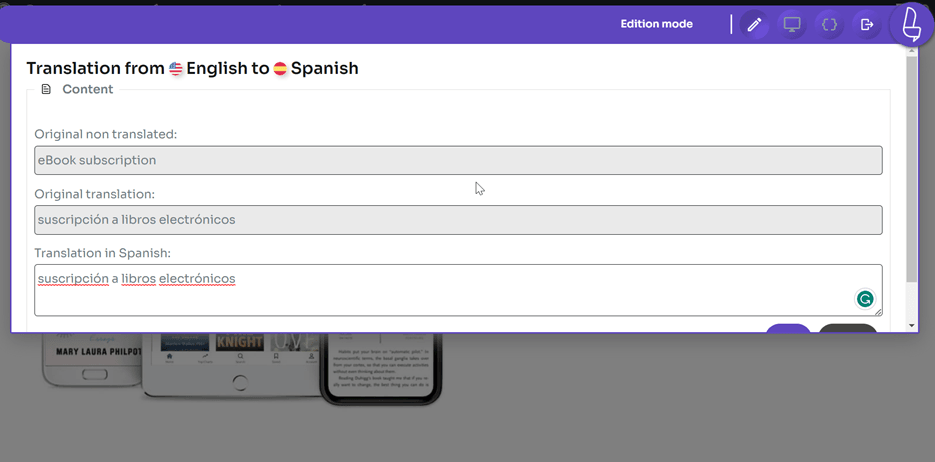
Como abrir o Linguise painel > clique em Editor ao vivo > abra o Editor ao vivo > selecione o idioma. Depois disso, aparece uma exibição como a mostrada abaixo; tudo o que você precisa fazer é selecionar a parte da página que deseja traduzir diretamente.
No exemplo abaixo, vamos traduzir uma página de produto do inglês para o espanhol. Na tradução na seção em espanhol, você pode inserir os resultados da tradução manualmente e, em seguida, clicar em Salvar para salvar as alterações.
Até agora, você traduziu com sucesso o plugin de assinatura do WooCommerce diretamente através do editor ao vivo. Com um editor ao vivo, você pode ajustar os resultados da tradução para que se adaptem à cultura do idioma de destino, pois geralmente quando são traduzidos automaticamente os resultados da tradução ainda não são naturais.
Aprenda a traduzir automaticamente todo o WooCommerce em vídeo
Pronto para explorar novos mercados? Experimente nosso serviço de tradução automática gratuitamente com nossa avaliação gratuita de 1 mês. Não é necessário cartão de crédito!
Por que escolher o Linguise para traduzir o plugin de assinaturas do WooCommerce
Dentre os muitos plugins multilíngues, por que você deveria usar o Linguise? Existem vários recursos do Linguise que podem ajudar você a traduzir facilmente sua assinatura do WooCommerce, incluindo:
- Todas as páginas do site serão traduzidas automaticamente quando a Linguise for instalada, incluindo as páginas de produtos WooCommerce.
- Um número ilimitado de idiomas, o que significa que você pode usar qualquer idioma no Linguise. O Linguise oferece até 85 idiomas.
- Tradução de SEO & URL. Depois que a página for traduzida automaticamente, a URL da página também será traduzida. Além disso, a tradução também será otimizada de acordo com o idioma da tradução, para que os clientes desse país encontrem seus produtos WooCommerce.
- Tradução de frontend, este recurso permite traduzir a parte desejada da sua assinatura WooCommerce. Aqui você pode alterar o resultado da tradução automática Linguise manualmente.
- Exclusão de tradução é um recurso para excluir partes que você não deseja traduzir.
Essas são algumas das funcionalidades Linguise que podem ajudar a traduzir o plugin de assinaturas WooCommerce para WordPress.
Conclusão
Até agora, você já sabe como traduzir o plugin de assinaturas WooCommerce, começando com a instalação e criando assinaturas de produtos, para traduzir produtos de assinaturas WooCommerce usando Linguise.
Traduzir o plugin de assinaturas WooCommerce é importante, especialmente se você está visando um público global. Quanto mais opções de idiomas no seu site, maior a chance de obter clientes de vários países, o que certamente aumentará as vendas de produtos de assinaturas WooCommerce.
Se você está interessado em usar Linguise para traduzir o plugin de assinatura WooCommerce, registre-se para uma conta Linguise imediatamente e use a versão de teste gratuita por 1 mês com um limite de até 600 mil palavras.