A assinatura do WooCommerce é um recurso ou extensão disponível para o plugin WooCommerce, este plugin permite que os proprietários de lojas online vendam produtos ou serviços em um modelo de cobrança recorrente ou baseado em assinatura.
Este recurso é especialmente útil para empresas que oferecem produtos ou serviços baseados em assinatura. Dada a importância deste plugin, você precisa traduzi-lo para vários idiomas para alcançar um público global.
Então, como traduzir o plugin de assinaturas WooCommerce? Neste artigo, discutiremos em detalhes, começando com o que são assinaturas WooCommerce e como traduzi-las.
O que é o plugin de assinaturas WooCommerce?
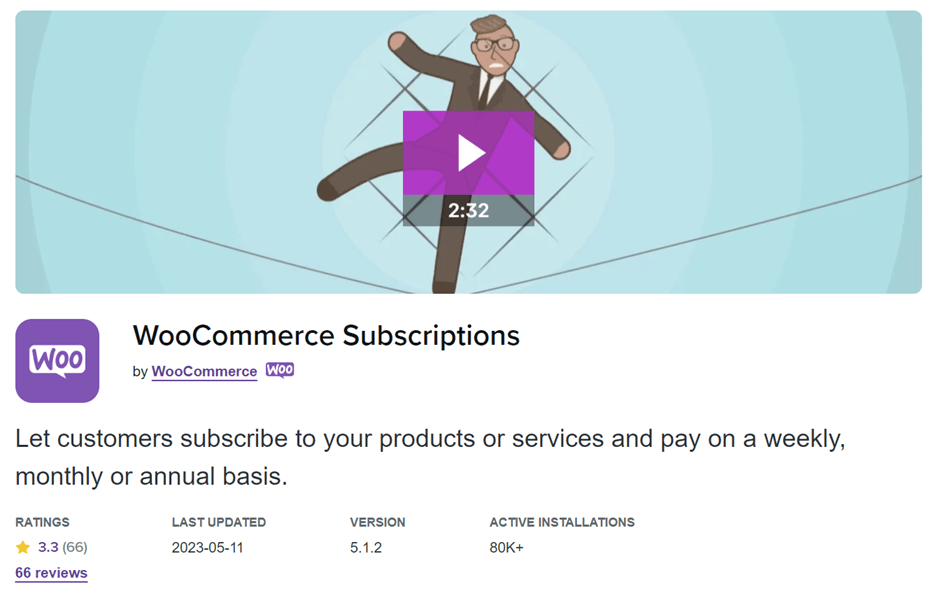
As assinaturas do WooCommerce permitem que os proprietários de lojas online vendam produtos ou serviços em um ciclo de faturamento recorrente ou em um modelo baseado em assinatura.
Ao aproveitar as assinaturas do WooCommerce, os proprietários de lojas podem configurar e gerenciar vários planos de assinatura, incluindo níveis de preço, intervalos de cobrança e termos de assinatura.
Esta extensão também permite que os proprietários de lojas lidem com tarefas relacionadas a assinaturas, como pagamentos recorrentes automáticos, notificações de renovação, períodos de teste gratuitos e gerenciamento de assinaturas de clientes. Ela fornece uma maneira fácil de automatizar processos de cobrança recorrentes e simplificar o gerenciamento de negócios baseados em assinaturas, economizando tempo e esforço tanto para os proprietários de negócios quanto para os clientes.
A partir desta explicação, as assinaturas WooCommerce podem ajudar a aumentar as vendas de seus produtos WooCommerce, porque se os clientes quiserem seu produto, eles devem se inscrever. Então você não recebe apenas um pagamento de produto único, mas periodicamente.
Se você visa um público global, não apenas limitado ao seu país, então você precisa tornar o produto de assinatura multilíngue.
Antes de entrar em como traduzir o plugin de assinatura WooCommerce, você precisa instalar e criar um produto de assinatura primeiro. Aqui estão os passos.
Instalar o plugin de assinaturas WooCommerce
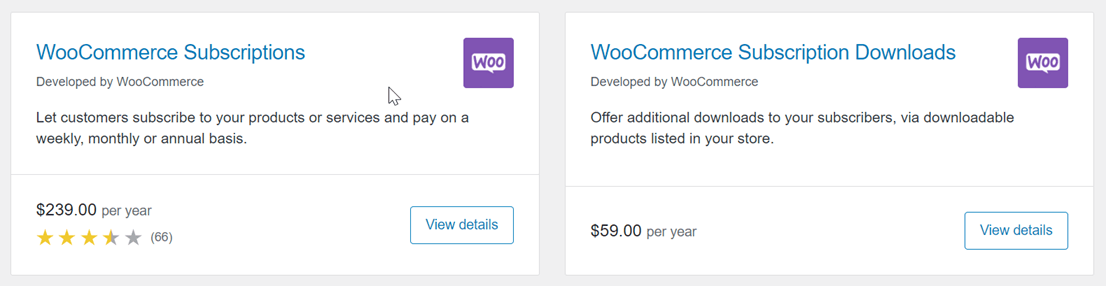
A primeira etapa que você precisa fazer é instalar o plugin de assinaturas WooCommerce no seu site. Você precisa saber que este plugin é pago. Você pode encontrar o plugin no menu WooCommerce > Extensões > Assinaturas WooCommerce e, em seguida, baixar e instalar o plugin no seu site.
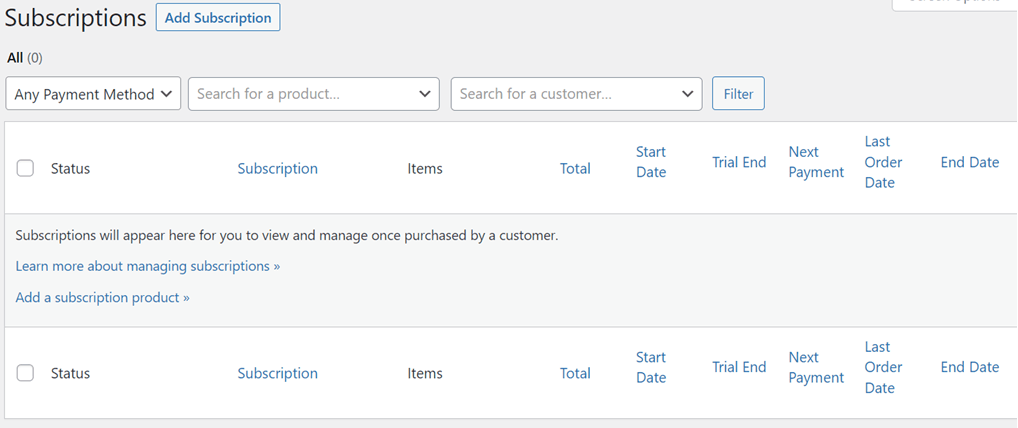
Quando instalado, o submenu Assinaturas aparece como mostrado abaixo. Nesta página, posteriormente, você poderá ver quem se inscreveu na sua loja, por enquanto, não há ninguém porque você acabou de instalar e ainda não tem uma assinatura de produto.
Criar um produto de assinatura WooCommerce
Após a conclusão da instalação, você precisará criar uma assinatura de produto que será vendida em sua loja. Como selecionar WooCommerce > Produtos > Adicionar Produto.
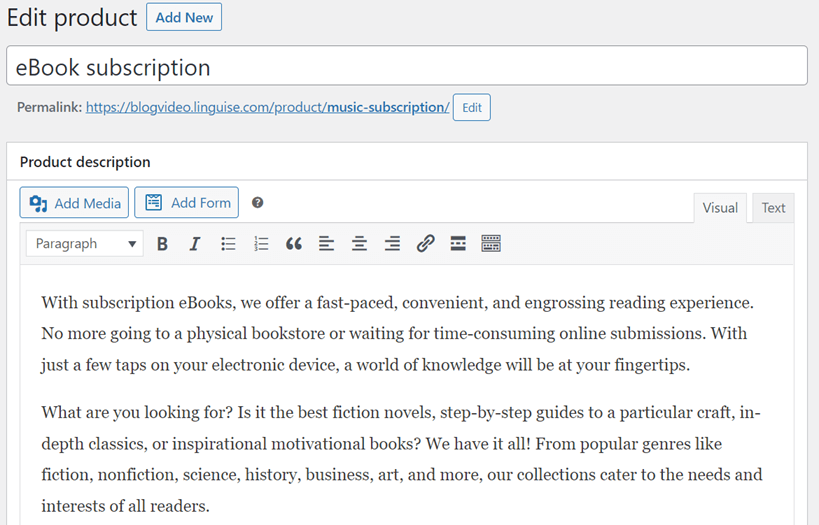
Em seguida, insira o nome do produto > descrição do produto > edite o link permanente (opcional).
Depois disso, na parte inferior, existem várias configurações, na coluna Dados do produto, selecione Assinatura simples ou assinatura variável.
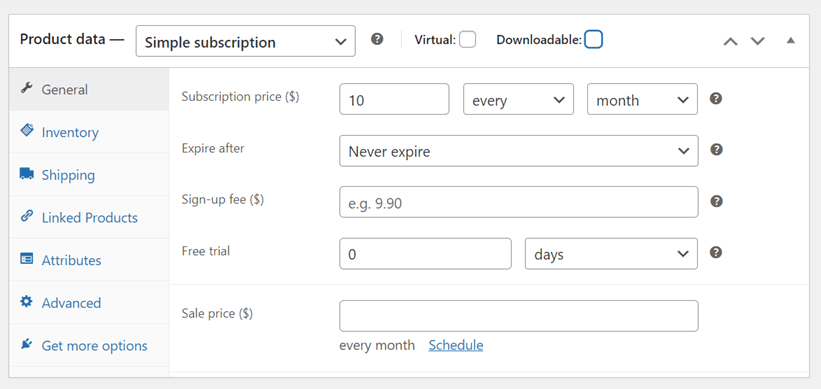
Em seguida, insira o preço da assinatura, você pode escolher todos os dias, semana, mês ou ano. Além disso, você também pode definir um período de teste, expiração do produto e muito mais.
Depois de preencher os dados do produto, prossiga para inserir imagens do produto, categorias e tags no lado direito da página. Se você tiver e estiver seguro para vender, clique Publicar e veja os resultados do produto.
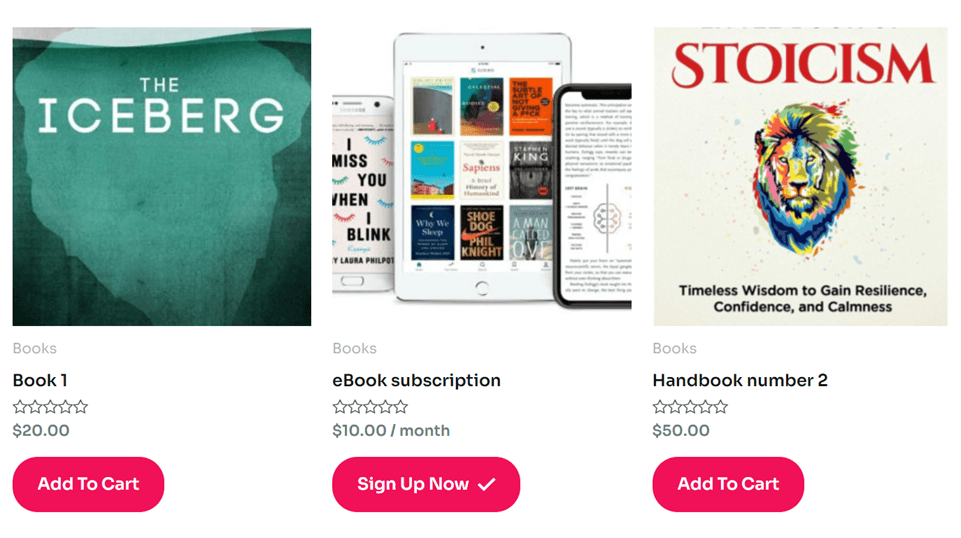
Grosso modo, é assim que a página do produto se parece, a assinatura do e-book é o produto que tentamos criar antes.
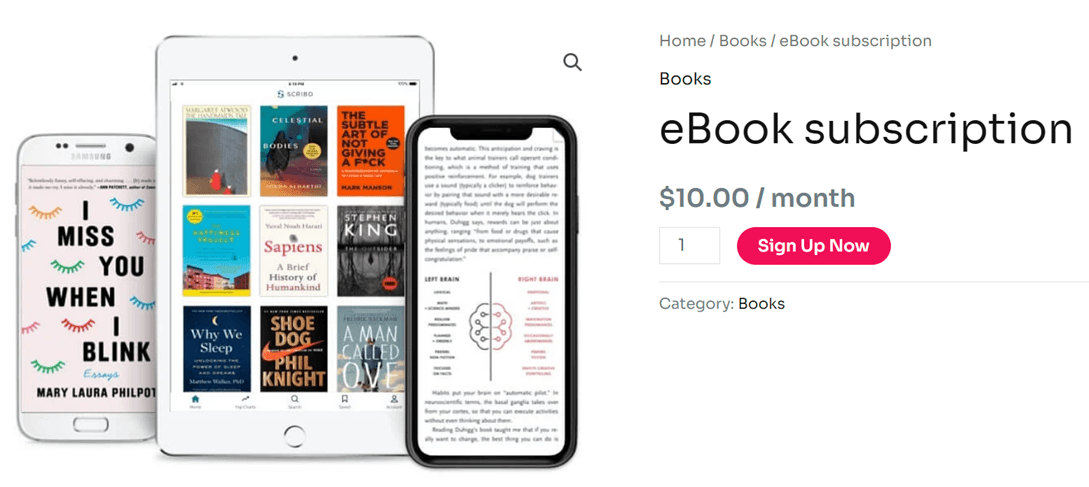
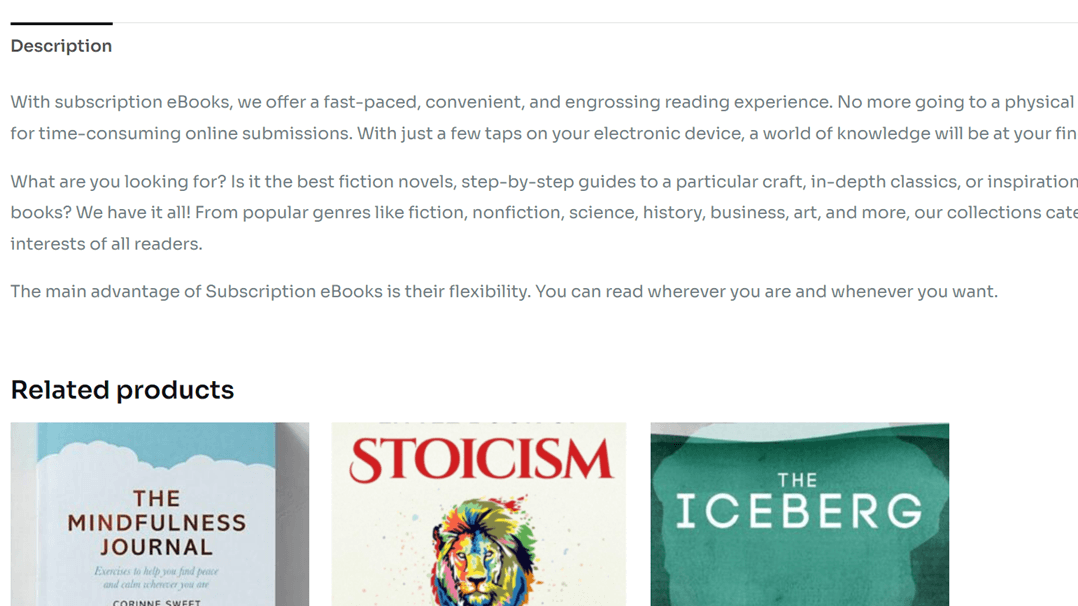
Quando o produto é clicado, uma tela aparece como se segue, nomeadamente a imagem do produto, nome, preço e descrição completa.
Traduzir manualmente o plugin de assinaturas WooCommerce com Loco Translate
Traduzir produtos WooCommerce em vários idiomas é capaz de atrair uma audiência global, então seus clientes não vêm apenas do seu país, mas de outros países também.
Existem várias maneiras de traduzir produtos WooCommerce, uma das quais é usando um plugin. Existem também muitos tipos de plugins multilíngues WordPress .
Loco Translate é um plugin multilíngue que pode ajudar a traduzir assinaturas WooCommerce. Aqui está como traduzir o plugin de assinatura WooCommerce usando Loco Translate.
Passo 1: Instalar o plugin Loco Translate
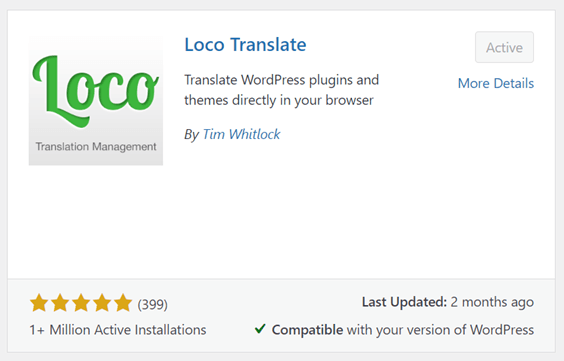
A primeira maneira é instalar e ativar o plugin Loco Translate. O truque é abrir o menu Plugins > Adicionar um plugin > Loco Translate > clique em Instalar e Ativar.
Passo 2: Adicionar idioma personalizado ao plugin de assinatura WooCommerce
Além disso, se o plugin tiver sido instalado com sucesso, abra o Loco Translate e uma lista de plugins que estão automaticamente conectados ao Loco Translate aparecerá, um dos quais é assinaturas WooCommerce.
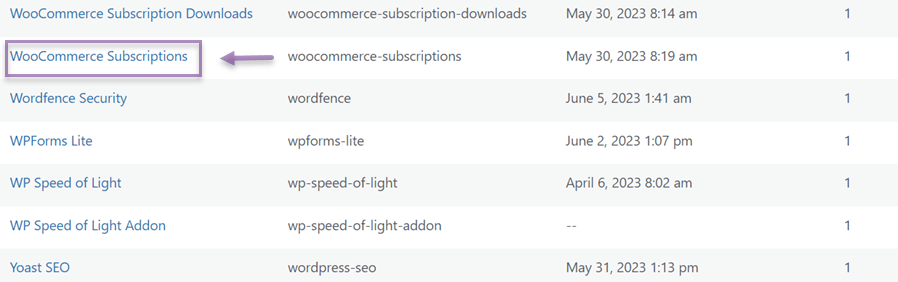
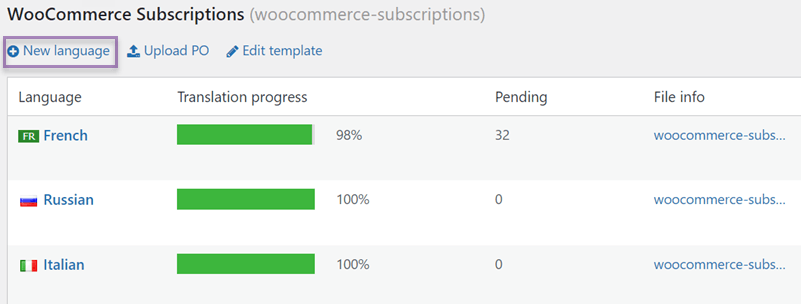
Em seguida, clique no plugin e, em seguida, uma tela aparece como se segue e selecione Nova língua para adicionar o idioma de destino que você deseja traduzir.
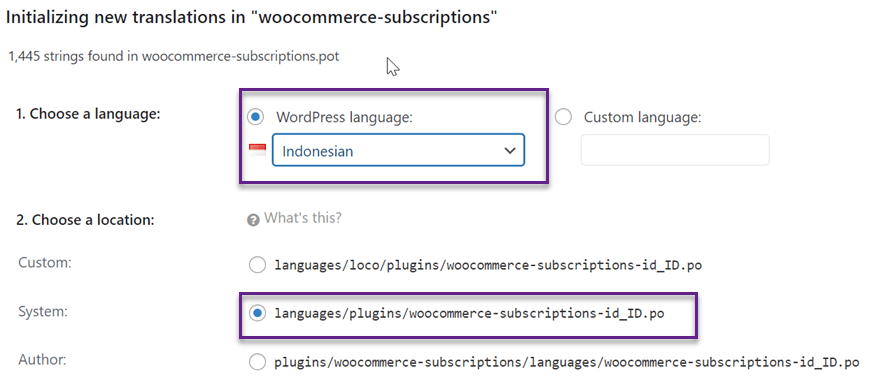
Depois de selecionar um novo idioma, então escolha um idioma e escolha um local para adicionar um arquivo de tradução e clique em Iniciar tradução.
Passo 3: Iniciar traduções personalizadas de assinatura WooCommerce
O terceiro passo é começar a traduzir as assinaturas do WooCommerce, no campo de pesquisa no canto superior direito, você pode procurar a frase que deseja traduzir.
Depois disso, na coluna de tradução para o indonésio, insira os resultados da tradução da língua de destino. Em seguida, não se esqueça de clicar em Salvar para salvar as alterações.
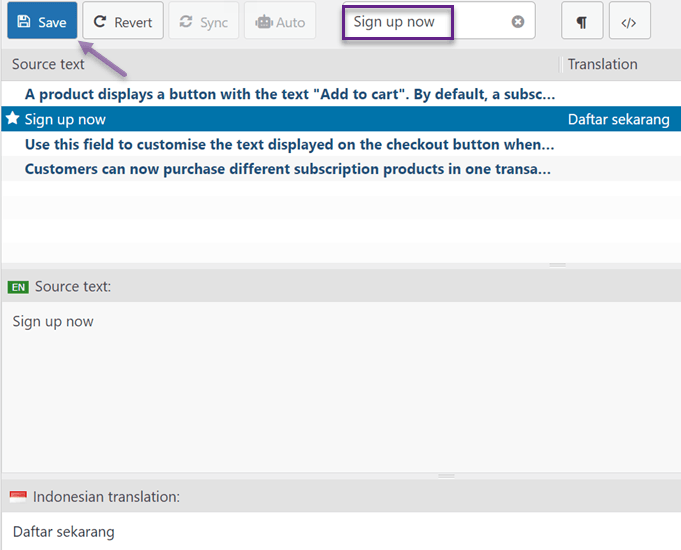
Depois disso, faça o mesmo para todas as frases que você deseja traduzir. Se o WooCommerce lançar uma versão nova e atualizada em seu site, você precisará atualizar o arquivo .po para encontrar a nova string para traduzir.
Você só precisa clicar Sincronizar para encontrar uma nova string e, em seguida, traduzi-la.
Até agora, você traduziu com sucesso o plugin de assinaturas WooCommerce usando o Loco Translate.
No entanto, usar o Loco Translate exige que você traduza as sequências uma a uma e não possui um recurso de editor ao vivo que permita traduzir diretamente na página inicial do site.
Para lidar com isso, você precisa usar outro plugin que tenha um editor ao vivo, um dos quais é Linguise.
Em seguida, como traduzir o plugin de assinaturas WooCommerce usando Linguise? Confira a explicação abaixo.
Como traduzir automaticamente o plugin de assinaturas WooCommerce com Linguise
Linguise é um dos plugins multilíngues WordPress capazes de traduzir automaticamente as assinaturas WooCommerce. Começando pelas páginas de produtos, descrições, preços e muito mais.
Nesta discussão, tentaremos traduzir o plugin de assinaturas WooCommerce com Linguise. Confira os passos a seguir.
Passo 1: Registro Linguise para obter a chave API
O primeiro passo é cadastrar-se para uma conta Linguise gratuita e obter a chave da API. Linguise oferece uma versão de teste gratuita que você pode usar pelos próximos 1 mês.
O método é suficiente para se registrar com Linguise e você terá acesso ao painel Linguise .
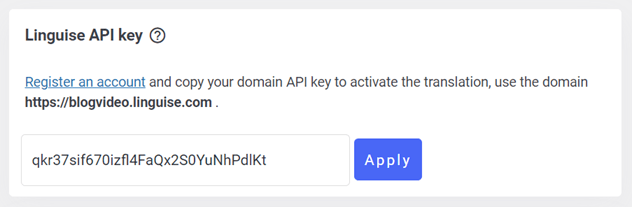
Depois disso, role para baixo no menu Configurações e localize a coluna CHAVE API. Não se esqueça de copiar a API.

Passo 2: Instale o plugin Linguise
A segunda etapa é instalar o Linguise plugin no seu site WooCommerce. Como entrar no menu Plugins > Adicionar plugin > Idioma > Instalar > Ativar.
Se o Linguise plugin foi instalado, então entre no menu Configurações e cole a chave da API que foi copiada anteriormente e clique em Aplicar.
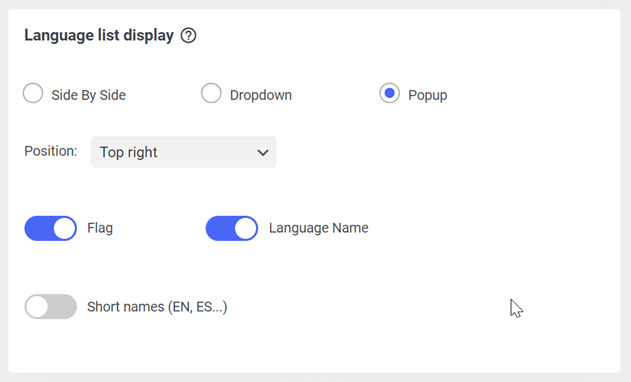
Etapa 3: Configurar exibição de idioma
Depois de copiar a API, role para baixo e você poderá definir o idioma de exibição para exibir a bandeira do idioma de cada país. Você pode gerenciar lado a lado, dropdown ou popup.
Além disso, você pode escolher qual bandeira do país + nome da língua ou bandeira da língua + nome abreviado para exibir. Se sim, não se esqueça de clicar Salvar para salvar as alterações.
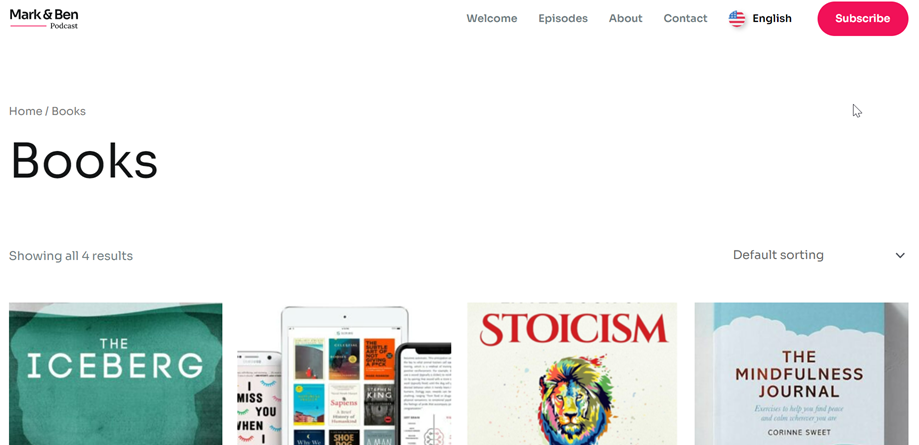
Depois que as alterações forem salvas, a aparência dos produtos de assinatura WooCommerce será assim. Você pode ver no canto superior direito que há um menu de alternância de idioma para alternar entre os idiomas.
Quando você alternar para um dos idiomas, a página do produto mudará automaticamente para o idioma de destino.
Etapa 4: Edite com o editor ao vivo de front-end
Além de traduzir automaticamente os plugins de assinatura WooCommerce, você também pode traduzi-los manualmente usando o recurso de editor ao vivo de front-end da Linguise.
Como abrir o Linguise painel > clique em Editor ao vivo > abra o Editor ao vivo > selecione o idioma. Depois disso, uma tela como a abaixo aparecerá, tudo o que você precisa fazer é selecionar a parte da página que deseja traduzir diretamente.
No exemplo abaixo, vamos traduzir uma página de produto do inglês para o espanhol. Na tradução na seção em espanhol, você pode inserir os resultados da tradução manualmente e, em seguida, clicar em Salvar para salvar as alterações.
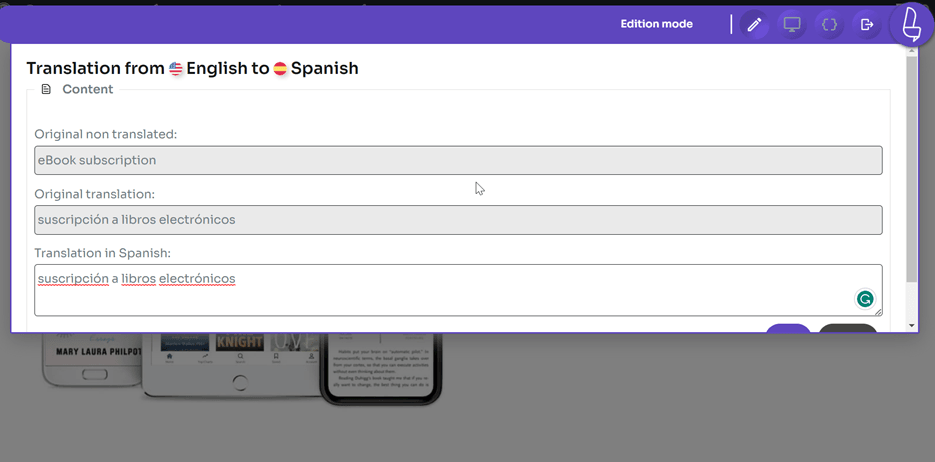
Até agora, você traduziu com sucesso o plugin de assinatura WooCommerce diretamente através do editor ao vivo. Com um editor ao vivo, você pode ajustar os resultados da tradução para que sejam adaptados à cultura da língua de destino, porque geralmente quando são traduzidos automaticamente os resultados da tradução ainda não são naturais.
Aprenda a traduzir automaticamente todo o WooCommerce em vídeo
Por que escolher Linguise para traduzir o plugin de assinaturas WooCommerce
Dos muitos plugins multilíngues, por que você deveria usar Linguise? Existem várias características Linguise que podem ajudar a traduzir facilmente sua assinatura WooCommerce, incluindo:
- Todas as páginas do site serão traduzidas automaticamente quando o Linguise for instalado, incluindo as páginas de produtos WooCommerce.
- Um número ilimitado de idiomas, o que significa que você pode usar qualquer idioma no Linguise. Linguise fornece até 85 idiomas.
- Tradução de SEO & URL. Depois que a página for traduzida automaticamente, a URL da página também será traduzida. Além disso, a tradução também será otimizada de acordo com o idioma da tradução, para que os clientes daquele país encontrem seus produtos WooCommerce.
- Tradução de front-end, este recurso permite traduzir a parte desejada da sua assinatura WooCommerce. Aqui você pode alterar o resultado da tradução automática da Linguise manualmente.
- Exclusão de tradução, é um recurso para excluir partes que você não deseja traduzir.
Essas são algumas das características Linguise que podem ajudar a traduzir o plugin de assinaturas WooCommerce para WordPress.
Conclusão
Até agora, você já sabe como traduzir o plugin de assinaturas WooCommerce, começando pela instalação e criando assinaturas de produtos, para traduzir produtos de assinatura WooCommerce usando Linguise.
Traduzir o plugin de assinaturas WooCommerce é importante, especialmente se você está visando um público global. Quanto mais opções de idiomas no seu site, maior a chance de obter clientes de vários países, o que certamente aumentará as vendas de produtos de assinatura WooCommerce.
Se você está interessado em usar Linguise para traduzir o plugin de assinaturas WooCommerce, registre-se para uma conta Linguise imediatamente e use a versão de teste gratuita por 1 mês com um limite de até 600 mil palavras.