Os campos personalizados são um recurso que permite aos usuários adicionar informações personalizadas ou meta-dados adicionais a cada post ou página que criam.
Quando você tem um site multilíngue, os campos personalizados no WordPress também devem ser traduzidos. Ao traduzir todos os campos personalizados, usuários de outros países ainda podem entender seu conteúdo WordPress .
Então, como traduzir todos os campos personalizados do WordPress ? Aqui vamos explicar isso em detalhes.
O que são campos personalizados no WordPress?
Na plataforma WordPress , os campos personalizados são um recurso que permite aos usuários adicionar informações personalizadas ou meta-dados adicionais a cada post ou página que criam. Os campos personalizados são usados para armazenar e exibir informações que não estão incluídas nas seções principais ou padrão de um post ou página.
No WordPress, cada post ou página tem uma estrutura básica composta por título, conteúdo, data e alguns outros atributos. No entanto, ao usar campos personalizados, os usuários podem adicionar campos relevantes adicionais para expandir as informações associadas a essa entidade.
Usar campos personalizados no WordPress permite que os usuários sejam mais flexíveis ao gerenciar e exibir informações relevantes e específicas de acordo com suas necessidades. Os campos personalizados geralmente são usados em conjunto com funções de programação, como Template Tags ou Plugins personalizados, para exibir essas informações em um tema WordPress ou em uma visualização de página web.
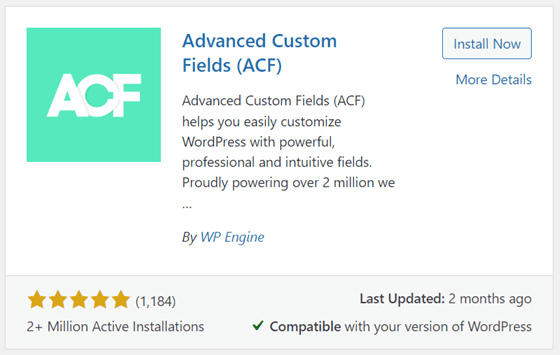
Um dos plugins que pode adicionar para criar campos personalizados é o Advance Custom Field; neste artigo, vamos tentar instalar este plugin no WordPress.
Instalar & ativar o plugin Advance Custom Field
Você pode encontrar facilmente o plugin Advance Custom Field no WordPress, clicando em Plugins e depois selecionando Adicionar Novo, em seguida, procurando o plugin Advance Custom Field no campo de pesquisa superior.
Se você selecionou Instalar Agora e aguardar alguns instantes, quando terminar selecione Ativar para ativá-lo.
Se o plugin foi instalado, agora um novo menu aparece, ou seja, o ACF no menu de navegação à esquerda, clique no menu e uma página aparecerá como abaixo.
Na página seguinte, já existe um grupo de campos que foi criado anteriormente.
Crie campos personalizados WordPress para postagem
Depois de instalar com sucesso o plugin Advance Custom Field, vamos tentar criar campos personalizados no WordPress. Antes de entrar nos campos personalizados, você precisa saber que existem vários tipos de campos neste plugin que você pode escolher, incluindo:
- Texto
- Área de texto
- Número
- Intervalo
- E-mail
- URL
- Senha
- Imagem
- Arquivo
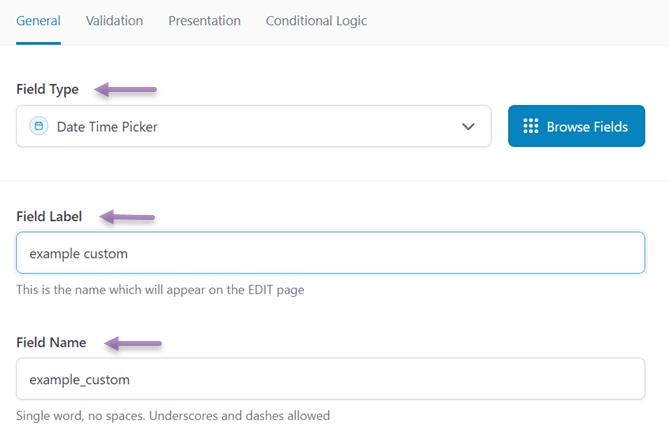
Para criar um campo personalizado, você pode adicionar diretamente um campo na página como acima. Depois disso, há vários campos que você deve preencher, incluindo os seguintes.
- Tipo de campo: é o tipo de campo que você exibirá no WordPress, por exemplo, aqui você deseja exibir a data e hora.
- Campo de etiqueta: o nome que irá aparecer na página de edição do post.
- Nome do campo: este nome de campo geralmente aparecerá automaticamente com base no rótulo do campo que foi criado.
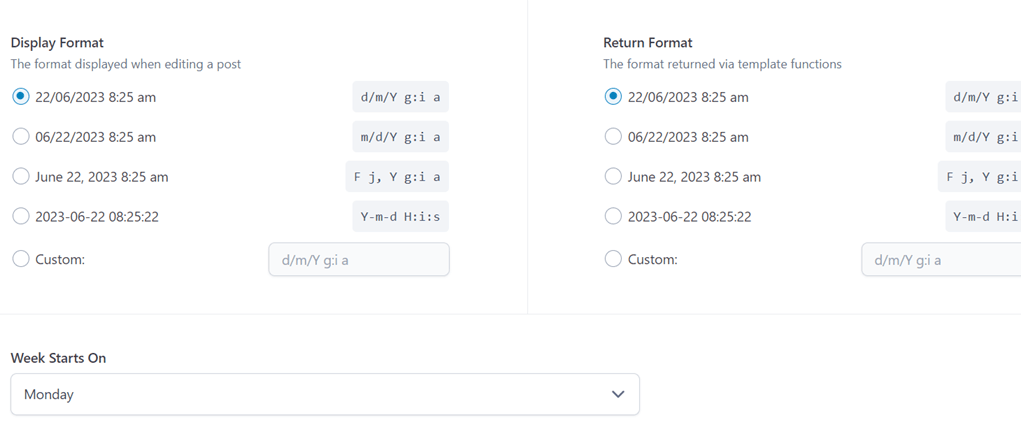
Depois disso, como você escolhe o tipo de seletor de data e hora, aparecerão configurações para escolher o formato de exibição que posteriormente aparecerá na página de publicação.
Se todos os campos estiverem preenchidos, ao rolar para baixo você encontrará uma configuração onde este campo aparecerá.
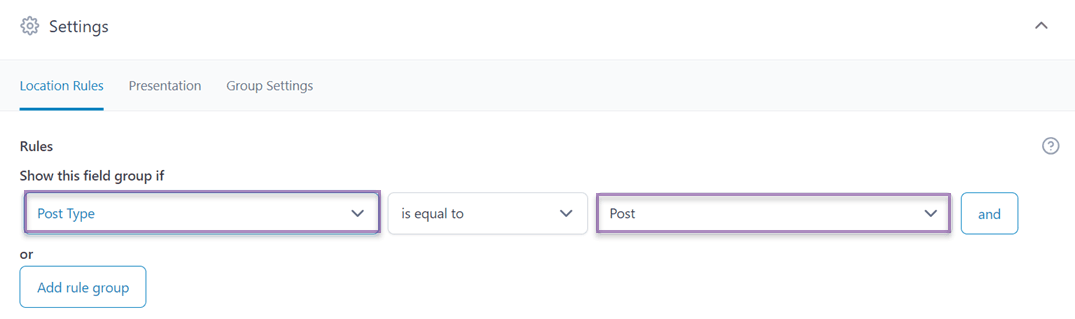
Na coluna Mostrar este grupo de campos se você pode escolher Post, Página, Usuário ou Formulários, nos quais há seções mais específicas, como tipo de post.
Em seguida, na coluna seguinte, selecione é igual a para que o campo do seu grupo apareça. Depois, na terceira coluna, escolha onde este campo irá aparecer, por exemplo, em todas as secções cuja categoria seja Post.
Se sim, agora abra um dos posts do seu site; na parte inferior do post, aparecerá uma exibição como a seguir.
Você pode clicar na coluna para ajustar a data.
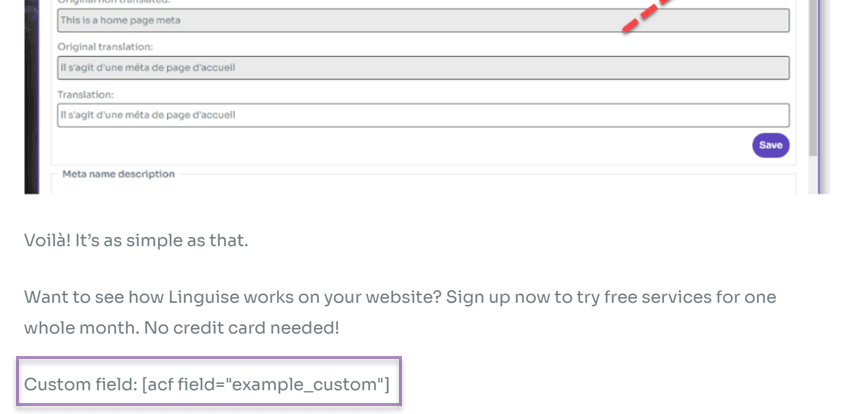
Supostamente, após definir estes campos personalizados, estes podem aparecer imediatamente na página inicial do post. No entanto, em alguns casos, terá de adicionar um shortcode como o seguinte abaixo do seu editor de posts.
Como no exemplo a seguir.
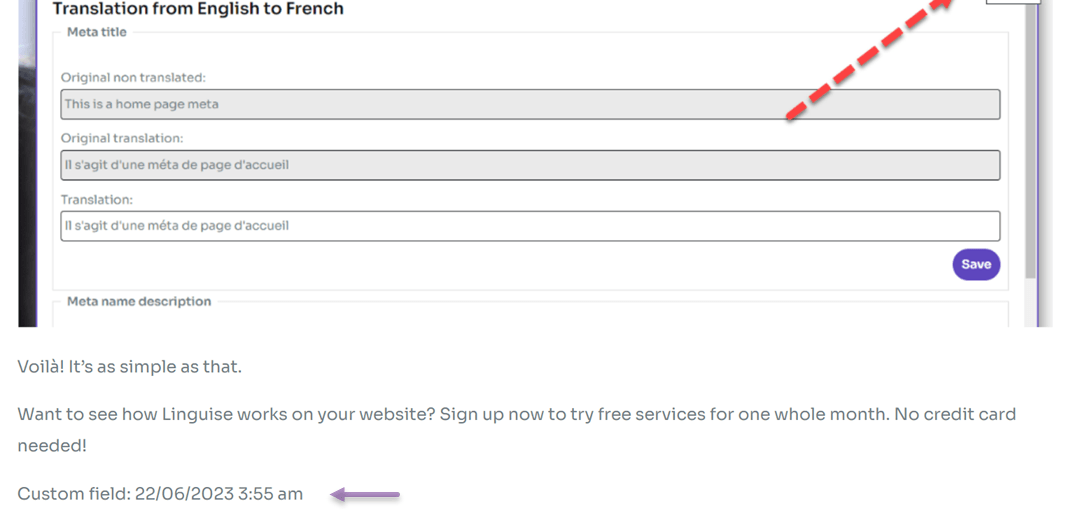
Se sim, clique em Salvar e tente abrir sua postagem agora. Então o resultado será assim.
Você criou com sucesso um campo personalizado para posts no WordPress. Se você quiser criar outro campo personalizado, por exemplo em páginas, faça o mesmo que acima.
Quebre as Barreiras Linguísticas
Diga adeus às barreiras linguísticas e olá ao crescimento ilimitado! Experimente nosso serviço de tradução automática hoje.
Como traduzir todos os campos personalizados do WordPress com o Linguise
Você precisa se lembrar, se o seu site é multilíngue, é importante traduzir todos os campos personalizados WordPress para o idioma fornecido.
Existem vários benefícios se você traduzir campos personalizados para vários idiomas, tais como.
- Experiência do usuário multilíngue: ao traduzir campos personalizados, você pode melhorar a experiência do usuário para públicos multilíngues.
- Consistência: traduzir campos personalizados garante estabilidade em todo o seu site ou aplicativo.
- SEO e tráfego orgânico: os mecanismos de busca podem indexar e classificar seu conteúdo em vários idiomas, aumentando assim o tráfego do site.
Ao traduzir campos personalizados, não seja descuidado, certifique-se de escolher um serviço de tradução de sites de qualidade, que ofereça muitos idiomas e, claro, tenha um recurso de editor ao vivo.
Como o recurso de editor ao vivo tornará muito fácil para você encontrar resultados e evitar traduções automáticas inadequadas.
Imediatamente, tentaremos traduzir usando Linguise.
#1 Registre o Linguise e obtenha a chave de API
A etapa inicial envolve criar uma conta Linguise inscrevendo-se ou registrando-se. A criação desta conta não exige a inserção de dados de cartão de crédito. Após o registro bem-sucedido, você terá acesso ao painel Linguise .
O painel funciona como o centro de controle principal para lidar com todas as configurações de tradução do seu site. Ele abrange tarefas como registro de domínio, rastreamento de uso de palavras e seleção de idioma.
Para obter a chave de API, navegue até o menu Configurações, localize a seção rotulada “API KEY,” e prossiga para copiar a chave de API designada fornecida nessa seção.
#2 Adicione o idioma à sua lista
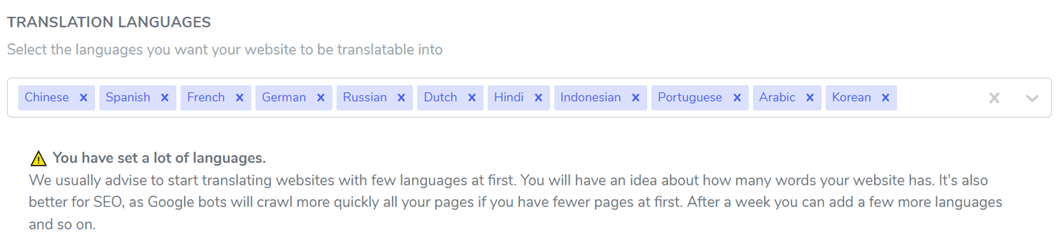
Depois de obter a chave de API, continue rolando para baixo no menu Configurações e você encontrará a seção Idiomas. Esta seção permite que você incorpore idiomas adicionais ao seu site.
#3 Instalar Linguise & configurar
O próximo passo envolve instalar e ativar o plugin Linguise no seu site. Para isso, acesse o painel do seu site e vá até o menu Plugins. Clique em “Adicionar plugin” > “Linguise” > “Instalar” > “Ativar”.
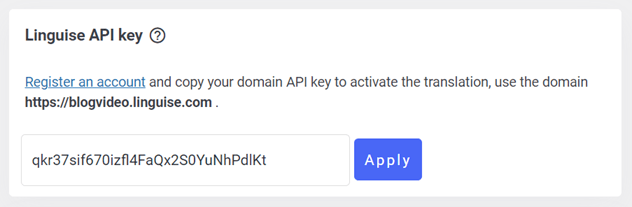
Depois que o plugin for instalado com sucesso, acesse o menu de configurações do Linguise e cole a chave de API copiada anteriormente no campo designado. Por fim, clique em “Aplicar” para salvar as modificações.
Em seguida, você também pode definir o idioma de exibição conforme mostrado abaixo.
#4 Traduzir campos personalizados
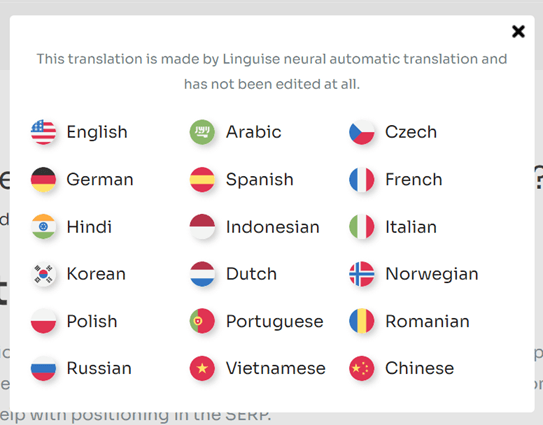
Se todas as configurações foram feitas, agora tente abrir o post para o qual você adicionou um campo personalizado e traduza-o para outro idioma que você deseja, selecione o idioma aqui.
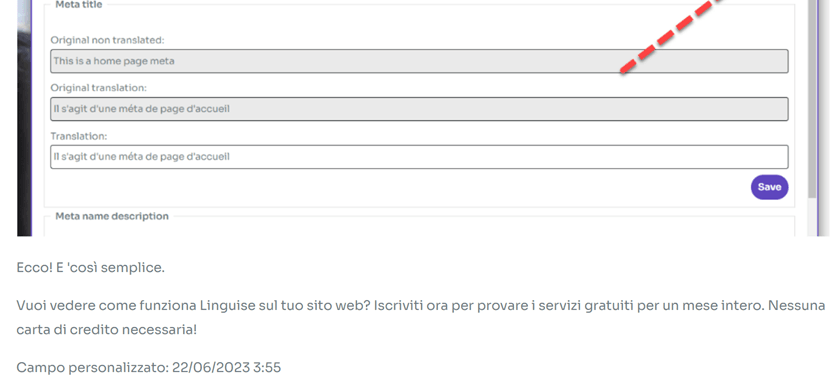
Depois disso, uma exibição como a seguinte aparece, o campo personalizado foi traduzido com sucesso.
#5 Editar tradução com editor ao vivo
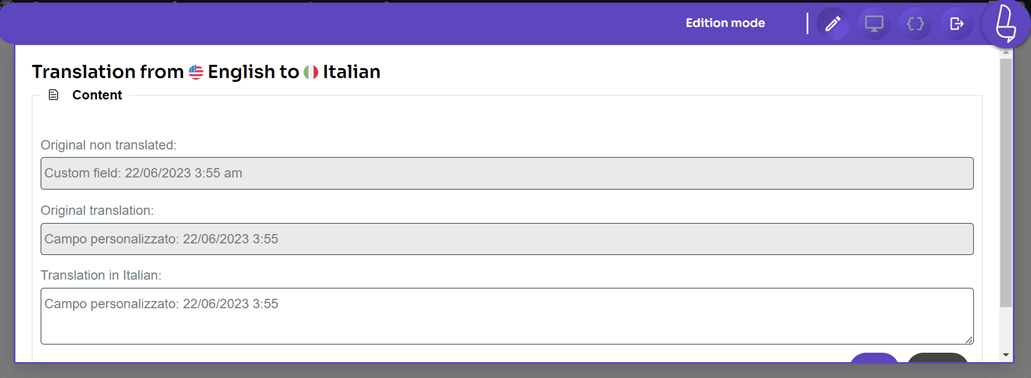
Além de traduzir campos personalizados automaticamente usando Linguise, você também pode traduzir manualmente com o recurso de editor ao vivo. Esse recurso permite editar os resultados de tradução produzidos automaticamente pelo Linguise .
Para fazer isso, abra o WordPress dashboard > Live Editor > Open Live Editor > selecione o idioma > Translate.
Em seguida, selecione qual parte você deseja traduzir e clique em Salvar para salvar as alterações.
Pronto para explorar novos mercados? Experimente nosso serviço de tradução automática gratuitamente com nossa avaliação gratuita de 1 mês. Não é necessário cartão de crédito!
Conclusão
Até aqui você já sabe como traduzir todos os campos personalizados do WordPress com o Linguise. Além disso, você também entende melhor como criar campos personalizados no WordPress usando o plugin Advance Custom Fields.
Com o Linguise, você pode traduzir campos personalizados do WordPress de forma fácil e rápida. Assim, usuários de diversas origens nacionais ainda podem entender seu conteúdo.
O que você está esperando? Registre-se para uma conta Linguise agora mesmo e use a versão de teste gratuita por 1 mês!