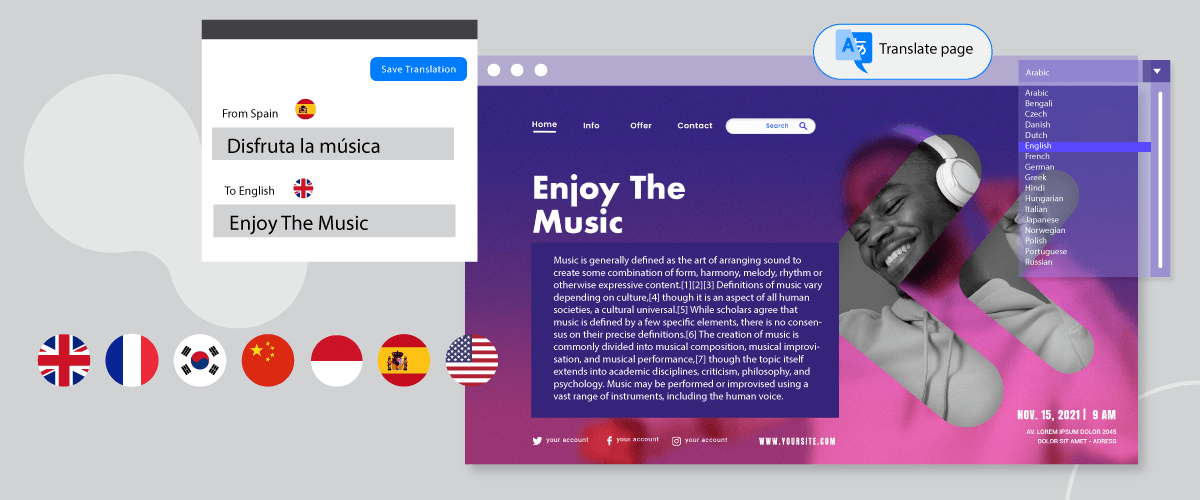
Os campos personalizados são um recurso que permite aos usuários adicionar informações personalizadas ou metadados adicionais a cada postagem ou página que criarem.
Quando você tem um site multilíngue, os campos personalizados do WordPress também precisam ser traduzidos. Ao traduzir todos os campos personalizados, os usuários de outros países ainda poderão entender o conteúdo do seu WordPress .
Então, como traduzir todos os campos personalizados WordPress ? Aqui, explicaremos tudo em detalhes.
O que são campos personalizados no WordPress?
Na plataforma WordPress , os campos personalizados são um recurso que permite aos usuários adicionar informações personalizadas ou metadados adicionais a cada postagem ou página que criam. Os campos personalizados são usados para armazenar e exibir informações que não estão incluídas nas seções principais ou padrão de uma postagem ou página.
No WordPress, cada postagem ou página possui uma estrutura básica composta por título, conteúdo, data e alguns outros atributos. No entanto, ao utilizar campos personalizados, os usuários podem adicionar campos relevantes para expandir as informações associadas àquela entidade.
O uso de campos personalizados no WordPress permite que os usuários tenham mais flexibilidade no gerenciamento e na exibição de informações relevantes e específicas de acordo com suas necessidades. Os campos personalizados geralmente são usados em conjunto com funções de programação, como tags de modelo ou plugins personalizados, para exibir essas informações em um tema WordPress ou em uma página da web.
Um dos plugins que você pode adicionar para criar campos personalizados é o Advance Custom Field. Neste artigo, vamos tentar instalar esse plugin no WordPress.
Instale e ative o plugin Advanced Custom Field
Você pode encontrar facilmente o plugin Advance Custom Field no WordPress clicando em Plugins selecionando Adicionar novo e procurando por Advance Custom Field no campo de busca superior.
Se você selecionou "Instalar agora" e aguardou alguns instantes, ao concluir, selecione "Ativar" para ativar o aplicativo.
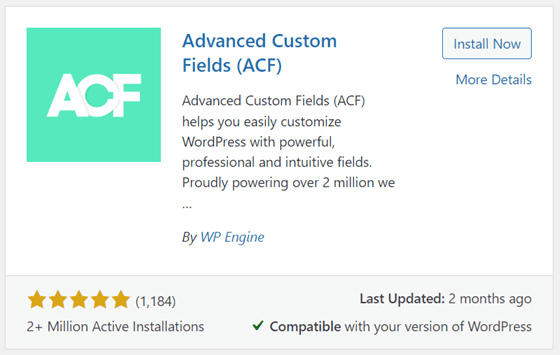
Se o plugin estiver instalado, um novo menu aparecerá, chamado ACF, no menu de navegação à esquerda. Clique no menu e uma página como a abaixo será exibida.
Na página seguinte, já existe um grupo de campos que foi criado anteriormente.
Criar campos personalizados WordPress para posts
Após instalar com sucesso o plugin Advance Custom Fields, vamos tentar criar campos personalizados no WordPress. Antes de explorarmos os campos personalizados, é importante saber que este plugin oferece diversos tipos de campos, incluindo:
- Texto
- Área de texto
- Número
- Faixa
- URL
- Senha
- Imagem
- Arquivo
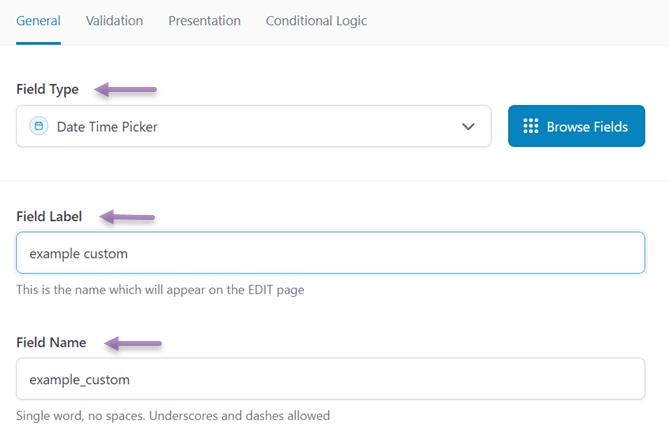
Para criar um campo personalizado, você pode adicionar um campo diretamente na página, como mostrado acima. Depois disso, há vários campos que você deve preencher, incluindo os seguintes.
- Tipo de campo: é o tipo de campo que você exibirá no WordPress ; por exemplo, aqui você deseja exibir a data e a hora.
- Campo "Rótulo": o nome que aparecerá na página de edição da publicação.
- Nome do campo: o nome deste campo geralmente aparece automaticamente com base no rótulo do campo que foi criado.
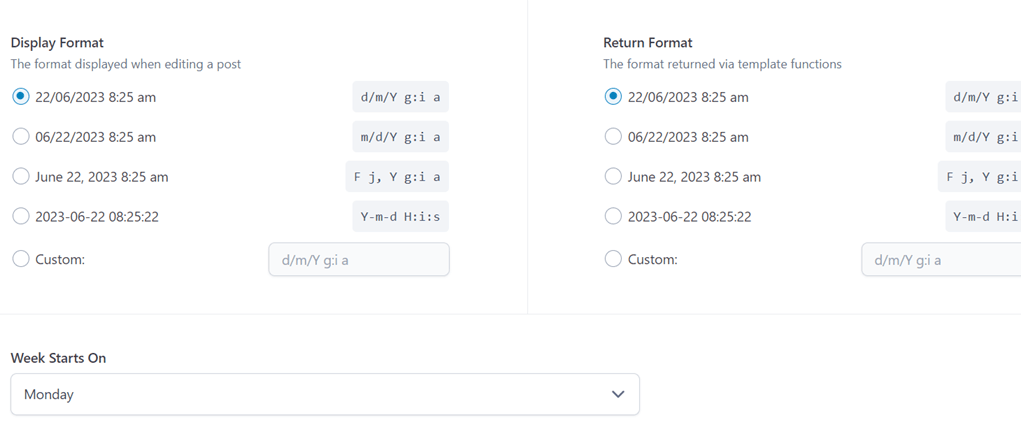
Depois disso, como você escolheu o tipo de seletor de data e hora, aparecerão as configurações para escolher o formato de exibição que será mostrado posteriormente na página de publicação.
Se todos os campos estiverem preenchidos, role a página para baixo e você encontrará uma configuração onde esse campo aparecerá.
Na Mostrar este grupo de campos se ", você pode escolher "Postagem", "Página", "Usuário" ou "Formulários", que contêm seções mais específicas, como o tipo de postagem.
Em seguida, na coluna seguinte, selecione "é igual a" para que o campo de grupo apareça. Depois, na terceira coluna, escolha onde esse campo aparecerá, por exemplo, em todas as seções cuja categoria seja "Postagem".
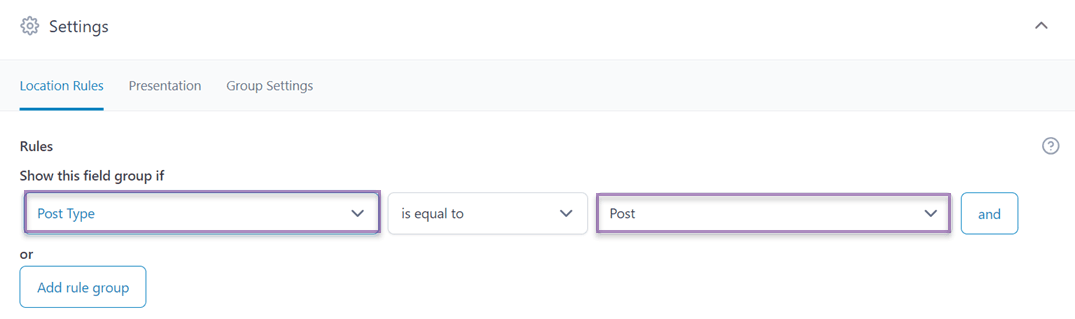
Se for esse o caso, abra agora uma das postagens do seu site; na parte inferior da postagem, aparecerá uma mensagem como a seguinte.
Você pode clicar na coluna para ajustar a data.

Supostamente, após configurar esses campos personalizados, eles podem aparecer imediatamente na página inicial da publicação. No entanto, em alguns casos, será necessário adicionar um shortcode como o seguinte abaixo do editor de posts.
[acf field="FIELD_NAME"]
Como no exemplo a seguir.
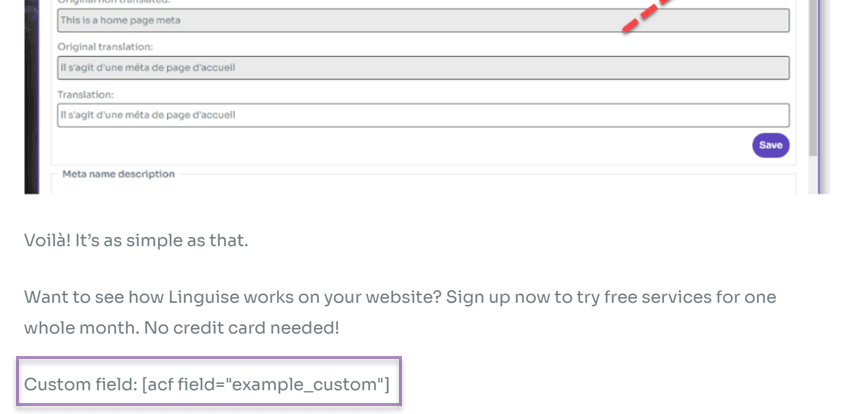
Se sim, clique em Salvar e tente abrir sua postagem agora. O resultado será semelhante a este.
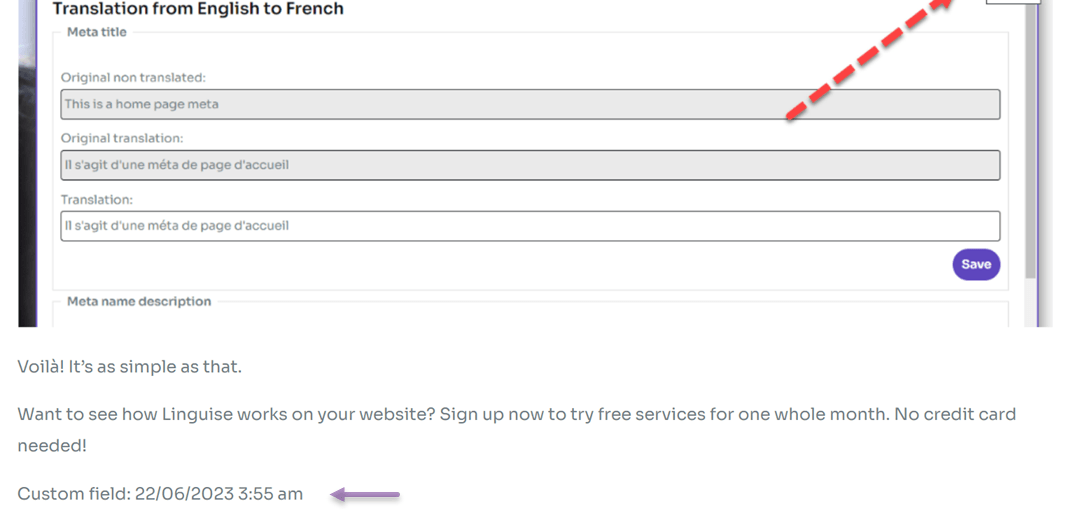
Você criou com sucesso um campo personalizado para posts no WordPress. Se quiser criar outro campo personalizado, por exemplo, em páginas, faça o mesmo que acima.
Como traduzir todos os campos personalizados WordPress com Linguise
É importante lembrar que, se o seu site for multilíngue, é fundamental traduzir todos os campos personalizados WordPress para o idioma em questão.
Existem diversas vantagens em traduzir campos personalizados para vários idiomas, tais como:.
- Experiência do usuário multilíngue: ao traduzir campos personalizados, você pode melhorar a experiência do usuário para públicos multilíngues.
- Consistência: traduzir campos personalizados garante estabilidade em todo o seu site ou aplicativo.
- SEO e tráfego orgânico: os mecanismos de busca podem indexar e classificar seu conteúdo em vários idiomas, aumentando assim o tráfego do site.
Ao traduzir campos personalizados, não seja descuidado, certifique-se de escolher um serviço de tradução de sites de qualidade, que ofereça suporte a vários idiomas e, claro, que tenha um recurso de edição em tempo real.
Porque a funcionalidade de edição em tempo real tornará muito mais fácil para você encontrar resultados e evitar traduções automáticas inadequadas.
Imediatamente, tentaremos traduzir usando Linguise .
#1 Cadastre-se Linguise e obtenha a chave da API
A etapa inicial envolve a criação de uma conta Linguise por meio de inscrição ou registro. A criação dessa conta não exige o fornecimento de dados de cartão de crédito. Após o registro bem-sucedido, você terá acesso ao painel de controle Linguise .
O painel de controle funciona como o principal centro de gerenciamento de todas as configurações de tradução do seu site. Ele abrange tarefas como registro de domínio, acompanhamento do uso de palavras e seleção de idioma.
Para obter a chave da API, acesse o menu Configurações, localize a seção intitulada “CHAVE DA API” e copie a chave da API fornecida nessa seção.

#2 Adicione idiomas à sua lista
Após obter a chave da API, continue rolando a tela para baixo no menu Configurações e você encontrará a seção Idiomas. Esta seção permite que você incorpore idiomas adicionais ao seu site.
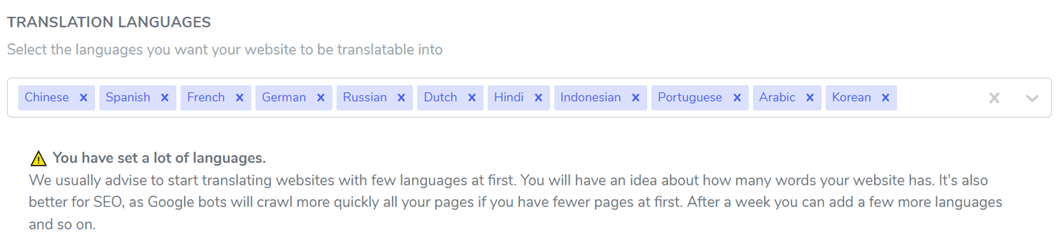
#3 Instale e configure Linguise
O próximo passo envolve instalar e ativar o Linguise no seu site. Para isso, acesse o painel de controle do seu site e vá até o menu Plugins. Clique em “Adicionar plugin” > “ Linguise ” > “Instalar” > “Ativar”.
Após a instalação bem-sucedida do plugin, acesse o Linguise e cole a chave de API copiada anteriormente no campo indicado. Por fim, clique em “Aplicar” para salvar as alterações.
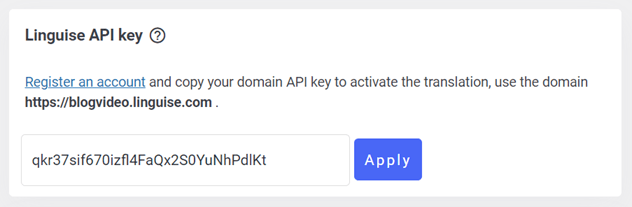
Em seguida, você também pode definir o idioma de exibição, conforme mostrado abaixo.
#4 Traduzir campos personalizados
Se todas as configurações foram feitas, tente abrir a publicação à qual você adicionou um campo personalizado e traduza-a para o idioma desejado. Selecione o idioma aqui.
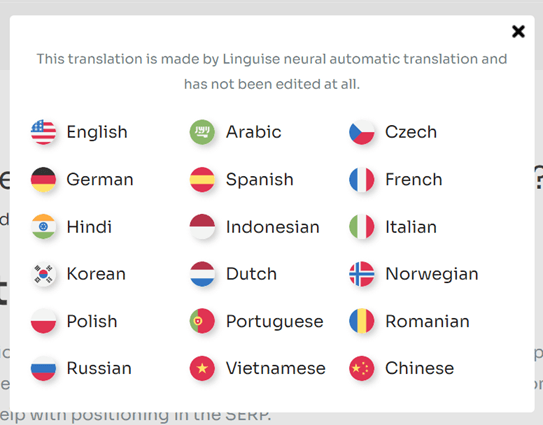
Em seguida, uma tela semelhante à seguinte será exibida, indicando que o campo personalizado foi traduzido com sucesso.
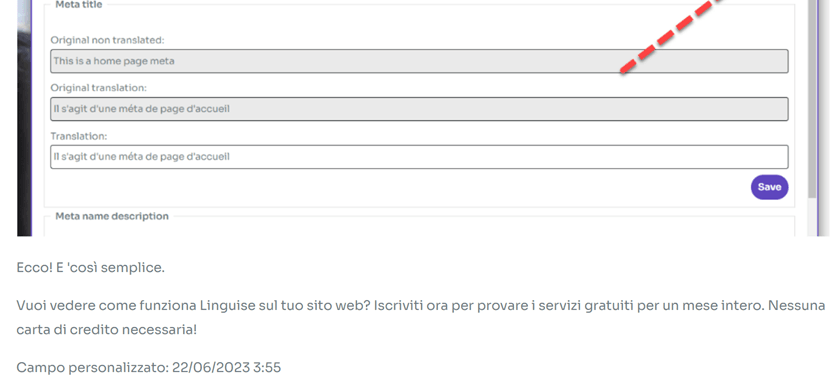
#5 Editar tradução com editor ao vivo
Além de traduzir campos personalizados automaticamente usando Linguise, você também pode traduzir manualmente com o recurso de edição em tempo real. Esse recurso permite editar os resultados da tradução gerados automaticamente pelo Linguise .
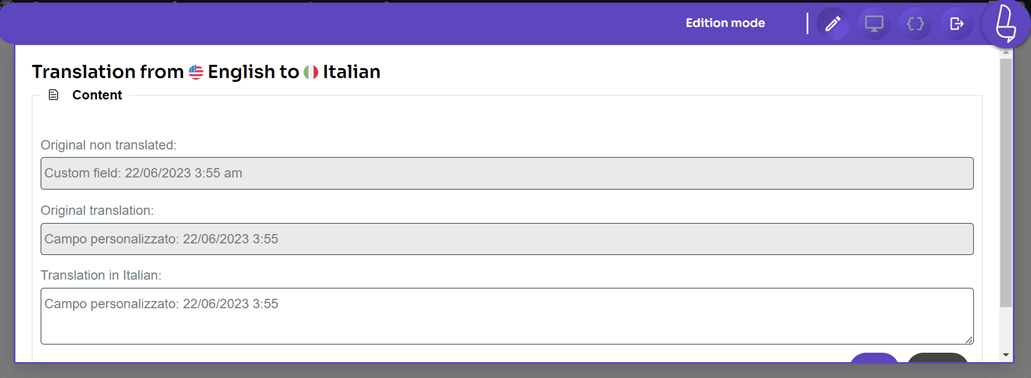
Para fazer isso, abra o WordPress > Editor ao vivo > Abrir Editor ao vivo > selecione o idioma > Traduzir.
Em seguida, selecione a parte que deseja traduzir e clique em Salvar para salvar as alterações.
Conclusão
Aqui você já aprendeu como traduzir todos os campos personalizados WordPress com Linguise. Além disso, você também entende melhor como criar campos personalizados no WordPress usando o plugin Advanced Custom Fields.
Com Linguise, você pode traduzir campos personalizados WordPress de forma fácil e rápida. Assim, usuários de diferentes nacionalidades poderão compreender seu conteúdo.
O que você está esperando? agora mesmo para obter uma conta Linguise