O WooCommerce é uma plataforma de negócios de comércio eletrónico que permite aos utilizadores trabalhar a partir de casa sem pagar renda de escritório. Pode vender os seus produtos em todo o mundo com o WooCommerce sem gastar muito dinheiro. Muitos recém-chegados têm receio da perspetiva de usar o WooCommerce. Quanto mais traduzi-lo para várias línguas.
Não tenha medo de apresentar o seu produto a pessoas de diferentes origens. Continue a ler para descobrir a solução para a sua questão.
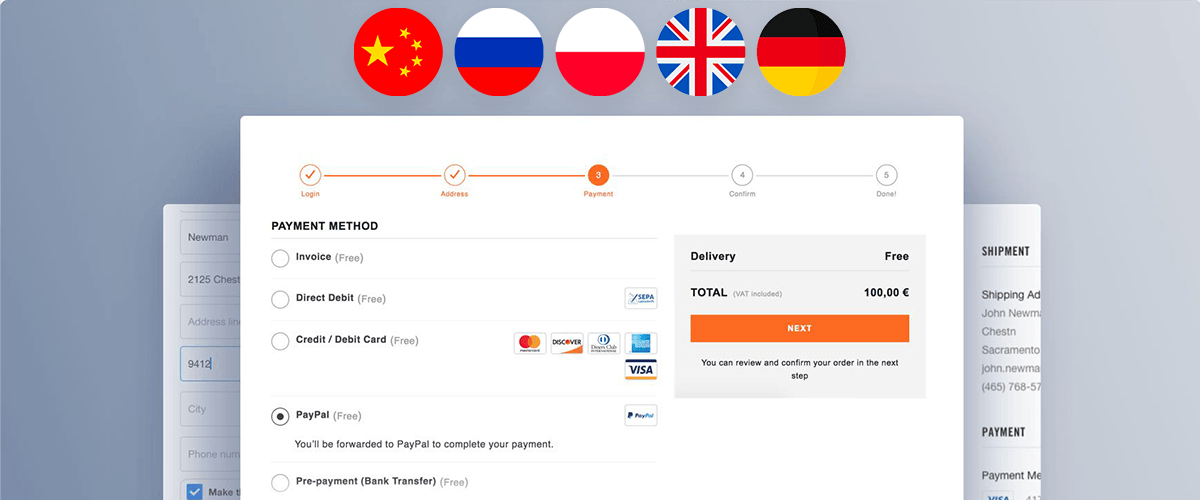
Este artigo esclarecerá como você pode traduzir a página de checkout e a página de carrinho do WooCommerce. Você também pode traduzir as outras páginas do WooCommerce. O processo de tradução das páginas de Checkout e Carrinho do WooCommerce difere do de resolver o restante do conteúdo do WooCommerce. Vamos direto ao assunto!
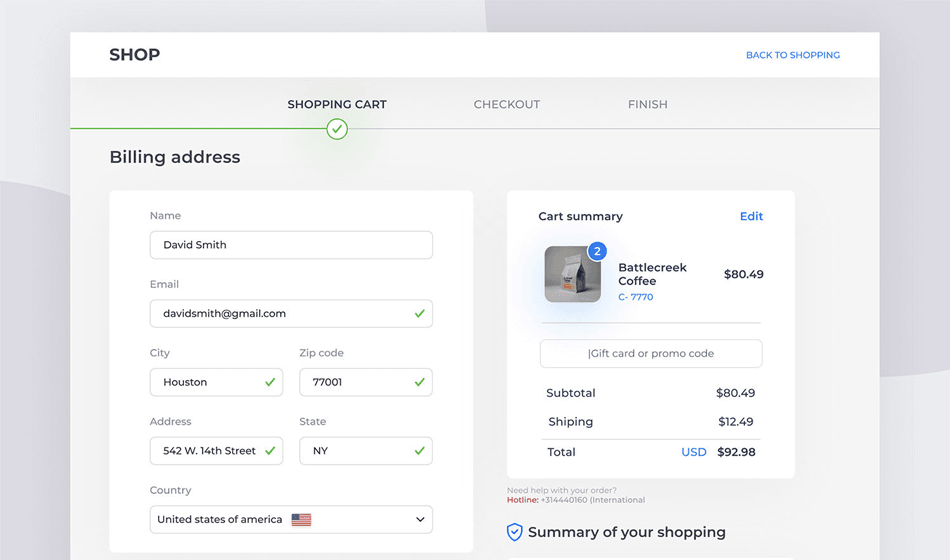
Existem algumas maneiras diferentes de traduzir seu site WooCommerce para vários idiomas. No entanto, a tradução da sua loja WooCommerce pode ser difícil, pois a tradução palavra por palavra pode alterar o significado e a estrutura da frase. Isso deve ser evitado. Nesta seção, abordaremos alguns desses métodos.
Tradução manual
Um tradutor profissional interpretará suas palavras como elas são e levará em conta as conotações culturais. A fineza linguística só pode ser proporcionada por alguém que entende o idioma. O procedimento de tradução manual consome tempo e é caro.
Tradução automática
Muitas ferramentas e plugins ajudam no processo de tradução. Agora é possível traduzir páginas para vários idiomas com um único clique! Este é um recurso prático para as pessoas cuja língua nativa não é o inglês; um exemplo disso é o Linguise ou o Google Translate.
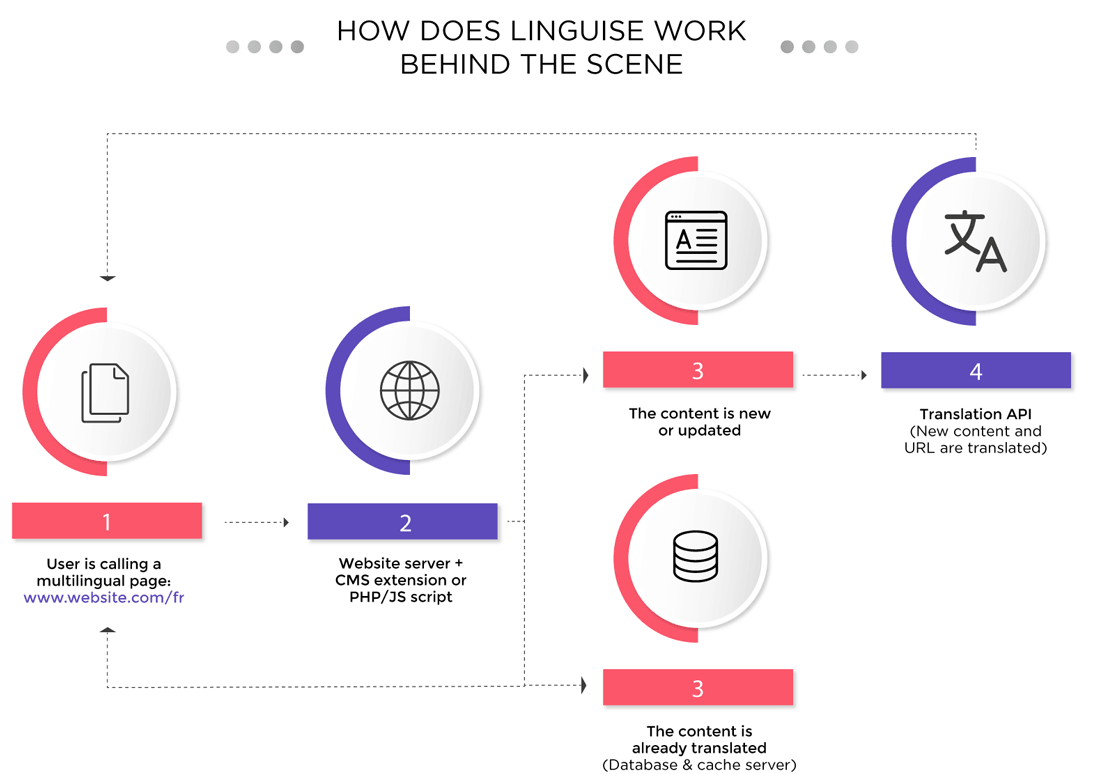


As boas avaliações e a procura pela tradução Linguise decorrem dos serviços de alta qualidade. A própria plataforma atualiza o sistema, alinha e faz as modificações necessárias seguindo o contexto cultural e os requisitos de SEO. Você pode ter certeza de que a Linguise pode fornecer traduções com mais de 95% de precisão para qualquer idioma, seja sua página de checkout/carrinho ou outra. Além disso, o Live Editor do frontend auxilia na correção de pequenos erros ou inconsistências. O painel da Linguise facilita o acompanhamento das suas traduções.
Aqui estão os passos básicos para converter o conteúdo da sua página de finalização de compra e carrinho para vários idiomas utilizando o painel Linguise . Continue seguindo os passos para obter os resultados mais precisos.
Etapa 1
Cadastre- https://dashboard.linguise.com/account/registerlinguisese para usar o “período de teste gratuito 1 mês” aqui:
Passo 2
Depois de clicar neste botão, você verá o botão “registrar e traduzir agora”.
Passo 3
Seguir o passo 3 levará você a uma página onde você deve registrar o novo domínio.
Clique em Adicionar domínio: na página inicial, sob o cabeçalho Domínios.

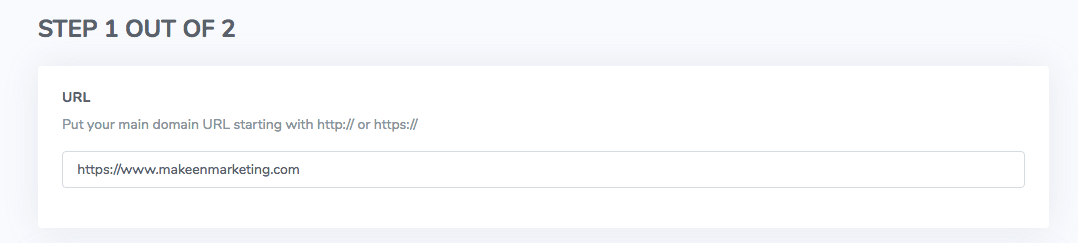
Em seguida, insira o URL do seu domínio no primeiro espaço em branco. Você pode inserir o URL do seu carrinho ou página de checkout do WooCommerce aqui.
Escolha uma conta à qual pretende atribuir o domínio.

Role para baixo para adicionar o idioma base da sua página de carrinho/checkout (ou seja, inglês). Em seguida, adicione outro idioma (ou seja, alemão) na barra de Idiomas de Tradução.


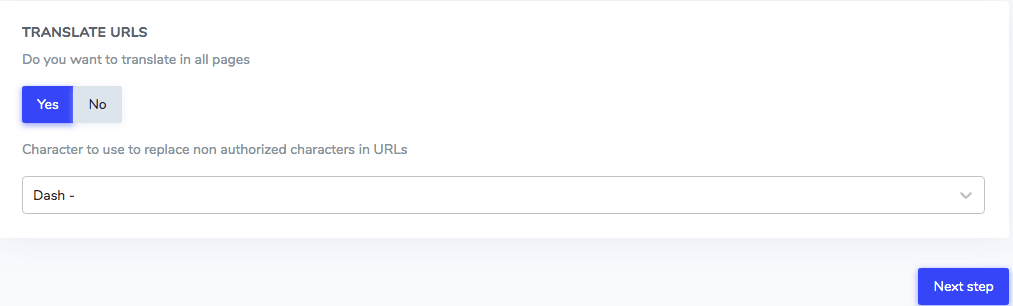
Depois disso, aparecerá um cabeçalho com a opção de traduzir todas as páginas ou não. Selecione “Não” se pretender apenas traduzir a página de finalização de compra ou do carrinho, selecione “Não”.
Você também pode escolher se deseja usar um sublinhado ou um hífen para substituir caracteres não autorizados em URLs. Em seguida, você pressionará o botão de próximo passo.
Passo 4
Esta página exibe a chave de API para a tradução do seu site. Usando o botão “Copiar para a área de transferência”, copie esta chave de API. Linguise é compatível com uma variedade de sistemas de gerenciamento de conteúdo. Você notará três opções na parte superior: WordPress, Joomla e Script PHP.

Agora é hora de ver como você pode usar o Linguise com vários CMS. Vamos começar com o Joomla.
Passo 5
Escolha Joomla entre as alternativas de CMS disponíveis. Em seguida, siga o link para a tradução Joomla . Isso o direcionará para uma página onde você pode instalar a extensão Joomla .
Passo 6
: Copie a chave da API e cole-a nas Configurações da Extensão.
Passo 7
Defina os idiomas de conteúdo que deseja exibir na configuração do módulo e, em seguida, coloque seu módulo onde precisar.

A edição a partir do painel de controlo foi explicada em detalhe, juntamente com capturas de ecrã para o ajudar a compreendê-la melhor. Também pode editar as páginas de finalização de compra e de carrinho a partir do front-end; Graças ao Linguise Editor em Tempo Real de Frontend!
Passo 1
Abra o seu painel de controlo e navegue até ao URL do domínio que deseja alterar no front-end.
Passo 2
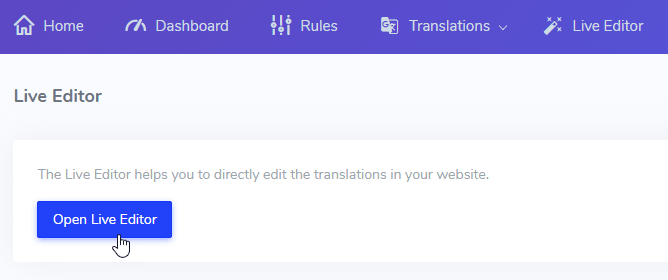
No topo da página, você notará diferentes opções. Ignorando o restante das opções, você escolhe “Live Editor”.
Passo 3
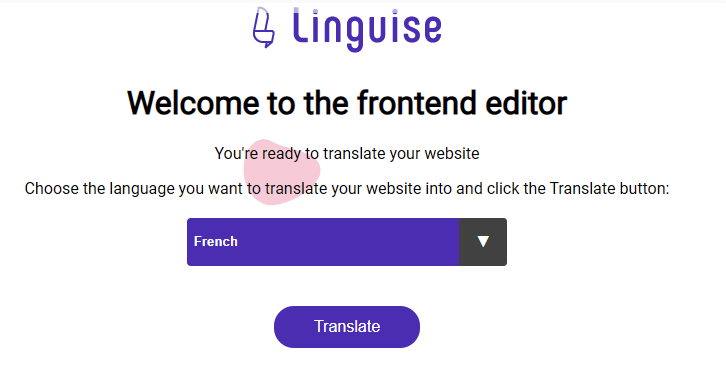
Depois de clicar no botão, ser-lhe-á pedido que selecione o idioma que deseja alterar. Se quiser converter a nossa página de finalização de compra para francês, escolherá o idioma e clicará no botão “Traduzir”.
Isso o levará ao front end do site.
Passo 4
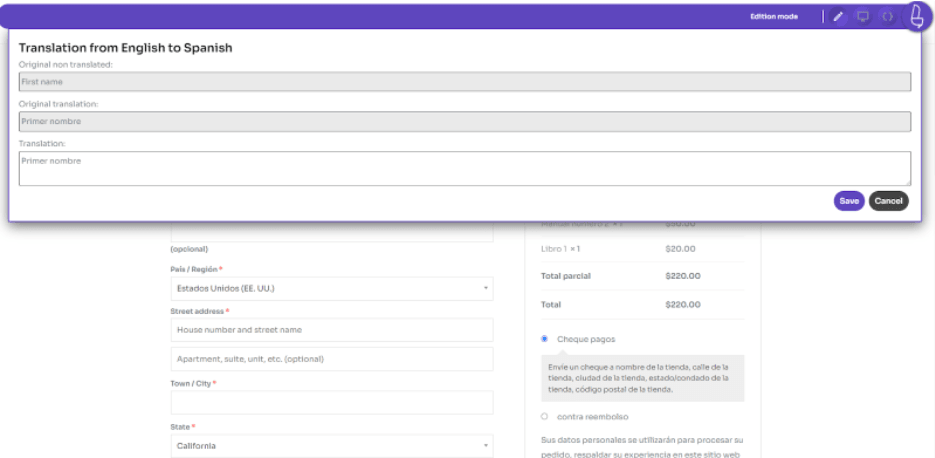
Você pode usar a navegação habitual do site para encontrar a página a traduzir. Uma janela pop-up aparecerá com o texto a ser editado quando você clicar. Há três componentes presentes aqui.
- O texto do idioma original do site (ou seja, inglês)
- A tradução (ou seja, francês)
- Você pode alterar a tradução atual
Para editar as suas traduções numa página de Carrinho e Finalização de Compra do WooCommerce, deverá seguir os seguintes passos:
Passo 1
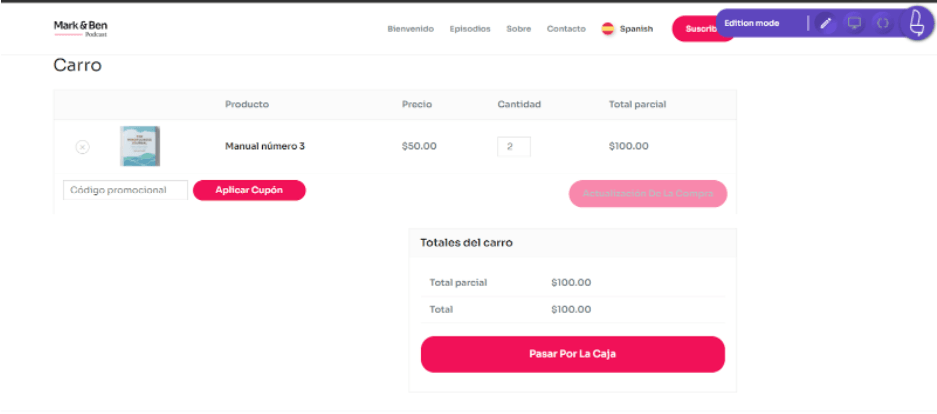
Navegue até sua página de carrinho e finalização de compra do WooCommerce para usar o Modo de Edição.
Passo 2
Clique na caneta para iniciar a edição e clique em qualquer elemento da página de carrinho ou finalização de compra, mesmo os dinâmicos gerenciados pelos arquivos de idioma do WooCommerce, como “aplicar cupom”
Passo 3:
Faça as edições necessárias para finalizar a compra. Da mesma forma, é incrível como pode editar até mesmo textos incluídos em plugins de pagamento de terceiros, como o plugin WooCommerce Stripe apenas clicando neles.