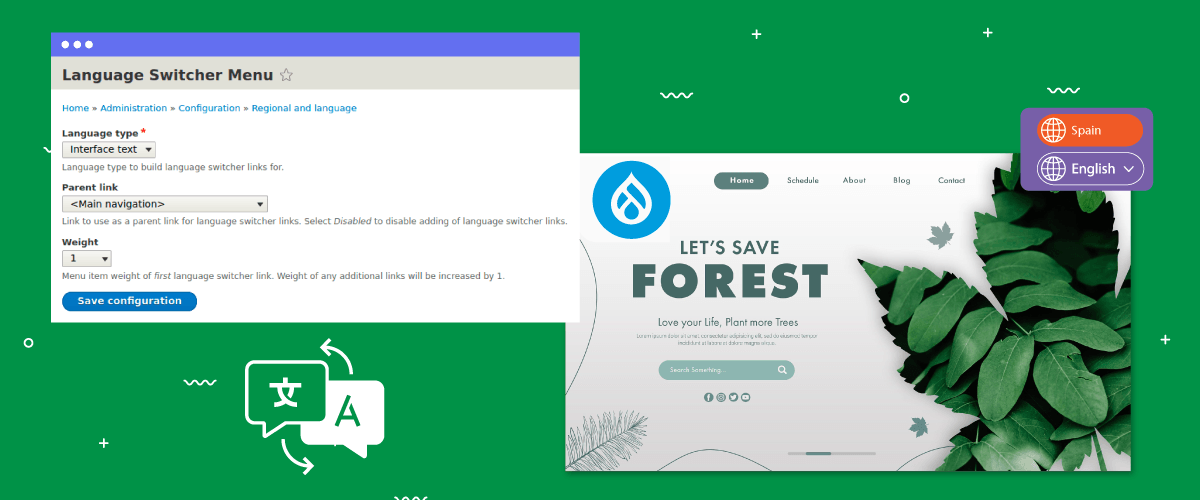
O seletor de idioma é um dos elementos de um site multilíngue que é importante prestar atenção ao construir um site multilíngue, um dos quais é um site multilíngue Drupal .
O seletor de idioma é um botão que é usado para alternar para outro idioma ao visitar um site. Tornar o seletor de idioma amigável ao visitante é importante porque pode melhorar a experiência do usuário e otimizar o SEO.
Então, como você configura um seletor de idioma para Drupal e quais são os benefícios para um site? Continue lendo a explicação abaixo.
Por que criar um alternador de idioma é importante para sites multilíngues Drupal ?
Desenvolver um alternador de idioma amigável ao usuário é crucial para o sucesso de um site multilíngue. Abaixo estão as razões pelas quais criar um configurar alternador de idioma para Drupal sites multilíngues é benéfico.
- Experiência de usuário aprimorada: Um seletor de idioma fácil de usar facilita transições suaves entre idiomas, simplificando a navegação e compreensão do conteúdo. Isso contribui para uma experiência geral do usuário aprimorada, reduzindo a frustração e aumentando o engajamento.
- Navegação intuitiva: Os usuários devem localizar e utilizar o seletor de idioma facilmente. Um seletor projetado intuitivamente, apresentando uma colocação clara e ícones ou rótulos facilmente reconhecíveis, encoraja os usuários a alternar entre idiomas sem esforço.
- Redução da taxa de rejeição: Um seletor de idioma amigável ajuda a diminuir as taxas de rejeição. Quando os visitantes conseguem encontrar e selecionar seu idioma preferido rapidamente, eles têm mais chances de permanecer no site, explorar o conteúdo e potencialmente converter.
- Comunicação clara: A comunicação eficaz com os usuários é vital para os alternadores de idioma. Rótulos ou símbolos claros e concisos ajudam a transmitir as opções de idioma disponíveis, minimizando a confusão e garantindo que os usuários possam fazer escolhas bem informadas.
- Otimização de SEO: Os motores de busca consideram a experiência do usuário ao classificar os sites. Um seletor de idioma amigável e bem implementado pode impactar positivamente o SEO multilíngue, aumentando a visibilidade e acessibilidade do seu site para usuários que buscam em vários idiomas.
Como configurar o seletor de idioma para Drupal?
O recurso de troca de idioma geralmente é fornecido pelo serviço de tradução do site. Esse recurso pode ser ajustado de acordo com as necessidades do que o usuário deseja projetar.
No entanto, às vezes nem todos os serviços de tradução fornecem uma funcionalidade de troca de idioma que seja fácil de personalizar e fácil de usar. Portanto, é importante procurar um serviço de tradução automática que forneça e seja compatível com muitos CMS, um dos quais é Linguise.
Linguise tradução automática fornece uma funcionalidade de troca de idioma flexível e facilmente personalizável e está integrada com Drupal
Então, como configurar o alternador de idioma para o site Drupal . Basta continuar lendo a explicação abaixo.
Passo 1: Registrar conta Linguise
O processo inicial de inscrição envolve a criação de uma conta gratuita com Linguise e aproveitar sua avaliação gratuita de um mês. Para registrar uma conta Linguise, basta fornecer seu endereço de e-mail para criar um nome de usuário e senha.
Durante o período de teste, que dura um mês inteiro, você terá acesso a uma gama de recursos abrangentes e atraentes oferecidos pelo Linguise. Uma vez que o período de teste for concluído, você será direcionado para o painel do Linguise .
Etapa 2: Adicionar domínio do site Drupal
Dentro do Linguise painel, você precisará adicionar o domínio do seu Drupal site que precisa de tradução. Vários campos devem ser preenchidos, incluindo.
- Conta
- URLs
- Plataformas/CMS
- Idioma
- Idioma de tradução
- Traduzir URLs
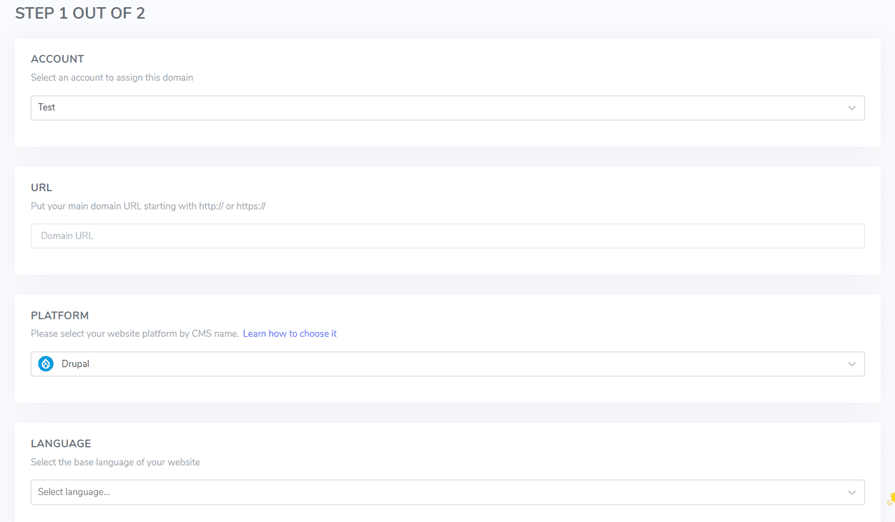
Prossiga ativando a chave da API e configurando a URL da língua. Para obter orientação abrangente sobre como adicionar um domínio de site, consulte as instruções no guia para instalar Linguise tradução automática em Drupal ou visualize o vídeo instrutivo fornecido abaixo.
Etapa 3: Ativar seletor de idioma
Após a conclusão de todas as configurações, a ação subsequente envolve entrar nas configurações de alternância de idioma e apresentar uma bandeira para melhorar a conveniência do usuário durante as transições de idioma. Para fazer isso, copie o código fornecido no Linguise painel de controle navegando para Linguise painel de controle > Configurações > copiar para a área de transferência.

Para adicionar conteúdo ao cabeçalho da página, você pode usar um Drupal chamado Add to Head. Basta navegar para Configuração > Desenvolvimento > Adicionar perfil.
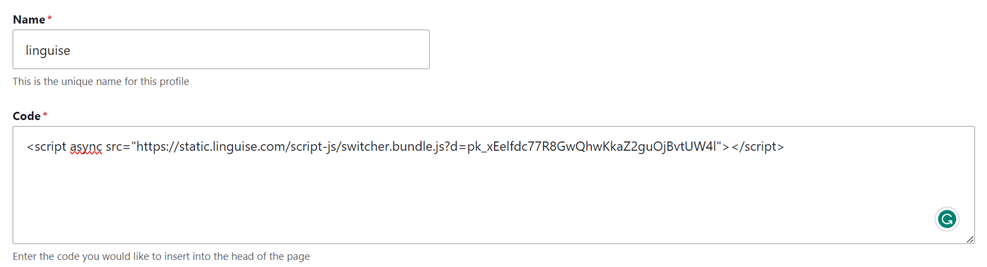
Por fim, certifique-se de validar ou verificar a localização do script.

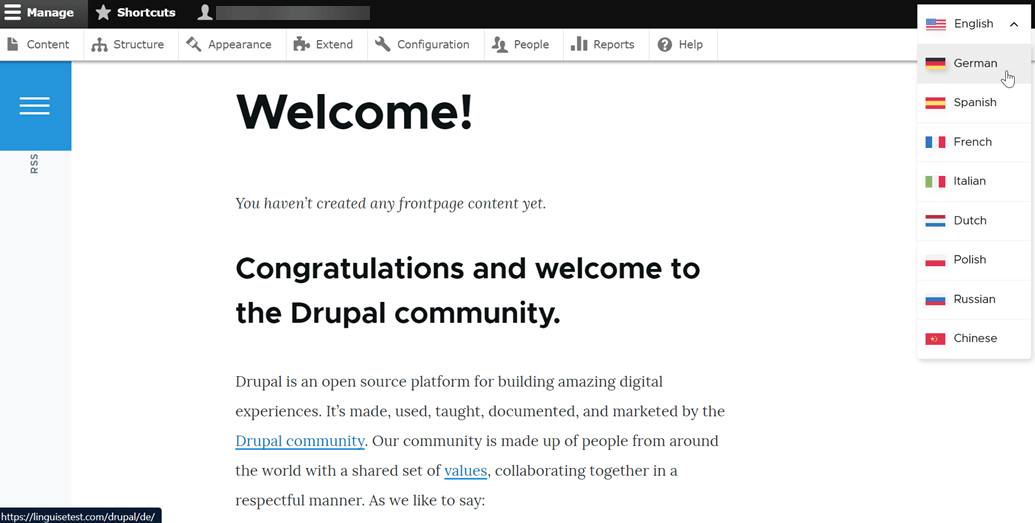
O seletor de idioma será inicialmente exibido em uma posição flutuante no canto superior direito do seu site. Você tem a flexibilidade para personalizar com base em suas preferências.
Etapa 4: Configurar exibição principal
Além disso, você tem a opção de personalizar o seletor de idioma acessando o Linguise painel e navegando até a seção Configurações. Dentro desta área, prossiga para as configurações de exibição de bandeiras de idioma. Qualquer alteração implementada neste segmento será automaticamente refletida no seletor de idioma em seu site.
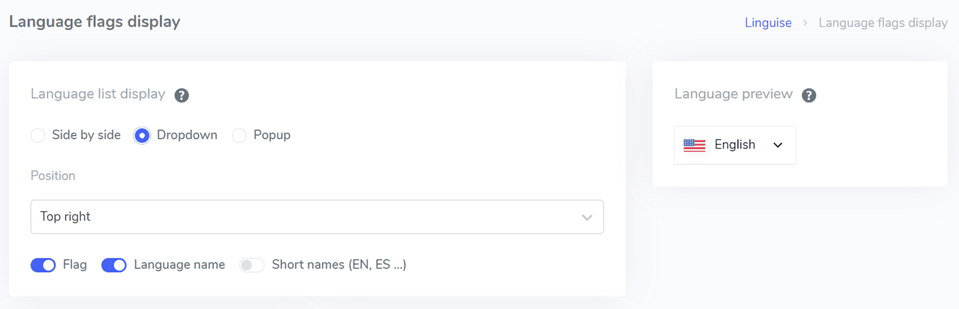
Na configuração inicial, ajustaremos a exibição primária, focando em vários componentes.
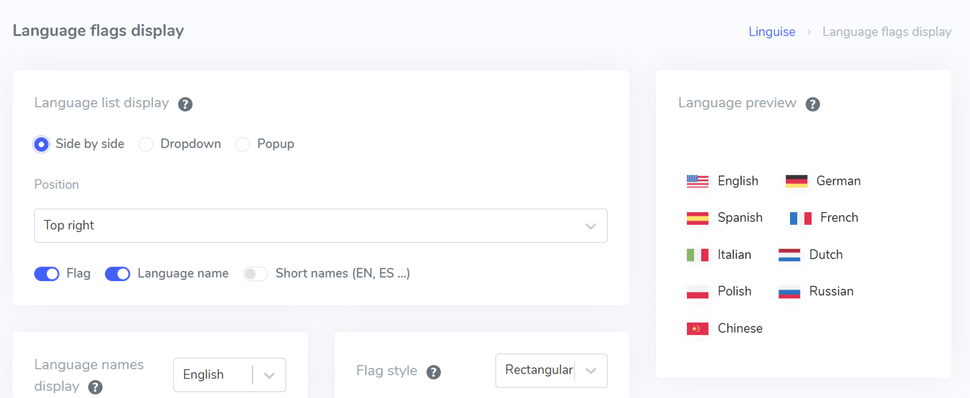
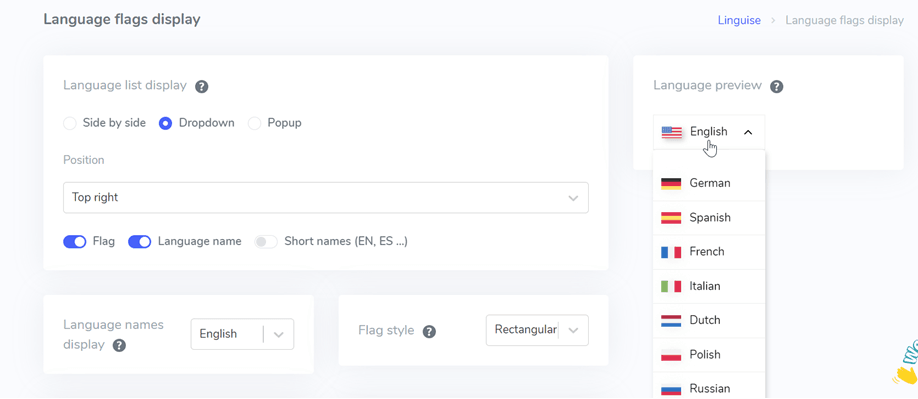
A consideração inicial é a configuração do formulário de exibição da lista de idiomas, fornecendo três opções para escolher, lado a lado, dropdown ou popup. No lado esquerdo, há uma pré-visualização da exibição para cada formulário.
O primeiro formulário, apresentado abaixo, é o layout lado a lado.
O formulário subsequente assume a forma de uma lista suspensa, conforme ilustrado abaixo.
Finalmente, há o formulário pop-up.
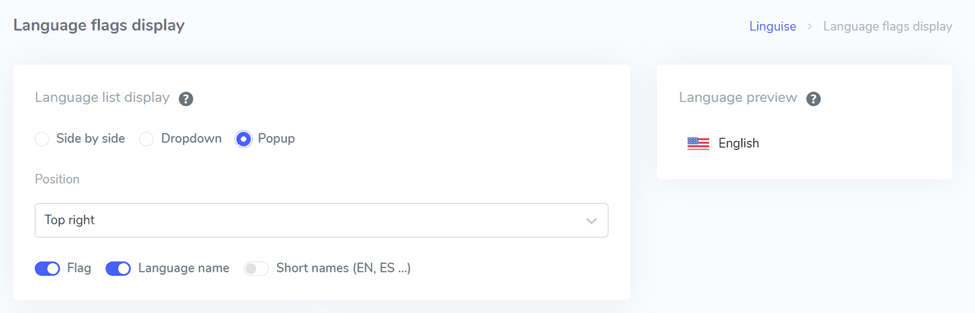
Em seguida, a próxima etapa envolve configurar a posição, onde você pode determinar a colocação do seletor de idioma. Existem várias opções de posição para selecionar, então certifique-se de optar por uma posição que seja facilmente perceptível aos visitantes.
Por fim, decida sobre a preferência de combinação, seja bandeira + nome do idioma, bandeira + nome curto ou apenas a bandeira.
Etapa 5: Definir o design das bandeiras
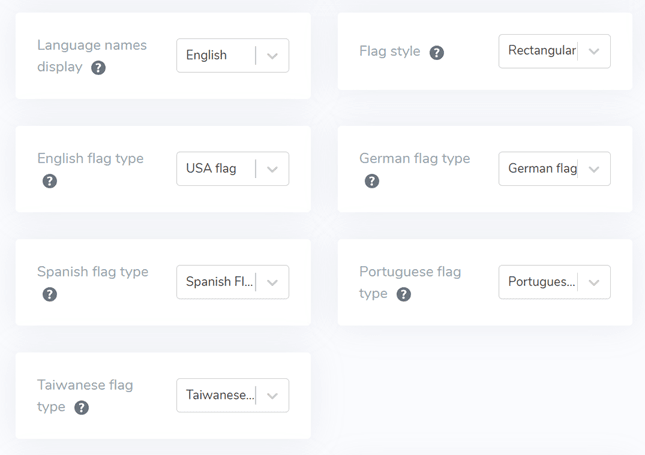
Em seguida, abaixo da seção de exibição principal, você encontrará configurações de design para a bandeira. A imagem abaixo ilustra algumas das opções de configuração disponíveis.
- Exibição do nome do idioma: Você tem a opção de exibir o nome com base no país ou idioma, como “Alemão” ou “Deutsch.”
- Tipo de bandeira inglesa: Esta opção é aplicável a idiomas com múltiplas variações, como “Inglês EUA” ou “Inglês Britânico” (semelhante ao espanhol, taiwanês, alemão e português).
- Estilo da bandeira: Essa configuração permite definir a forma do ícone da bandeira, seja redondo ou quadrado (retangular).
Passo 6: Definir a cor e o tamanho da bandeira
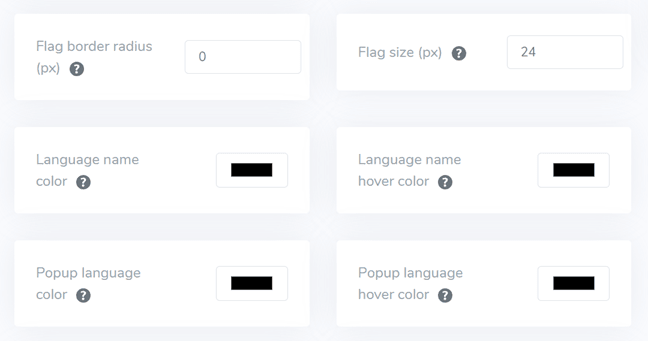
Depois de configurar o design da bandeira, a ação subsequente envolve ajustar cores, tamanho e vários outros elementos. Na interface a seguir, inúmeras configurações personalizáveis estão disponíveis, incluindo:
- Flag border-radius: Personalizing the border radius in pixels when utilizing a rectangle.
- Cor do nome do idioma: Selecionando a cor do texto padrão para o nome do idioma.
- Cor do idioma no popup: A cor do título do idioma nas áreas de popup ou dropdown.
- Tamanho da bandeira: Modificando o tamanho da bandeira.
- Cor do nome do idioma ao passar o mouse: A cor do texto ao passar o mouse sobre os nomes dos idiomas.
- Cor do título do idioma no popup ao passar o mouse: A cor do texto ao passar o mouse sobre o título do idioma no popup ou lista suspensa.
Etapa 7: Definir sombra da caixa da bandeira
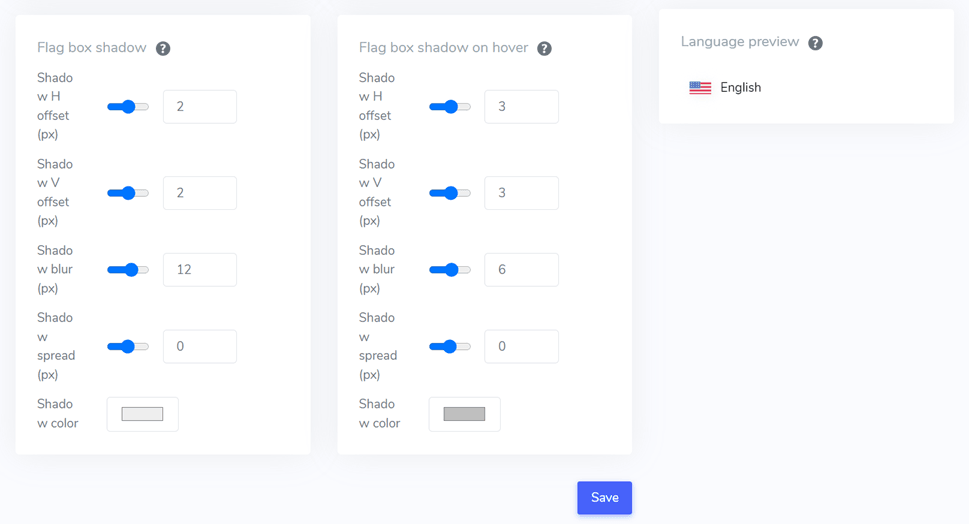
Durante a última fase, você tem a opção de configurar as configurações de sombra para a bandeira. A configuração inicial permite que você especifique uma sombra para cada bandeira exibida no seu site, enquanto a configuração subsequente se refere ao efeito de sombra ao passar o mouse sobre a bandeira do idioma.
Certifique-se de clicar em Salvar para preservar as configurações de personalização do seletor de idioma.
Depois de configurar o alternador de idioma para Drupal, aqui estão os resultados que você pode esperar do alternador de idioma.
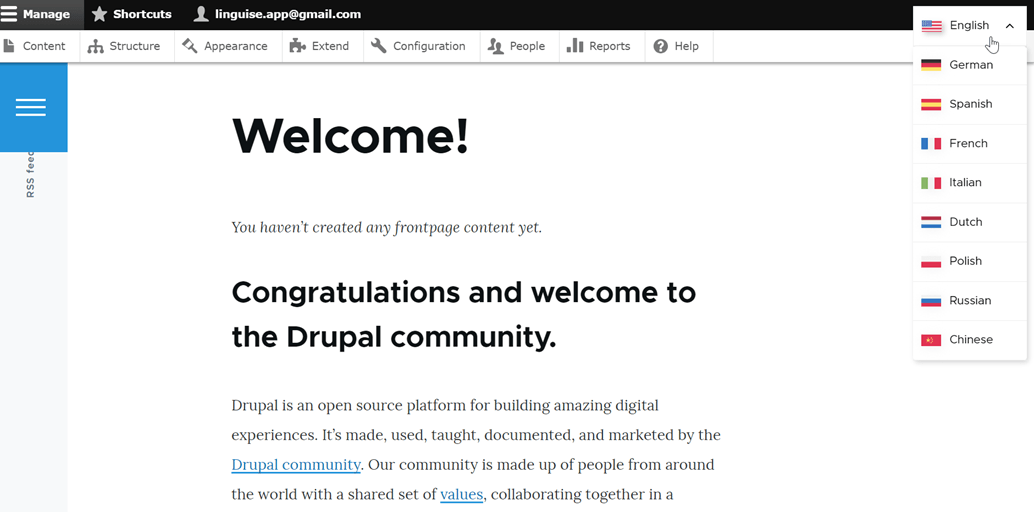
Como criar um seletor de idioma fácil de usar para o seu site Drupal ?
Após o processo de estabelecer um alternador de idioma para Drupal, agora é essencial entender como criar um alternador de idioma fácil de usar para melhorar vários benefícios para o seu site.
- Ícones ou bandeiras reconhecíveis: Utilize ícones ou bandeiras de idiomas bem conhecidos para representar diferentes idiomas. Certifique-se de que o ícone ou bandeira escolhido seja visualmente proeminente e universalmente reconhecido para maior clareza.
- Posicionamento estratégico: Posicione a ferramenta de troca de idioma de forma proeminente no seu site, idealmente de forma consistente em todas as páginas, como cabeçalhos, rodapés ou menus de navegação. Garanta a visibilidade e acessibilidade fácil da ferramenta de tradução.
- Rótulo de idioma nas bandeiras: Rotule claramente cada opção de idioma em seu respectivo idioma. Por exemplo, use “English” para inglês, “Español” para espanhol, “Deutsch” para alemão, etc. Isso ajuda os usuários a identificar e selecionar seu idioma preferido com facilidade.
- Design inovador: Empregue um design inovador para a ferramenta de tradução, utilizando símbolos ou texto familiares para indicar as opções de idioma. Por exemplo, use “PT” para Português e “EN” para Inglês. Certifique-se de que a ferramenta de mudança de idioma se destaque empregando cores distintas ou realces.
- Mudança amigável:
- Design responsivo: Certifique-se de que a ferramenta de troca de idioma seja responsiva e funcione perfeitamente em vários dispositivos e tamanhos de tela. Teste sua funcionalidade em desktops, smartphones e tablets para garantir uma experiência suave para todos os usuários.
Configure o alternador de idioma para o site multilíngue Drupal usando Linguise!
Até este ponto, você obteve insights sobre as configurações do alternador de idioma para Drupal. Criar um alternador de idioma pode trazer numerosos benefícios e, subsequentemente, garantir a otimização com base nos pontos mencionados anteriormente.
Ao otimizar adequadamente o alternador de idioma, há o potencial de melhorar a experiência geral do usuário.
Agora? Vá em frente e registre uma Linguise conta, inscreva seu Drupal site e ajuste o seletor de idioma para oferecer uma experiência de usuário aprimorada.