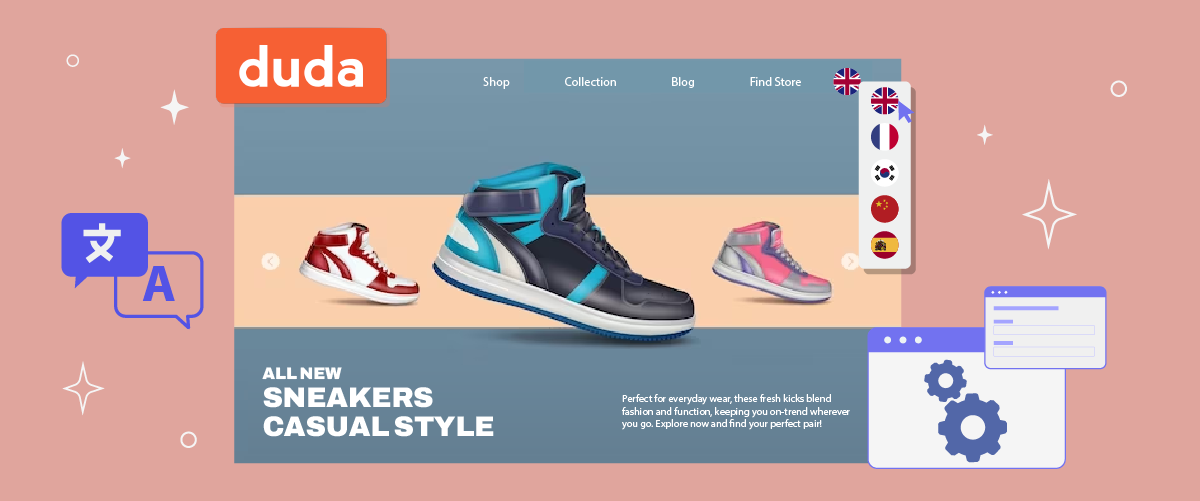
Configurar um seletor de idioma no site Duda pode simplificar o processo de os usuários mudarem de idioma. Esse recurso é especialmente benéfico para plataformas que atendem a um público global, permitindo que os usuários acessem o conteúdo no idioma de sua preferência.
Para implementar um seletor de idioma em seu site Duda , você deve usar ferramentas de tradução que suportem opções de seletor de idioma. Assim, este artigo abordará as etapas para configurar um seletor de idioma em Duda usando uma das ferramentas de serviço de tradução automática.
Seletor de idioma importante no seu site Duda

Configurar um seletor de idioma no seu site Duda serve a vários propósitos cruciais; os seguintes estão entre eles.
- Acessibilidade aprimorada para usuários globais: Um seletor de idioma permite que visitantes de diferentes países naveguem pelo seu site em seu idioma preferido. Esse recurso melhora significativamente a experiência do usuário.
- Desempenho de SEO internacional aprimorado: Ao oferecer várias versões de idiomas, seu site Duda pode alcançar melhores classificações nos resultados de pesquisa em idiomas estrangeiros. Por exemplo, uma versão alemã do seu site tem mais probabilidade de aparecer nas pesquisas do Google em alemão.
- Aumento nas taxas de conversão: Fornecer conteúdo em vários idiomas pode impactar positivamente suas vendas. Por exemplo, uma plataforma de comércio eletrônico que permite que os clientes mudem de idioma pode atrair uma base de clientes mais ampla e aumentar as compras.
- Engajamento e retenção de usuários aprimorados: Um seletor de idioma pode prolongar as sessões de usuário no seu site. Por exemplo, os usuários que interagem com um fórum comunitário em seu idioma preferido tendem a permanecer engajados por períodos mais longos. Esse aumento no engajamento é significativo, pois os usuários geralmente passam duas vezes mais tempo em sites em seu idioma nativo em comparação com aqueles em um segundo idioma, levando a taxas de retenção de usuários aprimoradas.
Como configurar um seletor de idioma no construtor web Duda
Compreender a importância da mudança de idioma para sites multilíngues Duda é crucial. Embora muitos serviços de tradução de sites ofereçam esse recurso, é importante escolher um que se alinhe com suas necessidades específicas.
Nem todos os serviços de tradução fornecem seletores de idioma personalizáveis e fáceis de usar. Portanto, é essencial selecionar um serviço de tradução automática que seja compatível com várias estruturas e ofereça recursos flexíveis de mudança de idioma.
Linguise é um serviço de tradução automática que atende a esses critérios. Ele oferece uma funcionalidade de troca de idioma altamente adaptável e intuitiva que se integra perfeitamente a CMS e construtores de sites populares, incluindo Duda.
A integração da Linguise com o Duda é suave, permitindo que os desenvolvedores incorporem a troca de idioma em seus sites multilíngues facilmente. Ao utilizar os recursos avançados e a interface amigável da Linguise, você pode simplificar o processo de configuração e manutenção de seletores de idioma no seu site Duda .
Para implementar Linguise no seu site Duda e configurar o seletor de idioma, siga estes passos.
Etapa 1: Registre sua conta Linguise
Comece criando uma conta na Linguise , que inclui um teste gratuito de 30 dias para ajudá-lo a começar. Depois de se inscrever e entrar no painel da Linguise , você precisará registrar seu domínio para habilitar as traduções.
Para fazer isso, copie a URL do seu domínio (incluindo https://) e selecione “Outro CMS Hospedado na Nuvem” como seu plataforma.

Em seguida, escolha o idioma de origem e os idiomas de destino para os quais você deseja traduzir seu site.

Passo 2: Adicionar DNS automaticamente usando Entri
Depois de registrar com sucesso o seu site no Linguise painel de controle, você terá duas opções de instalação. Para configuração automática de DNS, clique em “Conectar seu DNS automaticamente.” Isso utilizará o recurso Entri, que simplifica a configuração, gerenciando as alterações de DNS para você. Alternativamente, você pode copiar manualmente e adicionar os registros DNS ao seu provedor de domínio.
Quando você escolher a opção automática, o Entri irá escanear a URL do seu site e revisar os registros DNS públicos para determinar as configurações necessárias.
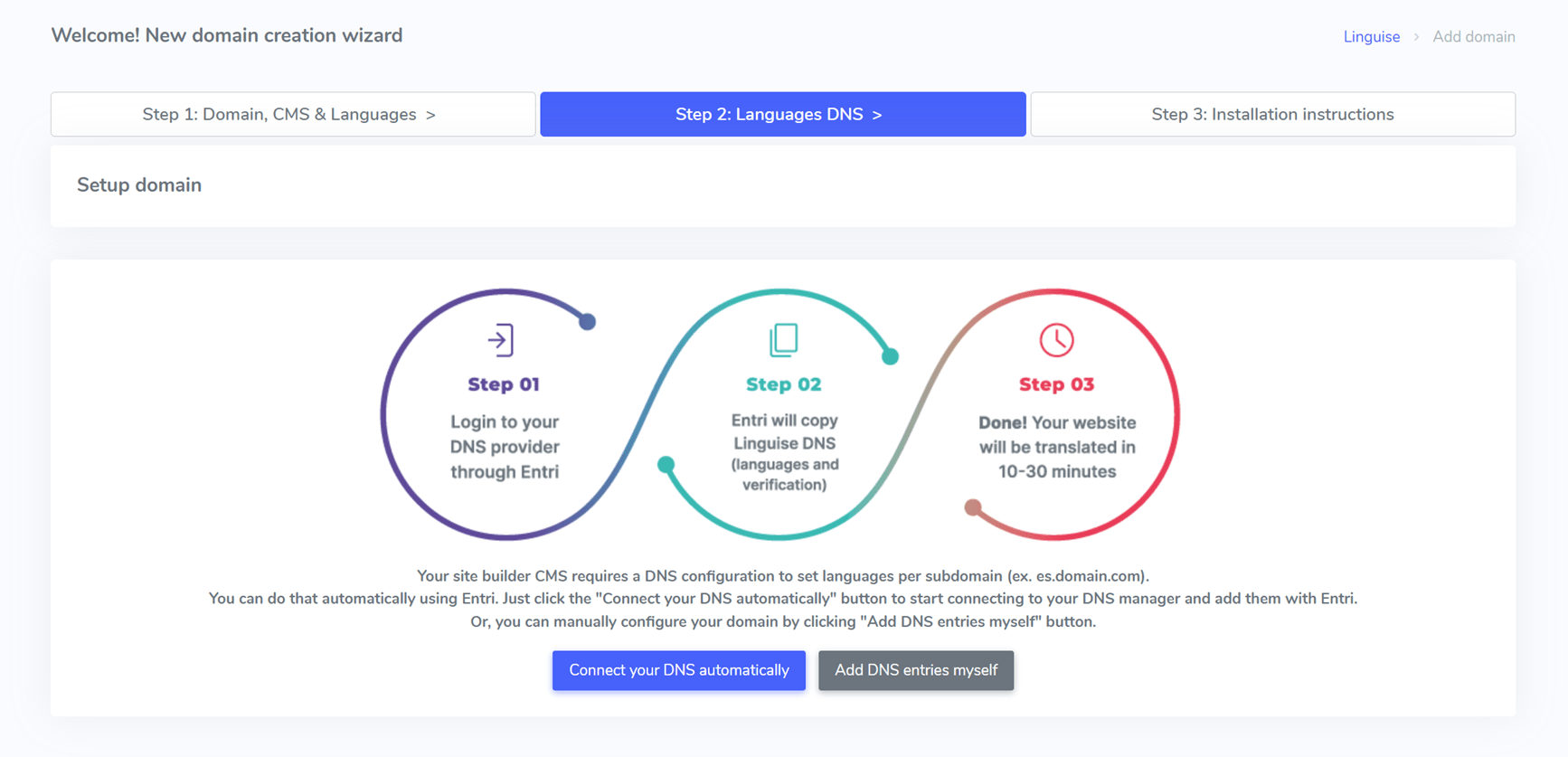
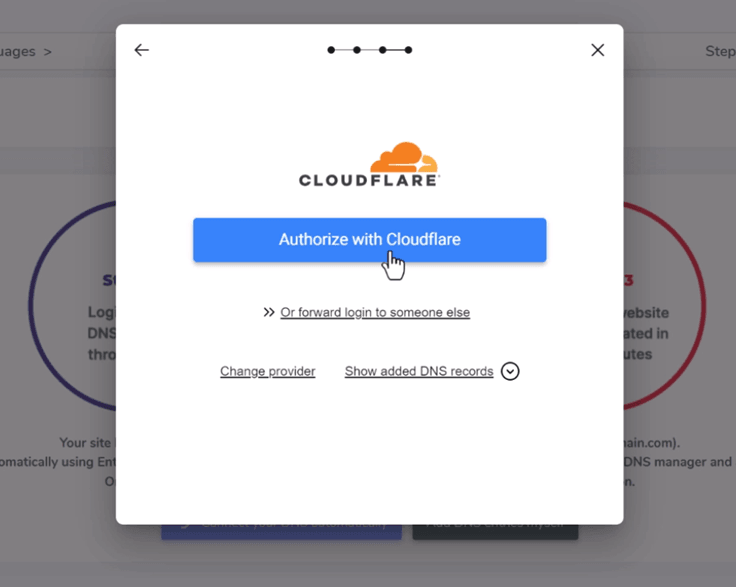
Em seguida, clique em “Autorizar com [seu provedor de domínio]” (por exemplo, Cloudflare), o que o redirecionará para a página de login do seu provedor de domínio.
Depois de entrar, o Entri irá automaticamente inserir os registros DNS corretos — um por idioma e um registro TXT para a chave de validação.
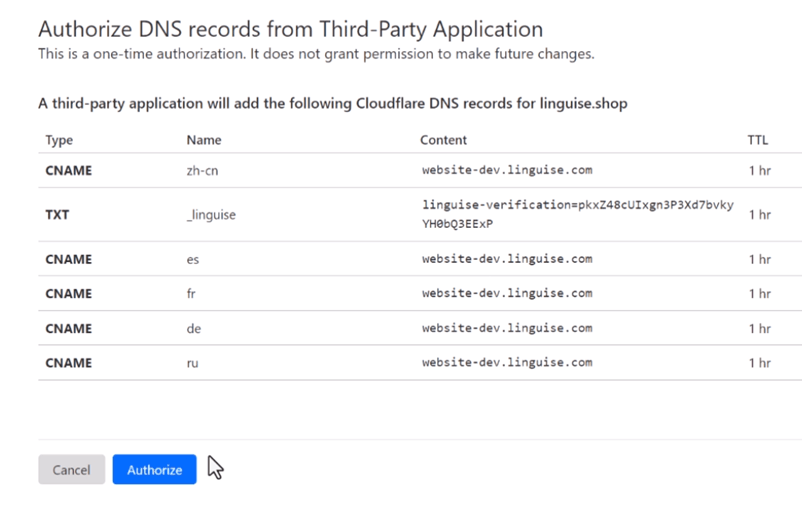
Você deve então ver os registros DNS adicionados ao seu domínio, e o Entri irá confirmar uma vez que a configuração DNS esteja completa. O recurso de tradução será ativado após a propagação das entradas DNS, normalmente dentro de 20 a 30 minutos.
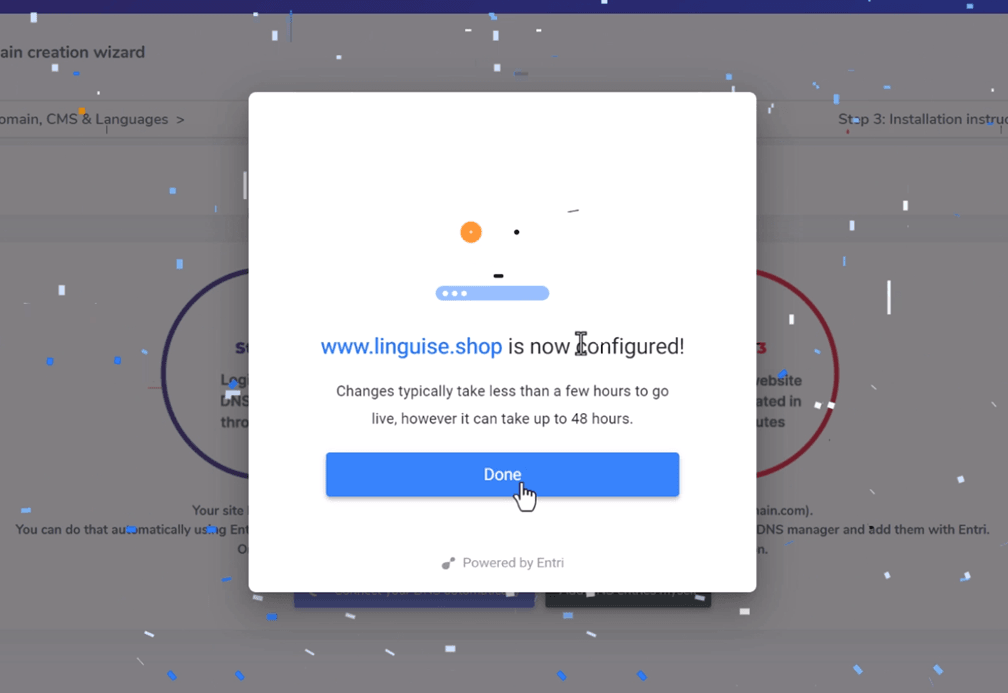
Para aqueles que optarem pela configuração manual, as instruções estão disponíveis abaixo.
Passo 3: Copiar registros DNS
Depois que seu domínio for validado com sucesso, você será levado a uma tela onde poderá copiar os registros DNS necessários. Esses registros são essenciais para carregar suas páginas multilíngues, como fr.domain.com, es.domain.com, e assim por diante.
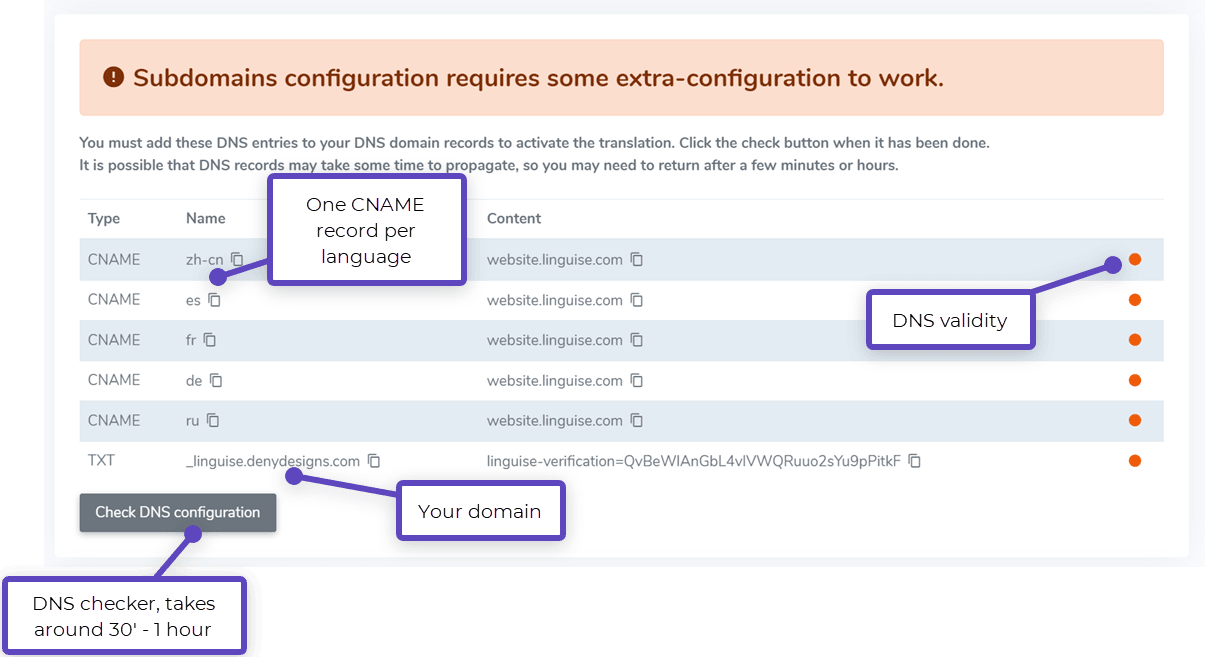
Em seguida, entre no seu gerenciador de domínio e vá para a seção de configurações DNS. Você precisará adicionar o seguinte:
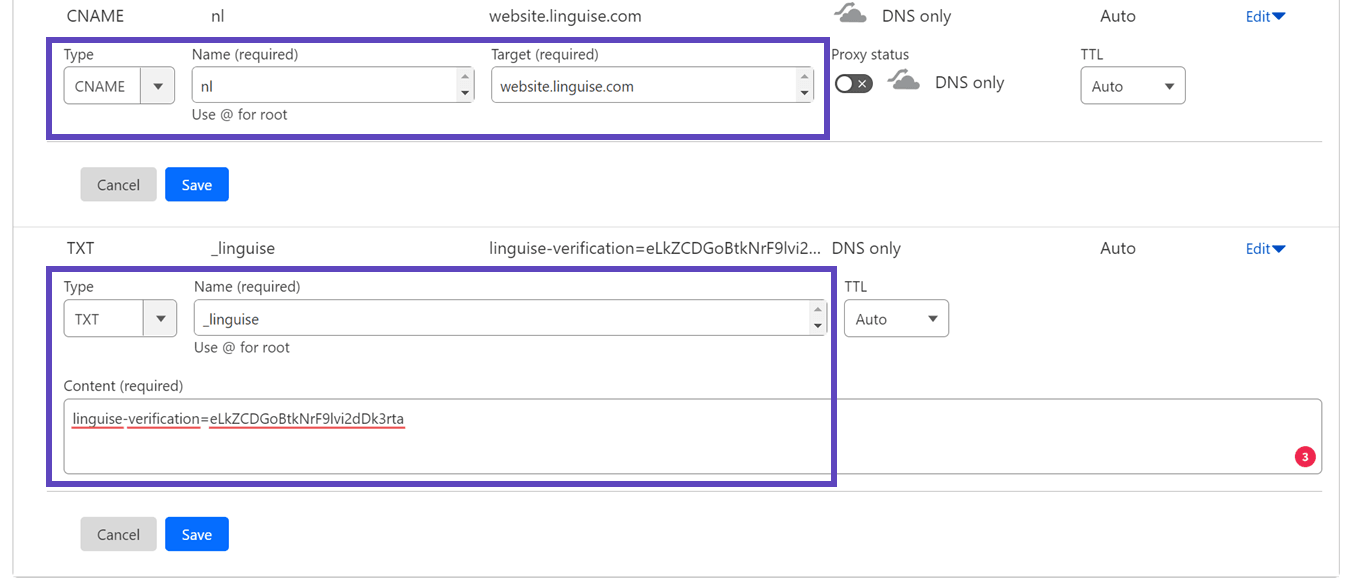
- Um registro TXT para verificação de domínio
- Um ou mais registros CNAME para os idiomas de destino
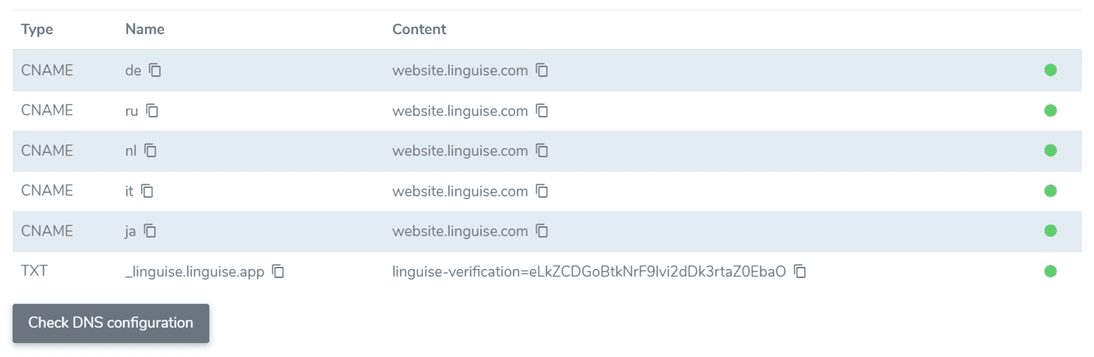
Abaixo está um exemplo de como os registros TXT e CNAME devem aparecer.
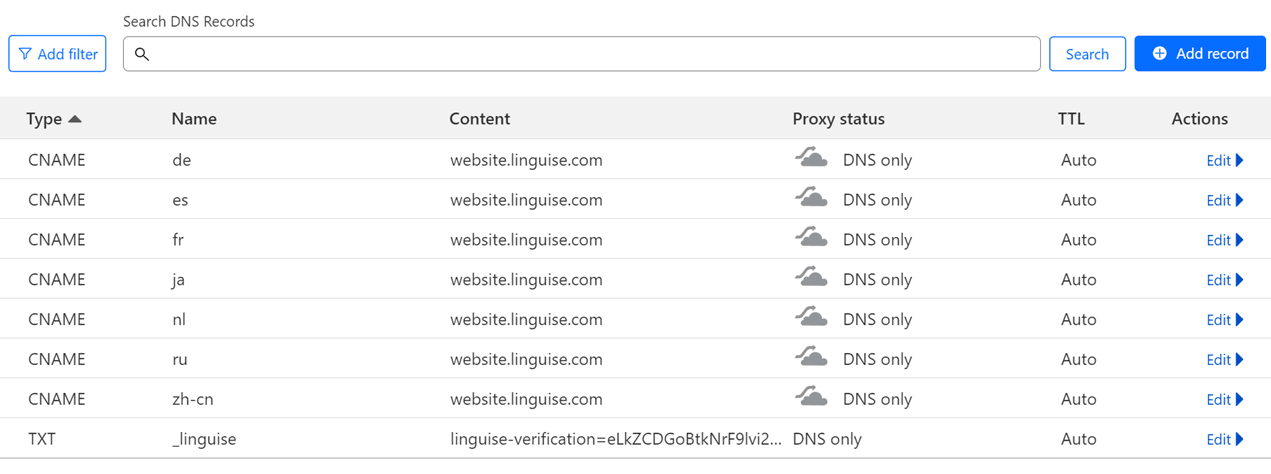
Uma vez que todos os registros sejam adicionados, sua configuração deve parecer com esta configuração.
Passo 4: Verificar DNS
Depois de adicionar todos os registros DNS ao seu domínio, você pode verificar a propagação do DNS clicando no “Verificar configuração DNS” botão. A validação DNS geralmente leva entre 30 minutos e uma hora. Uma vez concluída, pontos verdes aparecerão ao lado das entradas DNS no seu painel Linguise. A última etapa é adicionar o seletor de idioma com bandeiras de países para finalizar a configuração de tradução para o seu site Duda.
Etapa 5: Ativar e seletor de idioma
O seletor de idioma é um popup de bandeira que permite que os usuários escolham seu idioma preferido. Para ativá-lo, copie o código fornecido para a seção de cabeçalho das páginas do seu site Duda . Isso exibirá automaticamente o seletor de idioma baseado em bandeiras no seu site ao vivo.
O código está no final do processo de registro do domínio ou nas configurações do seu domínio. Copie-o para a área de transferência.

Em seguida, abra o editor do seu site, vá para ‘Configurações’ no menu lateral esquerdo e selecione ‘HTML do Cabeçalho.’
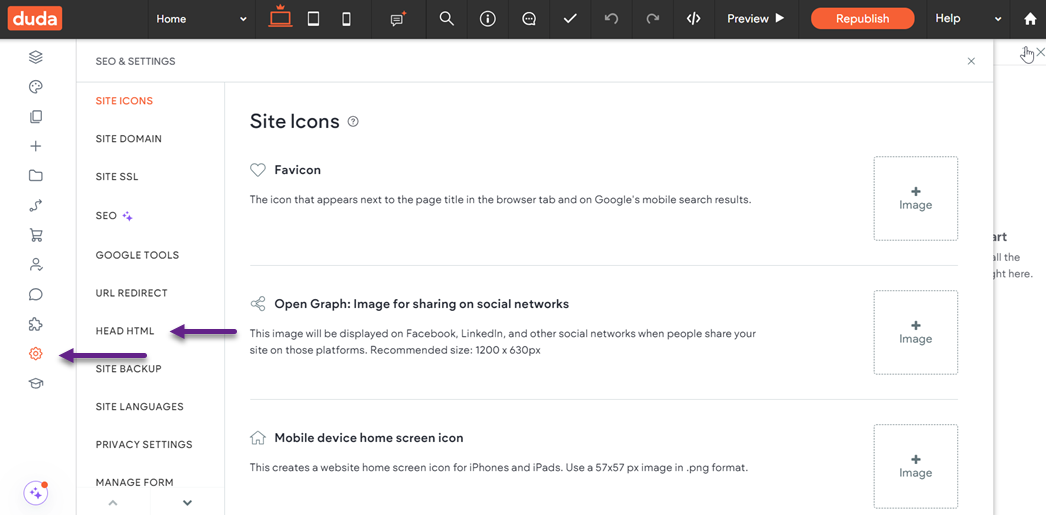
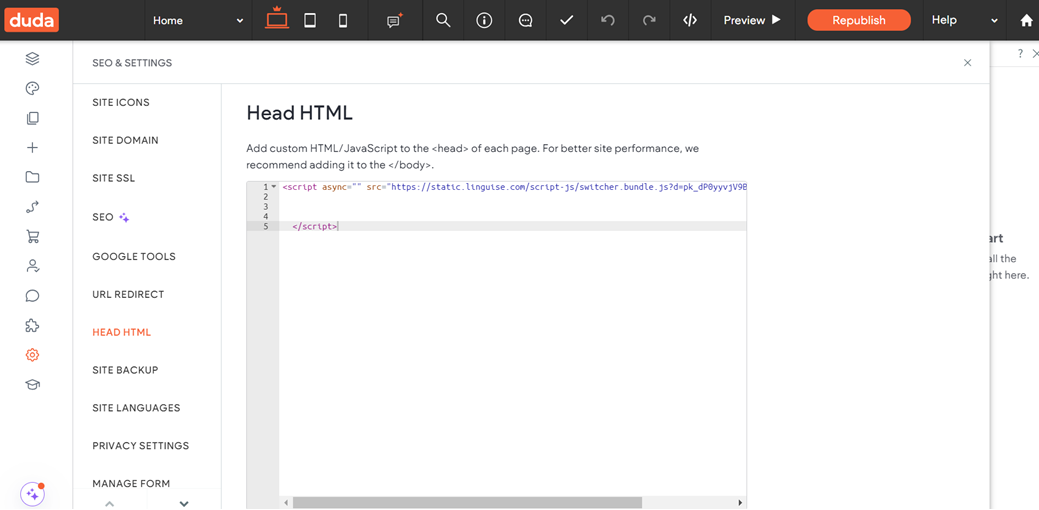
Cole o Linguise script, clique ‘Salvar,’ e publique seu site.
O seletor de idioma Linguise estará visível na interface do seu site Duda .
Passo 6: Configurar exibição principal
Para começar a configurar o alternador de idioma, vá para a “Configurações” > “Exibição de bandeiras de idiomas” seção no painel Linguise. Aqui, você pode personalizar várias opções.
- Estilo do ícone de bandeira: Escolha entre uma exibição lado a lado, menu suspenso ou pop-up.
- Posição: Decida onde o alternador de idioma aparecerá no seu site. Múltiplas opções de posicionamento estão disponíveis, então certifique-se de que seja facilmente acessível para os usuários.
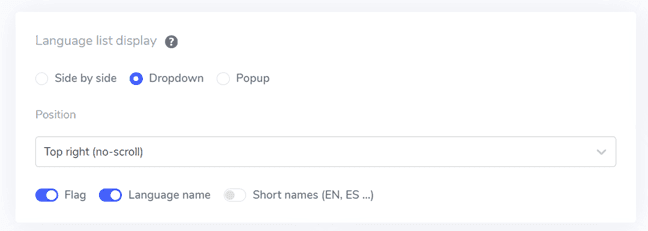
Você tem a opção de exibir uma combinação de bandeiras e nomes de idiomas, bandeiras e abreviações de idiomas, ou apenas nomes de idiomas. É recomendado usar tanto bandeiras quanto nomes de idiomas para melhor reconhecimento do usuário e navegação mais fácil.
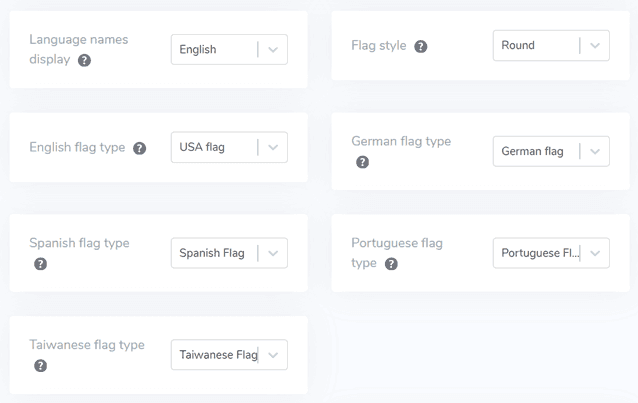
Passo 6: Defina o design da bandeira
Depois de configurar a exibição principal, você pode personalizar ainda mais a aparência das bandeiras.
- Exibir nome do idioma: Você pode optar por mostrar o nome do idioma com base no país ou no próprio idioma. Por exemplo, você pode exibir “Francês” ou “Français.”
- Tipo de bandeira inglesa: Esta opção é útil para idiomas com várias variações regionais, como inglês americano ou britânico, e se aplica a outros idiomas como espanhol, taiwanês, alemão e português.
- Estilo de bandeira: Selecione a forma do ícone da bandeira, seja redondo ou retangular
Passo 7: Personalize cor e tamanho
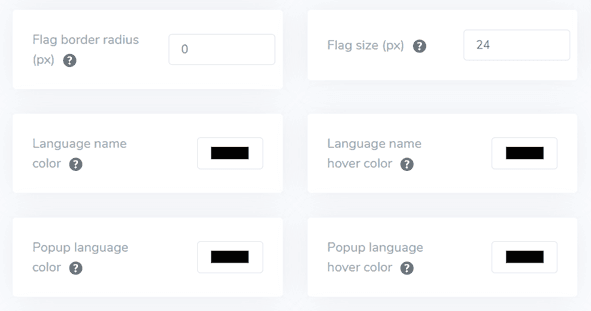
Depois de configurar o design da bandeira, você pode personalizar ainda mais a cor e o tamanho das bandeiras. Aqui estão as opções que você pode ajustar.
- Raio da borda da bandeira: Personalize o raio do canto em pixels para bandeiras retangulares.
- Cor do nome do idioma: Selecione a cor do texto padrão para exibir o nome do idioma.
- Cor da linguagem do popup: Defina a cor do texto do título da linguagem no popup ou menu suspenso.
- Tamanho da bandeira: Ajuste o tamanho dos ícones da bandeira para se adequar ao seu design.
- Cor do nome da linguagem ao passar o mouse: Escolha a cor do texto que aparece quando os usuários passam o mouse sobre o nome da linguagem.
- Cor do nome do idioma no popup ao passar o mouse: Defina a cor do texto ao passar o mouse para títulos de idiomas no popup ou menu suspenso.
Passo 8: Configurando a sombra da caixa da bandeira
Por fim, você pode modificar as configurações de sombra da caixa de sinalização. A primeira opção permite aplicar um efeito de sombra a cada ícone de bandeira mostrado no seu site, enquanto a segunda opção gerencia o efeito de sombra quando os usuários passam o mouse sobre as bandeiras de idioma.
Depois de fazer todos os ajustes desejados, clique no botão Salvar para aplicar suas alterações. Em seguida, verifique seu site Duda para confirmar que a configuração foi implementada com sucesso. É assim que o seletor de idioma será exibido.
Depois de concluir a configuração, você pode observar como o seletor de idioma funciona em seu site multilíngue Duda .

Em seguida, você pode traduzir o site para outros idiomas, como o russo.

Melhores práticas para otimizar o alternador de idioma no site Duda
Depois de implementar com sucesso o seletor de idioma em um site multilíngue Duda visitantes.
Use bandeiras de idioma ou ícones facilmente reconhecíveis
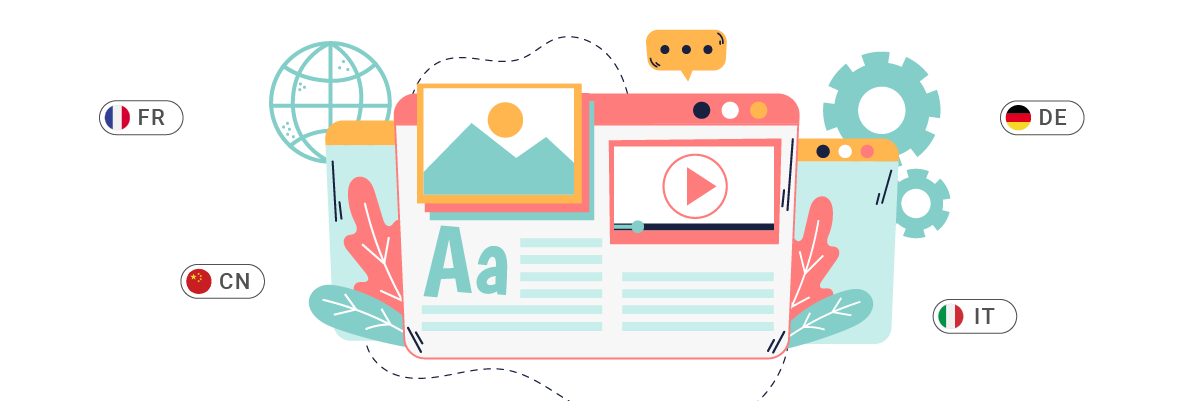
Ao adicionar um alternador de idioma ao seu site Duda , é crucial utilizar bandeiras ou ícones de idioma facilmente identificáveis. Esses elementos visuais ajudam os usuários a reconhecer e selecionar rapidamente seu idioma preferido. Por exemplo, um ícone de globo é amplamente compreendido para representar opções de idioma. Embora as bandeiras dos países também possam ser usadas, é importante lembrar que nem todos os idiomas estão associados a um único país, o que às vezes pode levar a confusão.
Exemplo: O site da Amazon apresenta um pequeno ícone de globo ao lado do idioma atualmente selecionado (por exemplo, “EN”) na barra de navegação superior. Esse design simples, mas eficaz, permite que os usuários encontrem rapidamente as opções de idioma, independentemente da configuração de idioma atual.
Inclua nomes de idiomas ao lado das bandeiras
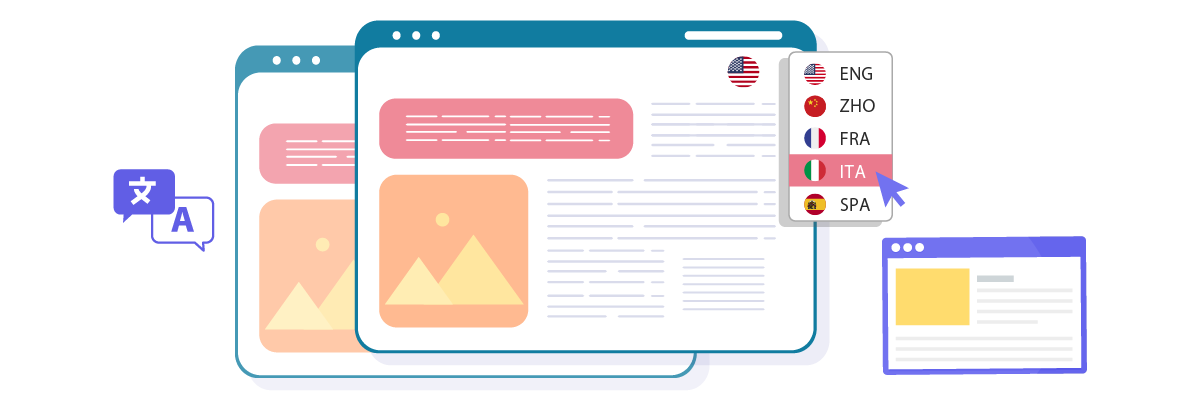
Embora bandeiras possam ser úteis, elas não devem ficar sozinhas. Exibir o nome do idioma em sua escrita nativa ao lado da bandeira ou ícone melhora a clareza e reduz possíveis mal-entendidos. Isso é particularmente significativo para idiomas falados em vários países ou regiões.
Exemplo: O seletor de idioma da Airbnb apresenta tanto o nome do idioma quanto a bandeira do país correspondente. Por exemplo, ele mostra “Português (Portugal)” com a bandeira de Portugal e “Italiano” com a bandeira italiana. Essa combinação garante que os usuários possam selecionar com precisão sua opção de idioma preferida.
Posicione cuidadosamente o botão do seletor de idioma
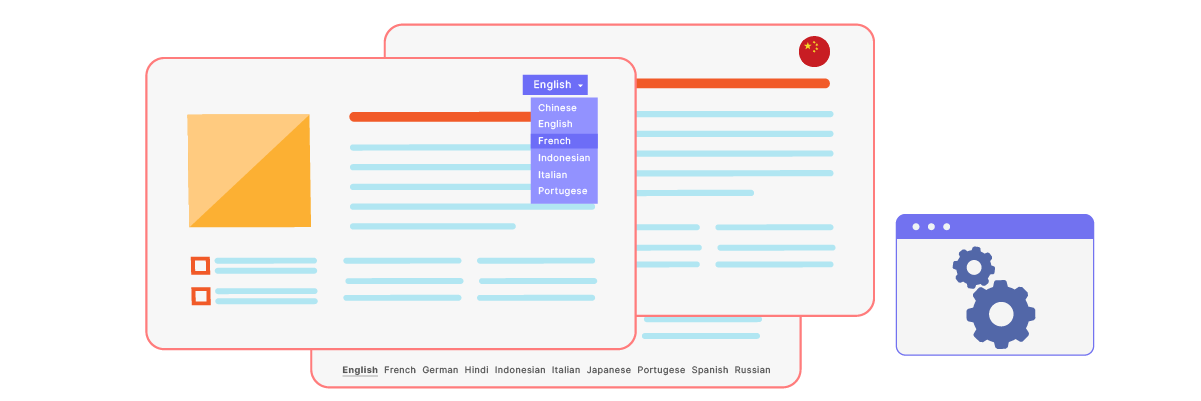
A localização do seu seletor de idioma é crucial para a acessibilidade do usuário. Locais comuns incluem o canto superior direito do cabeçalho, no rodapé ou dentro do menu de navegação principal. A chave é garantir que seja facilmente detectável sem sobrecarregar a área de conteúdo principal.
Exemplo: Em linguise.com, o seletor de idioma está localizado no canto superior direito da página, tornando-o consistentemente visível e acessível. Essa posição estratégica garante que os usuários possam encontrar e utilizar as opções de idioma rapidamente, independentemente de sua localização no site.
Desenhe o seletor de idioma para ser responsivo

Certifique-se de que o seu seletor de idioma funcione bem em todos os dispositivos, desde computadores desktop até smartphones. Para telas menores, você pode precisar ajustar o design — como usar um menu suspenso em vez de uma lista horizontal de opções.
Exemplo: O seletor de idioma do site da UNESCO se adapta perfeitamente em todos os dispositivos. No desktop, ele aparece como uma lista horizontal no cabeçalho, enquanto no mobile, ele se transforma em um menu suspenso compacto, garantindo usabilidade sem sacrificar o layout móvel.
Garantir a consistência do seletor de idioma em todas as páginas
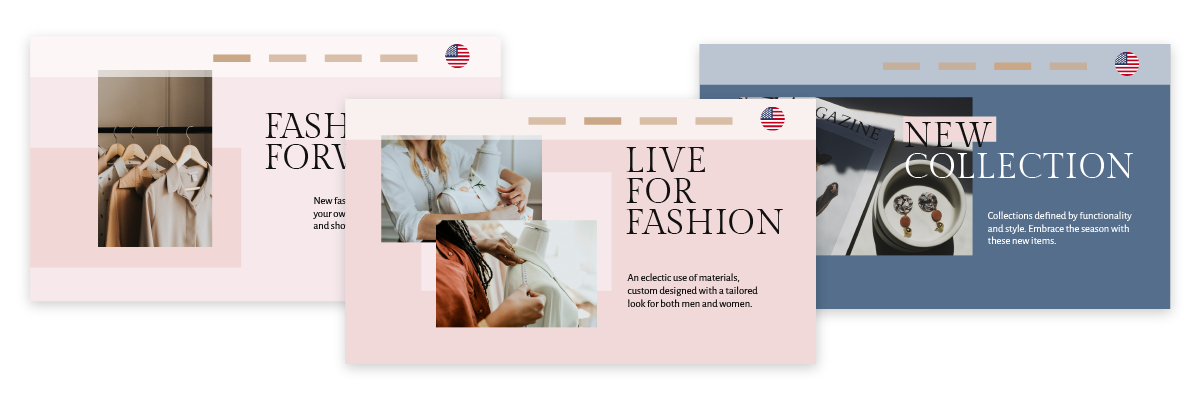
Mantenha o mesmo design, funcionalidade e posição do seu seletor de idioma em todas as páginas do seu site Duda . Essa consistência ajuda os usuários a navegar pelo seu site de forma mais eficiente, pois eles saberão exatamente onde encontrar as opções de idioma, independentemente da página em que estiverem.
Exemplo: O site coloca consistentemente o seletor de idioma no rodapé em todas as páginas, desde a página inicial até as páginas de produtos e durante o processo de checkout. Essa uniformidade garante que os usuários possam alternar facilmente entre os idiomas a qualquer momento durante a navegação ou experiência de compra.
Configure um seletor de idioma no seu site Duda usando Linguise!
Agora que você sabe como selecionar o idioma para o seu site multilíngue Duda , entender o seletor de idioma pode oferecer inúmeras vantagens e facilitar a otimização com base nos pontos discutidos anteriormente.
Otimizar efetivamente o seletor de idioma pode melhorar muito a experiência do usuário. Crie uma conta Linguise, integre-a com o seu site Duda, e personalize o seletor de idioma para elevar a satisfação do usuário.