Um seletor de idioma na plataforma Moodle pode facilitar a troca de idiomas disponíveis pelos usuários. Esse recurso é altamente benéfico para instituições educacionais com alunos internacionais, permitindo que interajam com o sistema de gerenciamento de aprendizado em um idioma em que são proficientes. Como uma plataforma de aprendizado online de código aberto popular, Moodle oferece capacidades de localização integradas, permitindo que administradores criem cursos e sites multilíngues sem exigir conhecimento profundo de programação.
Para implementar um alternador de idioma no Moodle, os administradores geralmente começam selecionando os idiomas que desejam suportar nas configurações do site. Eles podem então habilitar um elemento suspenso ou botão que permite aos usuários alterar o idioma rapidamente. Este artigo discutirá a configuração de um alternador de idioma no Moodle , aproveitando os recursos de localização integrados e as opções de personalização disponíveis.
Importância de configurar um alternador de idioma no Moodle

Adicionar um alternador de idioma a um site como o Moodle pode ter vários benefícios. Aqui está a importância de configurar um no Moodle.
- Aumentando a acessibilidade: Um alternador de idioma permite que usuários de várias origens linguísticas acessem conteúdo rapidamente. Exemplo: Uma universidade internacional usa Moodle com opções em inglês e mandarim. Estudantes da China podem facilmente mudar para a interface em mandarim, compreendendo melhor as instruções de tarefas e materiais do curso.
- Apoiando a inclusão e a diversidade: Oferecer opções multilíngues demonstra o compromisso de uma instituição com a inclusão e o respeito à diversidade cultural. Por exemplo, um colégio no Canadá oferece cursos em inglês, francês e idiomas indígenas locais. Isso permite que estudantes de várias comunidades participem plenamente do aprendizado online.
- Aumentando o engajamento do usuário: Moodle, os participantes podem alternar entre o idioma-alvo e seu idioma nativo, facilitando a compreensão e aumentando a participação nos fóruns de discussão.
- Expandindo o alcance global: Um seletor de idioma permite que as instituições alcancem um público internacional sem criar sites separados para cada idioma. Por exemplo, um MOOC (Curso Online Aberto e Massivo) sobre mudanças climáticas no Moodle oferece conteúdo em 10 idiomas diferentes. Isso permite que participantes de todo o mundo acessem essas informações importantes em sua língua de escolha, expandindo o alcance e o impacto do curso.
Como configurar um seletor de idioma no Moodle
Agora que entendemos a importância de alternar idiomas em plataformas multilíngues Moodle , vamos discutir como implementá-lo. O sistema de pacote de idiomas integrado da Moodleoferece esse recurso, que pode ser personalizado de acordo com as necessidades da instituição.
Um serviço de tradução automática que pode ser um alternador de idioma personalizável é Linguise tradução automática. Linguise é uma funcionalidade de alternância de idioma fácil de usar que se integra a plataformas CMS e plataformas populares como Moodle.
Moodle fornece integração direta de vários idiomas, permitindo que administradores incorporem a troca de idioma em seus cursos e sites multilíngues rapidamente. Ao aproveitar os recursos avançados e a interface amigável do Moodle, você pode simplificar a configuração e manutenção de seletores de idioma na sua plataforma Moodle .
Aqui estão as etapas para instalar Linguise tradução automática em um Moodle LMS e configurar o alternador de idioma.
Etapa 1: Adicione o site do seu domínio
A primeira etapa é preparar seu site Moodle LMS para tradução. Certifique-se de que você pode acessar o painel de administração Moodle para instalar Linguise tradução automática na sua plataforma Moodle LMS. Em seguida, crie uma conta Linguise gratuita e adicione o domínio do seu site. Você pode usar o teste gratuito de 30 dias antes de decidir sobre um plano de assinatura.
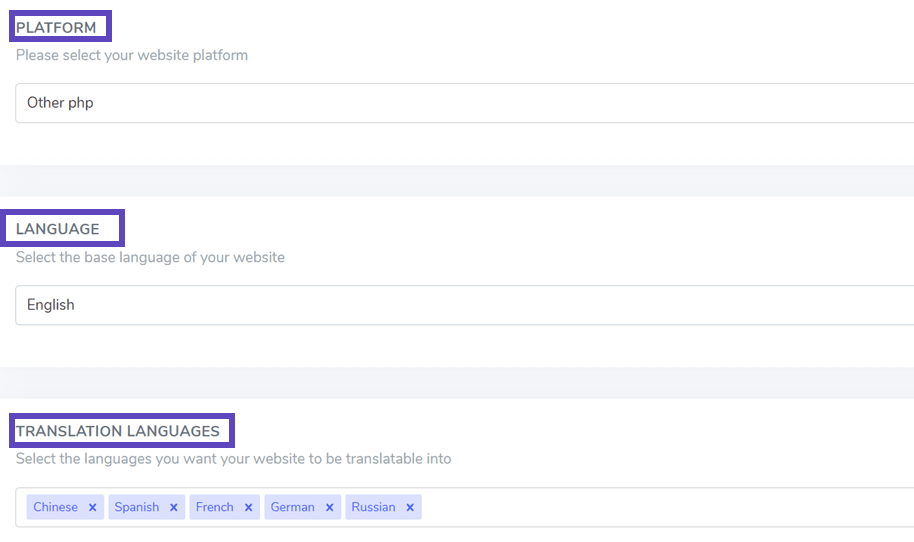
Uma vez conectado ou registrado no seu painel Linguise , você deve configurar um novo domínio e salvar suas configurações antes de obter a Chave API. Selecione “Outro PHP” como a plataforma para o registro do domínio Linguise , especificando os idiomas de origem e destino de acordo com a documentação.
Etapa 2: Faça o upload do script Linguise
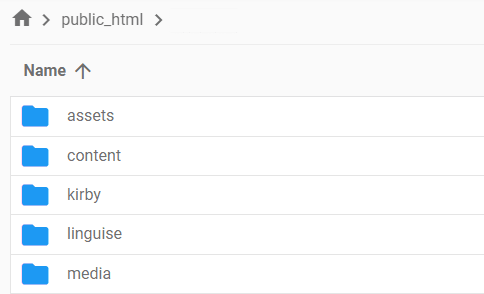
Faça o upload do script de tradução Linguise para o servidor onde o seu LMS Moodle está instalado. Comece baixando o script.
Depois de baixar o script, descompacte-o e faça o upload para a pasta raiz onde seu LMS Moodle está instalado. Certifique-se de que ele esteja no nível raiz do seu site, ao lado dos arquivos do seu LMS Moodle . Mantenha o nome padrão da pasta como "linguise"
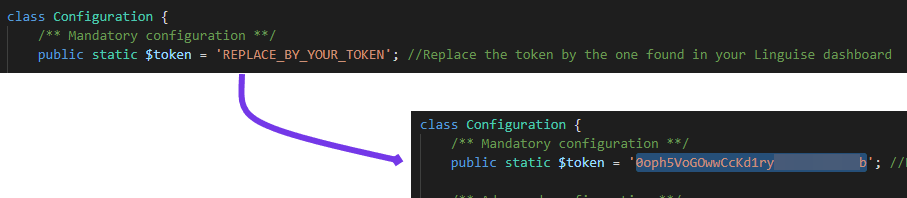
Copie a chave da API Linguise para o arquivo Configuration.php que você fez upload para o seu servidor. Edite o arquivo e cole a chave da API entre as aspas, substituindo o texto "REPLACE_BY_YOUR_TOKEN".
A reescrita de URL está habilitada por padrão no Moodle LMS. Se não estiver, você pode ativá-la através do seu provedor de hospedagem. Para configurar a URL por idioma, atualize o arquivo .htaccess. Copie o código abaixo e cole-o após a linha "RewriteEngine on" no arquivo .htaccess padrão do Moodle LMS.
					<IfModule mod_rewrite.c>
    RewriteEngine On
    RewriteRule ^(af|sq|am|ar|hy|az|eu|be|bn|bs|bg|ca|ceb|ny|zh-cn|zh-tw|co|hr|cs|da|nl|en|eo|et|tl|fi|fr|fy|gl|ka|de|el|gu|ht|ha|haw|iw|hi|hmn|hu|is|ig|id|ga|it|ja|jw|kn|kk|km|ko|ku|ky|lo|la|lv|lt|lb|mk|mg|ms|ml|mt|mi|mr|mn|ne|no|ps|fa|pl|pt|pa|ro|ru|sm|gd|sr|st|sn|sd|si|sk|sl|so|es|su|sw|sv|tg|ta|te|th|tr|uk|ur|uz|vi|cy|xh|yi|yo|zu|zz-zz)(?:$|/)(.*)$ linguise/linguise.php?linguise_language=$1&original_url=$2 [L,QSA]
</IfModule>
Agora você pode acessar todas as suas páginas traduzidas usando suas URLs, como www.loja.com/pt/. Em seguida, é hora de carregar o alternador de idioma.
Passo 4: Ative o seletor de idioma
O link JavaScript do Linguise deve ser carregado em todas as páginas do Moodle LMS para exibir o alternador de idioma com bandeiras e URLs alternadas para fins de SEO. Para obter o link do script, navegue até as configurações de domínio do painel do Linguise e copie o link.

A maneira mais fácil de carregar este código no Moodle LMS é inserindo-o na seção `` do seu site. Você pode fazer isso seguindo estes passos: Acesse a Administração do Site e navegue até Configurações > Administração do Site > Aparência > HTML Adicional. Este método está disponível por padrão.
Adicione o link do script à seção de cabeçalho, conforme ilustrado abaixo.
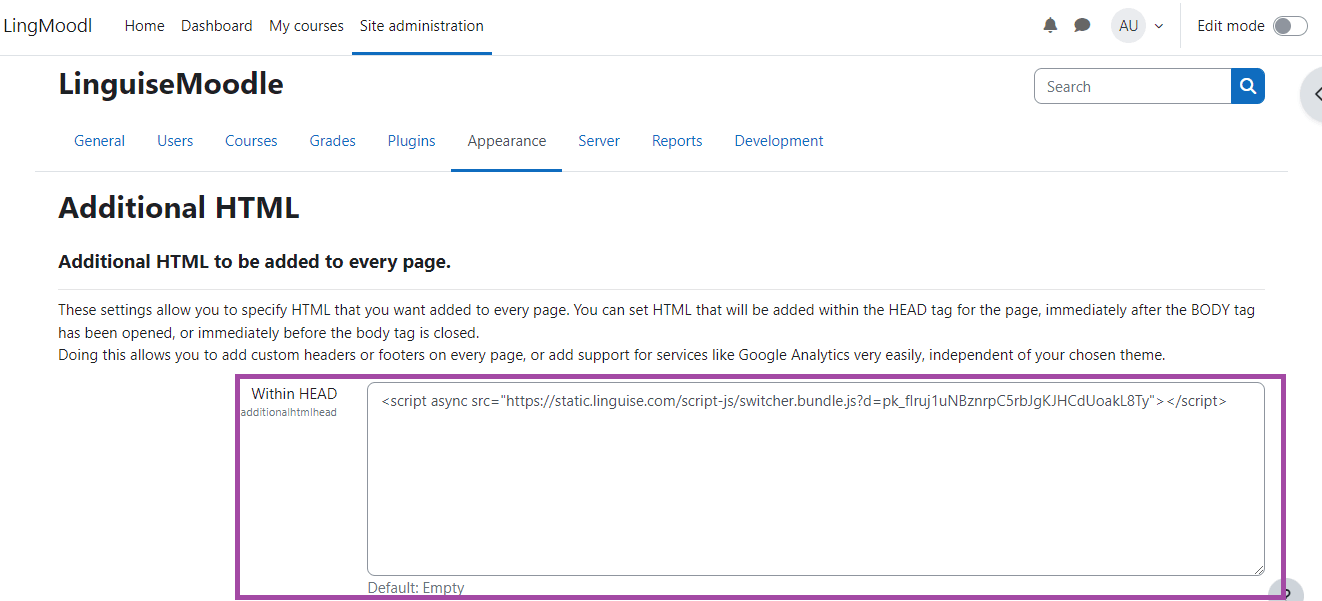
Você pode personalizar o alternador de idioma através do painel de controle Linguise acessando Configurações > Exibição de bandeiras de idioma. Qualquer modificação feita nesta seção será refletida no site.
Passo 5: Defina a exibição principal
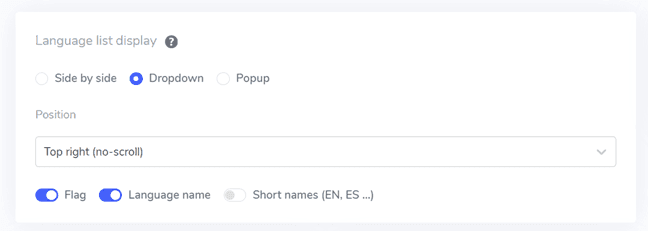
Para começar a configurar o alternador de idioma, vá para a seção “Configurações” > “Exibição de bandeiras de idioma” no painel de controle Linguise. Nesta página, você pode modificar várias configurações:
- Estilo do ícone da bandeira: Escolha entre três opções: exibição lado a lado, menu suspenso ou pop-up.
- Posição: Selecione onde o seletor de idioma será localizado no seu site. Várias opções de posição estão disponíveis; certifique-se de que seja facilmente acessível aos visitantes.
Passo 6: Defina o design da bandeira
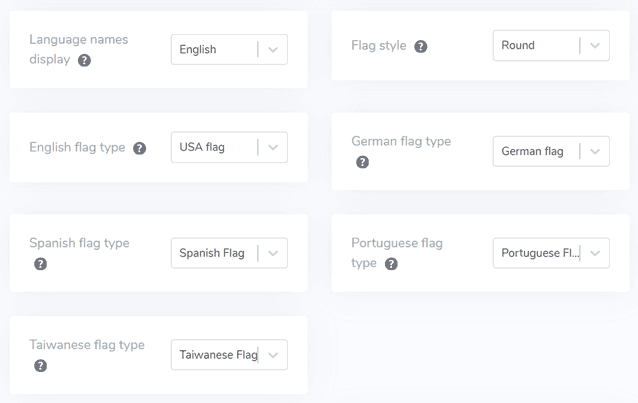
Depois de configurar a exibição principal, você pode personalizar ainda mais o design das bandeiras que serão mostradas.
- Exibir nome do idioma: Você pode exibir o nome do idioma com base no nome do país ou no próprio idioma. Por exemplo, você pode mostrar “Francês” ou “Français.”
- Tipo de bandeira inglesa: Esta opção é benéfica para idiomas com várias variações, como inglês americano ou britânico, e também se aplica ao espanhol, taiwanês, alemão e português.
- Estilo da bandeira: Selecione a forma do ícone da bandeira, escolhendo entre redondo ou retangular.
Passo 7: Configurar cor e tamanho
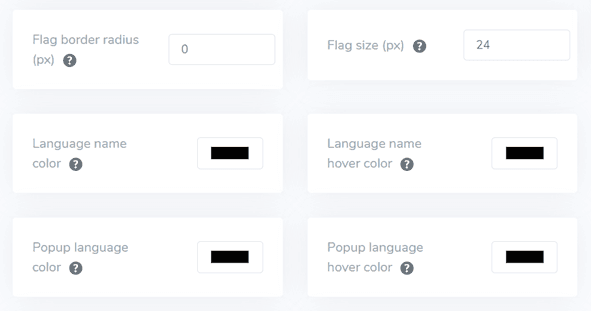
Depois de ajustar o design da bandeira, você pode personalizar ainda mais a cor e o tamanho das bandeiras. Aqui estão as configurações que você pode modificar:
- Raio da borda da bandeira: Personalize o raio em pixels para o estilo de bandeira retangular.
- Cor do Nome da Língua: Selecione a cor do texto padrão para exibir o nome da língua.
- Cor do título da língua no popup: Especifique a cor do texto do título da língua na área de popup ou dropdown.
- Tamanho da bandeira: Ajuste as dimensões dos ícones da bandeira.
- Cor do Nome da Língua ao Passar o Mouse: Defina a cor do texto que aparece quando os usuários passam o mouse sobre o nome da língua.
- Cor do título da língua ao passar o mouse: Defina a cor do texto quando os usuários passarem o mouse sobre o título da língua na área de popup ou dropdown.
Passo 8: Configurando a sombra da caixa da bandeira
Finalmente, você pode modificar as configurações de sombra da caixa da bandeira. A primeira opção permite aplicar um efeito de sombra a cada ícone de bandeira exibido no seu site. A segunda opção controla o efeito de sombra quando os usuários passam o mouse sobre as bandeiras de idioma.
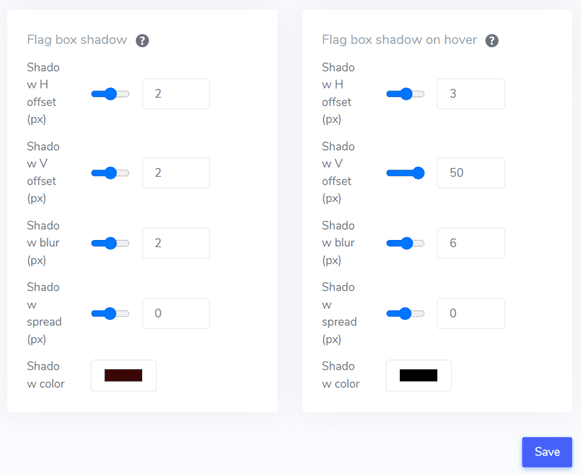
Depois de fazer todos os ajustes desejados, clique no botão Salvar para aplicar as alterações de personalização. Em seguida, visite o seu site Bubble para confirmar que a configuração foi implementada com sucesso. Isso mostrará como o seletor de idioma aparece. Após concluir a configuração, você poderá observar como o seletor de idioma funciona no seu site multilíngue Bubble .
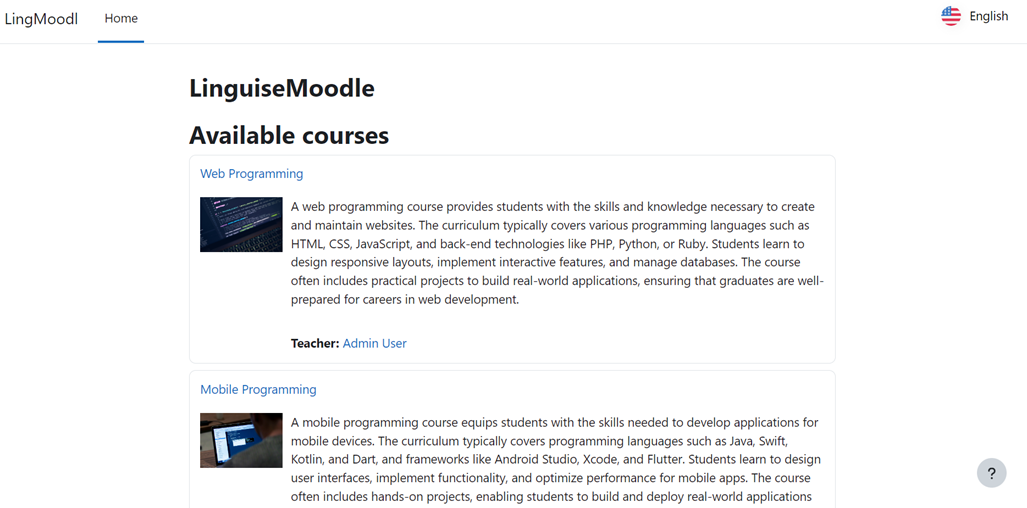
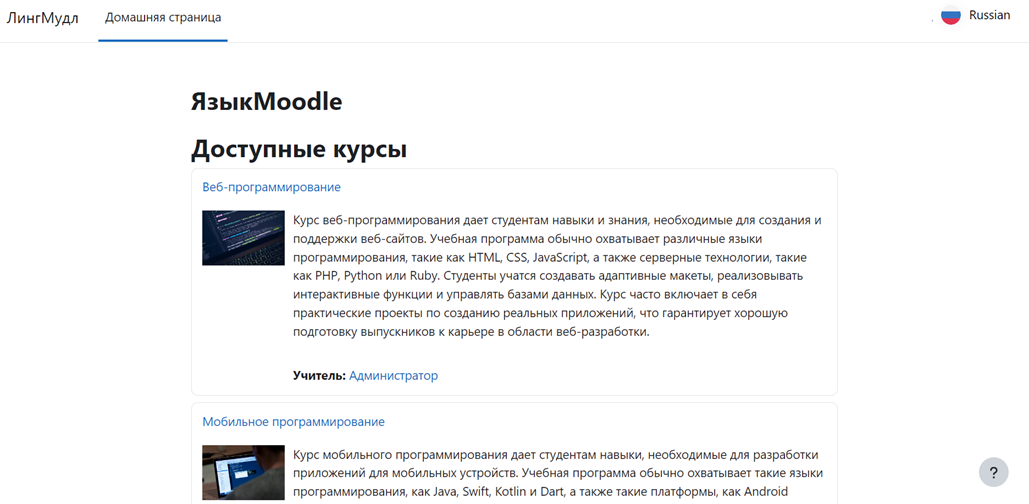
Além disso, você pode traduzir o site para outros idiomas, como o russo.
Dicas para otimizar o seletor de idioma no Moodle
Otimizar o seletor de idioma no Moodle é crucial para melhorar a experiência do usuário em um ambiente de aprendizado multilíngue. Aqui estão algumas dicas importantes para otimizar o seletor de idioma na sua plataforma Moodle .
Combinar nomes de idiomas e bandeiras

Combinar nomes de idiomas com ícones de bandeira é uma estratégia eficaz para melhorar a clareza e acessibilidade do seu seletor de idioma. Essa abordagem fornece aos usuários duas pistas visuais, permitindo que eles identifiquem e selecionem rapidamente o idioma de sua preferência. O nome do idioma oferece clareza, enquanto o ícone da bandeira fornece uma referência visual rápida.
Esta implementação é particularmente benéfica para os usuários que podem precisar se familiarizar mais com ícones de bandeira específicos ou idiomas usados em vários países com bandeiras diferentes.
Por exemplo, uma universidade internacional usa Moodle para oferecer cursos online para estudantes de vários países. O seletor de idioma deles exibe uma combinação de ícones de bandeira e nomes de idiomas, como “🇬🇧 Inglês”, “🇪🇸 Espanhol”, “🇫🇷 Francês” e “🇯🇵 Japonês”. Quando um estudante do Japão acessa a plataforma, eles podem identificar e selecionar rapidamente a opção de idioma japonês, melhorando a navegação e a compreensão do conteúdo.
Use ícones de bandeira de idioma identificáveis

Usar ícones de bandeira de idioma facilmente reconhecíveis é fundamental para projetar um seletor de idioma eficaz. Esses ícones devem ser claros, de alta qualidade e facilmente distinguíveis, mesmo em tamanhos pequenos. O objetivo é permitir que os usuários identifiquem seu idioma preferido de forma rápida e intuitiva, sem precisar ler o texto ou procurar por muito tempo.
É importante escolher ícones de bandeira universalmente reconhecidos para representar idiomas específicos, mantendo a sensibilidade às nuances culturais. Em alguns casos, pode ser mais apropriado usar ícones que representam o idioma em vez de uma bandeira nacional específica, especialmente para idiomas amplamente usados em vários países.
Por exemplo, uma escola secundária internacional usa uma plataforma Moodle que oferece cursos de inglês, mandarim e árabe. O seletor de idioma deles usa a bandeira chinesa para o mandarim e um símbolo de caligrafia árabe para o árabe. Esses ícones são cuidadosamente projetados para permanecerem claros, mesmo quando exibidos em tamanhos pequenos no canto da tela. Um novo aluno da China, embora ainda não seja fluente em inglês, pode identificar e selecionar rapidamente a opção de idioma mandarim com base no ícone de bandeira familiar, facilitando o processo de adaptação ao novo ambiente de aprendizado.
Posicione estrategicamente o alternador de idioma

O seletor de idioma deve ser posicionado em um local que seja facilmente visível e acessível aos usuários, mas que não interfira com outros elementos importantes da interface do Moodle . Posições comuns e eficazes incluem o cabeçalho do site, rodapé ou como parte do menu de navegação principal.
O seletor de idioma deve estar no mesmo local em todas as páginas e seções do site Moodle , para que os usuários possam encontrá-lo facilmente sempre que quiserem trocar de idioma, independentemente da página ou atividade que estão acessando no momento.
Por exemplo, uma universidade usa Moodle para um programa de educação a distância que atende a alunos de vários países. Eles colocam o alternador de idioma no canto superior direito do cabeçalho do site, que permanece visível enquanto os usuários rolam pelas páginas. O alternador de idioma é integrado ao menu hambúrguer em dispositivos móveis para economizar espaço na tela sem reduzir a acessibilidade.
Manter a consistência no seletor de idioma em todas as páginas
Essa consistência inclui não apenas a aparência visual, mas também a funcionalidade. Os usuários devem poder confiar no seletor de idioma para funcionar de forma semelhante, independentemente da página ou atividade que acessam atualmente na plataforma Moodle .
Essa consistência também envolve traduzir e exibir conteúdo quando os usuários mudam de idioma. Idealmente, quando os usuários mudam de idioma, eles devem permanecer na mesma página, com o conteúdo exibido no idioma recém-selecionado. Isso ajuda a manter o contexto e o fluxo de trabalho do usuário, melhorando a navegação e a eficiência do aprendizado.
Por exemplo, uma instituição de formação profissional utiliza Moodle para oferecer cursos de desenvolvimento de competências em várias línguas. O seu seletor de idioma aparece consistentemente como um menu suspenso no canto superior direito de todas as páginas, incluindo o painel do aluno, as páginas de cursos individuais, os fóruns de discussão e as páginas de envio de trabalhos. O participante pode facilmente voltar ao inglês para verificar a terminologia original sempre que necessário, sem perder o seu lugar no material do curso.
Configure um alternador de idioma no LMS multilíngue Moodle com Linguise!
Agora, você pode configurar um seletor de idioma no Moodle para um site multilíngue. Entender como o seletor de idioma funciona pode fornecer vários benefícios e levar à otimização com base nos pontos mencionados anteriormente.
Otimizar efetivamente o seletor de idioma pode melhorar significativamente a experiência do usuário. Para fazer isso, cadastre-se para uma Linguise conta, integre-a com o seu Moodle site e personalize o seletor de idioma.