Você pretende criar um site, mas ainda está confuso sobre qual tema usar? BeTheme é um dos temas premium mais populares que muitos proprietários de sites usam.
Não apenas temas, o BeTheme oferece uma variedade de modelos que você pode usar imediatamente e são compatíveis com vários plugins e serviços de terceiros. Para aqueles que desejam criar um site com BeTheme ou que já possuem um site BeTheme, você precisa saber como tornar o BeTheme um site multilíngue que possa ser traduzido para muitos idiomas.
Aqui discutiremos em detalhes como tornar o tema BeTheme multilíngue com tradução de conteúdo usando Linguise!
O que é o tema BeTheme?
BeTheme é um tema WordPress popular que oferece uma ampla gama de recursos e opções de personalização. É um tema versátil projetado para ser flexível e adequado para diferentes tipos de sites. O foco principal deste tema é fornecer uma plataforma fácil de usar e amigável para criar um site profissional sem habilidades de programação necessárias.
O BeTheme inclui muitos modelos de sites prontos, cada um adaptado a uma indústria ou propósito diferente. Esses modelos cobrem várias categorias, como negócios, portfólio, blog, e-commerce, criativos e muito mais.
Além disso, o BeTheme também tem uma exibição muito interativa, então mesmo se você é um iniciante, não terá problemas para criar um site usando o BeTheme.
Comece com o BeTheme
Depois de entender o que é um tema BeTheme, agora vamos começar a explorar o BeTheme, começando pelo download, instalação, ativação e construção de um site. Abaixo está uma explicação completa sobre este tema, vamos começar agora mesmo.
Baixar BeTheme
O primeiro passo é, claro, obter o tema BeTheme, você precisa saber que este tema é pago, então goste ou não, você precisa fazer uma compra e pagar um preço.
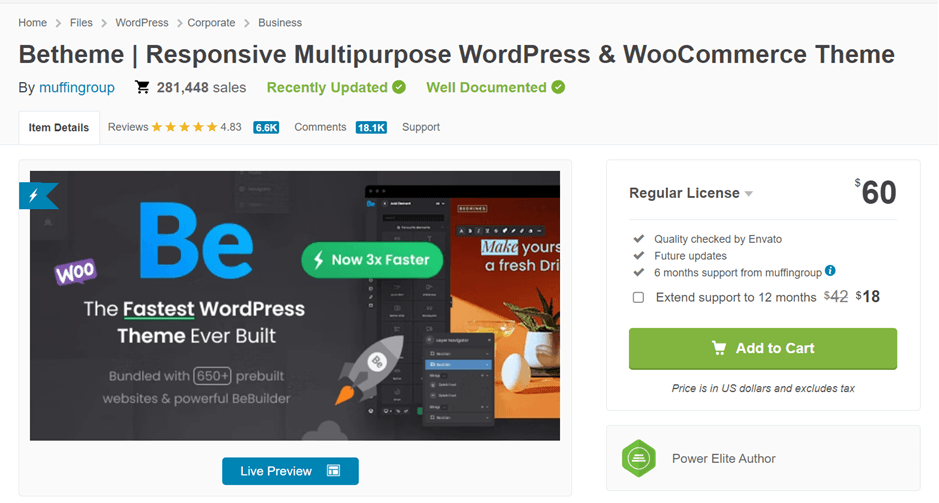
Para comprar o BeTheme, você pode passar por sites de venda de temas WordPress como o Envato Market abaixo. Como você pode ver, o BeTheme está disponível por $60, com um pagamento para o resto da sua vida.
Clique em Adicionar ao Carrinho e selecione Download. Se sim, o tema será baixado em um formato de arquivo .zip.
Instalação BeTheme
A segunda etapa é instalar o BeTheme no seu painel WordPress . O processo de instalação real pode ser feito de duas maneiras, a primeira é através dos painéis WP e FTP.
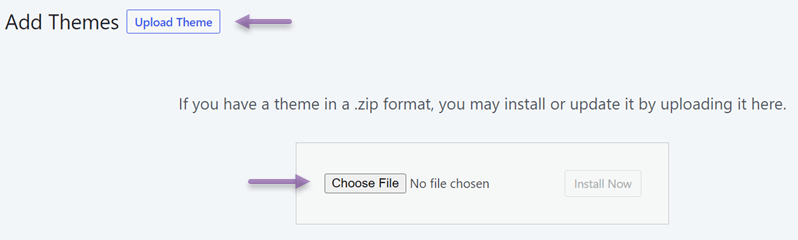
Se via WordPress painel, selecione Aparência > Temas > Adicionar novo > Enviar tema. Em seguida, selecione o arquivo > Instalar agora.
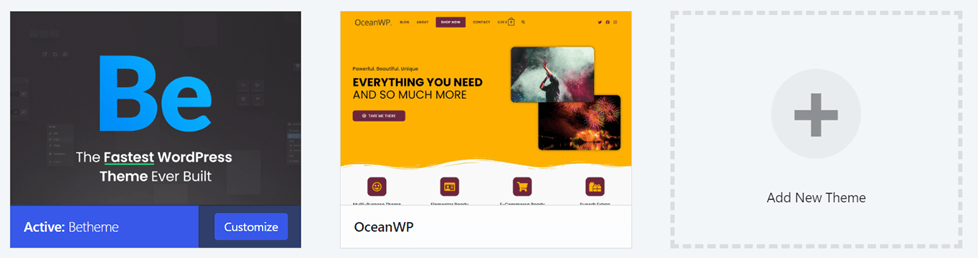
Aguarde até que o processo seja concluído, se sim, o tema BeTheme aparecerá aqui.
Ativar chave de licença BeTheme
Depois que o tema estiver ativo, você também precisará ativar a chave de licença que você obteve ao comprar o BeTheme no Envato Market. Você só pode usar uma chave de licença para vários sites se eles estiverem instalados no mesmo domínio ou localhost. No entanto, para fins de desenvolvimento, você pode registrar a mesma chave de licença para usar um subdomínio WordPress , subdiretório ou ambiente multisite.
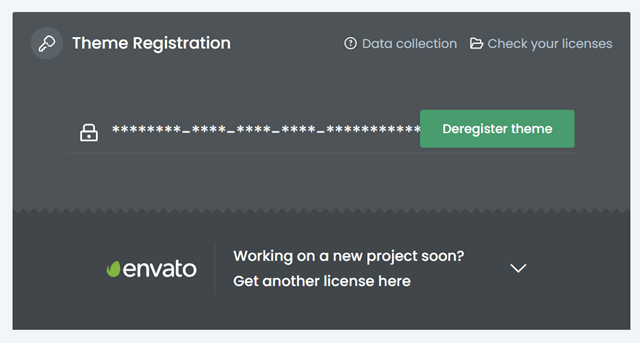
A maneira de inserir a chave de licença é entrar em WP > BeTheme > Painel > Registro do Tema.
Sites pré-construídos BeTheme
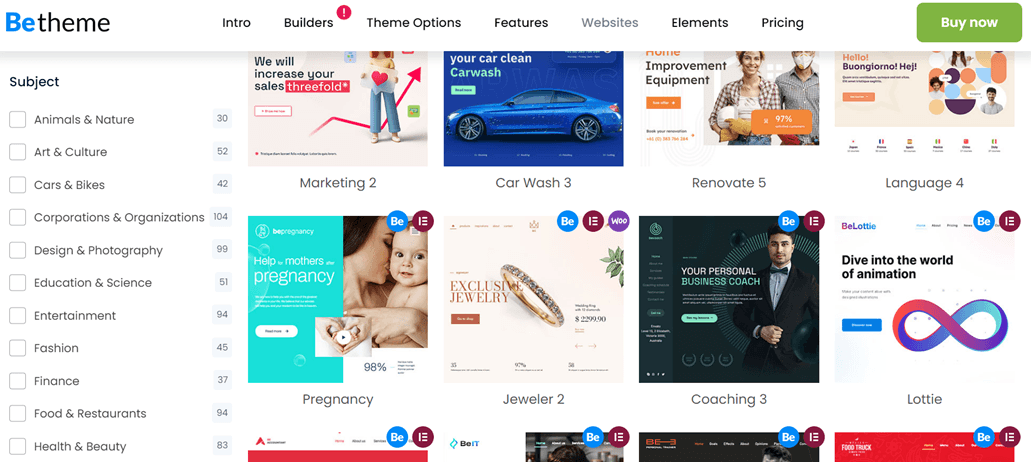
Agora, a instalação e ativação do tema estão completas, o próximo passo é tentar construir um site BeTheme. Para construir um site usando este tema, não são necessárias habilidades avançadas de codificação, porque o BeTheme fornece mais de 650 sites pré-construídos que estão prontos para serem instalados.
O pré-construído é dividido em muitas categorias que variam desde design, educação, moda, comida e muito mais, como mostrado na imagem a seguir.
Portanto, não precisa se preocupar, independentemente do tipo ou categoria do seu site, o BeTheme pode fornecer soluções de site pré-construídas.
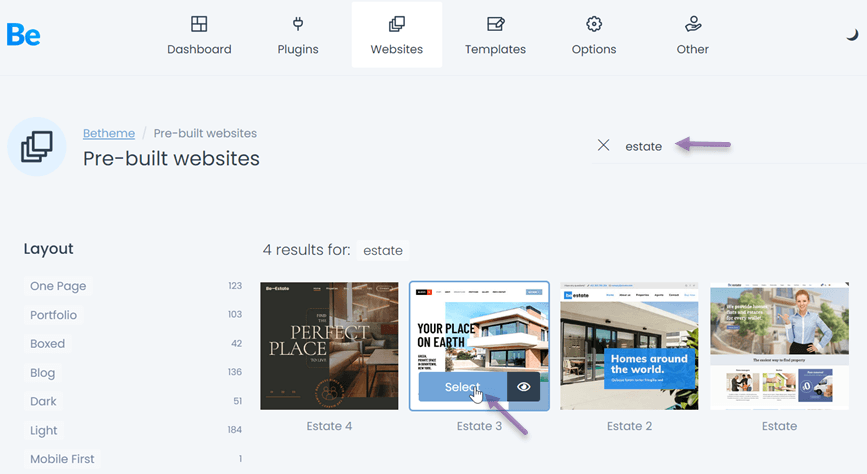
Para escolher o modelo acima, você precisa entrar WP > BeTheme > Site pré-construído. Depois disso, a seguinte tela aparece, você pode procurar categorias no campo de busca e clicar em Selecionar.
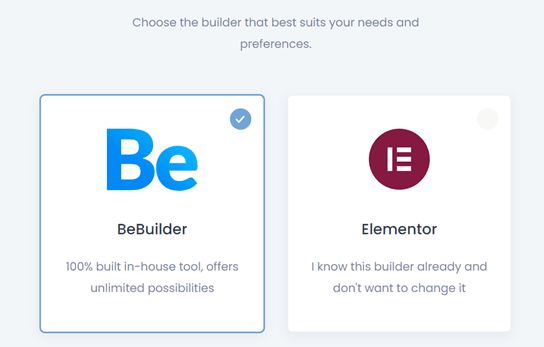
Depois disso, selecione o construtor e clique em Próximo passo.
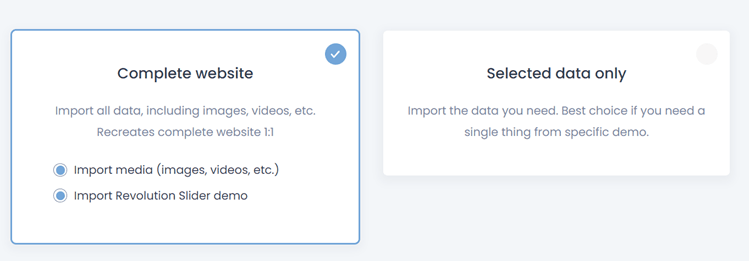
Se sim, você pode escolher as duas opções abaixo, nomeadamente site completo ou selecionar apenas dados, e clique em Próximo passo.
Por fim, selecione Iniciar instalação para iniciar o processo de instalação. Em seguida, aguarde um pouco até que o processo seja concluído.
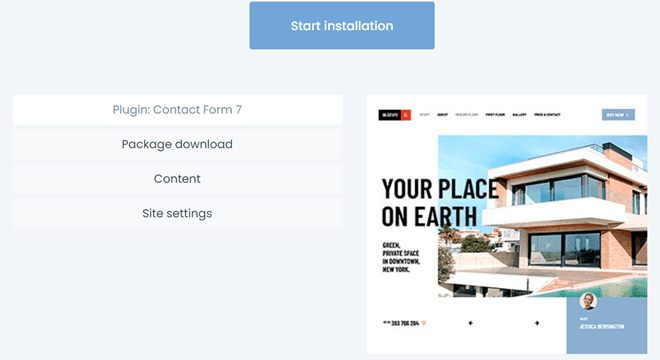
Quando o processo de instalação estiver concluído, clique em Verificar site para ver os resultados da exibição. Para os resultados da instalação de um site de imóveis no exemplo acima, algo como isso.

Plugins do pacote BeTheme
Além de oferecer centenas de sites pré-construídos que você pode usar imediatamente, o BeTheme também possui um pacote de plugins que você pode instalar automaticamente. Você só pode ativar este plugin através do painel do BeTheme, não o padrão WordPress.
A dica é abrir o painel do WP > BeTheme > Plugins. Depois disso, há vários plugins que você pode instalar, basta selecionar Instalar > Ativar.
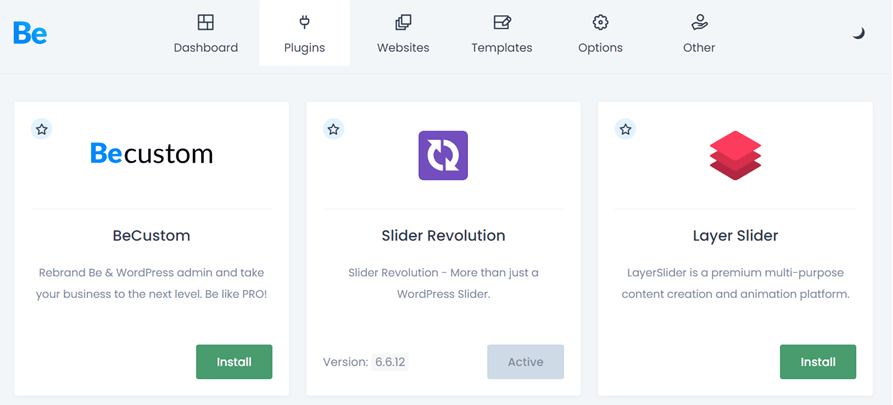
Além dos plugins acima, existem muitos outros plugins, incluindo os seguintes.
- Woocommerce
- Elementor
- Elementor PRO
- Construtor de páginas WPBakery
- Slider Revolution
- WPML
- Polylang
- bbPress
- MailChimp
- O Calendário de Eventos
- Yoast SEO
- W3 Total Cache
- Formulário de Contato 7
- BuddyPress
- ADS PRO
- Conjunto de Ferramentas
- Rank Math
- WP Rocket
Opções de tema BeTheme
O painel de Opções de Tema do BeTheme é especialmente projetado para aumentar a eficiência e conveniência do seu fluxo de trabalho. Usá-lo é muito simples e, em pouco tempo, você pode facilmente alterar vários elementos na sua página.
Você pode encontrar este menu em WP > BeTheme > Opções de Tema como mostrado abaixo.
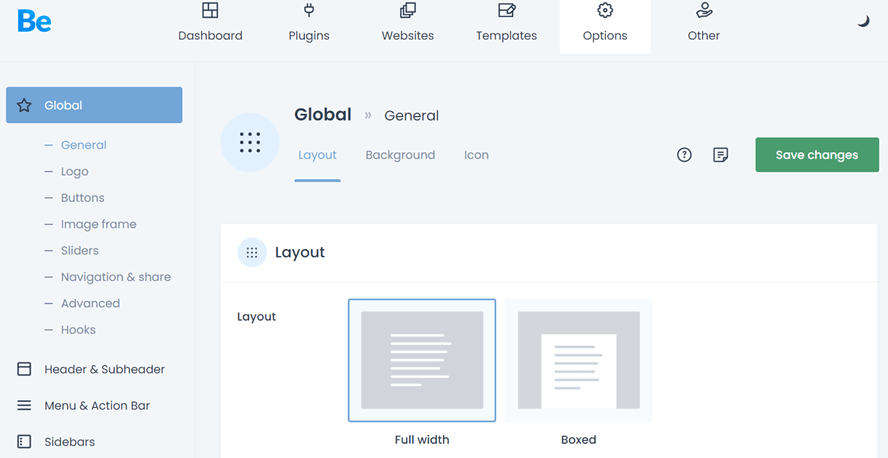
As opções de tema são menus para ajustar detalhes do site, como logotipos, botões, fontes, navegação, cabeçalhos, rodapés, cores, para SEO. Assim, você pode personalizar os detalhes do tema BeTheme nesse menu.
Traduzir site BeTheme com Linguise
Traduzir sites é uma das coisas mais importantes que os proprietários de sites devem fazer. Da mesma forma para aqueles que acabaram de instalar o BeTheme no WordPress.
Tornar um site multilíngue pode fornecer muitos benefícios, incluindo expandir o mercado-alvo, aumentar o tráfego do site e vários outros benefícios.
Para traduzir sites multilíngues, você precisa usar assistência de terceiros na forma de serviços de tradução, como plugins.
Linguise é um serviço de tradução de sites com tecnologia de tradução por IA para que seja capaz de produzir traduções perfeitas que até se assemelham à tradução humana.
Com Linguise, você pode traduzir para 85 idiomas que você pode escolher livremente. Então, como usar Linguise no site BeTheme? Confira a explicação completa abaixo.
Instalar & configurar Linguise
O primeiro passo é instalar o plugin e configurá-lo. Em primeiro lugar, você precisa se registrar para uma conta Linguise gratuita, em seguida, faça login no painel Linguise. Depois disso, selecione Adicionar domínio, se tiver, você será solicitado a preencher vários campos, como.
- Conta
- URL
- Plataforma
- Idioma base
- Idiomas de tradução
- Traduzir URLs
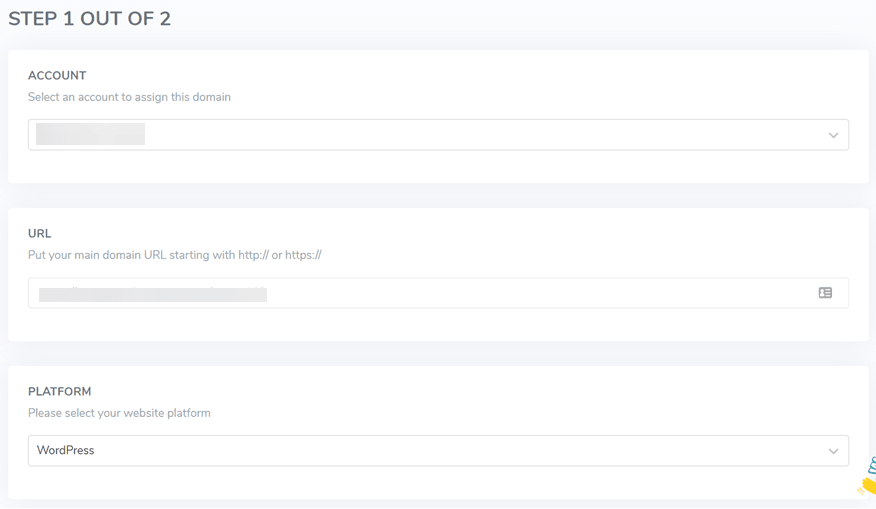
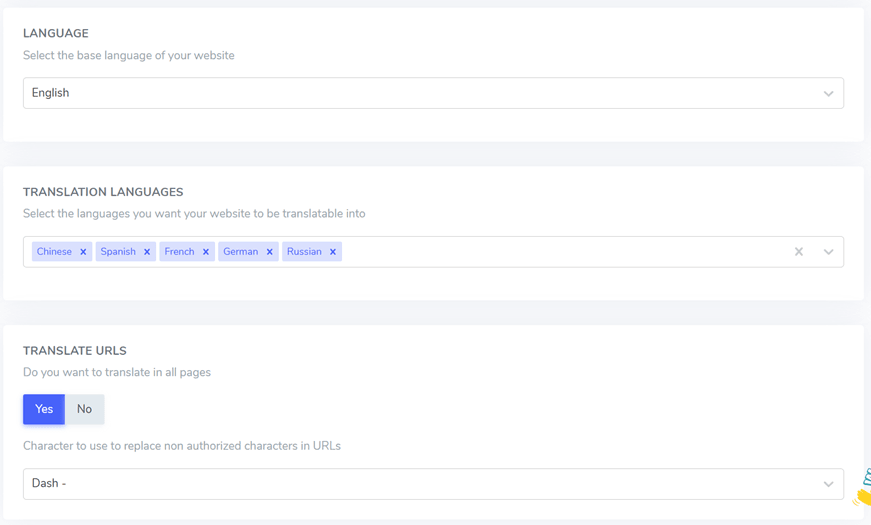
Se sim, insira o Configurações menu e, em seguida, na CHAVE API coluna, selecione copiar para a área de transferência.

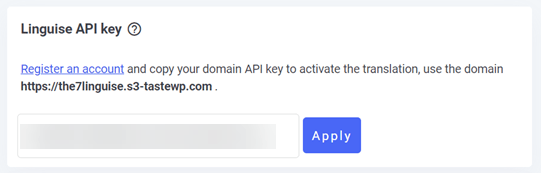
Depois que a chave da API for copiada, é hora de colá-la no WordPress para que possa se conectar. Cole a chave da API na coluna seguinte e clique em Aplicar.
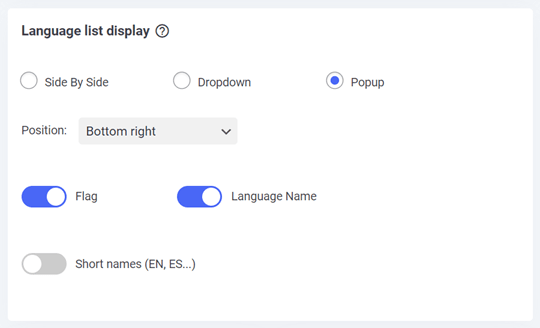
Em seguida, configure a exibição da lista de idiomas, você pode configurá-la lado a lado, suspensa ou pop-up. Além disso, você também pode definir onde a posição do alternador de idioma é colocada.
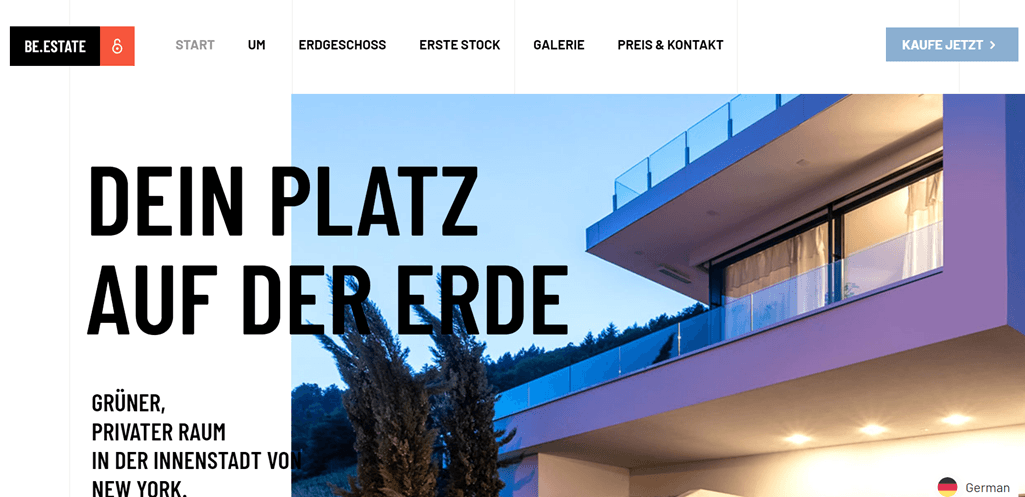
Se sim, então este é mais ou menos o resultado do site BeTheme usando Linguise.
Editar tradução BeTheme com editor de front-end Linguise
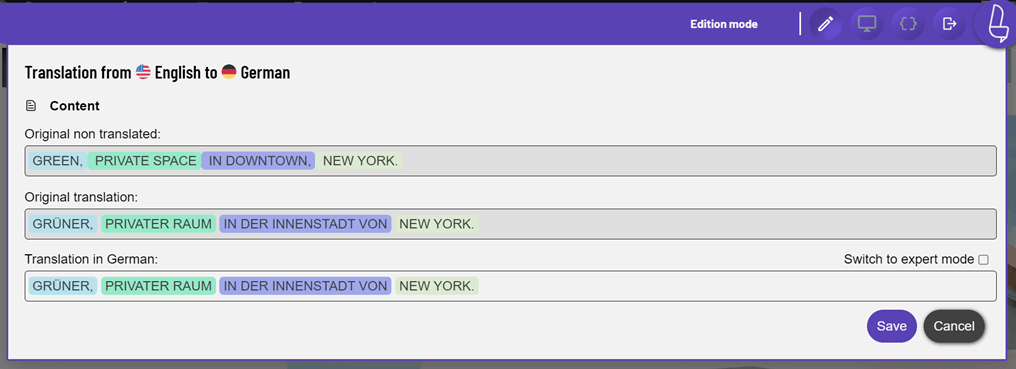
Além de traduzir automaticamente, Linguise também é capaz de traduzir manualmente através do editor front-end. Lá você pode traduzir diretamente para as partes que você acha que ainda estão erradas.
Para fazer isso, insira o Linguise painel > Editor ao Vivo > Abrir Editor ao Vivo > escolher idioma > Traduzir.
Depois disso, uma tela como a abaixo aparecerá, tudo o que você precisa fazer é clicar na parte que deseja editar a tradução, se você tiver selecionado Salvar.
Excluir traduções BeTheme
Além do recurso de edição ao vivo, Linguise também é capaz de excluir conteúdo de ser traduzido. O recurso de inclusão de tradução pode fazer com que a palavra ou frase traduzida permaneça original. Para encontrar esses recursos, você pode abrir o Linguise painel, clicar no menu Regras.
Linguise divide as exceções de tradução em várias categorias, incluindo o seguinte.

Cada regra de tipo tem uma função diferente, incluindo a seguinte.
- Ignorar texto é uma maneira de especificar determinado texto que não deve sofrer tradução, como um nome de marca.
- A substituição de texto envolve substituir um texto por outro.
- A exclusão de conteúdo refere-se ao processo de remoção de conteúdo específico de uma página.
- Excluir conteúdo por URL permite a exclusão de conteúdo com base no seu URL.
- Ignorar inline permite a exclusão de conteúdo que se estende por várias linhas.
Para começar a criar regras, entre no Linguise painel de controle, selecione Regras, em seguida, selecione Adicionar uma nova regra.
Filtrar tradução BeTheme
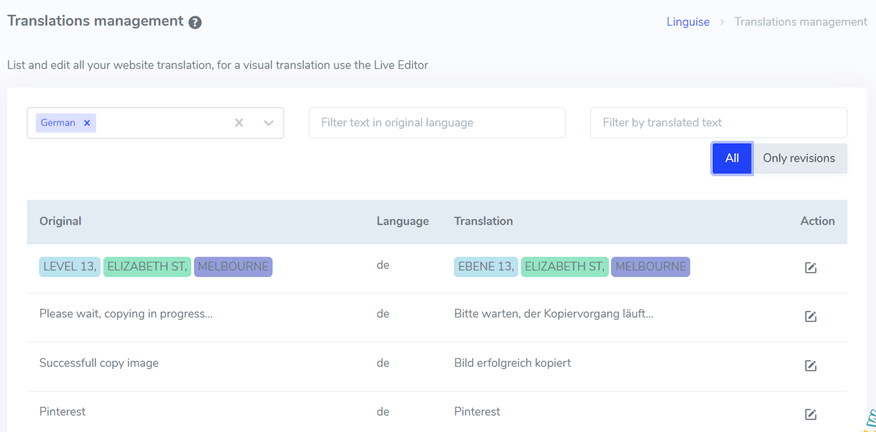
O próximo recurso é o filtro de tradução que permite ver todo o conteúdo traduzido filtrando-o com base em várias categorias. Existem 4 tipos de filtros no Linguise, incluindo:
- Filtrar por idioma: visualizar resultados de tradução com base no idioma selecionado.
- Filtrar texto na língua original: visualizar o texto original ou conteúdo que não foi traduzido.
- Filtrar por texto traduzido: filtrar por texto traduzido.
- Filtrar por data: filtrar por data.
Abaixo está um dos recursos de filtro com base no idioma. Para instalá-lo, você só precisa abrir o painel e selecionar Traduções.
Adicionar tradutor para traduzir site BeTheme
A tradução com resultados de IA pode de fato fornecer resultados rápidos e precisos. No entanto, muitas vezes os resultados ainda não são apropriados, especialmente quando se trata da cultura de um país, portanto não há nada de errado se usarmos especialistas que são profissionais nessa língua.
Então, no Linguise você pode adicionar um tradutor para o seu site BeTheme. Você é livre para adicionar quantos tradutores quiser.
É fácil, acesse o Linguise painel > Membros > Convidar novos membros. Em seguida, você será solicitado a preencher um formulário como o abaixo.
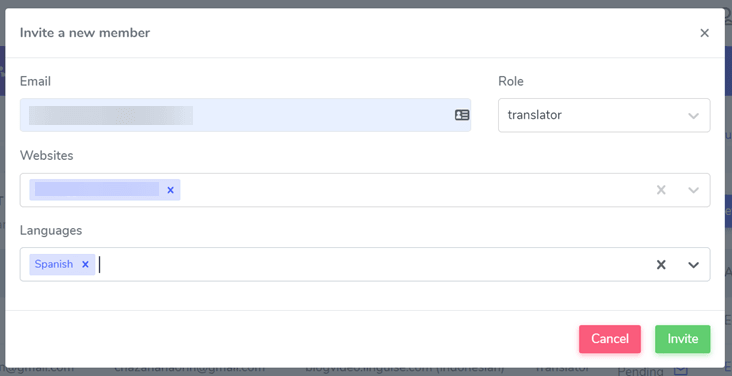
Não se esqueça do conteúdo do e-mail do tradutor a ser convidado, o papel, o site e o idioma que o tradutor irá traduzir. Se você selecionou Convidar, o tradutor receberá um convite e, em seguida, aceitará o convite para começar a traduzir.
SEO multilíngue Linguise
Ao usar Linguise, isso significa que você não precisa se preocupar com SEO. Em sites multilíngues, o SEO é um fator importante. Um site multilíngue tem que trabalhar duas vezes, o que significa que eles têm que traduzir todos os elementos do site para os vários idiomas que são selecionados.
Felizmente, Linguise fez isso automaticamente desde a instalação e ativação do plugin.
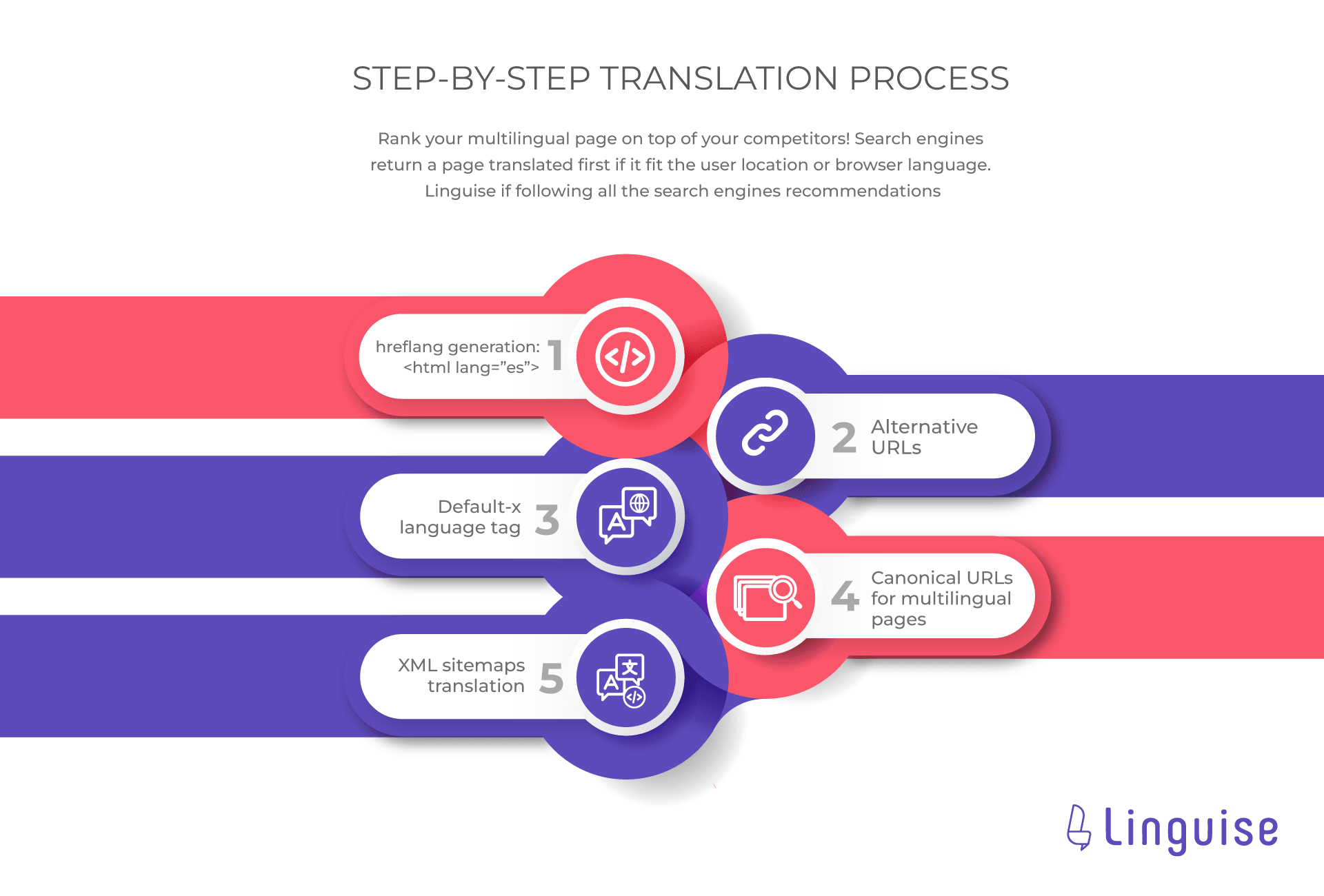
Linguise 100% realmente suporta SEO multilíngue implementando alguns dos pontos acima, incluindo nomeadamente.
- Geração de Hreflang: para gerar tags hreflang apropriadas para uma página da web. A tag hreflang fornece informações aos motores de busca sobre as versões de idioma ou região disponíveis de uma página da web.
- URL Alternativo: um URL que é usado como alternativa para redirecionar visitantes para uma versão diferente de uma página da web.
- Tag de idioma padrão-x: usado para designar um idioma específico em contextos de processamento e codificação
- URL cônica: a representação primária de uma página da web quando há várias URLs que apontam para conteúdo semelhante ou idêntico.
- Tradução do sitemap XML: Sitemap XML em vários idiomas ou variações regionais para ajudar os motores de busca a entender a estrutura e o conteúdo de sites multilíngues.
Além dos pontos acima, Linguise também traduzirá automaticamente as informações de metadados e, em seguida, traduzirá imagens e links.
Comece a assinar Linguise agora
A versão de teste gratuita só pode ser usada por 1 mês, o resto você terá que se inscrever no pacote mensal ou anual Linguise . Linguise oferece planos anuais como mostrado abaixo.
Cada pacote tem especificações semelhantes, apenas diferenciado pelo número de traduções que diz. Venha, escolha o Linguise preços mais adequado para você.
INICIAR
- INCLUSO NO TESTE GRATUITO DO 1º MÊS
- 200.000 palavras traduzidas
- Visualizações de página traduzidas ilimitadas
- Idiomas ilimitados
- 10% de desconto em relação aos preços mensais
- 1 site por plano com um mês grátis
PRO
- INCLUSO NO TESTE GRATUITO DO 1º MÊS
- 600.000 palavras traduzidas
- Visualizações de página traduzidas ilimitadas
- Idiomas ilimitados
- 10% de desconto em relação aos preços mensais
- 1 site por plano com um mês grátis
GRANDE
- REGISTRE-SE & ASSINE
- PALAVRAS TRADUZIDAS ILIMITADAS
- Visualizações de página traduzidas ilimitadas
- Idiomas ilimitados
- 10% de desconto em relação aos preços mensais
- 1 site por plano com um mês grátis
Traduzir o site BeTheme multilíngue com Linguise
Assim, até agora você já sabe como criar um tema BeTheme multilíngue com tradução de conteúdo, especialmente usando Linguise. Um site multilíngue pode trazer muitos benefícios, por isso é importante torná-lo multilíngue, e o BeTheme é um tema que pode ser uma solução.
Ao traduzir o site, a assistência de terceiros também é necessária, é importante usar serviços que suportem SEO, ofereçam recursos atraentes e forneçam muitos idiomas, para que você possa escolher qual.
Para aqueles que estão interessados em usar BeTheme e Linguise, registre-se para uma conta Linguise gratuita agora mesmo!