Índice
Edite traduções automáticas em seu site ao vivo
Vídeo de demonstração do Live Editor
Acesso ao editor ao vivo
A edição de uma tradução automática em um site ao vivo é algo geralmente feito por um tradutor. A tradução do site ao vivo do frontend ou da ferramenta “Editor ao vivo” pode ser encontrada no seu painel Linguise
Observação: se você deseja substituir o texto usando a regra global, use esta documentação >>
Para adicionar essa tradução, conecte-se ao seu painel Linguise > clique em Editor Online
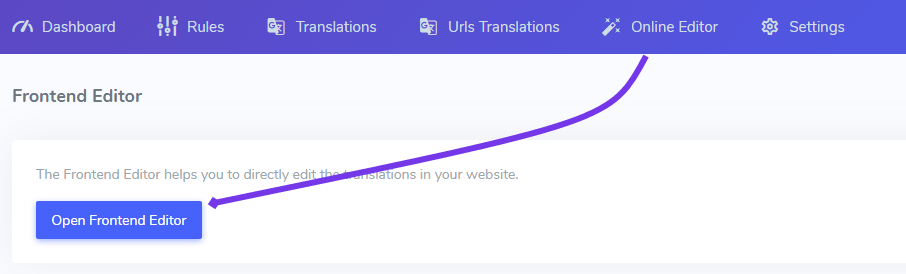
A partir daí, você será convidado a escolher o idioma que deseja editar. Vou escolher o francês, por exemplo, e clicar no botão “Traduzir”. Isso me levará ao frontend do site.
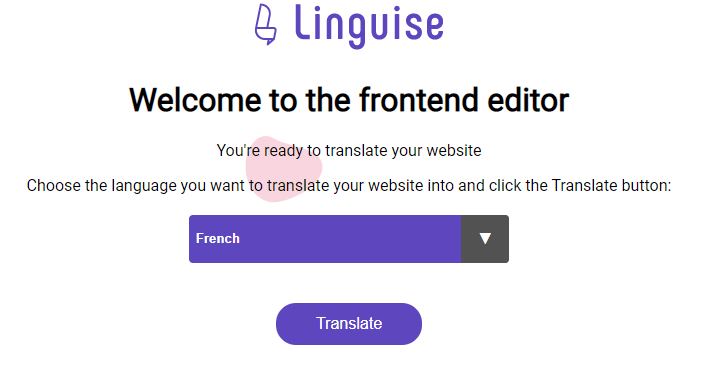
Você será redirecionado para o frontend do site no idioma selecionado, aqui é o francês. No canto superior direito, você tem um seletor para alterar o modo do navegador:
- Navegação: você pode navegar no site normalmente para encontrar a página a traduzir, ao clicar no conteúdo, o navegador não editará as traduções
- Modo de edição: você pode clicar e editar elementos, é materializado quando você passa o mouse sobre um texto
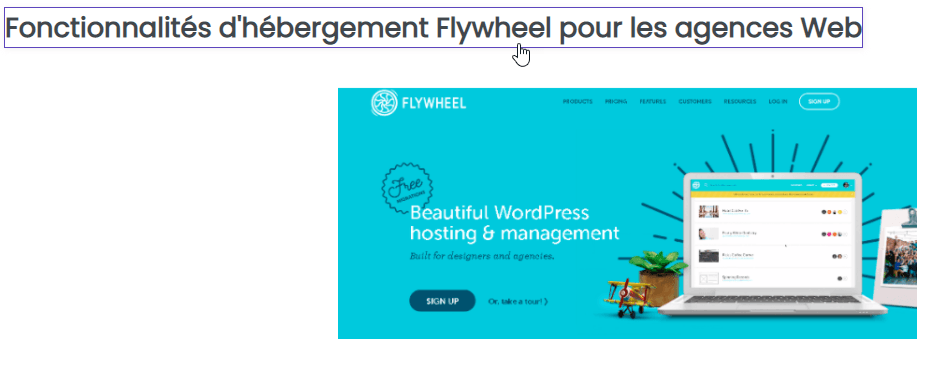
Ao clicar, uma janela pop-up será aberta com o texto a ser editado:
3 elementos estão presentes:
- O texto no idioma original do site, aqui em inglês
- A tradução automática, aqui em francês
- A tradução atual você pode editar
Neste exemplo: editamos esta tradução específica para o francês. Observe que se o texto no idioma original for editado, a tradução não será mais aplicada e será substituída por uma automática.
Traduza com IA Linguise no Live Editor
O recurso de Tradução por IA da Linguiseaprimora as traduções do seu site usando inteligência artificial avançada para produzir resultados mais naturais e contextualizados. Ele vai além da tradução por IA do Google Cloud, aprendendo continuamente com o contexto e melhorando a precisão da redação em todas as páginas. A Tradução por IA Linguise é vendida como um pacote separado e pré-pago.
Você pode aplicar a Tradução Automática seletivamente ou em todo o seu site e revisar os resultados diretamente no Editor ao Vivo, garantindo que cada frase traduzida atenda aos seus padrões de qualidade. Aqui estão as principais diferenças:
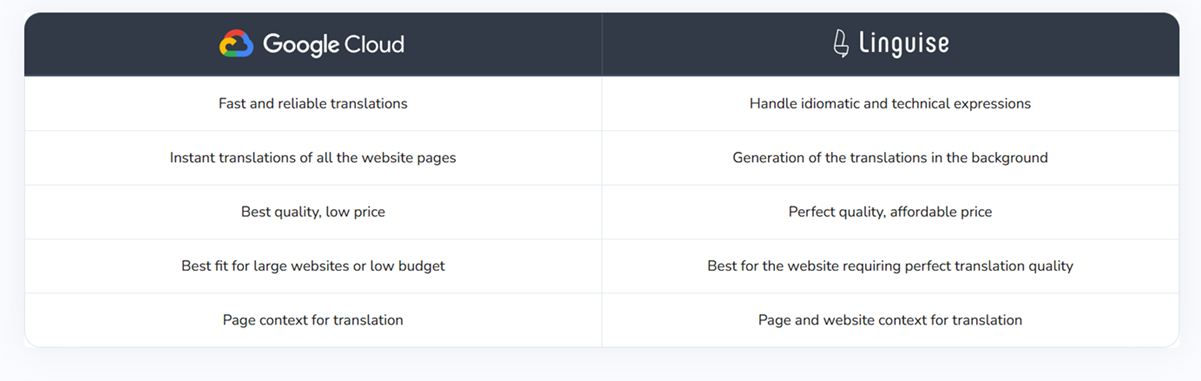
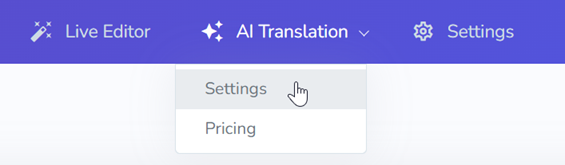
Para usar a tradução por IA da Linguiseno Editor ao Vivo, primeiro você precisa ativar o recurso nas configurações de IA Linguise .
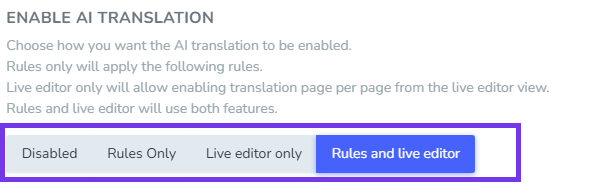
Você pode escolher entre “Somente Editor ao Vivo” ou “Regras e Editor ao Vivo”, dependendo de onde deseja aplicar a tradução por IA.
Você pode encontrar essa opção no painel de controle Linguise > Traduções com IA > Configurações.
Após ativar a função, abra o Editor ao Vivo — você verá o botão Tradução por IA localizado no canto esquerdo da interface.
Clique em “Forçar nova tradução com IA” para ativar uma nova tradução instantânea da página que você está visualizando. A página será traduzida imediatamente usando IA, aprimorando a qualidade e o contexto da tradução.
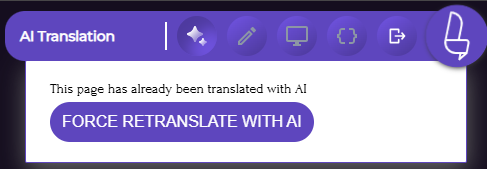
Quando uma página já tiver sido retraduzida usando IA, você verá a mensagem " Esta página já foi traduzida com IA "
Essa mensagem ajuda você a identificar facilmente quais páginas foram processadas por IA, evitando qualquer confusão sobre o status da tradução.
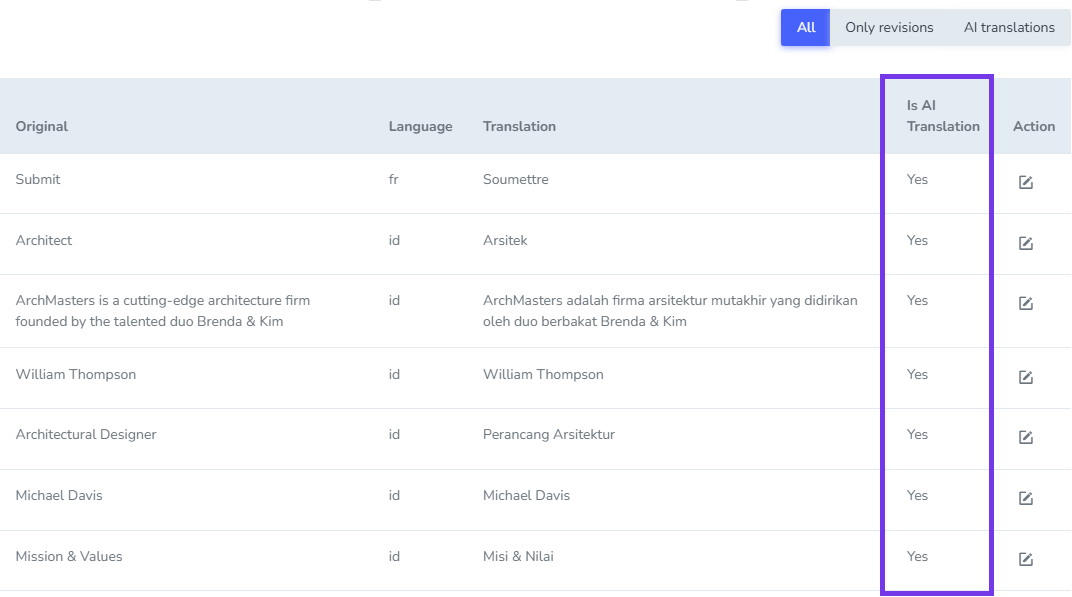
Você pode consultar os resultados na sua página de Traduções. Para distinguir as traduções geradas por IA, o status da Tradução por IA exibirá "Sim" para as entradas traduzidas por IA.
Editar tradução com elementos embutidos
O código embutido na tradução automática é muitas vezes considerado como uma frase individual; portanto, o tratamento da máquina neural perde o contexto de tradução, tornando-o menos preciso. Linguise desenvolveu uma ferramenta dedicada que reúne tudo com uma tradução precisa do conteúdo HTML em linha.
O conteúdo embutido, como texto em negrito ou elementos de hiperlinks, será materializado por cores.

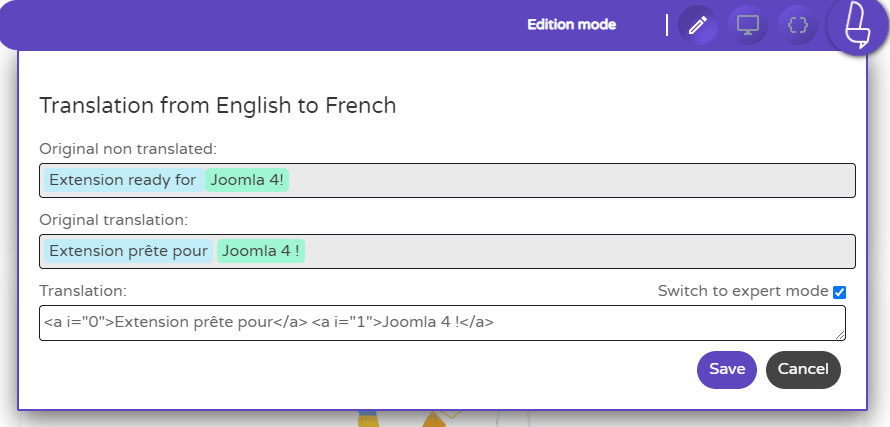
Neste exemplo: editamos uma tradução online para o francês. Após uma edição de texto online, a página será recarregada para salvar o conteúdo.
Há também um modo de edição especialista, acessível apenas quando o editor detecta conteúdo com HTML embutido. Quando o modo expert está ativado, você tem acesso a uma versão simplificada do conteúdo HTML + uma tag que indicava a ordem dos blocos para tradução.
Ao editar no especialista, certifique-se de que:
- Você está adicionando o texto no bloco apropriado (i=”0″, i=”1″…)
- Você não remove nenhum HTML do conteúdo, caso contrário, o visual pode mudar
Traduzir URLs de links, URLs de vídeos
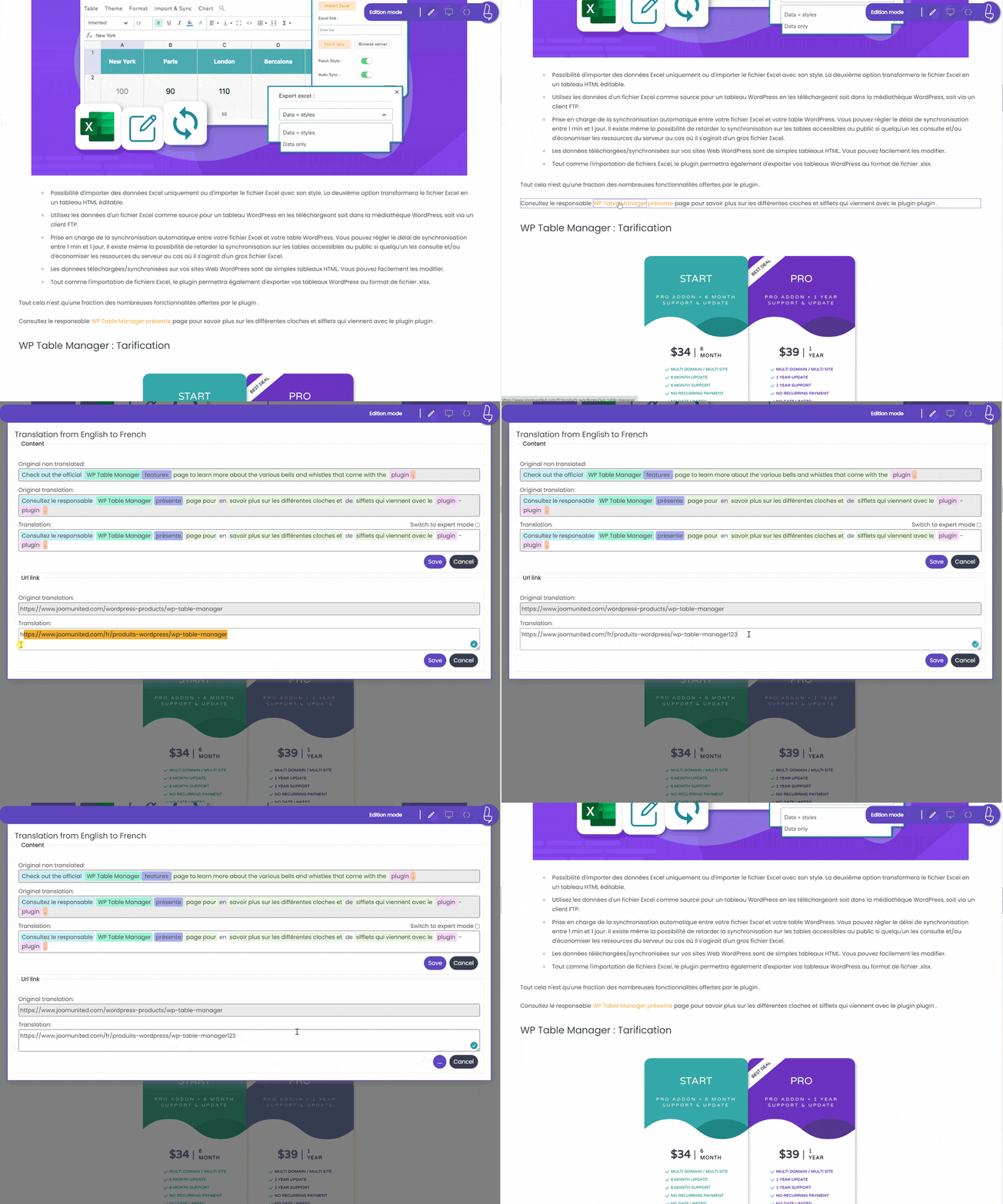
O editor ao vivo é capaz de identificar os links que você possui em seu conteúdo e você pode editá-los ao fazer uma tradução. Também é possível editar links de vídeo incorporados para vídeos como vídeos do YouTube.
Para traduzir os links, basta clicar na <a>tag do link, e você terá acesso ao texto + link que deseja editar, pronto!</a>
Observação importante: apenas URLs externos podem ser editados, pois todos os URLs internos são traduzidos e controlados pela Linguise .
Traduzir link para imagens
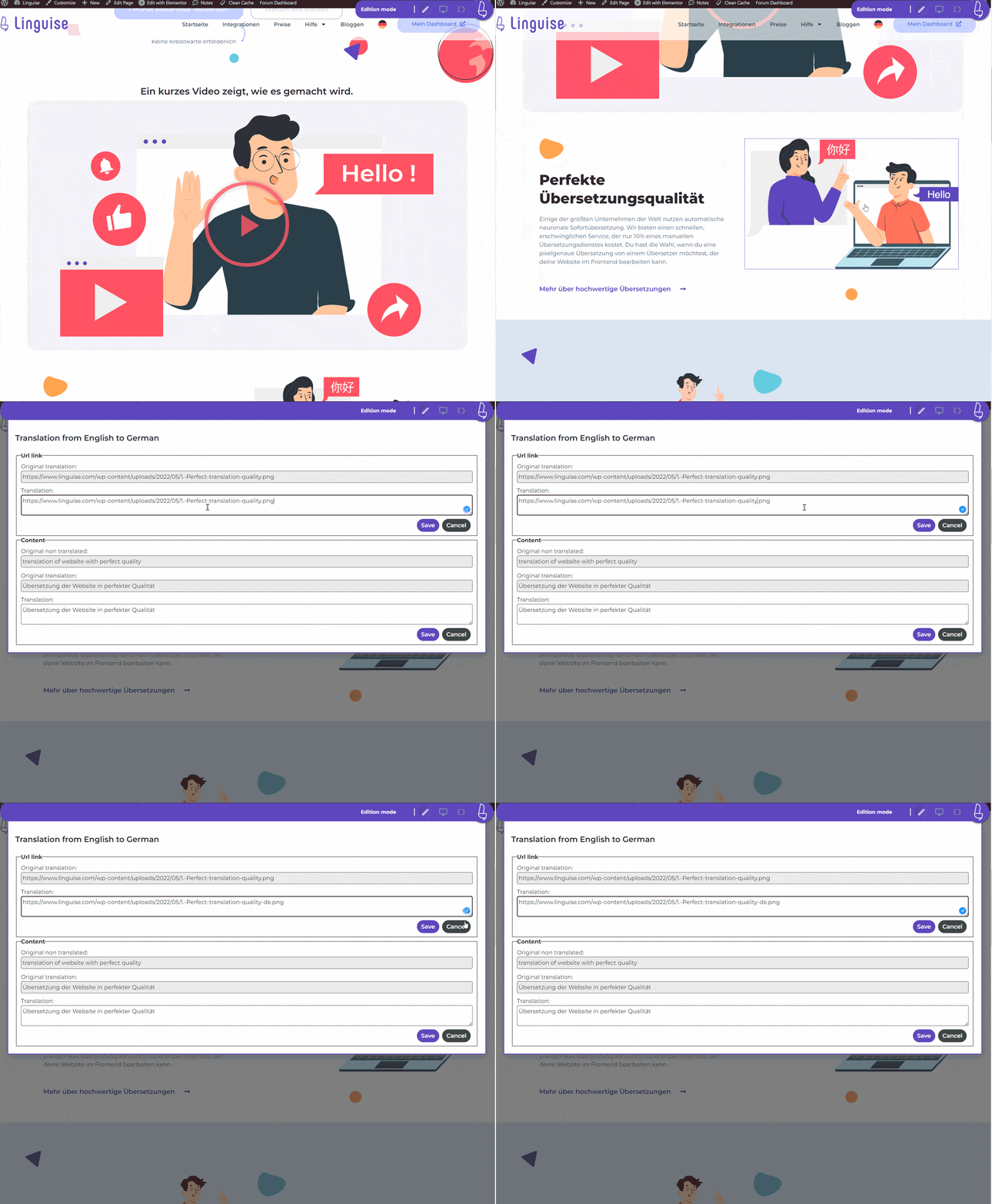
É possível editar links para imagens da mesma forma. Encontre uma imagem que você deseja que seja diferente em seu conteúdo traduzido e clique nela.
O editor ao vivo abrirá uma janela com o link da imagem, basta editar ou colar o link em uma nova imagem.
SRCSET e tradução de imagens: cuidado com o srcset de imagens e a substituição de imagens para tradução. Srcset é um atributo HTML que permite a entrega de imagens em diferentes escalas com base no tamanho e resolução do dispositivo de acesso. Isso permite que você otimize ainda mais a entrega de imagens para melhorar o desempenho geral do seu site ou aplicativo.
Se você traduzir e substituir uma imagem por atributos srcset, certifique-se de que a URL traduzida tenha a miniatura gerada; caso contrário, poderá resultar em erros 404 ao tentar carregar imagens em dispositivos móveis.
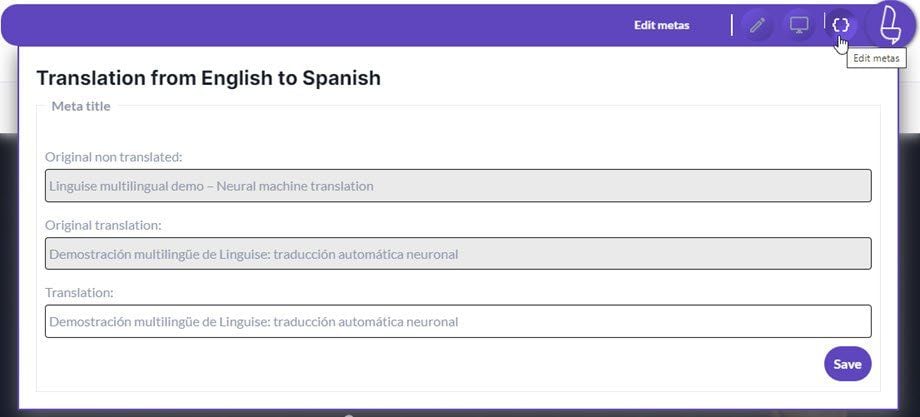
Editar meta informação
O editor de tradução front-end também é capaz de editar todas as meta informações, como título da página, meta descrição da página ou informações de SEO da rede social (título padrão do Facebook ...).
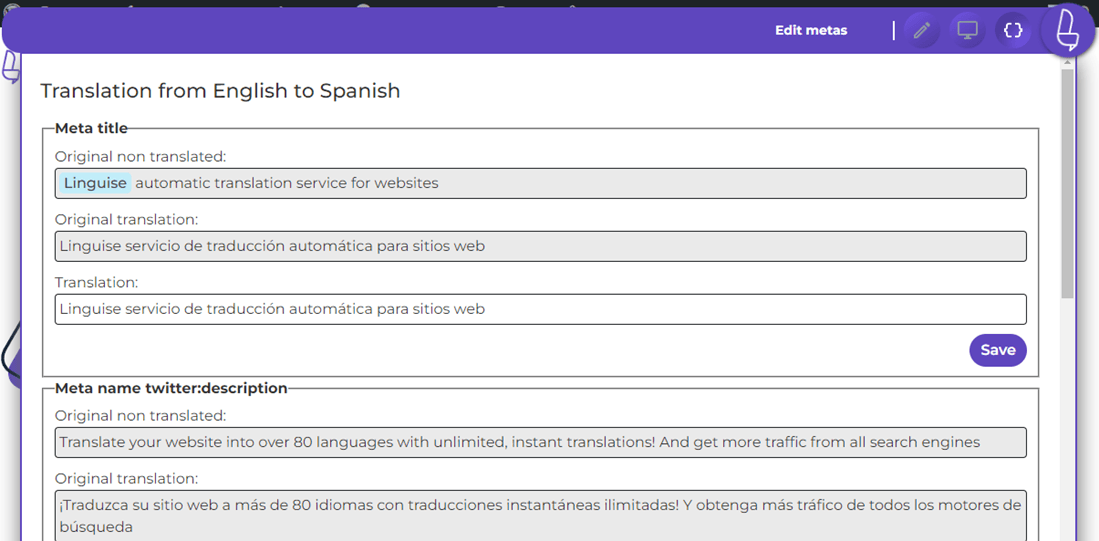
Clique no botão de código para carregar todos os meta e começar a traduzi-los.