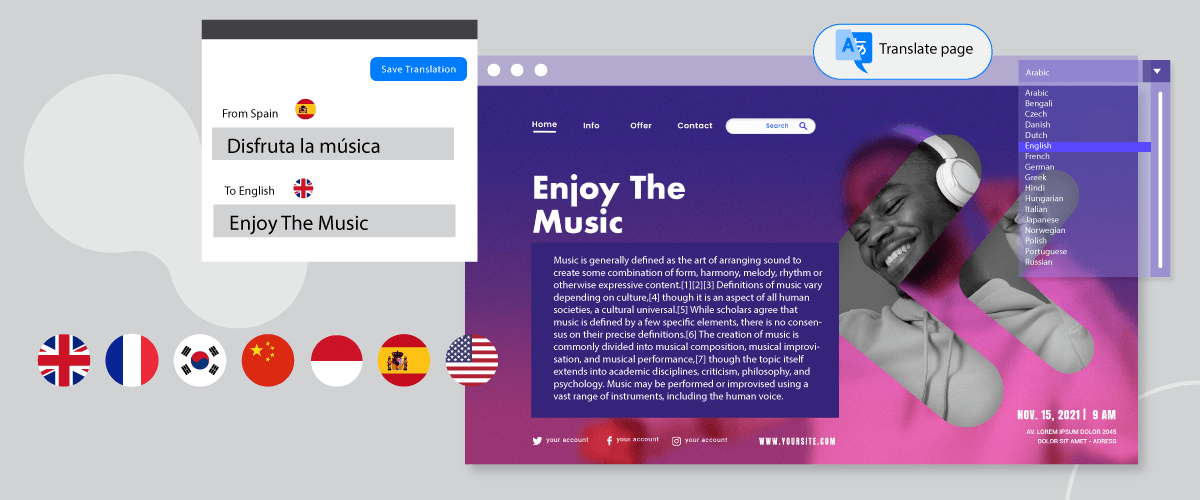
Özel alanlar, kullanıcıların oluşturdukları her gönderiye veya sayfaya özel bilgiler veya ek meta veriler eklemelerine olanak tanıyan bir özelliktir.
Çok dilli bir web siteniz olduğunda, WordPress özel alanların da çevrilmesi gerekir. Tüm özel alanları çevirerek, diğer ülkelerden kullanıcılar WordPress içeriğinizi yine de anlayabilirler.
Peki, WordPress tüm özel alanlar nasıl çevrilir? İşte bunu tüm detaylarıyla açıklayacağız.
WordPressözel alanlar nedir?
WordPress platformunda, özel alanlar, kullanıcıların oluşturdukları her gönderiye veya sayfaya özel bilgiler veya ek meta veriler eklemelerine olanak tanıyan bir özelliktir. Özel alanlar, bir gönderinin veya sayfanın temel veya standart bölümlerinde yer almayan bilgileri depolamak ve görüntülemek için kullanılır.
WordPressher gönderi veya sayfa, başlık, içerik, tarih ve birkaç diğer özellikten oluşan temel bir yapıya sahiptir. Ancak, özel alanlar kullanarak, kullanıcılar bu varlıkla ilişkili bilgileri genişletmek için ek ilgili alanlar ekleyebilirler.
WordPress özel alanlar kullanmak, kullanıcılara ihtiyaçlarına göre ilgili ve özel bilgileri yönetme ve görüntüleme konusunda daha fazla esneklik sağlar. Özel alanlar genellikle, bu bilgileri bir WordPress temasında veya web sayfası görünümünde görüntülemek için Şablon Etiketleri veya özel Eklentiler gibi programlama işlevleriyle birlikte kullanılır.
Özel alanlar oluşturmak için ekleyebileceğiniz eklentilerden biri de Advance Custom Field'dir; bu yazıda bu eklentiyi WordPresskurmayı deneyeceğiz.
Advance Custom Field eklentisini yükleyin ve etkinleştirin
WordPress Advance Custom Field eklentisini kolayca bulabilirsiniz Eklentiler'e tıklayın Yeni Ekle'yi seçin ve üstteki arama alanında Advance Custom Field eklentisini arayın.
"Şimdi Yükle"yi seçtiyseniz ve birkaç saniye beklediyseniz, işlem tamamlandığında "Etkinleştir etkinleştirebilirsiniz.
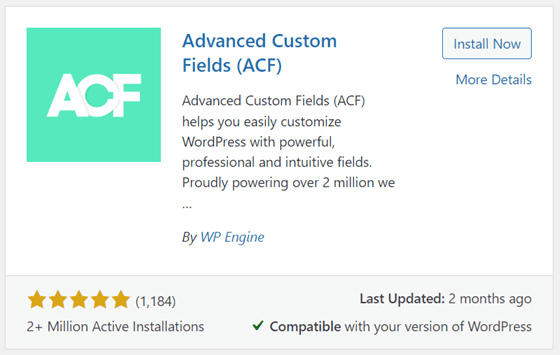
Eklenti yüklendiyse, soldaki gezinme menüsünde ACF adında yeni bir menü belirecektir; menüye tıkladığınızda aşağıdaki gibi bir sayfa açılacaktır.
Bir sonraki sayfada, daha önce oluşturulmuş bir alan grubu zaten mevcut.
WordPress gönderileri için özel alanlar oluşturun
Advance Custom Field eklentisini başarıyla kurduktan sonra, WordPressözel alanlar oluşturmayı deneyeceğiz. Özel alanlara geçmeden önce, bu eklentide aralarından seçim yapabileceğiniz çeşitli alan türleri olduğunu bilmeniz gerekir, bunlar şunlardır:
- Metin
- Metin alanı
- Sayı
- Menzil
- E-posta
- URL
- Şifre
- Görüntü
- Dosya
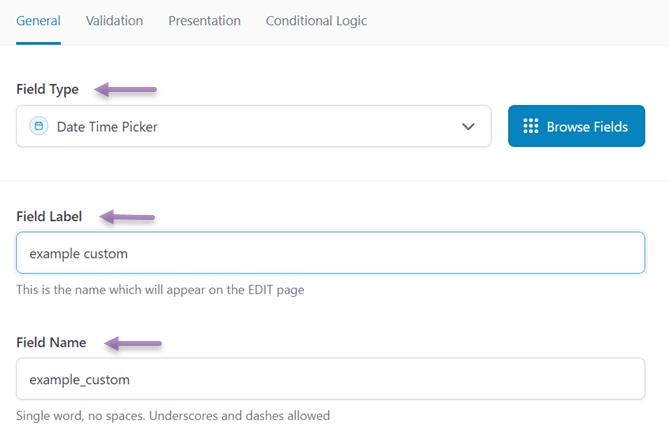
Özel bir alan oluşturmak için, yukarıdaki gibi doğrudan sayfaya bir alan ekleyebilirsiniz. Bundan sonra, aşağıdakiler de dahil olmak üzere doldurmanız gereken birkaç alan vardır.
- Alan türü: WordPress görüntüleyeceğiniz alanın türüdür ; örneğin burada tarih ve saati görüntülemek istiyorsunuz.
- Etiket alanı: Gönderi düzenleme sayfasında görünecek ad.
- Alan adı: Bu alan adı genellikle oluşturulan alan etiketine bağlı olarak otomatik olarak görünür.
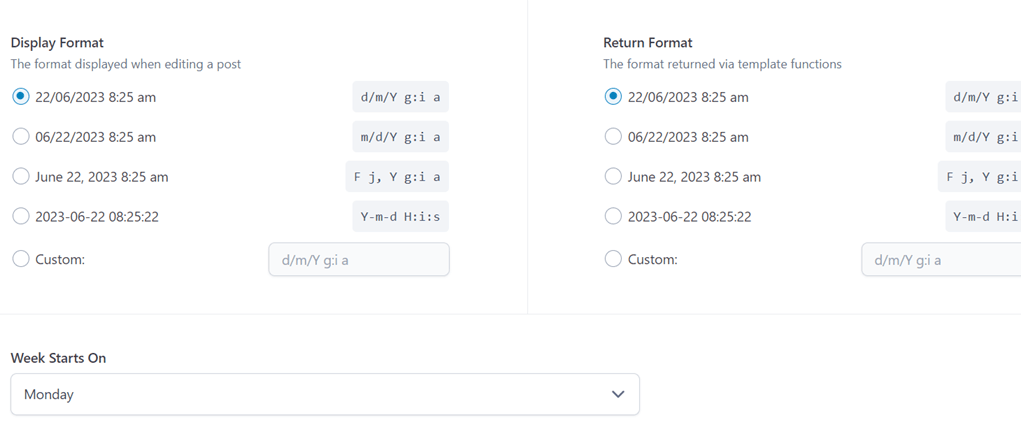
Bundan sonra, tarih ve saat seçici türünü seçtiğiniz için, daha sonra yayın sayfasında görünecek olan görüntüleme biçimini seçmek için ayarlar penceresi açılacaktır.
Tüm alanlar doldurulmuşsa, aşağı kaydırdığınızda bu alanın görüneceği ayarı bulacaksınız.
"Bu alanı şu koşulda göster" sütununda Gönderi, Sayfa, Kullanıcı veya Formlar'ı seçebilirsiniz; bu seçeneklerin içinde gönderi türü gibi daha spesifik bölümler de bulunur.
Ardından, bir sonraki sütunda "eşittir" seçeneğini belirleyerek grup alanınızın görünmesini sağlayın. Daha sonra üçüncü sütunda bu alanın nerede görüneceğini seçin; örneğin, kategorisi "Gönderi" olan tüm bölümlerde.
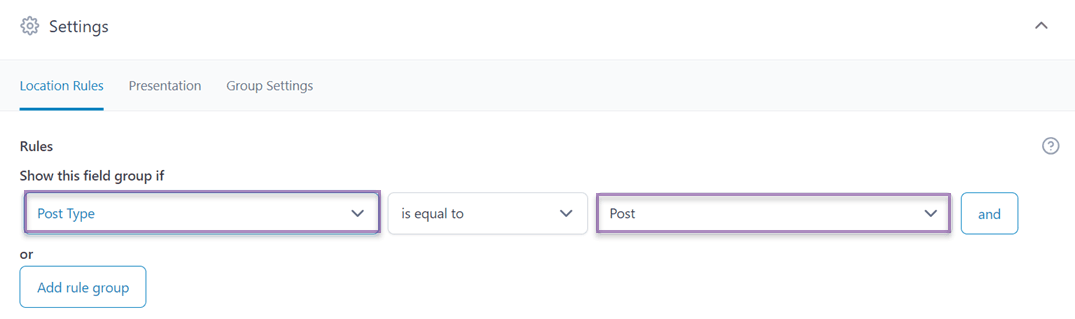
Eğer öyleyse, şimdi web sitenizdeki gönderilerden birini açın; gönderinin en altında aşağıdaki gibi bir görüntü belirecektir.
Tarihi ayarlamak için sütuna tıklayabilirsiniz.

Söylendiğine göre, bu özel alanlar ayarlandıktan hemen sonra gönderinin ön sayfasında görünebilir. Ancak bazı durumlarda, gönderi düzenleyicinizin altına aşağıdaki gibi bir kısa kod eklemeniz gerekebilir.
[acf field="FIELD_NAME"]
Aşağıdaki örnekte olduğu gibi.
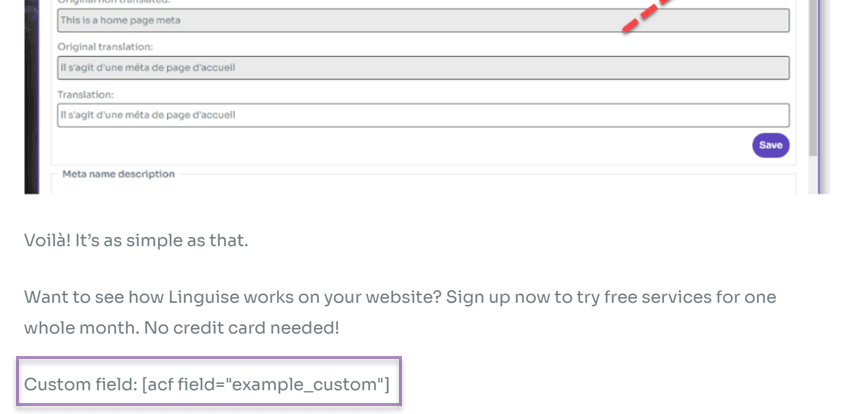
Eğer öyleyse, Kaydet'e ve ardından gönderinizi açmayı deneyin. Sonuç şöyle olacaktır.
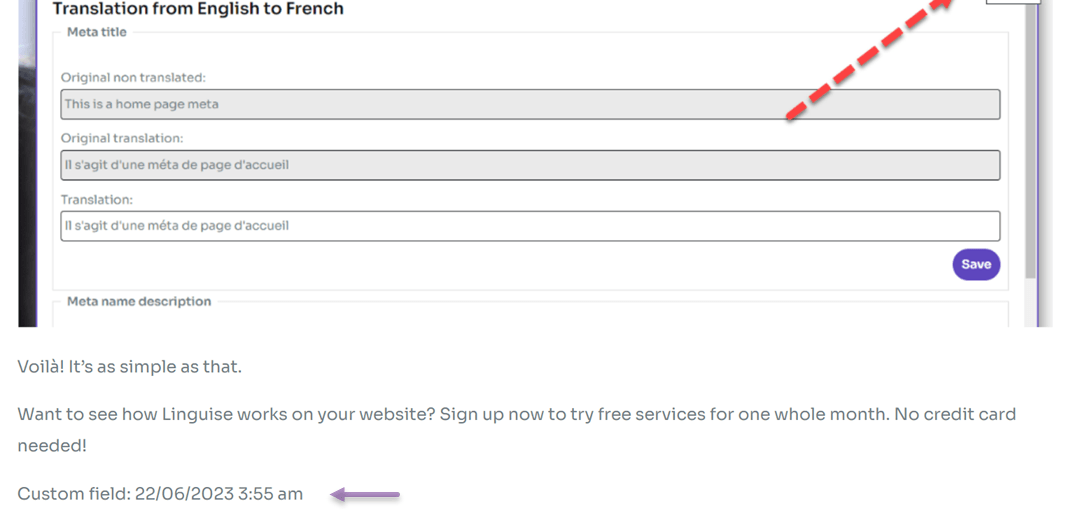
WordPressgönderiler için özel bir alan başarıyla oluşturdunuz. Örneğin sayfalarda başka bir özel alan oluşturmak istiyorsanız, yukarıdaki adımların aynısını uygulayın.
Linguise kullanarak WordPress tüm özel alanları nasıl çevirebilirsiniz?
Çok dilli bir web siteniz varsa, tüm WordPress özel alanlarını ilgili dile çevirmenin önemli olduğunu unutmayın.
Özel alanları çeşitli dillere çevirmenin birçok faydası vardır, örneğin:.
- Çok dilli kullanıcı deneyimi: Özel alanları çevirerek, çok dilli kitleler için kullanıcı deneyimini iyileştirebilirsiniz.
- Tutarlılık: Özel alanların çevrilmesi, web siteniz veya uygulamanız genelinde istikrar sağlar.
- SEO ve organik trafik: Arama motorları içeriğinizi birden fazla dilde indeksleyip sıralayarak web sitesi trafiğinizi artırabilir.
Özel alanların çevirisinde dikkatsiz olmayın, kaliteli bir web sitesi çeviri hizmeti seçtiğinizden, birçok dil seçeneği sunduğundan ve elbette canlı düzenleme özelliğine sahip olduğundan emin olun.
Canlı düzenleme özelliği sayesinde sonuçları bulmanız ve uygunsuz otomatik çevirilerden kaçınmanız çok kolay olacak.
Linguise kullanarak çeviri yapmayı deneyeceğiz .
#1 Linguise kaydolun ve API anahtarını alın
İlk aşama, kayıt olarak veya üye olarak bir Linguise hesabı oluşturmayı içerir. Bu hesap oluşturma işlemi kredi kartı bilgilerinin girilmesini gerektirmez. Başarılı kayıt işleminden sonra, Linguise kontrol paneline erişim hakkı kazanacaksınız.
Kontrol paneli, web sitenizin tüm çeviri yapılandırmalarını yönetmek için ana kontrol merkezi görevi görür. Alan adı kaydı, kelime kullanım takibi ve dil seçimi gibi görevleri içerir.
API anahtarını edinmek için Ayarlar menüsüne gidin, “API ANAHTARI” ve bu bölümde verilen API anahtarını kopyalayın.

#2 Listenize dil ekleyin
API anahtarını aldıktan sonra, Ayarlar menüsünde aşağı doğru kaydırmaya devam edin; Diller bölümüyle karşılaşacaksınız. Bu bölüm, web sitenize ek diller eklemenize olanak tanır.
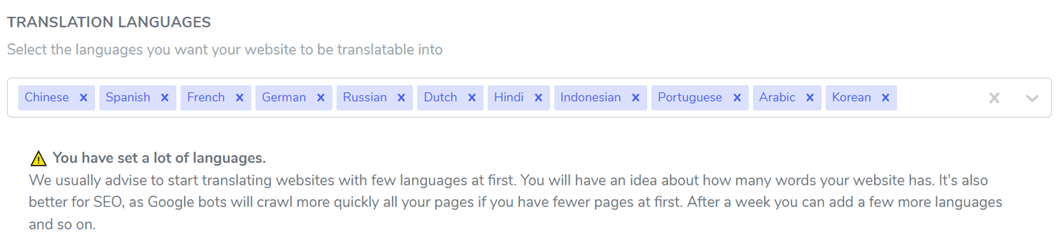
#3 Linguise yükleyin ve yapılandırın
Linguise kurmak ve etkinleştirmektir . Bunu yapmak için, web sitenizin kontrol paneline erişin ve Eklentiler menüsüne gidin. "Eklenti ekle" > " Linguise " > "Kur" > "Etkinleştir" seçeneklerine tıklayın.
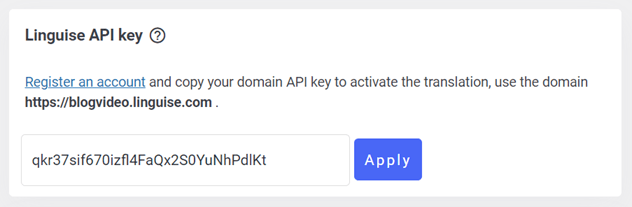
Eklenti başarıyla yüklendikten sonra, Linguise ayarlar menüsüne erişin ve önceden kopyaladığınız API anahtarını ilgili alana yapıştırın. Son olarak, değişiklikleri kaydetmek için "Uygula"
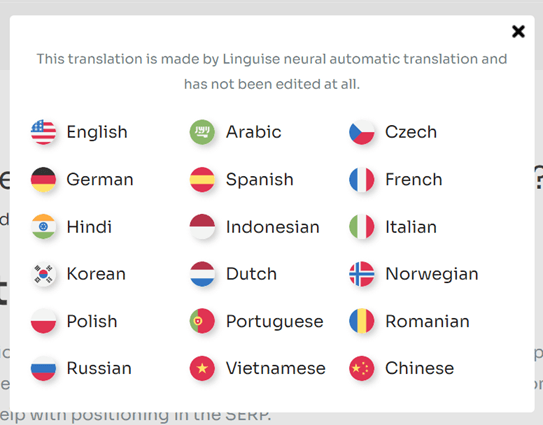
Ardından, aşağıda gösterildiği gibi görüntüleme dilini de ayarlayabilirsiniz.
#4 Özel alanları çevir
Tüm ayarlar yapıldıktan sonra, özel alan eklediğiniz gönderiyi açın ve istediğiniz başka bir dile çevirin; dili buradan seçin.
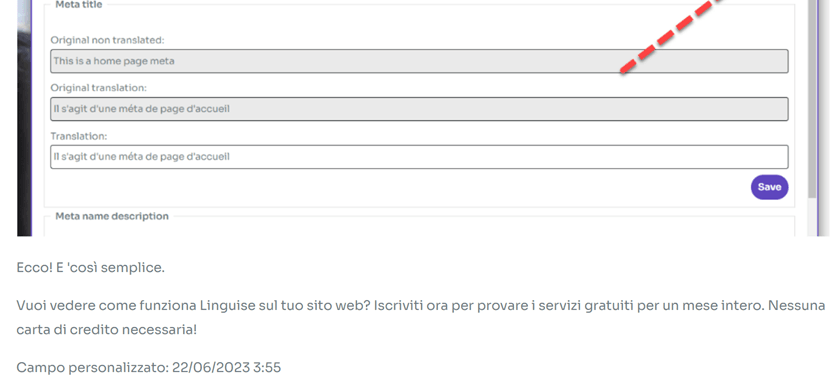
Bundan sonra aşağıdaki gibi bir ekran belirir ve özel alan başarıyla çevrilmiştir.
#5 Çeviriyi canlı editörle düzenleyin
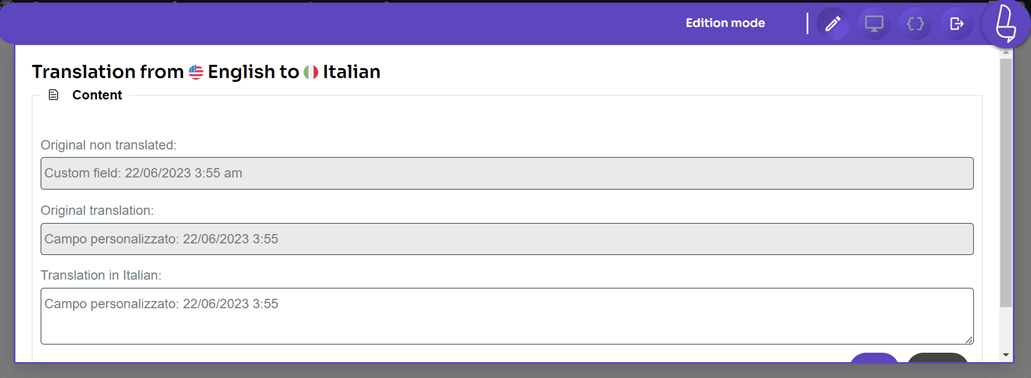
Linguisekullanarak özel alanları otomatik olarak çevirmenin yanı sıra, canlı düzenleyici özelliğiyle manuel olarak da çeviri yapabilirsiniz. Bu özellik, Linguise tarafından otomatik olarak üretilen çeviri sonuçlarını düzenlemenize olanak tanır.
Bunu yapmak için WordPress açın > Canlı Düzenleyici > Canlı Düzenleyiciyi Aç > dil seçin > Çevir.
Ardından çevirmek istediğiniz bölümü seçin ve değişiklikleri kaydetmek için Kaydet'e tıklayın.
Çözüm
Yukarıda, Linguiseile tüm WordPress özel alanlarını nasıl çevireceğinizi zaten biliyorsunuz. Bunun dışında, Advance Custom Fields eklentisini kullanarak WordPress özel alanlar oluşturmayı da daha iyi anlıyorsunuz.
Linguiseile WordPress özel alanlarını kolayca ve hızlı bir şekilde çevirebilirsiniz. Böylece farklı milletlerden kullanıcılar da içeriğinizi anlayabilir.