Web sitenize ziyaretçilerin doldurabileceği bir iletişim formu, kayıt formu veya bülten formu eklemek ister misiniz? Formlar, web sitenize eklemeniz gereken unsurlardan biridir çünkü kitlenizle etkileşiminizi kolaylaştırmanın yanı sıra, gelecekte onlarla iletişime geçebilmeniz için kitle verileri de elde etmenizi sağlar.
Çeşitli form oluşturma eklentileri mevcuttur ve bunlardan biri de Gravity Forms'tur. Gravity, form eklemek isteyenler için oldukça eksiksiz ve kullanımı kolay bir eklentidir.
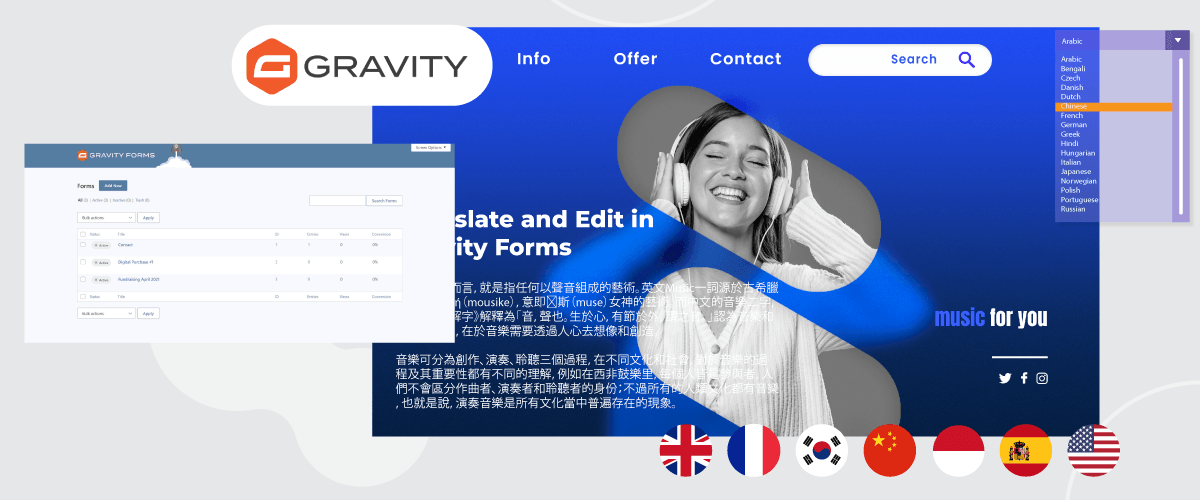
Çok dilli web sitesi sahipleri için, form eklerken bu formları çevirmek, web sitesi çevirisiyle tutarlılığınızın bir göstergesi olarak önemlidir. Peki, Gravity Forms eklentisiyle otomatik çeviri ve düzenleme nasıl yapılır? Bu makaleyi sonuna kadar okuyun!
Gravity Forms eklentisi nedir?
Gravity Forms, web siteniz için formlar oluşturmanıza olanak sağlayan ücretli bir WordPress eklentisidir. Bu eklenti ile, sürükle bırak yöntemiyle web sitenize kolayca iletişim formları, testler ve anketler ekleyebilirsiniz.
Gravity, sunduğu çok sayıda şablon ve kullanılabilen birçok özel alan sayesinde giderek popülerleşiyor. Ayrıca Gravity, kullanıcının önceki sorulara verdiği yanıtlara göre belirli soruları gösterip gizleyebiliyor ve form gönderimlerini form içeriğinde belirtilen e-posta adresine yönlendirebiliyor.
On yılı aşkın süredir Gravity Forms, güvenilir WordPress form eklentisi olmuştur. Bu yazıda, Gravity Forms'u web sitenize nasıl kuracağınızı, hangi şablonların sağlandığını, Gravity Forms ile nasıl form oluşturacağınızı ve daha fazlasını öğreneceğiz.
Gravity Forms eklentisi nasıl kurulur?
Form oluşturma işlemine geçmeden önce, bu sefer öncelikle Gravity Forms eklentisini kuracağız. Gravity Forms ücretli bir eklenti olduğu için öncelikle bir Gravity hesabı oluşturmanız ve lisans anahtarını almanız gerekiyor.
Aşağıdaki Gravity Forms kurulum eğitimine ait görsellerin bazıları doğrudan Gravity'nin resmi web sitesinden alınmıştır.
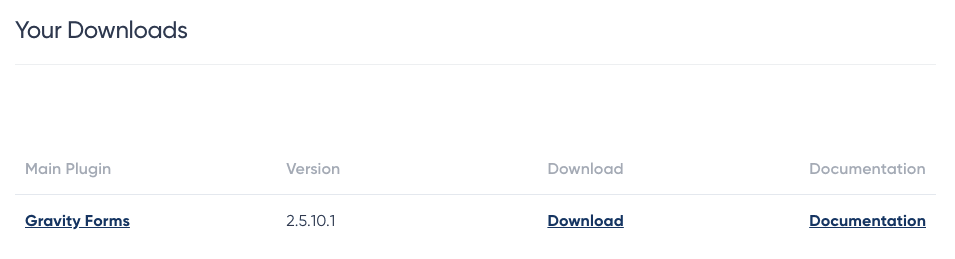
İlk yöntem, Gravity web sitesine erişmek, kayıt olmak ve ardından bir Gravity eklenti lisansı satın almaktır. Daha sonra, .zip dosyasını indirmek için İndir seçeneğini seçin.
Dosya başarıyla indirildiyse, WordPress kontrol paneline gidin > Eklentiler > Yeni Ekle > Eklenti Yükle seçeneğine tıklayarak daha önce indirdiğiniz zip dosyasını yükleyin.
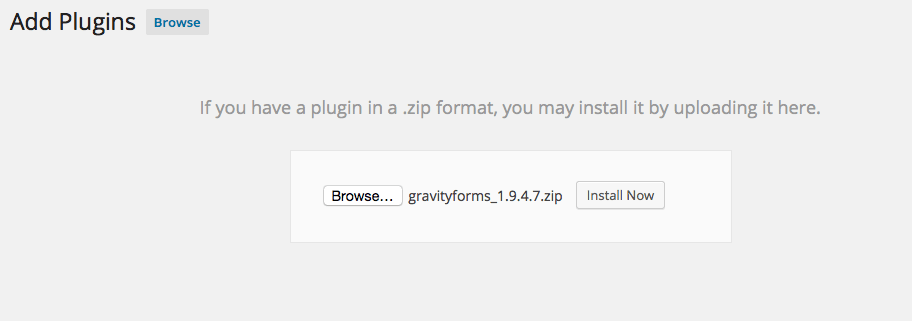
Sonraki adım, eklentiyi etkinleştirmektir; bunun için " Şimdi Yükle" > "Eklentiyi Etkinleştir" seçeneğine tıklayın.
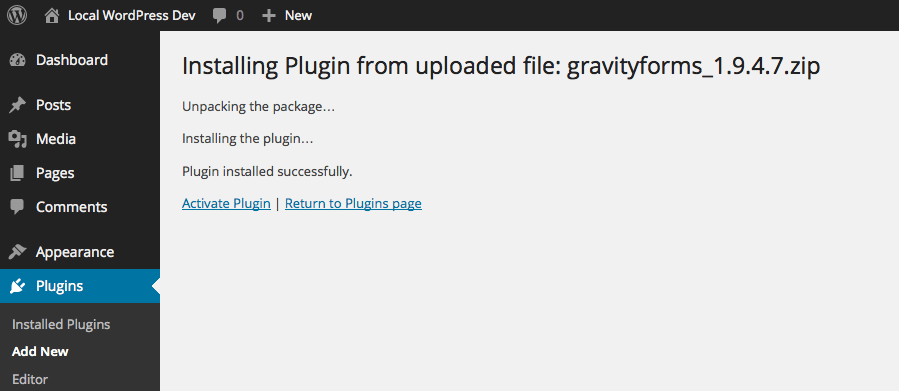
Son adım, satın alma işlemi sırasında aldığınız lisans anahtarını girmektir. Bunu yapmak için, Formlar menüsü > Ayarlar > Lisans Anahtarınızı Yapıştır seçeneğini seçin.
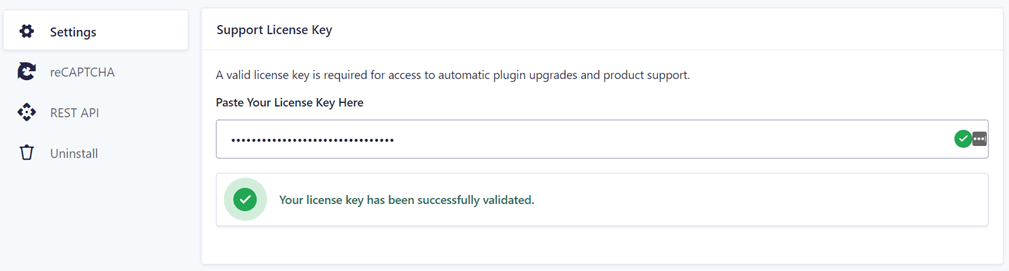
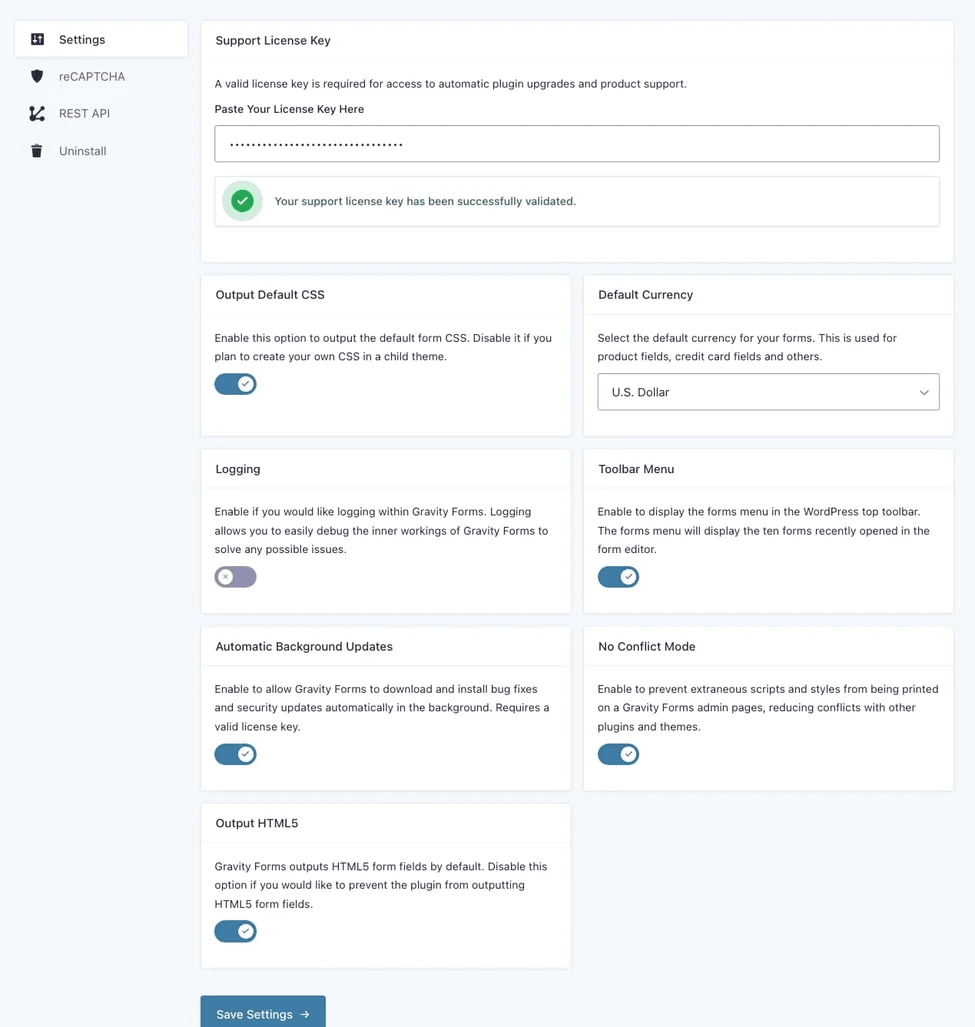
Ardından Ayarları Kaydet'e tıklayabilir veya aşağıdaki resimde gösterildiği gibi diğer genel ayarları da yapabilirsiniz.
Gravity Forms Şablonu
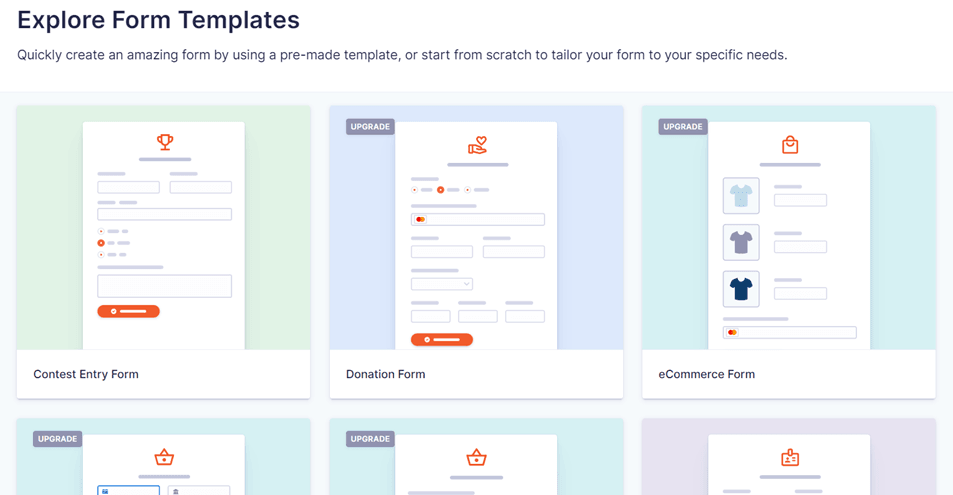
Gravity Forms eklentisi başarıyla yüklendikten sonra, Gravity'nin neler sunduğuna bakalım; bunlardan biri de hemen özelleştirebileceğiniz bir şablon.
Gravity Forms, hemen kullanabileceğiniz veya özelleştirebileceğiniz birçok ücretsiz şablon sunar; ancak aşağıdaki şablonlardan bazıları profesyonel sürümde yer almaktadır.
- Basit iletişim formu
- Gelişmiş iletişim formu
- Bağış formu (yükseltme)
- E-ticaret formu (güncelleme)
- Stripe ödeme formu (yükseltme)
- PayPal ödeme formu (yükseltme)
- İş başvuru formu
- Etkinlik kayıt formu (güncelleme)
- Hediye çeki formu (yükseltme)
- Haber bülteni kayıt formu
- Teklif talep formu
- Anket formu (güncelleme)
- Kullanıcı kayıt formu (yükseltme)
- Webinar kayıt formu
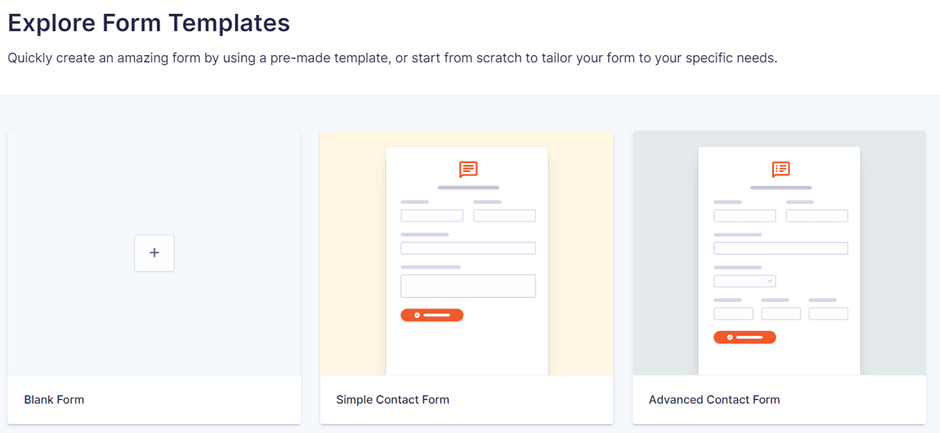
Yukarıdaki şablonlardan bazılarını ihtiyacınıza göre hemen kullanabilir ve düzenleyebilirsiniz. Sıfırdan kendi şablonunuzu oluşturmak isterseniz, Boş Form seçeneğini tercih edebilirsiniz.
Yerçekimi Formları Üzerine Alanlar
Hangi şablonların sağlandığını öğrendikten sonra, Gravity Forms'da bulunan alanları ele alacağız. Alanlar, formlara ekleyeceğiniz kısımlardır ve Gravity'deki alanlar 4'e ayrılır:
Standart alanlar
Gravity'nin hem temel hem de profesyonel sürümlerinde kullanabileceğiniz çeşitli standart alanlar bulunmaktadır, bunlar şunlardır:
- Tek satırlık metin
- Paragraf metni
- Yıkılmak
- Sayı
- Onay kutuları
- Radyo düğmeleri
- Gizlenmiş
- HTML
- Bölüm
- Sayfalar
İleri düzey alanlar
- İsim
- Tarih
- Zaman
- Telefon
- Adres
- Web sitesi
- E-posta
- Dosya yükleme
- CAPTCHA
- Liste
- Çoklu seçim
- Onay
Gönderi alanları
- Başlık
- Gövde
- Alıntı
- Etiketler
- Kategori
- Resim paylaş
- Özel alanlar
Ürün alanları
- Ürün
- Miktar
- Seçenek
- Alışveriş
- Toplam
Bunlar Gravity Forms eklentisindeki çeşitli alanlardır; aşağıdaki yazımızda WordPressGravity kullanarak formlar oluşturmaya çalışacağız.
WordPress Gravity Forms eklentisiyle formlar oluşturun
Gravity Forms'da hangi şablonların ve alanların mevcut olduğunu artık bildiğinize göre, bu formları oluşturmaya çalışalım.
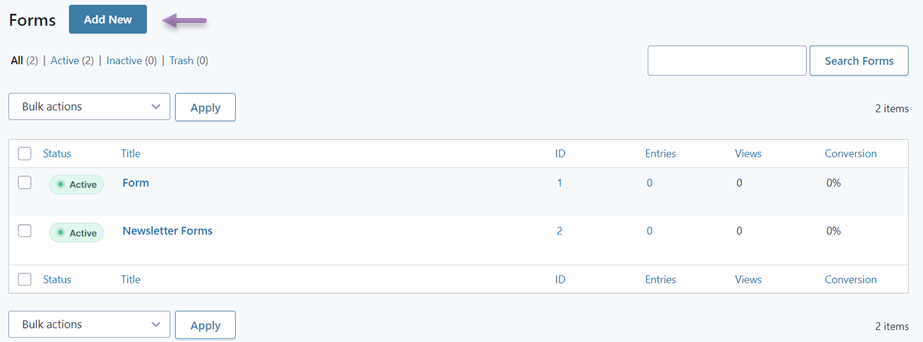
Bunu yapmak için sol menüdeki Formlar menüsüne girin ve ardından Yeni Form'u seçin. Daha sonra aşağıdaki gibi bir ekran görünür; burada daha önce oluşturulmuş birkaç form bulunmaktadır, hiç form oluşturmadıysanız Yeni Ekle'ye tıklayabilirsiniz.
Bundan sonra, kullanmak istediğiniz şablonu veya alternatif bir formu seçmeniz istenecektir. Burada bir bülten kayıt formu oluşturmaya çalışacağız, bu nedenle Bülten Kayıt Formu şablonunu seçin.
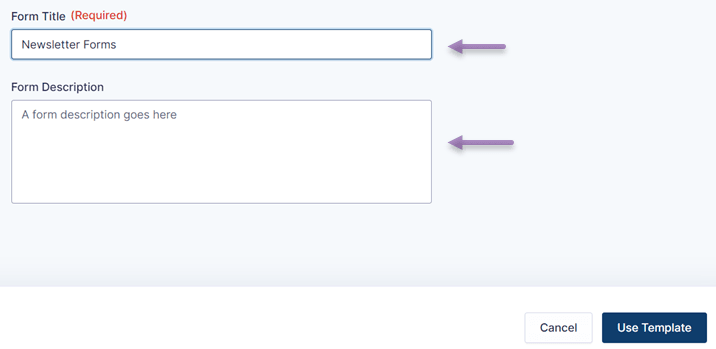
Eğer öyleyse, oluşturulacak formun adını girmeniz gerekir. Ardından bir açıklama ekleyebilir ve "Şablonu Kullan" seçeneğine tıklayabilirsiniz.
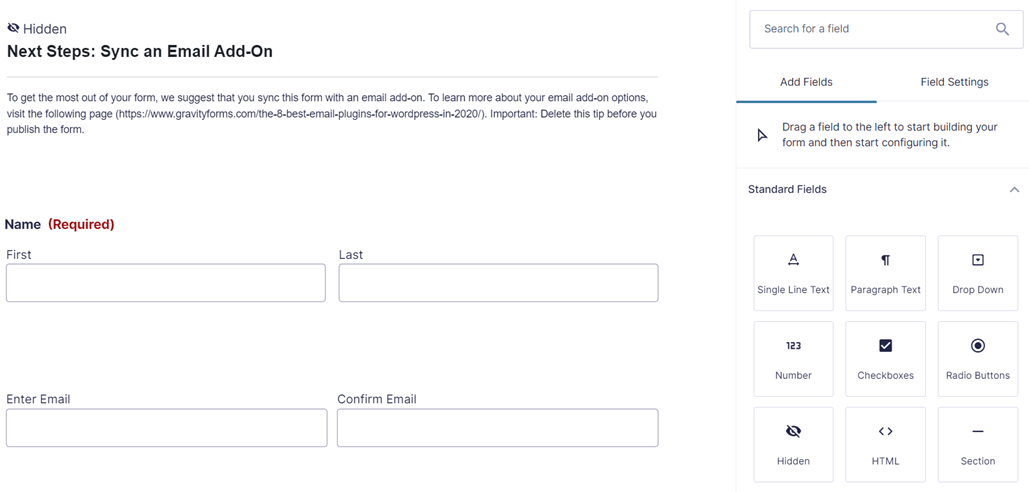
Bir sonraki adım, seçtiğiniz şablonu düzenlemektir. Solda, bülten şablonu görüntülenirken, sağda ekleyebileceğiniz çeşitli alan seçenekleri bulunur.
Şablona göre Ad, Gizlilik veya diğer etiketleri seçerek etiketin adını da değiştirebilirsiniz. Şablonu ayarladıysanız, Formu Kaydet'e tıklamayı unutmayın.
Şu ana kadar Gravity Forms eklentisini kullanarak WordPress yeni bir form oluşturmayı başarıyla tamamladınız.
Gravity Forms'u web sitenize yerleştirme
Form başarıyla oluşturulduktan sonraki adım, formu istediğiniz web sitesi sayfasına eklemektir. Formu web sitesine eklemenin çeşitli yolları vardır; örneğin, <form> öğesi, WordPress düzenleyici veya başka bir yöntem kullanabilirsiniz.
Bu yöntemde, sayfalardan birine form eklemek için WordPress varsayılan düzenleyicisini kullanıyoruz.
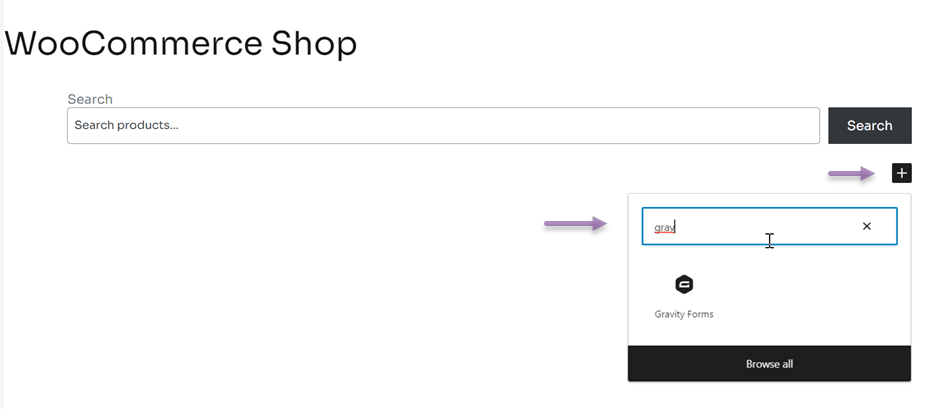
İlk adım, formu eklemek istediğiniz sayfayı veya içeriği açmaktır; örneğin, burada WooCommerce mağaza sayfası gösterilmektedir, ardından Düzenle'ye tıklayın. Bundan sonra, WordPress düzenleyici açılır, ardından aşağıda gösterildiği gibi + simgesine tıklayın. Arama alanına Gravity yazın ve Gravity Forms'u seçin.
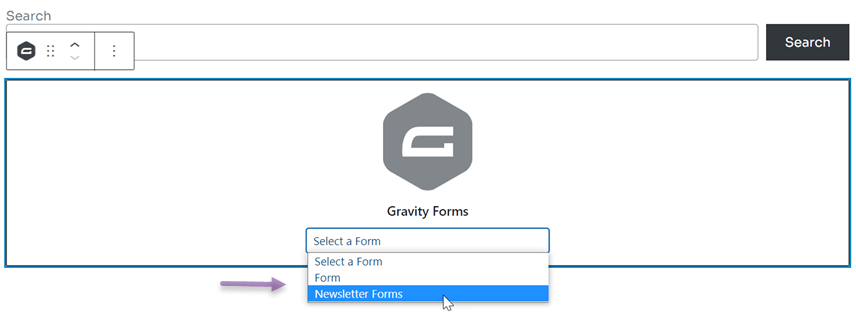
Eğer öyleyse, Gravity Forms'tan hangi formu ekleyeceğinizi seçmeniz istenecektir.
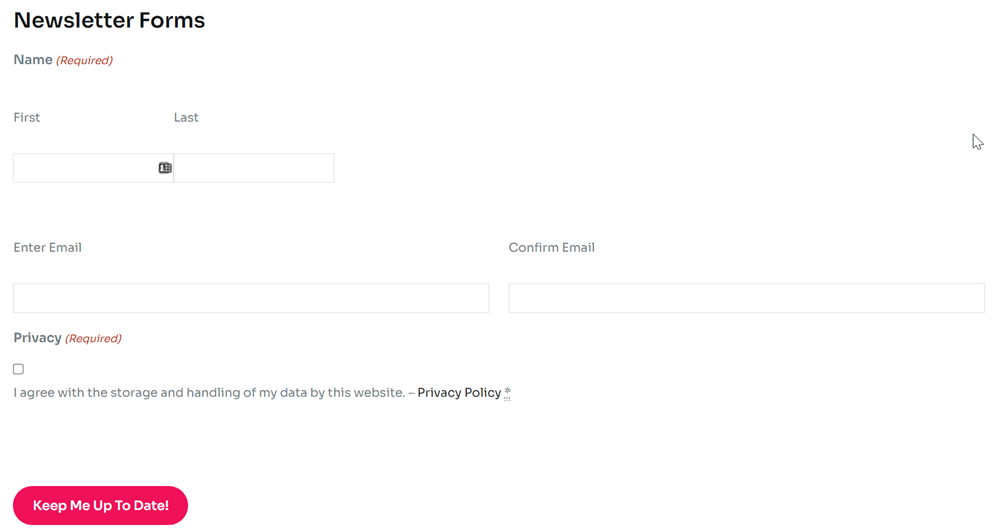
Değişiklikler kaydedildikten sonra, daha önce eklediğiniz sayfayı açın; form hemen o sayfada görünecektir.
Linguise ile Gravity Forms'u otomatik olarak çevirin ve düzenleyin
Çok dilli bir web sitesi sahibi olarak, web sitesindeki tüm öğeleri, bunlardan biri de formlar olmak üzere, çevirmeniz gerekir. Bu nedenle, Gravity Forms eklentisinin otomatik çeviri ve düzenleme özelliklerini bilmek önemlidir.
kullanılabilecek WordPress vardır Linguise .
Linguise formlar gibi çeşitli web sitesi öğelerini çevirebilen bir web sitesi çeviri hizmetidir. Bu hizmet 80'den fazla dil desteği sunar, çeşitli CMS'lerle entegre olur ve tüm WordPress eklentilerini çevirmek için kullanılabilir.
Bu yazıda, Linguisekullanarak Gravity Forms eklentisini çevirmeye çalışacağız. İşte adımlar.
1. Linguise kaydolun ve API anahtarını alın
İlk adım, ücretsiz bir Linguise hesabı oluşturmaktır. Linguise 1 ay boyunca ücretsiz olarak kullanabileceğiniz bir deneme sürümü sunmaktadır. Bu 1 aylık süre boyunca, herhangi bir dil kısıtlaması olmaksızın 600 bin kelimeye kadar çeviri yapabilirsiniz.
Bundan sonra Linguise kontrol paneline erişim sağlayacaksınız, ardından Ayarlar'ı seçin. Aşağı kaydırın, API Anahtarı sütununa bakın ve panoya kopyala'ya tıklayın.

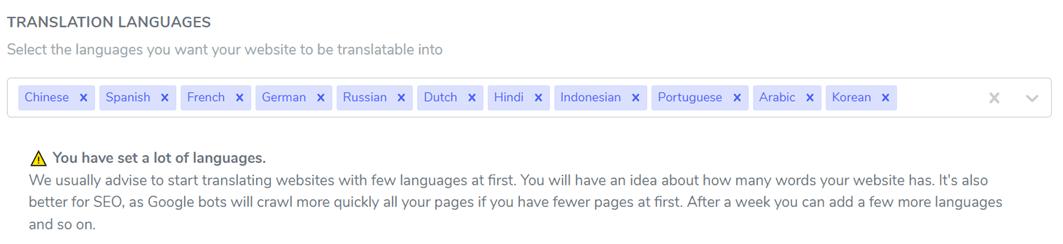
Sonraki adım, web sitesine ekleyeceğiniz dili seçmektir. Birden fazla dili aynı anda ekleyebilirsiniz; bunun için dili arayın ve ardından " Değişiklikleri Kaydet
2. Linguise kurun ve eklentiyi yapılandırın
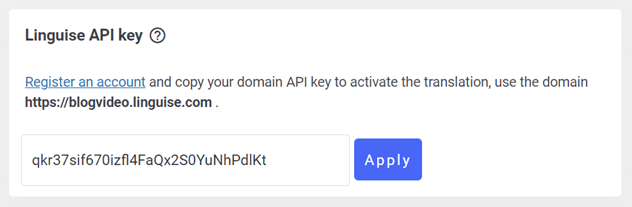
Ardından WordPress kontrol panelinizden Linguise eklentisini kurun ve Kur ve Etkinleştir'i seçin. Eklenti zaten kuruluysa, daha önce kopyaladığınız API kodunu yapıştırmanız gerekecektir.
Linguise sütununa API'yi yapıştırın ve Uygula'ya .
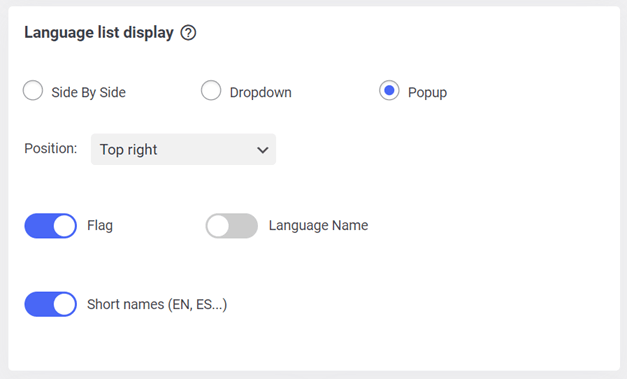
Bundan sonra, web sitesinde dil listesinin görüntülenme şeklini de ayarlamanız gerekiyor; çok dilli sitelerde, ziyaretçilerin bir dilden diğerine geçişini kolaylaştırmak için dil listesini ayarlamanız şart.
Ayarları Kaydet'e tıklamayı unutmayın
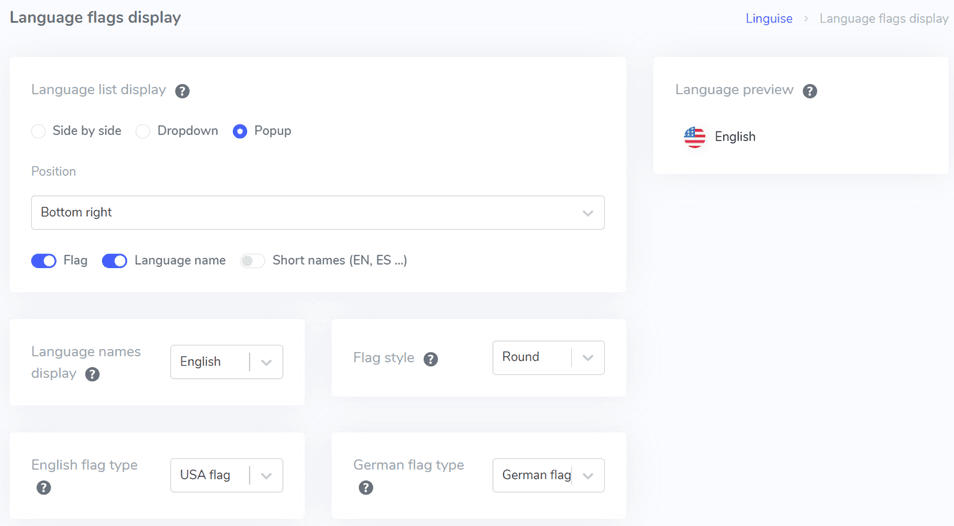
WordPress panelinden yapmanın yanı sıra Linguise panelinden de ayarlayabilirsiniz ; bu, yakın zamanda kullanıma sunduğumuz yeni özelliğimizdir. Ayarlar > Dil bayraklarının görüntülenmesi seçeneğini nasıl seçeceğinizi aşağıda bulabilirsiniz.
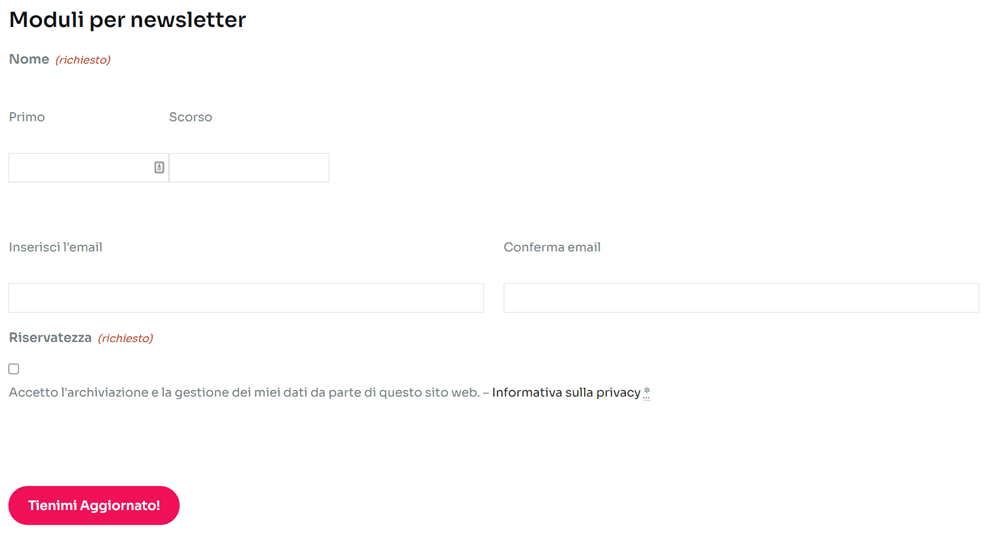
Değişiklikler kaydedildiyse, Gravity Forms eklentisinin çeviri sonuçlarını görme zamanı geldi. Burada İngilizce'den İtalyanca'ya çeviri yapmayı deneyeceğiz.
3. Gravity Forms eklentisinin çevirisini Linguise canlı editörü ile düzenleyin
Linguise , doğrudan çevirinin yanı sıra, ön sayfa veya ön uç üzerinden çevirileri canlı olarak düzenleme olanağı da sunar. Bu sayede çevirinin yalnızca belirli bölümlerini düzenleyebilirsiniz.
Linguise erişmeniz, ardından Canlı Düzenleyici > Canlı Düzenleyiciyi Aç > Dil Seç > Çevir seçeneklerini belirlemeniz gerekir.
Kaydet'e tıkladıysanız İngilizceden İtalyancaya da çevirmeye çalışacağız .
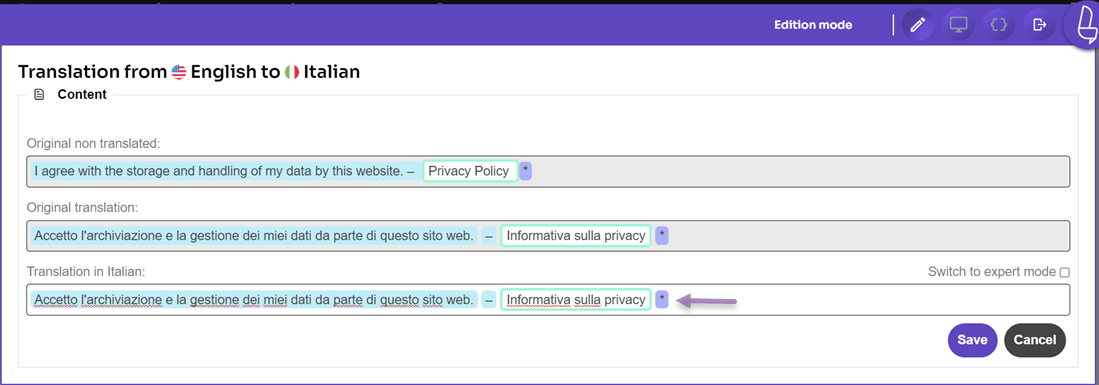
Şu ana kadar Linguisecanlı düzenleyici özelliğini kullanarak Gravity Forms eklentisini başarıyla çevirdiniz.
Linguisekullanmakla ilgilenenler için, 1 aylık ücretsiz deneme özelliklerini aşağıda listeliyoruz. Deneme süresi sona erdikten sonra, paketi aşağıdaki fiyatlarla uzatabilirsiniz
BAŞLAT
- 1. AY ÜCRETSİZ DENEMEYE DAHİLDİR
- 200.000 çevrilmiş kelime
- Sınırsız çevrilmiş sayfa görüntüleme
- Sınırsız dil
- Aylık fiyatlara göre %10 İNDİRİM
- Bir aylık ücretsiz plan başına 1 web sitesi
PRO
- 1. AY ÜCRETSİZ DENEMEYE DAHİLDİR
- 600.000 çevrilmiş kelime
- Sınırsız çevrilmiş sayfa görüntüleme
- Sınırsız dil
- Aylık fiyatlara göre %10 İNDİRİM
- Bir aylık ücretsiz plan başına 1 web sitesi
BÜYÜK
- KAYIT OL VE ABONE OL
- SINIRSIZ çevrilmiş kelime
- Sınırsız çevrilmiş sayfa görüntüleme
- Sınırsız dil
- Aylık fiyatlara göre %10 İNDİRİM
- Bir aylık ücretsiz plan başına 1 web sitesi
Çözüm
Artık Gravity Forms eklentisini otomatik olarak nasıl çevireceğinizi ve düzenleyeceğinizi, Gravity kurulumunu, yeni formlar oluşturmayı ve Gravity eklentisinde bulunan çeşitli şablonları kullanmayı biliyorsunuz.
Çeviri hizmeti seçerken, WordPress formlarınızın çeşitli dillere çevrilebilmesi için Gravity Forms gibi çeşitli eklentilerle entegre olduğundan emin olun.
Bu sayede, ülkeniz dışından gelen ziyaretçiler de formu doldurabilir ve anlayabilirler.