Belki de sık sık wordpressplatformunu duyuyorsunuzdur; bu platform, web sitesi sahipleri tarafından WordPress web siteleri oluşturmak ve içeriklerini yayınlamak için kullanılan bir içerik yönetim sistemidir.
Sadece platform sağlamakla kalmıyorlar, aynı zamanda WordPressüzerinden doğrudan satın alabileceğiniz hosting hizmeti de sunuyorlar. Peki, wordpressbarındırılan bir WordPress web sitesi nasıl çevrilir?
Teknolojik gelişmelerin yaşandığı bu çağda, çok dilli web siteleri site sahipleri için büyük önem taşımaktadır. Bu yazıda, wordpressbarındırılan bir WordPress web sitesinin nasıl çevrileceğini ayrıntılı olarak ele alacağız.
WordPress ekosisteminde wordpressnedir?
WordPress, günümüzde birçok kullanıcı tarafından kullanılan popüler bir içerik yönetim sistemidir ve WordPressçatısı altında faaliyet göstermektedir.
WordPress, web sitesi geliştirmek isteyen kullanıcılara WordPress tarafından sunulan ücretsiz bir hizmettir. Ücretsiz sürümle 3 GB'a kadar depolama alanı elde edersiniz. Ancak, 3 GB'ınız tükendiğinde premium pakete yükseltmeniz gerekir.
Sınırlı depolama alanına ek olarak, bazı özellikler de hala kısıtlıdır; örneğin, yalnızca mevcut eklentileri ve temaları indirebilirsiniz ve dışarıdan eklenti veya tema içe aktaramazsınız.
Üstelik ücretsiz olduğu için hosting hizmeti WordPresstarafından sağlanacak, bu da her şeyin onlar tarafından düzenlendiği anlamına geliyor ve özelleştirme konusunda zorluk yaşayacaksınız.
wordpressyanı sıra, WordPress farklı özelliklere sahip başka bir hizmeti daha var: wordpress. Peki, wordpressve wordpressarasındaki fark nedir? Aşağıdaki açıklamaya göz atın.

wordpressve wordpressarasındaki fark
WordPress web sitesinin nasıl çevrileceğini tartışmadan önce, wordpressve wordpressarasındaki farklar hakkında daha fazla bilgi edineceğiz.
Fiyatlandırma
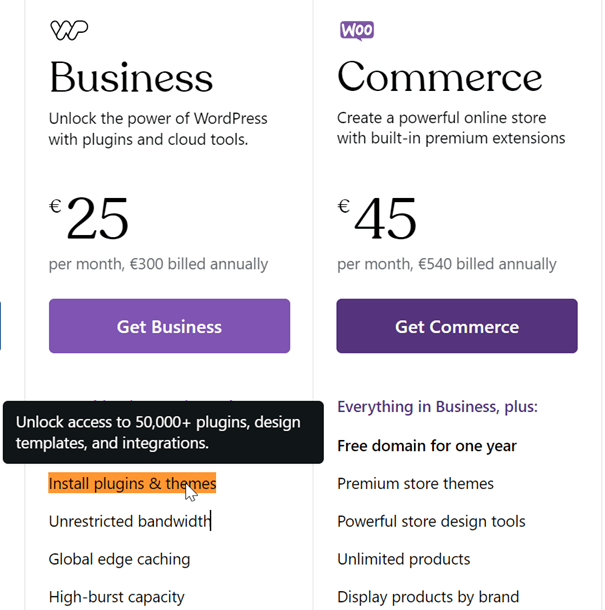
Öncelikle fiyat konusuna değinelim; wordpressücretsiz olmasına rağmen, işletme, e-ticaret ve kurumsal olmak üzere çeşitli paketler sunmaktadır. Bu paketler çeşitli farklı olanaklar içermektedir.
wordpressfarklı olarak, kendi sunucunuzda barındırdığınız için, kendi alan adınız ve barındırma hizmetiniz için maliyetleri kendiniz karşılamanız gerekir.
Eklentiler ve temalar
İkinci husus ise eklentiler ve temalardan kaynaklanıyor, neden mi? Çünkü wordpressyalnızca WordPressbulunan eklentileri ve temaları indirmenize izin veriyor. Harici eklentiler ve temalar ekleyemezsiniz.
Bunun dışında, işletme veya ticaret paketini kullanmayı tercih ederseniz, çeviri eklentisi de dahil olmak üzere eklentiler de yükleyebilirsiniz.
Ayrıca, wordpresskullanıcılarına hem ücretsiz hem de ücretli iç ve dış temaları kullanma özgürlüğü tanır.
Alan adları ve barındırma
wordpressücretsiz sürümünü kullanmak,wordpressile biten bir alan adı alacağınız anlamına gelir. Alan adınızı özelleştirmek istiyorsanız, otomatik olarak wordpressBusiness gibi başka bir sürümüne yükseltmeniz veya wordpresskullanmanız gerekir.
Çünkü wordpress.org'da kendi alan adınızı ve hostinginizi satın almanız gerekiyor, bu nedenle alan adı uzantılarını özelleştirmekte özgürsünüz.
Reklam gelir elde etme
Web sitesi sahibi olup reklam geliri elde etmek isteyenler için, wordpressyalnızca WordAds'i reklam olarak kullanmanıza izin veriyor. Başka hiçbir şeye izin vermiyorlar.
Bu arada, wordpresssize reklam platformları seçme özgürlüğü veriyor; bunlardan biri de Google Adsense.
Bunlar wordpressve wordpressarasındaki temel farklardan bazılarıdır.
Artık farkların neler olduğunu biliyorsunuz. Yani, wordpress, WordPress 3 GB kapasite sağlayan ücretsiz bir hizmetidir; bu kapasite yetersiz kalırsa, eklenti ve tema yükleme gibi tüm olanaklardan yararlanabilmek için işletme veya ticari pakete yükseltebilirsiniz.
Ayrıca, wordpressda aynı anda WordPress tarafından barındırıldığı için özelleştirme esnekliği daha sınırlıdır.
Peki, wordpressbarındırılan bir WordPress web sitesi nasıl çevrilir?
WordPress web sitesini çevirmek için çeşitli yöntemler
WordPress web sitenizi çevirmek için, halka açık araçlar veya eklentiler kullanmak da dahil olmak üzere çeşitli yöntemler mevcuttur.
WordPress web sitenizi Google Translate veya DeepL gibi genel araçlarla çevirin
İlk yöntem, Google Translate veya DeepL gibi halka açık araçları kullanmaktır; bu araçları kullanırken çevirmek istediğiniz cümleleri bu araçlara kopyalamanız gerekir.
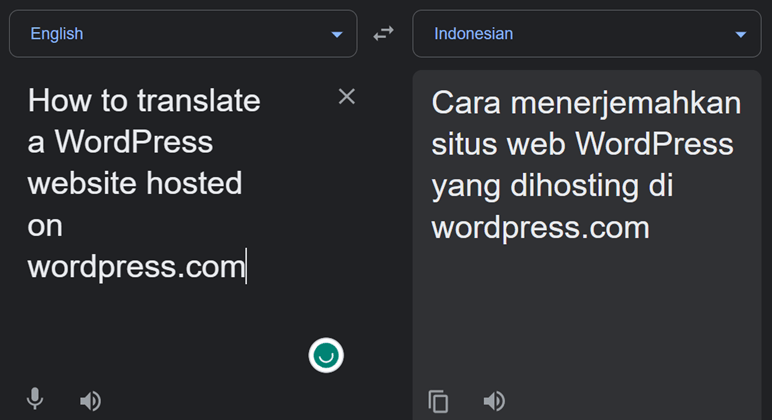
Google Translate gibi halka açık araçları kullanmanın hala dezavantajları var; örneğin URL'lerin çevrilmesi gerekiyor ve ayrıca çoğu zaman çevrilmesi gereken bazı kelime veya ifadeler oluyor.
Bu sınırlamayı çeviri veya çok dilli eklentilerle aşabilirsiniz.
WordPress web sitenizi bir eklenti kullanarak çevirin
Çeviri eklentisi, wordpressbarındırılan WordPress web sitenizi çevirmenize yardımcı olabilecek yöntemlerden biridir. WordPress kendisinde, ücretsiz olarak indirebileceğiniz çeşitli eklentiler bulunmaktadır.
Neden eklentiler kullanmalıyız? Çünkü eklentiler, çeviriyi daha erişilebilir hale getirecek daha fazla özellik sunar; bunlardan biri de otomatik çeviri ve daha doğal bir çeviri sonucudur.
Çeviri konusunda size yardımcı olabilecek eklentilerden biri de Linguise. Linguise ön sayfadan çeviri yapmanıza olanak tanıyan canlı editör gibi çeşitli özelliklere sahiptir.
wordpressbarındırılan bir WordPress web sitesini çevirmek için Linguise kullanmakla ilgilenenler için, aşağıdaki tüm ayrıntılara göz atabilirsiniz.
wordpressbarındırılan bir WordPress web sitesini Linguise kullanarak nasıl çevirebilirsiniz?
Linguise insan çeviri sonuçlarına benzer sonuçlar sağlamak için sinir ağı teknolojisini kullanan, web siteleri için otomatik çeviri hizmetidir.
Linguise canlı düzenleme özelliği, WordPress web sitenizi doğrudan web sitesinin ön sayfasında çevirmenize de yardımcı olabilir. İşte wordpressadresindeki bir WordPress web sitesini çevirmek için adımlar:.
1. Adım: API anahtarını almak için Kayıt Linguise
İlk adım, kontrol paneline erişim sağlamak ve API anahtarını almak için Linguise hesabına kaydolmak veya ücretsiz bir hesap oluşturmaktır.
Linguise alacaksınız . Ardından, Ayarlar menüsüne girin > API anahtarını alın > panoya kopyalayın.

Adım 2: Listenize dil ekleyin
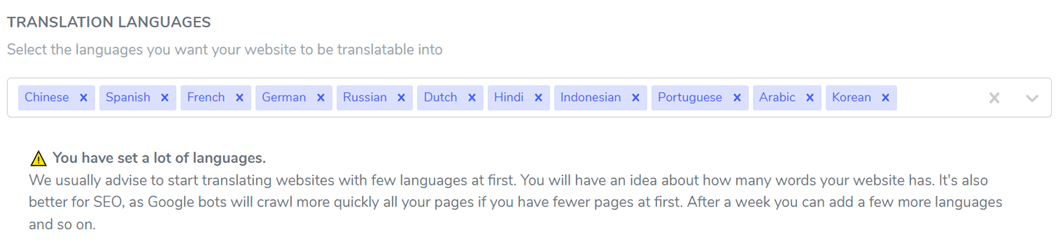
İkinci adım, sayfayı en alta kaydırmaktır; burada "Diller" sütununu bulacaksınız ve buraya birkaç dil ekleyebilirsiniz, örneğin aşağıdaki gibi. Eğer öyleyse, değişiklikleri uygulamak için "Kaydet"
3. Adım: Linguise eklentisini kurun ve yapılandırın
Linguise panelinden kurulumu tamamladıktan sonra WordPress geçiyoruz Linguise kurup yapılandıracağız . Bunu yapmak için kontrol paneline gidin > Eklentiler > Yeni Ekle > Linguise .
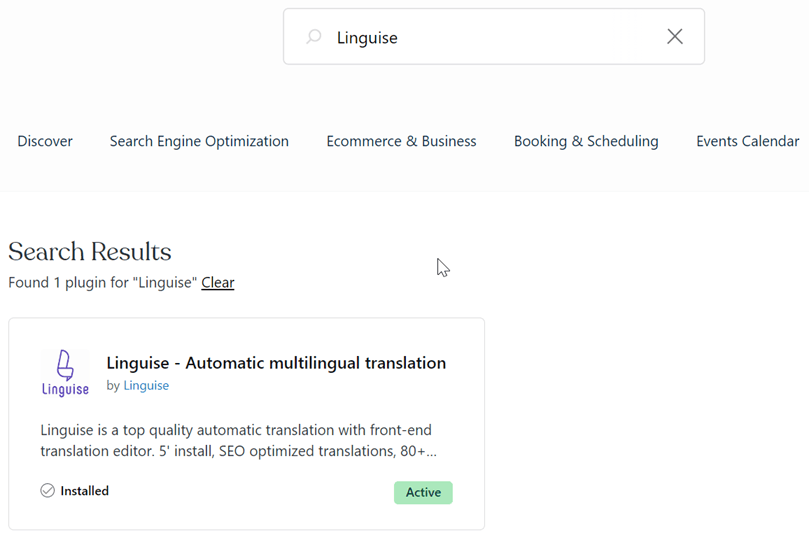
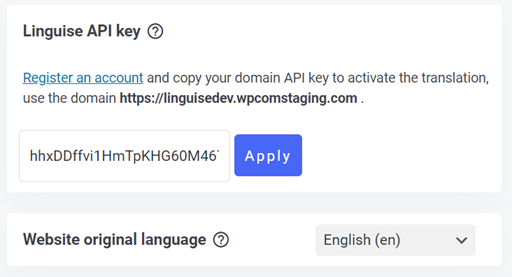
Eklenti yüklendiyse, Linguise ayarlar menüsüne girin ve daha önce kopyaladığınız API anahtarını yapıştırın. Aşağıda ayrıca web sitesinin varsayılan dilini de ayarlayabilirsiniz.
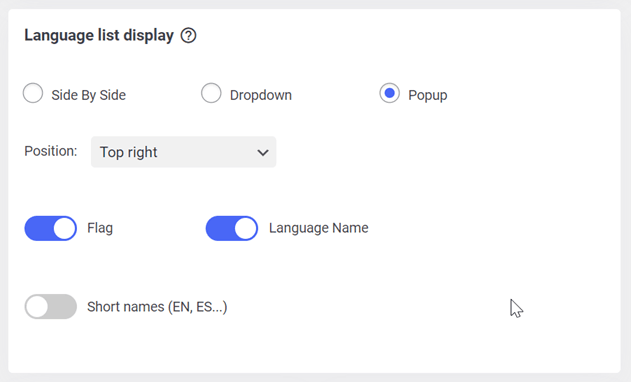
Bundan sonra, tekrar aşağı kaydırdığınızda görüntüleme dili ayarını bulacaksınız. Dillerin sıralamasını açılır pencere, açılır menü veya yan yana olarak ayarlayabilirsiniz.
Ardından dil gösterimi için dil adı + bayrak veya dil adı + kısa adlar seçeneklerinden birini tercih edebilirsiniz. Her şey ayarlandıktan sonra Kaydet'e .
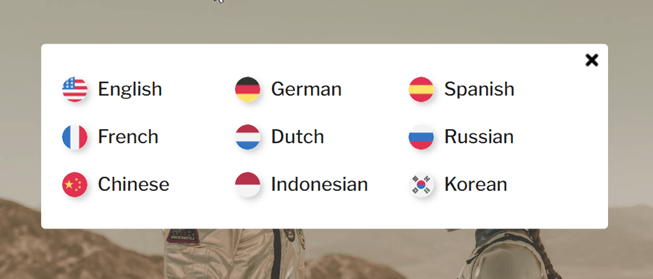
Sonrasında, önceden ayarlanmış olan WordPress web sitesindeki görüntüleme dilinin sonucu olarak buna benzer bir şey ortaya çıkıyor.
4. Adım: Linguise kontrol panelinin ana özelliklerini kullanarak çeviriyi düzenleyin
Linguise , otomatik çeviri özelliğinin yanı sıra, WordPress web sitenizin ön sayfasından doğrudan çeviri yapmanıza olanak tanıyan canlı editör özelliğine de sahiptir.
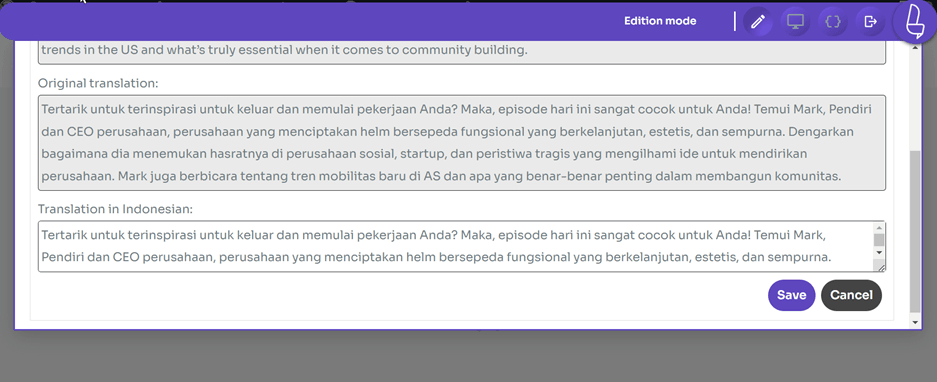
Bunu yapmak için Linguise kontrol paneline girin, ardından Canlı düzenleyici menüsünü seçin > Canlı Düzenleyiciyi Aç > dil seçin > Çevir. Bundan sonra ekran aşağıdaki gibi görünecektir.
Başlamak için, çevirmek istediğiniz kısma tıklamanız ve Kaydet'e tıkladıysanız çeviri sonuçlarını "Çeviri" sütununa yazmanız yeterlidir.
Linguise , canlı düzenleme özelliğinin yanı sıra çeviri kuralları özelliğine de sahiptir. Bu özellik, seçilen cümlenin çevrilmemesini ve orijinal haliyle kalmasını sağlamak için çevirileri hariç tutmanıza olanak tanır.
Bunu yapmak için Linguise kontrol paneline girin > Kurallar > Yeni kural ekle. Ardından, hangi kural türünü seçeceğinizi belirleyebilirsiniz.

Şimdiye kadar, Linguise eklentisini kullanarak wordpressbarındırılan bir WordPress web sitesini nasıl çevireceğinizi öğrendiniz.
Yukarıdaki tür kurallarının her birinin kullanımını öğrenmek için doğrudan Linguise kontrol panelindeki ilgili özelliği ziyaret edebilirsiniz.
WordPress web sitesi çevirisi için Linguise fiyatlandırması
WordPress siteniz için otomatik çeviri hizmeti olarak Linguise kullanmakla ilgilenenler için: Linguise yeni kullanıcılara 1 aylık ücretsiz deneme süresi sunmaktadır.
Deneme sürümünde, 600 bin kelimeye kadar çeviri limiti ve 85 dile kadar sınırsız dil kullanımı elde edeceksiniz.
Deneme sürümü sona erdikten sonra, aşağıda gösterildiği gibi Linguise paketine abone olmaya devam edebilirsiniz.
BAŞLAT
- 1. AY ÜCRETSİZ DENEMEYE DAHİLDİR
- 200.000 çevrilmiş kelime
- Sınırsız çevrilmiş sayfa görüntüleme
- Sınırsız dil
- Aylık fiyatlara göre %10 İNDİRİM
- Bir aylık ücretsiz plan başına 1 web sitesi
PRO
- 1. AY ÜCRETSİZ DENEMEYE DAHİLDİR
- 600.000 çevrilmiş kelime
- Sınırsız çevrilmiş sayfa görüntüleme
- Sınırsız dil
- Aylık fiyatlara göre %10 İNDİRİM
- Bir aylık ücretsiz plan başına 1 web sitesi
BÜYÜK
- KAYIT OL VE ABONE OL
- SINIRSIZ çevrilmiş kelime
- Sınırsız çevrilmiş sayfa görüntüleme
- Sınırsız dil
- Aylık fiyatlara göre %10 İNDİRİM
- Bir aylık ücretsiz plan başına 1 web sitesi
wordpressbarındırılan bir WordPress web sitesini Linguise ile şimdi çevirin!
WordPress web sitesi, wordpressplatformunda oluşturulan bir sitedir. wordpressücretsiz ve ücretli sürümleri olduğunu bilmeniz gerekir. Web sitenize ücretsiz olarak eklenti ve tema yüklemek istiyorsanız, işletme paketi gibi ücretli sürümü kullanmalısınız.
Bundan sonra, wordpressbarındırılan bir WordPress web sitesini nasıl çevireceğinizi öğrenmeyi unutmayın. Web sitelerini çeşitli dillere çevirmek, daha yüksek web sitesi trafiği elde etme ve daha geniş bir kitleye ulaşma fırsatları yaratabilir.
WordPress web sitenizi çevirmek için, insan çevirisine %97 oranında benzer bir çeviri sonucu sağlayabilen Linguise kullanabilirsiniz.