Özel alanlar, kullanıcıların oluşturdukları her yazıya veya sayfaya özel bilgi veya ek meta veri eklemesine olanak tanıyan bir özelliktir.
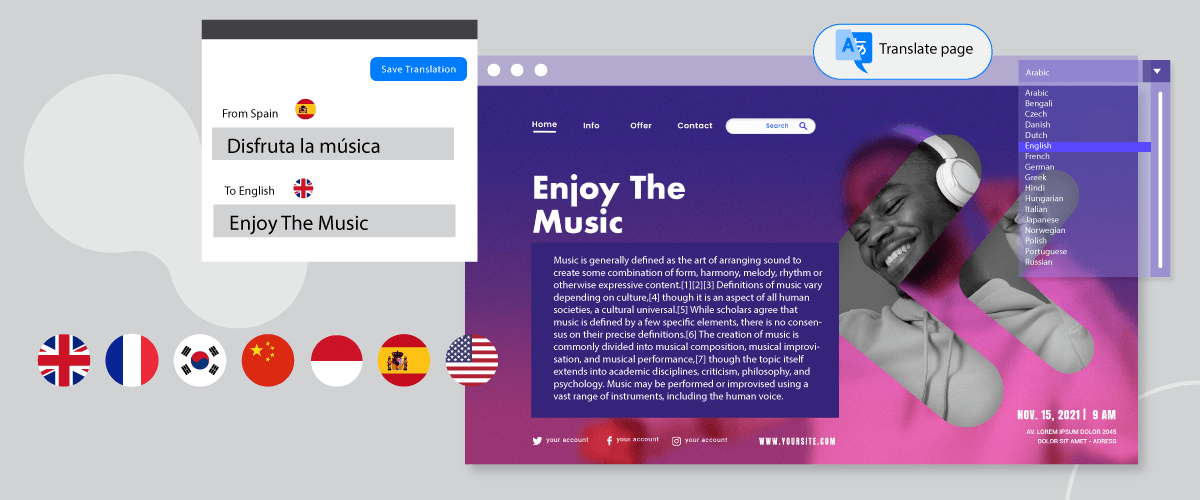
Çok dilli bir web siteniz olduğunda, WordPress üzerindeki özel alanların da çevrilmesi gerekir. Tüm özel alanları çevirerek, diğer ülkelerden gelen kullanıcılar WordPress içeriğinizi anlayabilir.
O halde tüm WordPress özel alanları nasıl çevirirsiniz? Burada bunu tam olarak açıklayacağız.
WordPressüzerinde özel alanlar nedir?
WordPress platformunda özel alanlar, kullanıcıların oluşturdukları her yazıya veya sayfaya özel bilgi ya da ek meta veri eklemesine olanak tanıyan bir özelliktir. Özel alanlar, bir yazının veya sayfanın temel ya da standart bölümlerinde yer almayan bilgileri depolamak ve görüntülemek için kullanılır.
WordPressüzerinde, her gönderi veya sayfanın başlık, içerik, tarih ve birkaç diğer öznitelikten oluşan temel bir yapısı vardır. Ancak, özel alanları kullanarak kullanıcılar, o varlıkla ilişkili bilgileri genişletmek için ek ilgili alanlar ekleyebilir.
WordPress üzerinde özel alanlar kullanmak, kullanıcıların ihtiyaçlarına göre ilgili ve belirli bilgileri yönetme ve görüntüleme konusunda daha esnek olmalarını sağlar. Özel alanlar genellikle bu bilgileri bir WordPress temasında veya bir web sayfası görünümünde görüntülemek için Şablon Etiketleri veya özel Eklentiler gibi programlama işlevleriyle birlikte kullanılır.
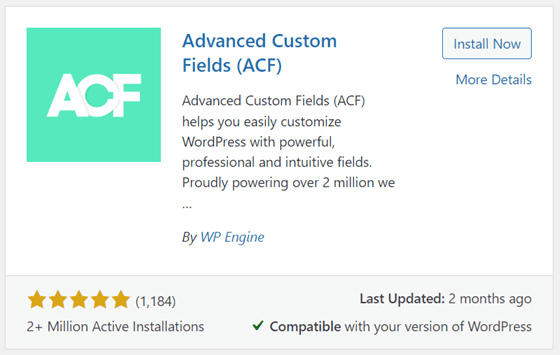
Özel alanlar oluşturmak için ekleyebileceğiniz eklentilerden biri Advance Custom Field'dır, bu makalede bu eklentiyi WordPressüzerine kurmayı deneyeceğiz.
Advance Custom Field eklentisini kurun & etkinleştirin
Advance Custom Field eklentisini WordPress üzerinde kolayca bulabilirsiniz, Eklentiler menüsüne tıklayıp ardından Yeni Ekle'yi seçerek ve üst arama alanında Advance Custom Field eklentisini arayarak
Eğer Şimdi Yükle seçeneğini seçtiyseniz ve birkaç dakika beklediyseniz, işlem tamamlandığında etkinleştirmek için Etkinleştir seçeneğini seçin.
Eklenti yüklendiyse, artık soldaki navigasyon menüsünde ACF adında yeni bir menü görünür, menüye tıklayın, ardından aşağıdaki gibi bir sayfa görünecektir.
Aşağıdaki sayfada, daha önce oluşturulmuş bir alan grubu zaten bulunmaktadır.
Gönderi için WordPress özel alanları oluşturun
Advance Custom Field eklentisini başarıyla yükledikten sonra, WordPress'de özel alanlar oluşturmayı deneyeceğiz. Özel alanlara girmeden önce, bu eklentide aralarından seçim yapabileceğiniz birkaç alan türü olduğunu bilmelisiniz, bunlar:
- Metin
- Metin alanı
- Numara
- Aralık
- E-posta
- URL
- Şifre
- Görsel
- Dosya
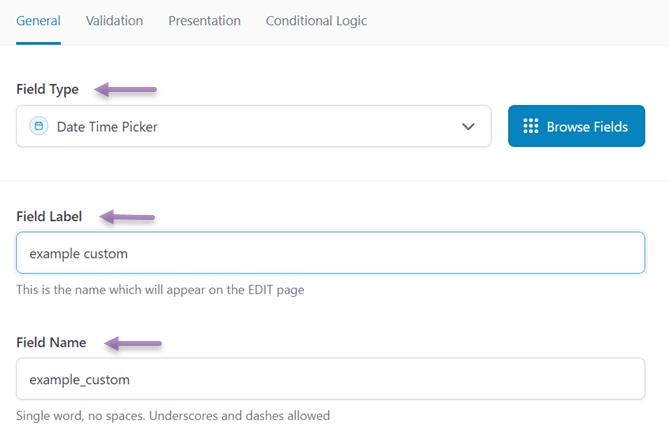
Özel bir alan oluşturmak için, yukarıdaki gibi doğrudan sayfaya bir alan ekleyebilirsiniz. Ardından, aşağıdakiler dahil olmak üzere doldurmanız gereken birkaç alan vardır.
- Alan türü: , WordPress içinde görüntüleyeceğiniz alan türüdür; örneğin burada tarih saatini görüntülemek istiyorsunuz.
- Etiket alanı: yazı düzenleme sayfasında görünecek ad.
- Alan adı: bu alan adı genellikle oluşturulan alan etiketine göre otomatik olarak görünür.
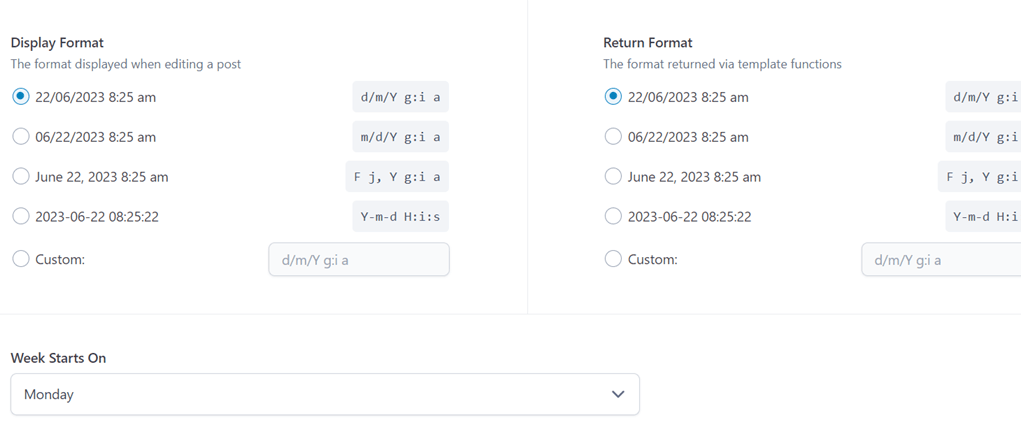
Bundan sonra, tarih saat seçici türünü seçtiğiniz için, daha sonra gönderi sayfasında görünecek görüntüleme biçimini seçmek üzere ayarlar görünecektir.
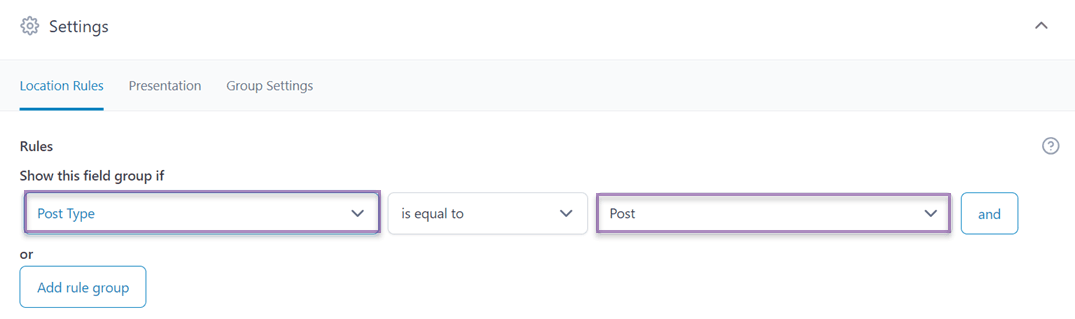
Tüm alanlar doldurulduysa, aşağı kaydırdığınızda bu alanın görüneceği bir ayar bulacaksınız.
Şu sütunda: Bu alan grubunu şu durumda göster Post, Sayfa, Kullanıcı veya Formlar seçebilirsiniz; burada yazı türü gibi daha spesifik bölümler bulunur.
Ardından, bir sonraki sütunda grup alanınızın görünmesi için eşittir seçeneğini seçin. Sonra üçüncü sütunda bu alanın nerede görüneceğini seçin, örneğin kategorisi Post olan tüm bölümlerde.
Öyleyse, şimdi web sitenizdeki gönderilerden birini açın, gönderinin en altında aşağıdaki gibi bir görüntü belirecektir.
Tarihi ayarlamak için sütuna tıklayabilirsiniz.
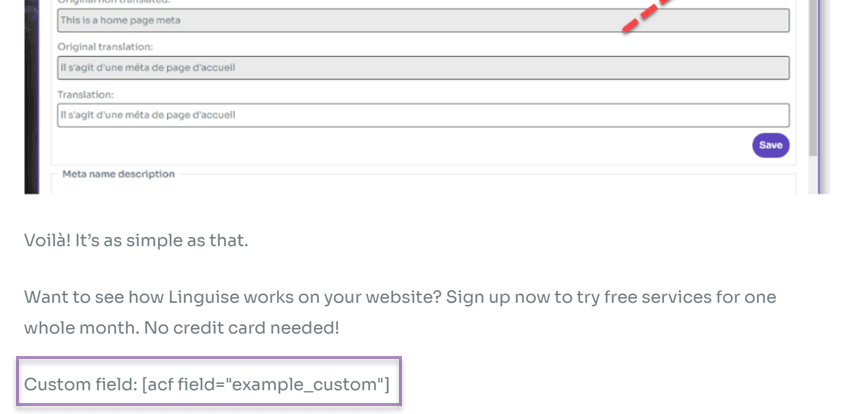
Sözde, bu özel alanları ayarladıktan sonra yazının ön sayfasında hemen görünebilir. Ancak bazı durumlarda yazı düzenleyicinizin altına aşağıdaki gibi bir kısa kod eklemeniz gerekebilir.
Aşağıdaki örnekte olduğu gibi.
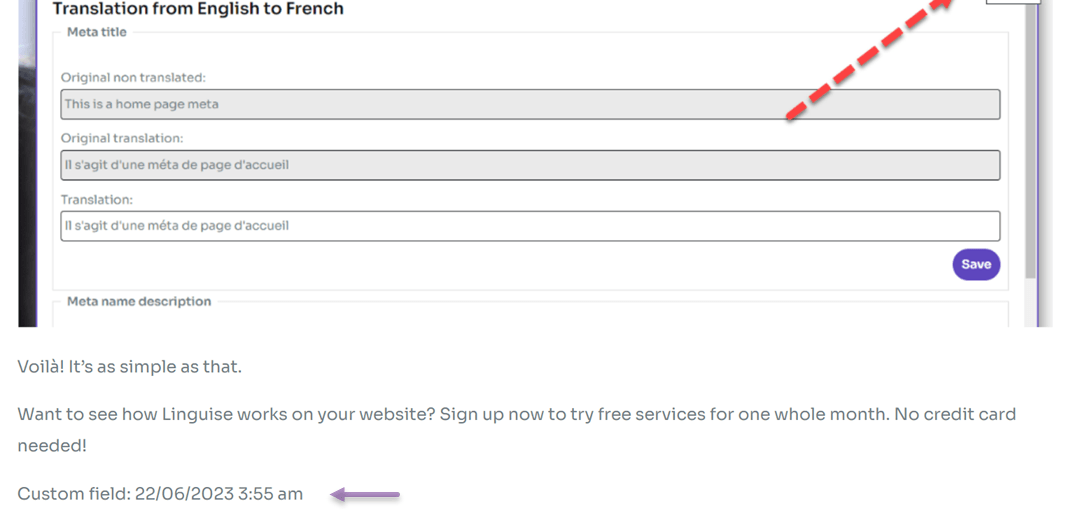
Öyleyse, Kaydet 'e tıklayın ve şimdi gönderinizi açmayı deneyin. Sonuç bu şekilde olacaktır.
WordPressüzerinde gönderiler için başarıyla özel bir alan oluşturdunuz. Başka bir özel alan oluşturmak isterseniz, örneğin sayfalarda, yukarıdakiyle aynı şekilde yapın.
Dil Engellerini Kırın
Dil bariyerlerine veda edin ve sınırsız büyümeye merhaba deyin! Otomatik çeviri hizmetimizi bugün deneyin.
Linguise ile tüm WordPress özel alanları nasıl çevrilir
Unutmamanız gereken bir şey var: Web siteniz çok dilli ise, tüm WordPress özel alanlarını sağlanan dile çevirmek önemlidir.
Özel alanları çeşitli dillere çevirmenin birkaç faydası vardır, örneğin.
- Çok dilli kullanıcı deneyimi: özel alanları çevirerek, çok dilli kitleler için kullanıcı deneyimini iyileştirebilirsiniz.
- Tutarlılık: özel alanları çevirmek, web sitenizde veya uygulamanızda istikrarı sağlar.
- SEO ve organik trafik: arama motorları içeriğinizi birden fazla dilde dizine ekleyip sıralayabilir, böylece web sitesi trafiğini artırabilir.
Özel alanları çevirirken dikkatsiz olmayın, kaliteli bir web sitesi çeviri hizmeti seçtiğinizden emin olun, birçok dil sunun ve elbette canlı düzenleyici özelliğine sahip olun.
Canlı düzenleyici özelliği sayesinde sonuçları bulmanız ve uygun olmayan otomatik çevirilerden kaçınmanız çok kolay olacaktır.
Hemen, Linguise kullanarak çevirmeyi deneyeceğiz.
#1 Linguise kaydolun ve API anahtarını alın
İlk aşama, kaydolarak veya üye olarak bir Linguise hesabı oluşturmayı içerir. Bu hesap oluşturma, kredi kartı bilgilerinin girilmesini gerektirmez. Başarılı kayıt sonrasında, Linguise kontrol panelinize erişim hakkı verilecektir.
Kontrol paneli, web siteniz için tüm çeviri yapılandırmalarını yönetmek üzere ana kontrol merkezi olarak işlev görür. Alan adı kaydı, kelime kullanımı takibi ve dil seçimi gibi görevleri kapsar.
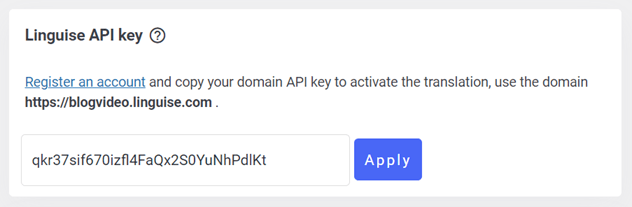
API anahtarını almak için Ayarlar menüsüne gidin, “API KEY,” etiketli bölümü bulun ve o bölümde sağlanan belirlenmiş API anahtarını kopyalayın.
#2 Dilinizi listeye ekleyin
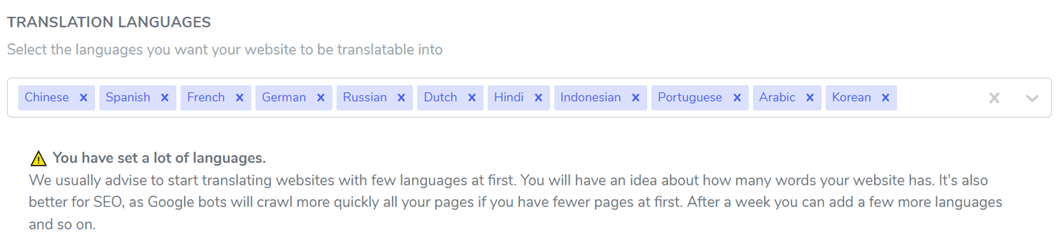
API anahtarını aldıktan sonra, Ayarlar menüsünde aşağı kaydırmaya devam edin ve Diller bölümüyle karşılaşacaksınız. Bu bölüm, web sitenize ek diller eklemenizi sağlar.
#3 Linguise yükleyin & yapılandırın
Sonraki adım, web sitenize Linguise eklentisini kurmayı ve etkinleştirmeyi içerir. Bunu yapmak için web sitenizin kontrol paneline erişin ve Eklenti menüsüne gidin. Tıklayın “Eklenti ekle” > “Linguise” > “Yükle” > “Etkinleştir”.
Eklenti başarıyla yüklendikten sonra, Linguise ayarlar menüsüne erişin ve daha önce kopyaladığınız API anahtarını belirtilen alana yapıştırın. Son olarak, değişiklikleri kaydetmek için “Uygula” seçeneğine tıklayın.
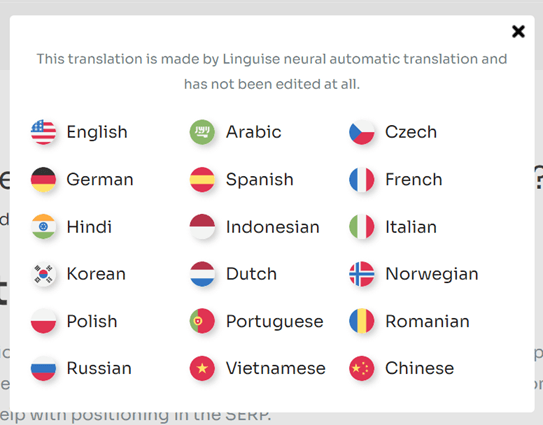
Ardından, aşağıda gösterildiği gibi görüntüleme dilini de ayarlayabilirsiniz.
#4 Özel alanları çevirin
Tüm ayarlar yapıldıysa, şimdi özel alan eklediğiniz gönderiyi açmayı deneyin, ardından istediğiniz başka bir dile çevirin, dili buradan seçin.
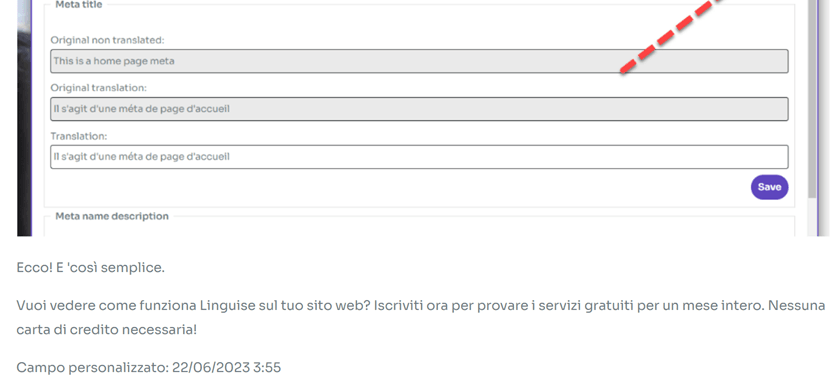
Bundan sonra, aşağıdakine benzer bir görüntü belirir, özel alan başarıyla çevrilmiştir.
#5 Canlı düzenleyici ile çeviriyi düzenleyin
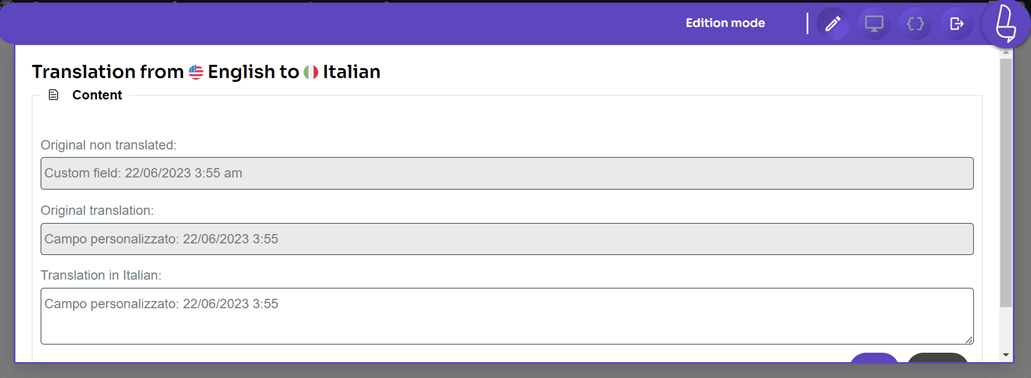
Linguisekullanarak özel alanları otomatik olarak çevirmenin yanı sıra, canlı düzenleyici özelliği ile manuel olarak da çeviri yapabilirsiniz. Bu özellik, Linguise tarafından otomatik olarak üretilen çeviri sonuçlarını düzenlemenize olanak tanır.
Bunu yapmak için, açın WordPress panosu > Canlı Düzenleyici > Canlı Düzenleyiciyi Aç > dil seçin > Çevir.
Ardından çevirmek istediğiniz bölümü seçin ve değişiklikleri kaydetmek için Kaydet'e tıklayın.
Yeni pazarları keşfetmeye hazır mısınız? Otomatik çeviri hizmetimizi 1 aylık risksiz deneme süresiyle ücretsiz deneyin. Kredi kartı gerekmez!
Sonuç
Buraya kadar WordPress özel alanlarının tümünü Linguiseile nasıl çevireceğinizi zaten biliyorsunuz. Bunun dışında, Advance Custom Fields eklentisini kullanarak WordPress üzerinde özel alanların nasıl oluşturulacağını da daha iyi anlıyorsunuz.
Linguiseile WordPress özel alanlarını kolayca ve hızlı bir şekilde çevirebilirsiniz. Böylece farklı ulusal geçmişlere sahip kullanıcılar içeriğinizi anlayabilir.
Neyi bekliyorsunuz? Hemen bir Linguise hesabı için kaydolun ve 1 ay boyunca ücretsiz deneme sürümünü kullanın!