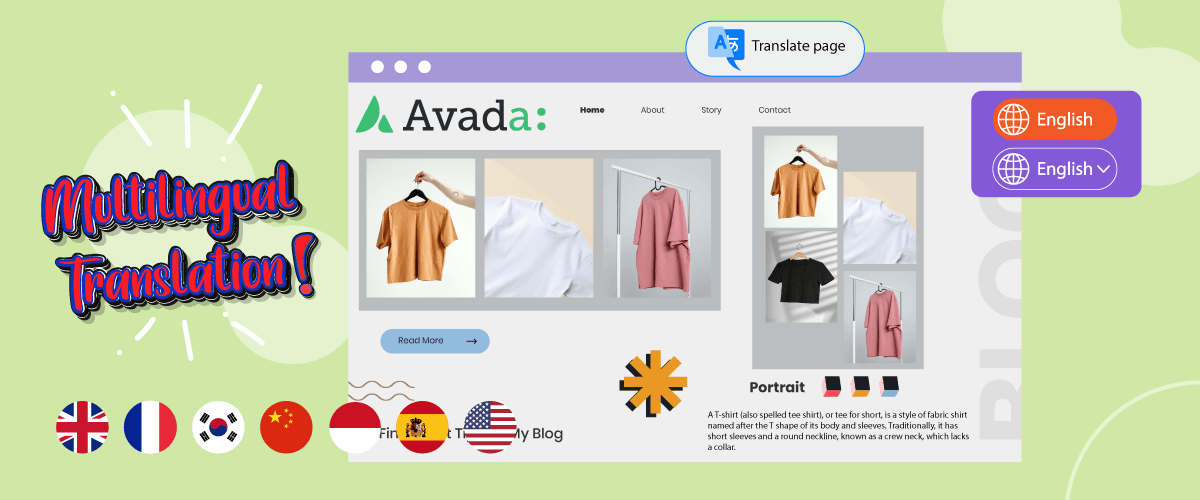
Çok dilli bir web sitesi oluşturmayı mı düşünüyorsunuz ancak hangi temayı kullanacağınızdan emin değil misiniz? Avada teması, çok dilli web siteleri oluşturmak için kullanabileceğiniz WordPress temalardan biridir.
Avada teması popülerdir çünkü kolay özelleştirme özelliğine sahiptir ve çeşitli web sitesi türleri için uygundur. Avada ile web sitesi oluşturmak isteyenler için elementlerin ve içeriğin de hedef dile göre çevrilmesini sağlayın.
Bu nedenle, bu makalede Avada temasını içerik çevirisiyle çok dilli hale getirme konusunu ele alacağız.
Avada teması nedir?
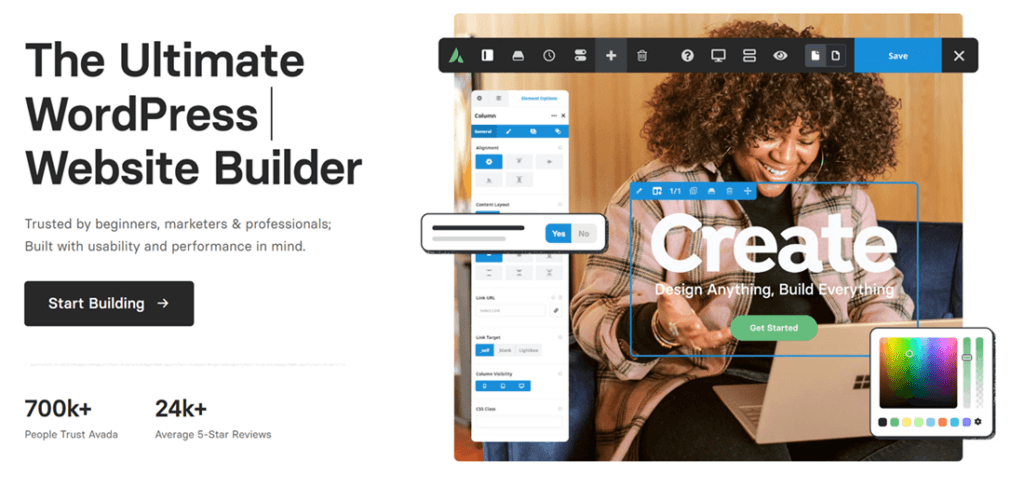
Avada, ThemeFusion tarafından oluşturulan bir WordPress temasidir ve çok popüler ve çok yönlüdür. Esnekliği, kapsamlı özelleştirme seçenekleri ve çeşitli özellikleri ile bilinir, bu da onu bloglardan, iş sitelerine, çevrimiçi mağazalara ve portfolyolara kadar çeşitli web siteleri oluşturmak için uygun kılar.
Avada, kullanıcıların web sitelerinin düzenini basitçe sürükle ve bırak yöntemiyle kolayca oluşturup özelleştirebilmelerini sağlayan güçlü bir görsel sayfa oluşturucu olan Fusion Builder'ı sunar. Bununla birlikte, Avada ayrıca kullanıcıların programlama bilgisi olmadan çekici ve etkileşimli web sayfaları oluşturabilmeleri için slaytlar, galeriler, düğmeler ve formlar gibi önceden tasarlanmış geniş bir öğe kitaplığı sağlar.
Haziran 2023 itibariyle, Avada teması 25 bin kullanıcı yorumundan yaklaşık 4,7 puanla 900 binden fazla satıcı tarafından satın alındı.
Neden çok dilli bir web sitesi için Avada'yı seçmelisiniz?
Avada'nın çok dilli web siteleri oluşturmak için doğru seçim olmasının birkaç nedeni vardır. Avada'nın çok dilli web siteleri için neden mükemmel olduğunun bazı nedenleri şunlardır:
- Çeviri eklentileriyle uyumluluk: Avada, birçok popüler çeviri eklentisiyle entegre edilmiştir. Bu, web sitenizin içeriğini birden fazla dile çevirme işlemini denenmiş ve güvenilir araçlar kullanarak kolaylaştırır.
- Derinlemesine dil ve çeviri özellikleri: Avada, çeşitli dil ve altyazı ile ilgili özellikler ve ayarlar sunar. Kullanmak istediğiniz dilleri ayarlayabilir, çevrilmiş içeriği yönetebilir ve menüler ve altbilgiler gibi öğeleri her dilde ayrı ayrı özelleştirebilirsiniz.
- Özel içerik için çeviri desteği: Avada, Fusion Builder kullanılarak oluşturulan özel içeriklerinizi, örneğin özel sayfa öğeleri, düzenler, kaydırıcılar ve portfolyoları çevirmenize olanak tanır. Bu, farklı dil sürümleri arasında içerik tutarlılığını ve uygunluğunu korumanızı sağlar.
- Kullanım kolaylığı: Avada, hem deneyimli hem de yeni başlayan kullanıcılar için sezgisel ve kullanımı kolay bir kullanıcı arayüzü sağlar. Avada ile çok dilli web sitelerini yönetmek için derin programlama bilgisine sahip olmanız gerekmez.
- Performans ve hız: Bu tema, optimize edilmiş kodla tasarlanmıştır ve hızlı yükleme süreleri sağlamak için diğer optimizasyon tekniklerinden yararlanır; bu, iyi bir kullanıcı deneyimi ve daha iyi SEO sıralamaları için gereklidir.
WordPress'de Avada temasını yükleyin ve etkinleştirin
Avada temasının ne olduğunu ve neden kullanmanız gerektiğine dair bazı nedenleri öğrendikten sonra, Avada temasını WordPress'te kurmaya ve etkinleştirmeye çalışacağız.
Bunu yapmanın birkaç yolu vardır ve aşağıdaki gibidir.
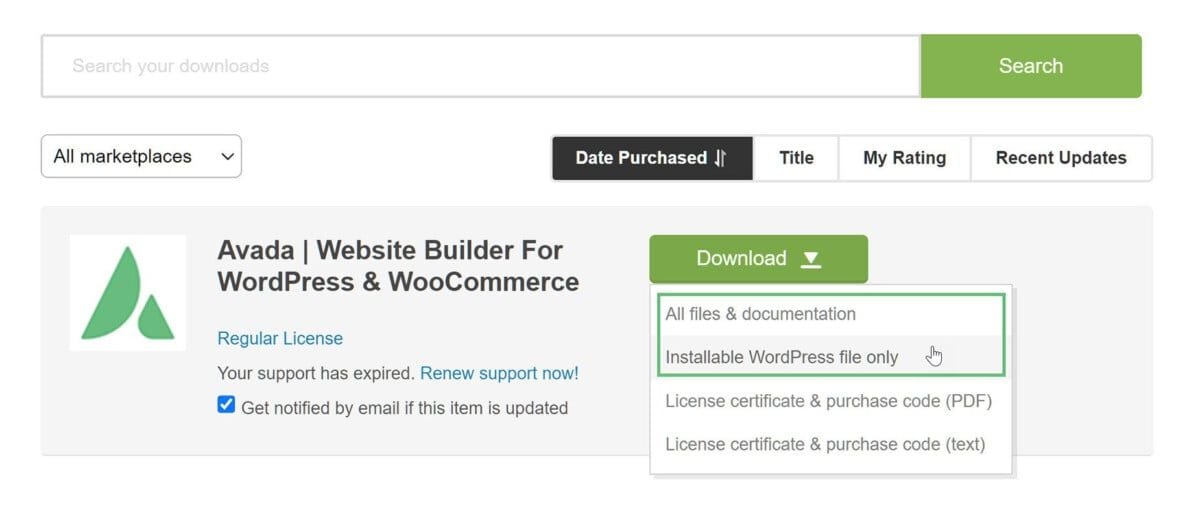
İlk adım, ThemeForest hesabına giriş yapmaktır, çünkü Avada temasını ThemeForest üzerinden alacağız, ardından Avada temasını arayacağız ve İndirilenler
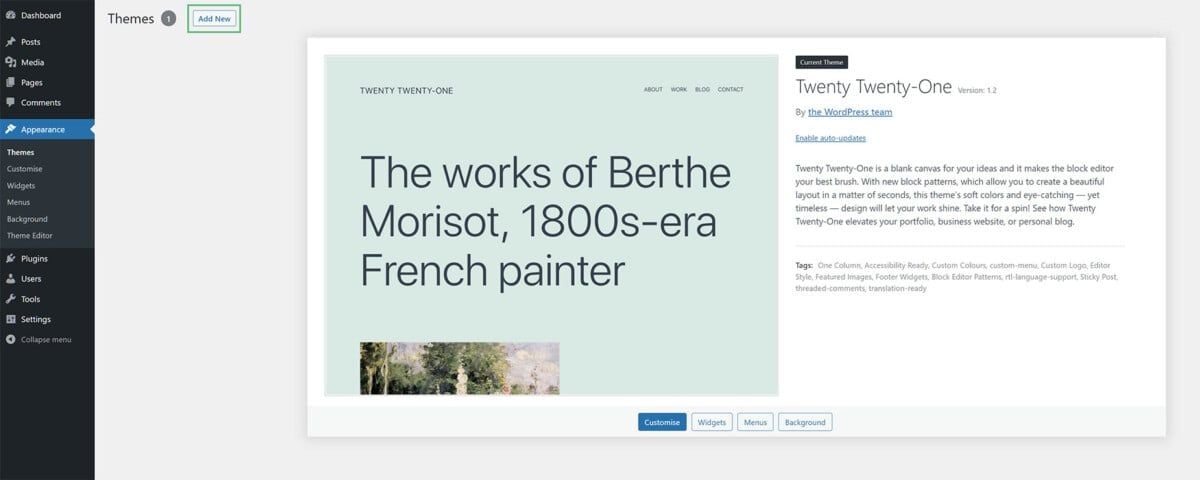
Tema indirildiyse, doğrudan WordPress'e kuracağız. Şuraya gidin: WordPress kontrol paneli > Görünüm > Temalar ardından Yeni Ekle'ye tıklayın.
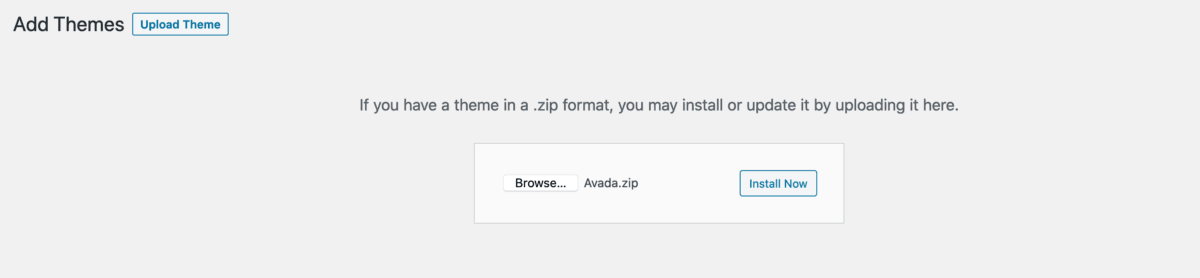
Ardından Tema Yükle > Dosya Seç seçeneğine gidin, daha önce indirilen Avada dosyasını seçin ve Şimdi Kur'a tıklayın.
Eğer Avada etkinse, Avada kontrol paneli sayfasına yönlendirileceksiniz. Sonraki sayfada, daha önce elde ettiğiniz satın alma kodunu kaydetmeniz ve Şimdi Kaydolun.
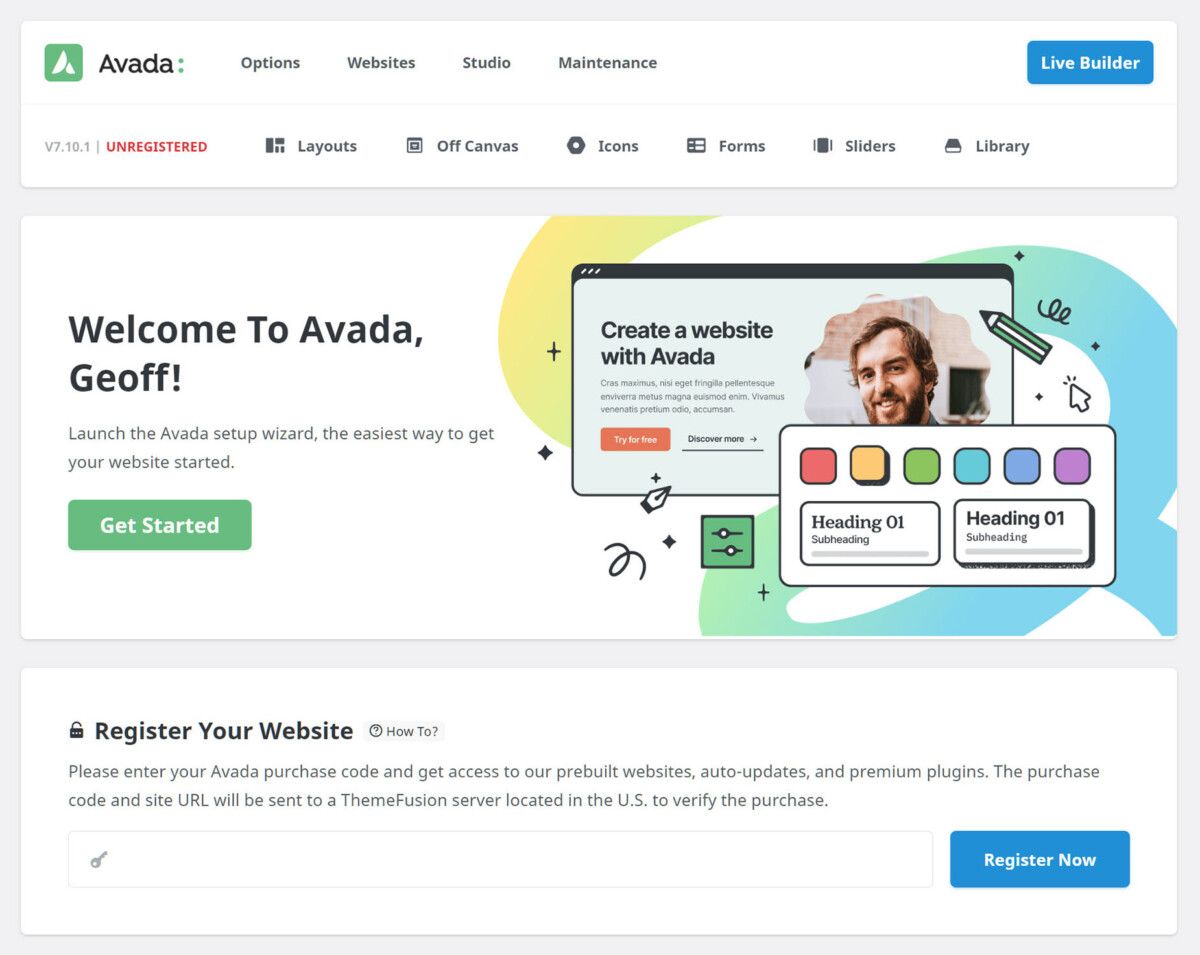
Avada teması ile çok dilli bir web sitesi oluşturun
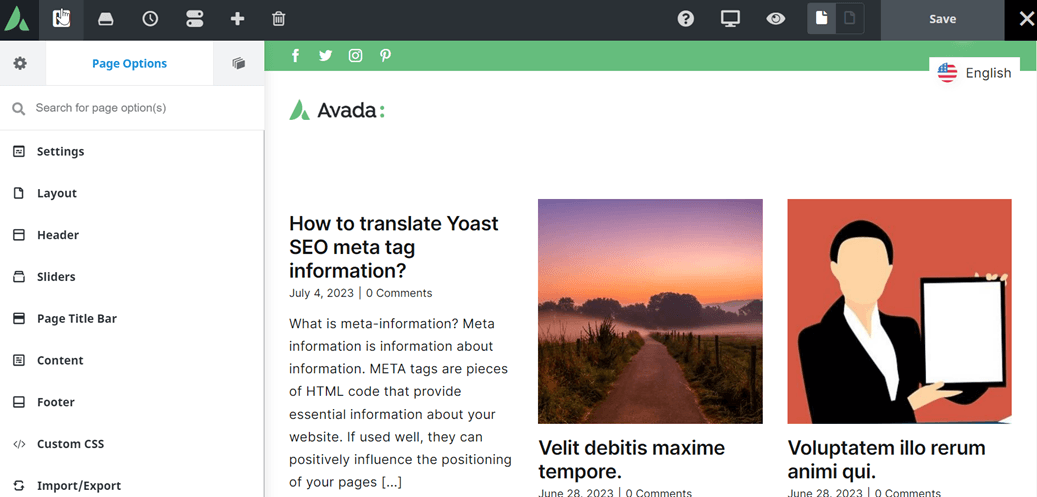
Burada Avada temasını başarıyla etkinleştirdiniz, bir sonraki adım çok dilli bir web sitesi oluşturmak. İşin püf noktası, WordPress açıp ardından Avada > Canlı Oluşturucu.
Bundan sonra, aşağıdaki gibi bir ekran belirecektir, sadece aşağıdaki resimde birkaç web sitesi öğesi oluşturulmuştur.
Gördüğünüz gibi, sol tarafta ayarlar, düzenler, başlıklar, tasarım renklerini ayarlama gibi ayarlar için bir kenar çubuğu var. Ayarlamak için bu alt menülerin her birine tıklamanız yeterli.
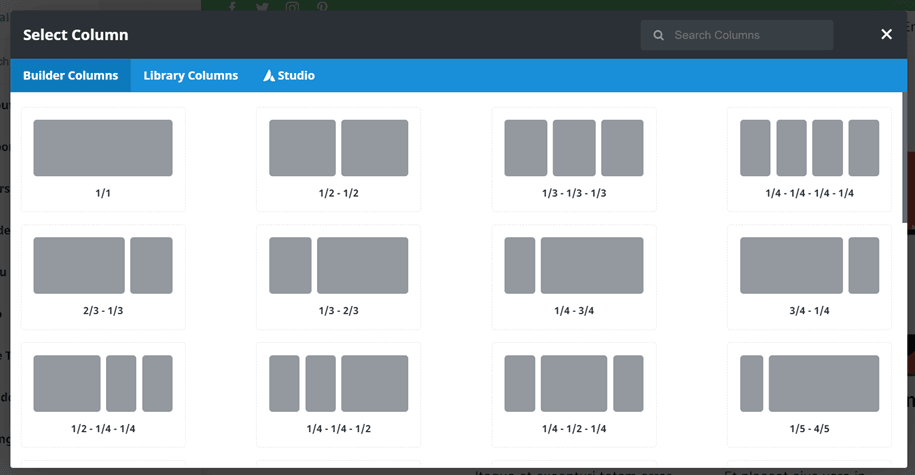
Ek olarak, sayfanın sağ tarafına tıklarsanız, aşağıdaki gibi sütun düzenini ayarlayabilirsiniz.
Web sitesini istediğiniz şekilde kurduktan sonra, şimdi yapılan Avada web sitesi böyle görünüyor.
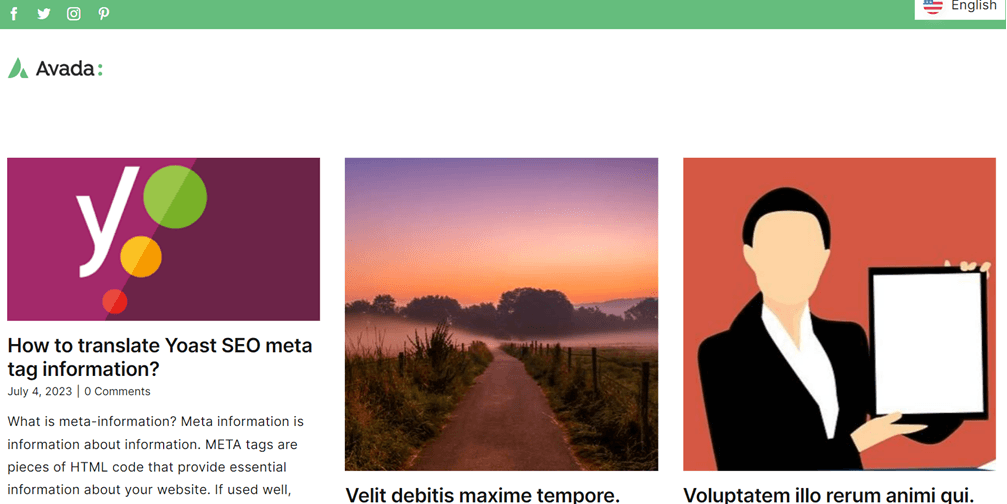
Avada web sitesini Linguise ile otomatik olarak çok dile çevirin
Çok dilli bir web sitesi oluşturuldu ve şimdi web sitesini çok dilli hale getirmenin zamanı geldi. Ücretsiz olarak kullanabileceğiniz çeşitli eklentiler ve web sitesi çeviri hizmetleri vardır.
Lingusie, web sitelerini hızlı bir şekilde ve %95'e kadar insana benzer doğrulukla otomatik olarak çevirmenizi sağlayan bir çeviri hizmetidir.
Linguise , aşağıdaki görselde gösterildiği gibi çeşitli özellikler sunan bir sinir ağı teknolojisi hizmetidir.
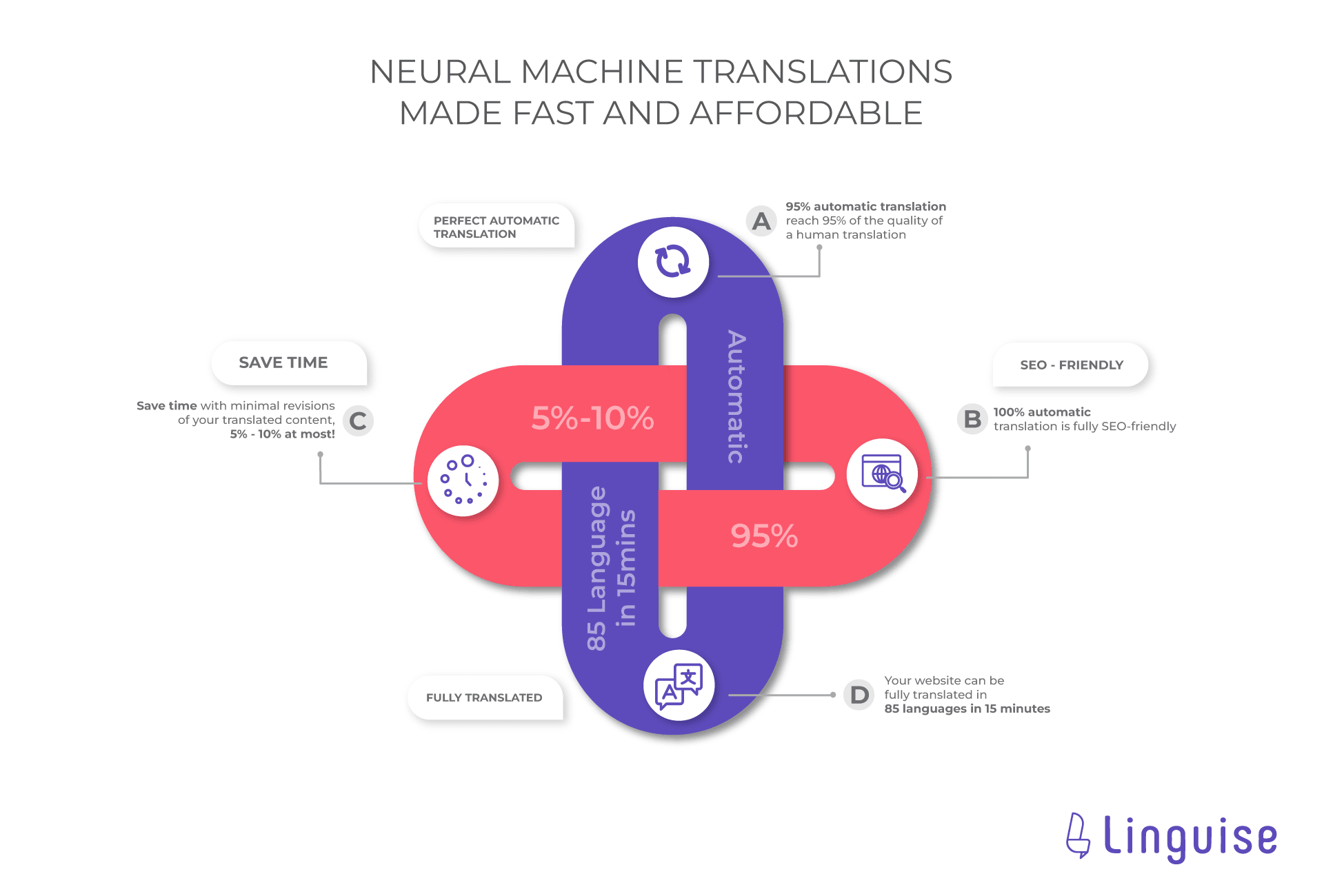
Web sitenizin çeviri sürecini kolaylaştırabilecek birkaç çekici Linguise teklifi vardır.
- Mükemmel otomatik çeviriler: Linguise, insan çevirisine %95 benzer sonuçlarla çeviri yapabilir, böylece sonuçlar daha doğal veya doğal olacaktır. Bu şekilde ziyaretçiler çeviri sonuçlarını daha kolay anlayacaktır.
- Zaman kazandırır: Linguise, yaklaşık %5-10 daha fazla zaman kazandırmanıza olanak sağlar.
- SEO dostu: Linguise %100 SEO destekler, böylece meta açıklamaları, ALT resimleri ve diğer çeşitli SEO bileşenlerini de çevirir. Böylece siteniz çeşitli ülkelerdeki ziyaretçiler için arama sonuçlarında görünebilir.
- Tam çeviri: Tüm web sitesini 15 dakikadan daha kısa sürede 85 dilde seçtiğiniz dilde çevirebilirsiniz.
Pekala, şimdi Avada web sitesini Linguisekullanarak çevirmeye başlamanın zamanı geldi. İşte izlemeniz gereken bazı adımlar.
1. Linguise kaydolun ve API anahtarını alın
İlk adım, Linguise hesabına kaydolmaktır bir API anahtarı almak için. Linguise sitesinde ücretsiz hesap oluşturun, ardından Linguise'a kontrol paneli erişimi elde edeceksiniz, Ayarlar > API anahtarını al > panoya kopyala.

Ardından, API'yi kopyaladıktan sonra varsayılan dili ayarlamanız gerekir, burada İngilizce'yi kullanacağız. Bundan sonra, Avada çok dilli web sitesine eklemek istediğiniz dilleri ayarlayın. Örneğin, aşağıdaki gibi, birkaç dil eklenmiştir.
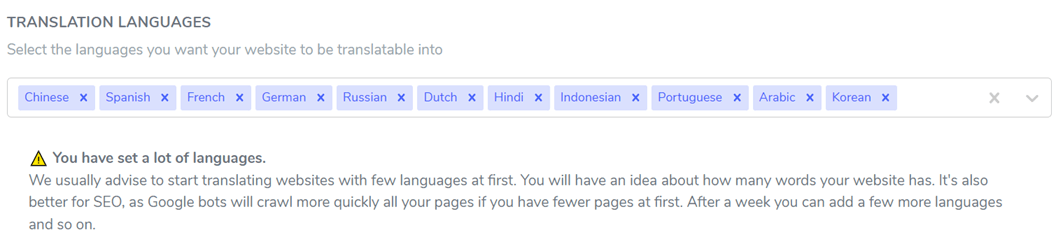
Seçili ise Kaydet değişiklikleri uygulamak ve web sitesinde uygulamak için. Bir sonraki adımımız WordPress kontrol paneline geçecek.
2. Linguise eklentisini etkinleştirin ve yapılandırın
Burada Linguise eklentisini kurmanız ve yapılandırmanız gerekirLinguise arayın ve ardından Kur > Etkinleştir Eklenti etkinse, Ayarlar Menüsünü açın, daha önce kopyalanan API anahtarını yapıştırın ve Uygula düğmesine tıklayın.
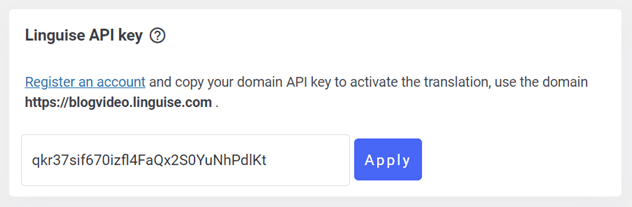
Tekrar aşağı kaydırırsanız, aşağıdakine az çok benzeyen dil görüntüleme ayarlarını bulacaksınız. İki seçeneğiniz var, yani WordPress kontrol panelinde veya Linguise kontrol panelinde kurulum yapabilirsiniz, bu, Linguise tarafından yakın zamanda yayınlanan yeni bir özelliktir.
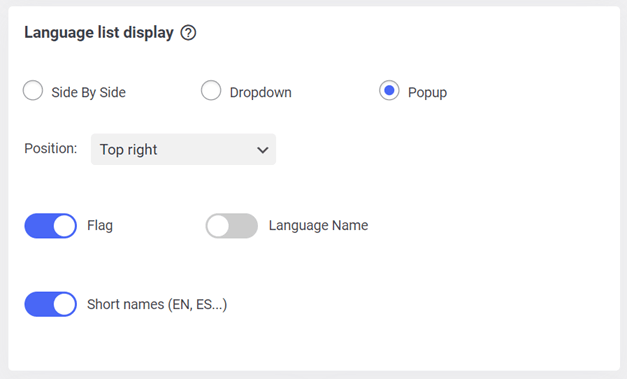
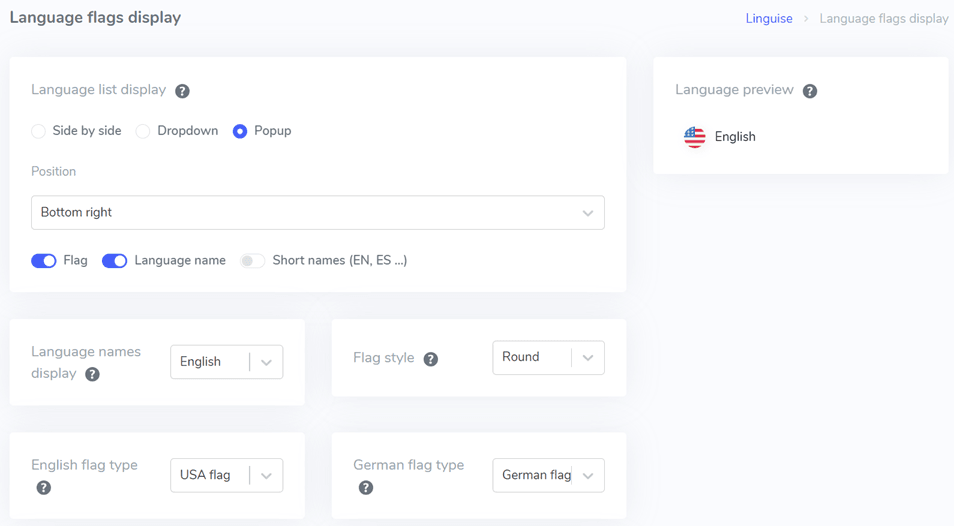
3. Linguise kontrol panelinde dil listesi görünümü yapılandırın
Ayarlamanın yanı sıra WordPress kontrol panelinde, Linguise kontrol paneli üzerinden de ayarlayabilirsiniz.kontrol panelini aç > Ayarlar > Dil bayrağı gösterimi. Tıpkı WordPress ayarları gibi, pozisyonu, logoyu, adı, dili ve diğer birkaç ayarı yapabilirsiniz.
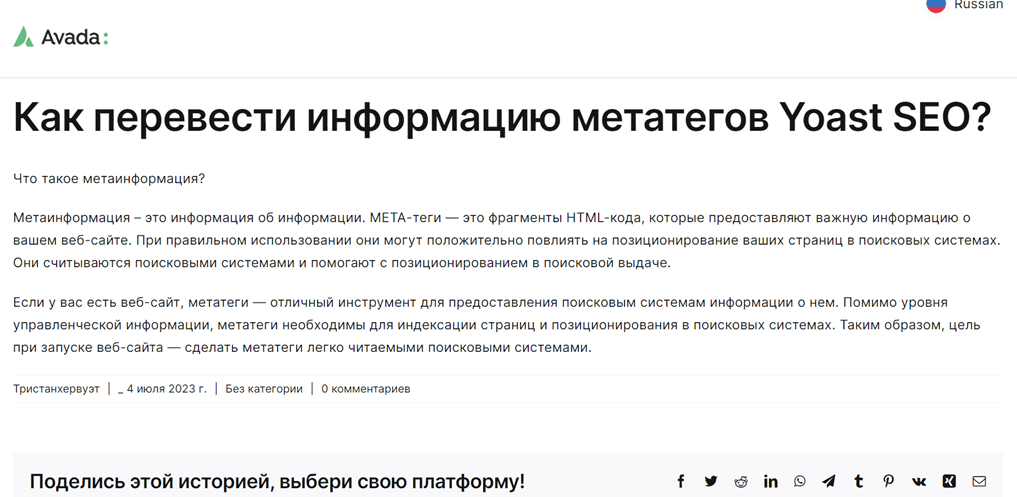
Bundan sonra, Avada web sitesinin çeviri sonuçlarını Linguise kullanarak sitenin içeriklerinden birinde görmeye çalışacağız.
Canlı düzenleyici Linguise kullanarak otomatik çeviriyi düzenleyin
Otomatik olarak çevirmenin yanı sıra, Linguise aracılığıyla, canlı düzenleyici özelliği ile çeviri sonuçlarını da düzenleyebilirsiniz. Şuraya gidin: Dil kontrol paneli > Canlı Düzenleyiciyi Aç > Canlı Düzenleyici > dil seçin > Çevir.
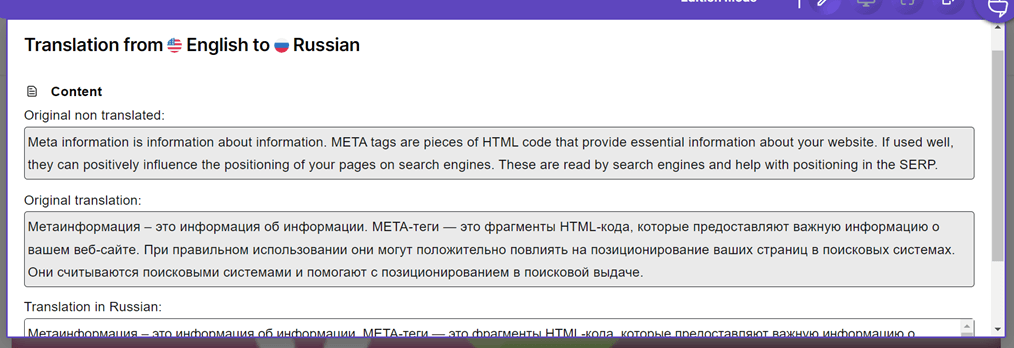
Yukarıdaki örnek, İngilizce'den Rusça'ya doğrudan bir çeviridir. Rusça çeviri bölümünde, Kaydet'i tıkladıysanız, doğru olduğunu düşündüğünüz çeviriye göre hemen oradan düzenleyebilirsiniz.
Sonuç
Pekala, çok dilli bir Avada temasını içerik çevirisiyle nasıl oluşturacağınızı çözdünüz. Avada, bir web sitesi oluşturmak için kullanabileceğiniz bir WordPress temasidir. Avada web sitesi oluşturulduktan sonra, içerik de dahil olmak üzere web sitesinin tüm öğelerini çevirebilirsiniz.
Linguisekullanmaya ilgi duyanlar için, 600 bin kelimeye kadar ve dil seçimi sınırı olmaksızın 1 aylık ücretsiz deneme sürümü sunuyoruz. Hemen kendinizi üye yapın!