Günümüzde, web sitesi kaydırıcıları çok yönlü kullanım kolaylığı nedeniyle birçok kişi için popüler bir tasarım seçimi haline geldi. Kaydırıcılar, tekliflerinizi ve yorumlarınızı sergilemenin harika bir yolu olsa da,
Kaydırıcı içeriği, WordPress düzenleyicisinin dışında bulunur ve eklenti arayüzleri kullanılarak eklenir. Kaydırıcılar web sitenize sezgisel bir tasarım eklese de, çoğunun kaydırıcıdaki içerikleri tercüme edememesi ve kolay bir çözümü olmamasıdır. Bu, ziyaretçilerin web sitenizi Fransızca veya İspanyolca olarak görüntüleyebileceği, ancak kaydırıcı içeriğinin yine de web sitesinin ana dilinde olacağı anlamına gelir.
Böyle bir senaryo, kötü kullanıcı deneyimlerine ve web sitesi performansında düşüşe yol açabilir. Bunun olmasını önlemek için, web siteniz için çok dilli bir çeviri eklentisi kullanmanız önemlidir.
WordPress çeviri slayt gösterisi nedir ve neden yapılır?
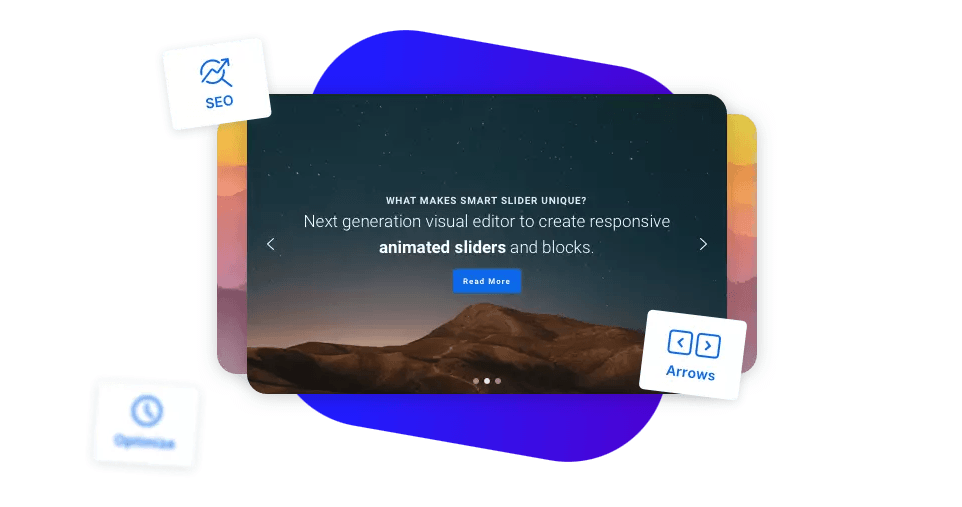
İşleri basit tutmak için, çeviri yapan bir kaydırıcı, bir web sitesi kaydırıcısının içeriğini otomatik olarak çeviren çok dilli bir çeviri eklentisi kullanır. Etkili bir çeviri eklentisi kullanmak, kullanıcı deneyimini ve web sitesinin SEO performansını etkiler. Bu, aşağıdaki resimdeki gibi birçok metin içeriği olan bir kaydırıcıya sahip olduğunuzda daha doğru olur.
Ayrıca, bu genellikle bir sayfada müşterinize göstermek istediğiniz en önemli mesajdır!
WPML gibi geleneksel eklentiler, çok sayıda sayfanın kopyalarını oluşturarak ve ek veritabanı istekleri ekleyerek çalışır, bu da web sitesi yükleme süresinin artmasına ve performansı olumsuz etkiler. Ancak, Linguise tarafından sunulan otomatik çeviri çözümü bir önbellek sistemi kullanır ve veritabanınızdan herhangi bir içeriği çoğaltmaz.
Çok dilli çeviri eklentisi özel bir önbellek sunucusu kullanır ve çeviri gerektiğinde eklenti sunucuyu kontrol ederek kullanıcılara anında çevrilmiş bir sürüm sunar.
Statik web sitesi içeriğini algılamaya ek olarak, çok dilli eklenti dinamik içeriği de algılar. Bu, eklentinin bir WordPress web sitesinin kaydırıcı içeriğini ve statik sayfalarını çevirmesini sağlar. Böyle bir işlem, yükleme süresinde %80'lik bir azalma ve gelişmiş kullanıcı deneyimi dahil olmak üzere birçok fayda sağlar.
Linguise çok dilli çeviri eklentisini neden kullanmalısınız?
Daha önce de belirttiğimiz gibi, çok dilli eklenti statik sayfaları ve web sitesi slaytları da dahil olmak üzere dinamik içeriği çeviriyor, ancak bu tek faydası değil.
Çeviri gerektiğinde, sayfa içeriği toplanır ve çeviri için işlenir. Ancak Linguise , çeviri işlemi sırasında kullanıcı adları veya şifreler gibi hassas verilerin toplanmamasını sağlar. Bunun yanı sıra, çeviriler için kullanılan uyumlu önbellek sunucusu, web sitesinin kendi önbellek sunucusuyla tamamen uyumludur; bu da yerel bir önbellekleme komut dosyası da kullanabileceğiniz anlamına gelir.
Hassas verilerin güvenliğini ve önbellek sunucularıyla uyumluluğu sağlamanın yanı sıra, Linguise kullanmak web sitenizin SEO performansını da artırır.
Eklenti, farklı dillerde birden fazla sayfa oluşturmak için WordPress Nöral Makine Çevirisi'ni kullanır. Bu sayfalar, çevrilmiş URL'lere ve alternatif bağlantılara sahip oldukları için dizine eklenir. Linguise ayrıca yaygın olarak kullanılan SEO eklentileriyle uyumludur ve bir web sayfasının meta verilerini de çevirir.
Kendi slayt gösterinizi kullanın veya bir slayt eklentisi yükleyin
Artık bir web sitesi slayt gösterisinin içeriğinin nasıl çevrildiğini öğrendiğinize göre, örnek olarak WordPressbir slayt gösterisi eklentisi kuracağız. WordPress web sitenize bir slayt gösterisi kurmak için gereken adımları size adım adım göstereceğiz.
Kaydırıcı eklentisi bulma ve yükleme
Kaydırıcıyı oluşturmaya ve yüklemeye başlamadan önce, WordPress web siteniz için en iyi kaydırıcı eklentisini bulmanız gerekir.
Birden fazla kaydırıcı seçeneği bulmak için:
- Öncelikle WordPress yönetici panelinize giriş yapın.
- Ardından, Eklentiler > Yeni Ekle
- Eklentiler sayfasındaki Arama kutusuna gidin ve kullanmak istediğiniz kaydırıcı eklentisini bulun
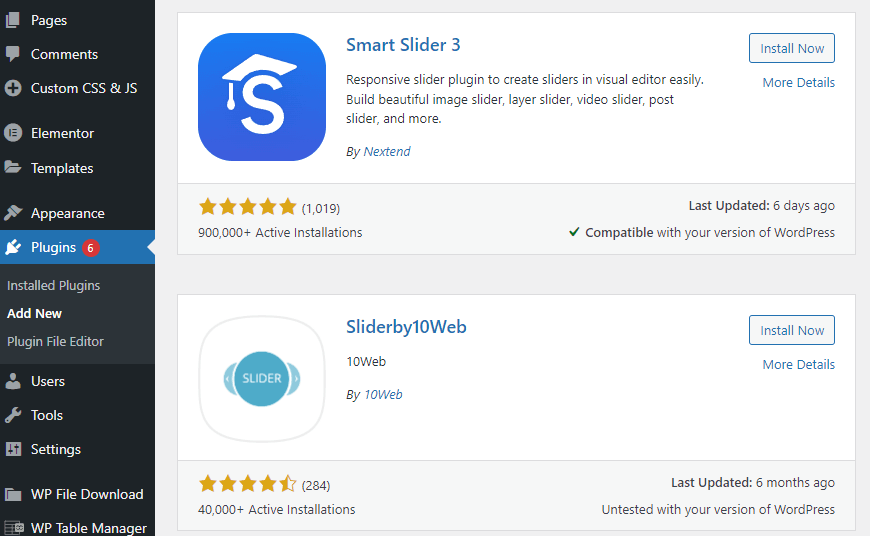
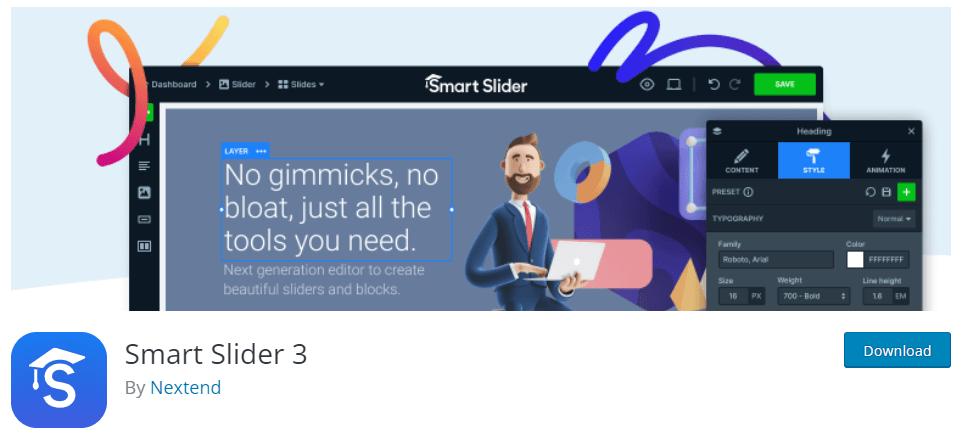
Bu örnek için Smart Slider 3'ü kullandık.
Varsayılan dilinizde kaydırıcı veya slayt gösterisi oluşturma
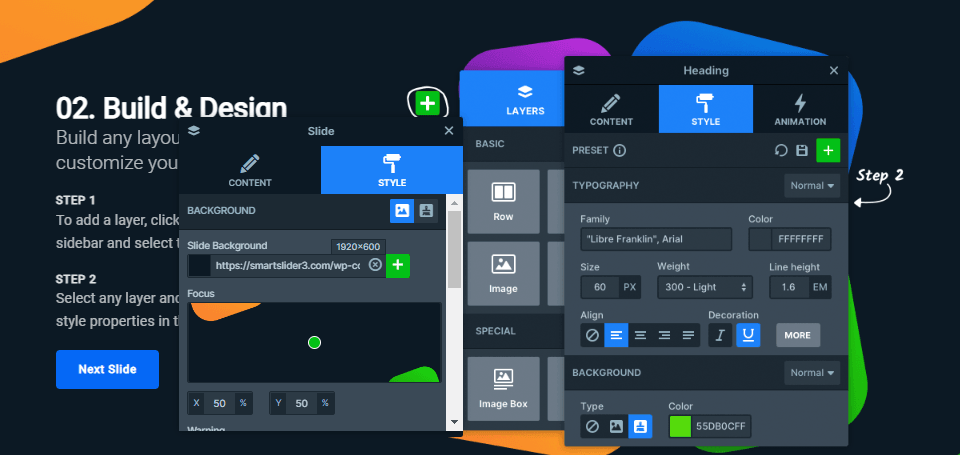
Bir kaydırıcı oluştururken, web sitenizin genel şemasıyla entegre olan bir arka plan seçmek önemlidir. Her bir slayt için arka planları oluşturmayı tamamladıktan sonra, sonsuz olasılıklarla tasarımlarınızı oluşturabilir ve özelleştirebilirsiniz.
Linguise otomatik çok dilli çeviri eklentisini yükleme
Web sitenize bir kaydırıcı ekledikten sonra, Linguise Otomatik Çok Dilli Çeviri Eklentisi'ni yüklemek bir sonraki adımdır. Linguise, çeviri eklentisi için çeşitli paketler sunar ve premium pakette sınırsız sayıda çevrilmiş kelime sunar. Eklenti fiyatları ayda 15$ gibi düşük bir fiyattan başlar.
Bir hesap oluşturup Linguise kontrol panelinize giriş yaptıktan sonra, API anahtarı oluşturmak için alan adınızı ayarlamanız ve ayarlarını kaydetmeniz gerekir. Bu, web sitenizdeki çeviriyi etkinleştirmek için gereklidir.
Artık API anahtarınız oluşturulduğuna göre, WordPress kontrol panelinize gidip Eklenti > Yeni Ekle.
Burada Linguise Eklentisini arayabilir ve yükleyip etkinleştirebilirsiniz. Eklenti etkinleştirildiğinde API anahtarını girersiniz.
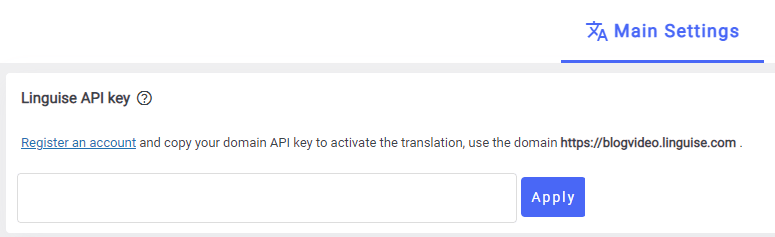
API'yi girdikten sonra, tüm dilleriniz yüklenecek ve zaten çevrilmiş bir kaydırıcıya sahip olacaksınız!
Bundan sonra, dil listesi görüntüleme ayarlarınızı gereksinimlerinize göre ayarlayabilirsiniz. Açılır menü, yan yana menü veya açılır pencere menüsü seçeneklerinden birini tercih edebilirsiniz. Bunun yanı sıra, kullanıcıların bayrağı mı, dil adını mı yoksa her ikisini birden mi görmesini istediğinizi de seçebilirsiniz.
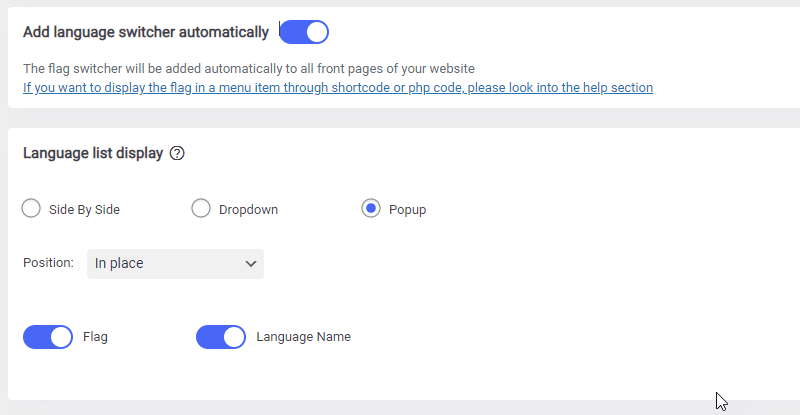
API'yi girdikten sonra, tüm dilleriniz yüklenecek ve zaten çevrilmiş bir kaydırıcıya sahip olacaksınız!
Bundan sonra, dil listesi görüntüleme ayarlarınızı gereksinimlerinize göre ayarlayabilirsiniz. Açılır menü, yan yana menü veya açılır pencere menüsü seçeneklerinden birini tercih edebilirsiniz. Bunun yanı sıra, kullanıcıların bayrağı mı, dil adını mı yoksa her ikisini birden mi görmesini istediğinizi de seçebilirsiniz.
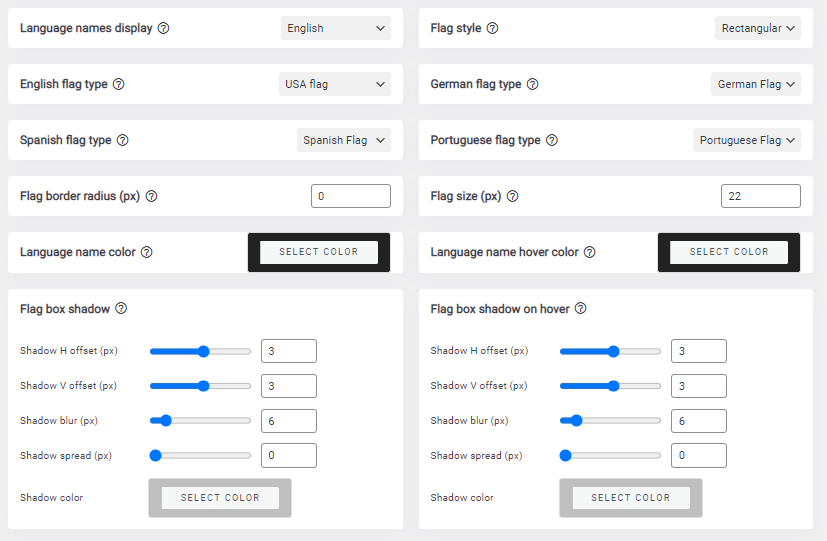
tamamlandıktan sonra, Ayarları Kaydet'e tıklayın.
Artık Linguise Otomatik Çokdilli Çeviri eklentiniz tüm ağır işleri perde arkasında yapacak ve web sitenizin ve kaydırıcı içeriğinizin otomatik olarak çevrilmesini sağlayacaktır.
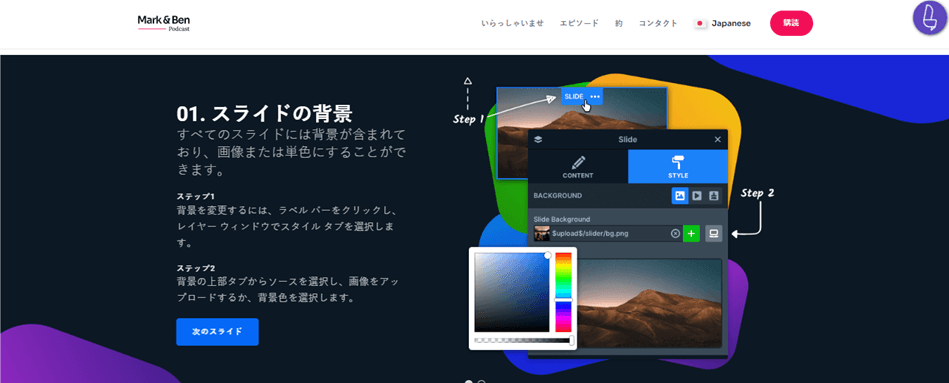
Kaydırıcı içeriğinin ön uç çevirisi
Linguise canlı düzenleyici ile kaydırıcınızı ön uçtan canlı düzenleyiciyi kullanarak çevirebilirsiniz. Bunu yapmak için Linguise kontrol panelinize giriş yapmanız ve Canlı Düzenleyiciye erişmeniz gerekir.
Çevirmeden önce dikkate alınması gereken önemli bir şey, resimlerin değil, bir resmin üzerine metin katmanı ekleme olanağı olan bir kaydırıcı eklentisi kullanmanız gerektiğidir. Bu genellikle modern eklentilerde böyledir.
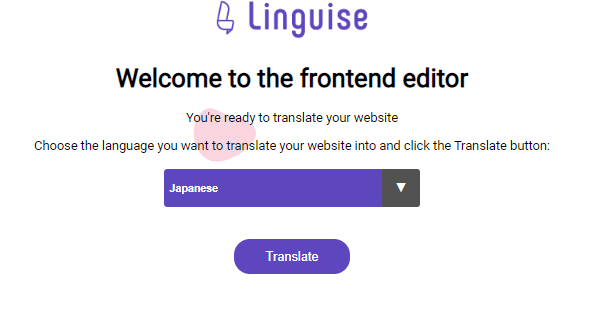
Ardından, Linguise geri kalanını halledecektir. Şimdi, sağ üst köşedeki Linguise simgesine tıklayarak web sitesinde çeşitli değişiklikler yapabilirsiniz.
Düzenleme modunda, web sitesinin veya kaydırıcının herhangi bir bölümüne tıklayabilir, değişiklikler yapabilir ve web sitesini güncellemek için bunları kaydedebilirsiniz.

Ayrıca, web sitesinin SEO performansını iyileştirmek için çevrilmiş meta açıklamalarında da değişiklikler yapabilirsiniz.
Sonuç
Kaydırıcılar web sitenizi daha çok yönlü hale getirmenin harika bir yolu olsa da, birçok eklenti bir kaydırıcının içeriğini çeviremiyor. Çoğu eklenti yalnızca bir web sitesindeki statik içeriği çevirirken, Linguise hem statik hem de dinamik içeriğin, web sitesi kaydırıcısı dahil, gerektiğinde çevrilmesini sağlar.
Linguise Otomatik Çokdilli Çeviri Eklentisi için değişiklikler ve yapılandırmalar, WordPress'ten eklentinin kontrol paneline erişilerek yapılabilir. Buna ek olarak, ön yüz düzenlemeleri yapmak için Linguise kontrol panelinde bulunan Canlı Düzenleyici'yi de kullanabilirsiniz.