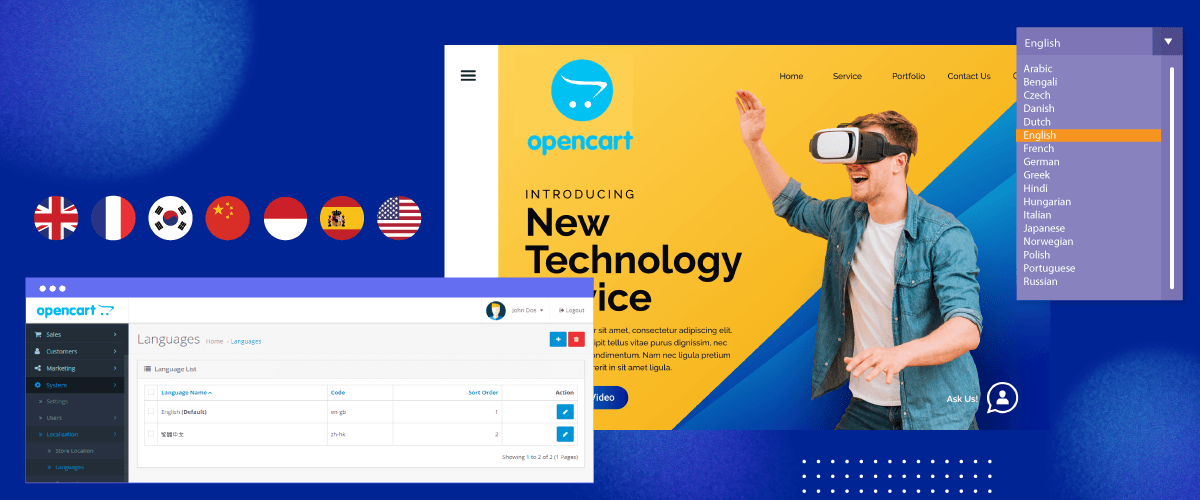
Dil değiştirici, çok dilli bir web sitesi oluştururken yakından dikkat etmeniz gereken önemli bir unsurdur çünkü dil değiştirici, kullanıcıların dilleri değiştirmek istediklerinde sık sık ziyaret edecekleri şeydir.
Bu nedenle, dostça, ulaşılması ve kullanılması kolay bir dil değiştirici oluşturmak önemlidir.
Bu nedenle, bu makalede, OpenCartiçin bir dil değiştirici nasıl kurulur tartışacağız. Bu nedenle, çok dilli web siteleri veya OpenCartüzerinde eTicaret yapan sizler için bu makaleyi sonuna kadar okumaya devam edin!
Çok dilli OpenCart web siteleri için dil değiştirici oluşturmak neden önemlidir?
Kullanıcı dostu bir dil değiştirici oluşturmak, çok dilli bir web sitesinin başarısı için kritik öneme sahiptir. İşte OpenCart çok dilli siteler için dil değiştirici oluşturmanızın nedenleri.
- Geliştirilmiş kullanıcı deneyimi: Kullanıcı dostu dil değiştirici, diller arasında sorunsuz geçişler sağlayarak kullanıcıların içeriği daha kolay gezinmesini ve anlamasını sağlar. Bu, genel kullanıcı deneyimini iyileştirir, hayal kırıklığını azaltır ve etkileşimi artırır.
- Sezgisel gezinme: Kullanıcılar dil değiştiriciyi kolayca bulabilmeli ve kullanabilmelidir. Kullanıcı dostu tasarım, değiştiricinin açıkça yerleştirildiğinden ve dil arasında geçiş yapmak için kullanıcılara ilham veren açık, kolayca tanınabilir simgeler veya etiketler kullandığından emin olur.
- Sıçrama oranının azaltılması: Kullanıcı dostu dil değiştirici, sıçrama oranının azaltılmasına katkıda bulunur. Ziyaretçiler tercih ettikleri dili hızlı bir şekilde bulup seçebildiklerinde, sitede kalmaya, içeriği keşfetmeye ve muhtemelen dönüşüm yapmaya daha yatkın olurlar.
- Açık iletişim: Dil tercümanları, kullanıcılarla etkili bir şekilde iletişim kurmalıdır. Açık ve öz etiketler veya semboller, mevcut dil seçeneklerini iletmeye yardımcı olur, karışıklığı azaltır ve kullanıcıların bilinçli seçimler yapmasını sağlar.
- SEO optimizasyonu: Arama motorları, web sitelerini sıralarken kullanıcı deneyimini dikkate alır. İyi uygulanan, kullanıcı dostu bir dil değiştirici, SEO üzerinde olumlu bir etkiye sahip olabilir, sitenizin daha görünür ve çoklu dillerde arama yapan kullanıcılar için erişilebilir olmasını sağlar.
OpenCartiçin dil değiştirici nasıl kurulur?
Dil değiştirme özelliği genellikle web sitesi çeviri hizmeti tarafından sağlanır. Bu özellik, kullanıcının tasarlamak istediği şeye göre ayarlanabilir.
Ancak, bazen tüm çeviri hizmetleri kolayca özelleştirilebilen ve kullanımı kolay bir dil değiştirme özelliği sağlamaz. Bu nedenle, birçok CMS ile uyumlu olan ve sağlayan bir otomatik çeviri hizmeti aramak önemlidir, bunlardan biri Linguise otomatik çeviridir.
Linguise esnek ve kolayca özelleştirilebilir bir dil değiştirme özelliği sunar ve OpenCart , bu çeviri hizmeti sizin için çözüm olabilir.
Adım 1: Linguise ücretsiz hesap kaydı
Adım 2: Alan adı websitesi OpenCart ekleyin
İkinci adım, halihazırda sahip olduğunuz OpenCart alan adını Linguise kontrol paneline eklemektir. Başlangıçtan itibaren doldurmanız gereken birkaç şey var.
- Hesap
- URL'ler
- Platform, OpenCart seçin
- Dil
- Çeviri dili
- URL'leri çevir
Bundan sonra, API anahtarını etkinleştirmeniz ve dil URL'sini ayarlamanız gerekir. Bir web sitesi alan adı ekleme konusunda eksiksiz bir kılavuz için OpenCart üzerinde Linguise otomatik çeviri kurulumunu okuyabilir veya aşağıdaki video eğitimini izleyebilirsiniz.
Adım 3: Dil değiştiriciyi etkinleştirin
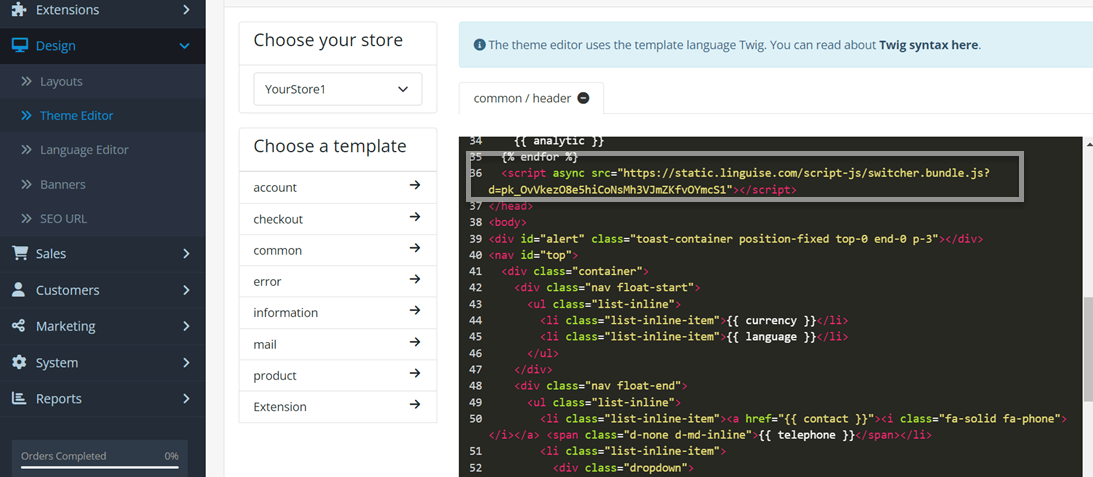
OpenCart web sitesini başarıyla ekledikten ve API'yi geliştirdikten sonra, dil değiştiriciyi etkinleştirme zamanı gelmiştir. İzlemeniz gereken birkaç adım vardır, önce Linguise kontrol paneli > Ayarlar > bu URL'yi kopyalayın.

Komut dosyasını kopyaladıktan sonra, OpenCart web sitenizin tema düzenleyicisine eklemeniz gerekir. Bunu yapmak için şu adımları izleyin: Tasarım > Tema Düzenleyici > Varsayılan OpenCart yönetici paneline gidin. Ardından, komut dosyasını aşağıdaki resimde gösterildiği gibi belirlenen alana yapıştırın.
Bundan sonra, genellikle Opencart 'deki dil değiştirici, web sitenizi eklerken seçtiğiniz dile göre aşağıdaki gibi bir görüntü ile sağ üst köşede web siteniz sayfasında otomatik olarak görünür.
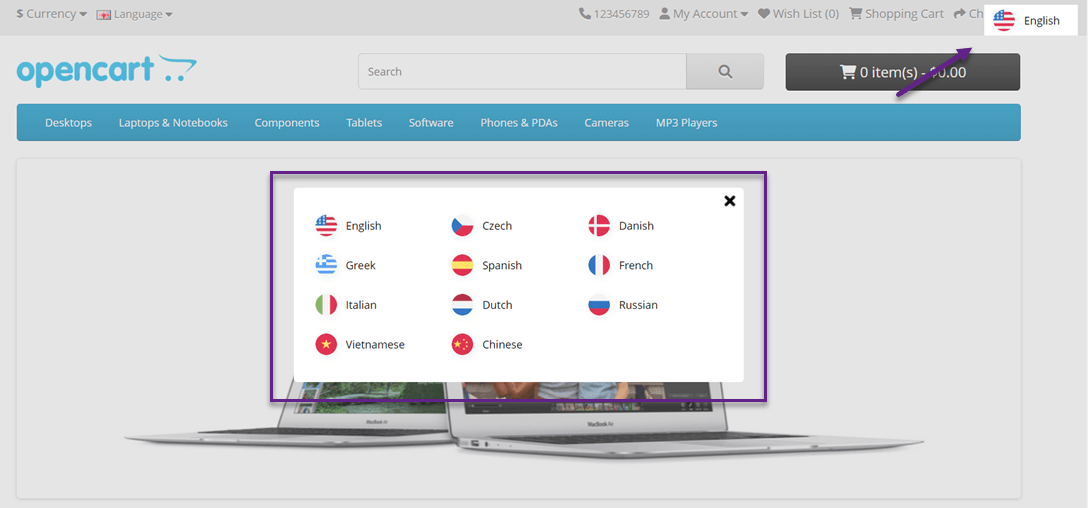
Ancak, yukarıdaki dil değiştirme ekranı hala varsayılan değerdir, Linguise ile bu ekranı ihtiyaçlarınıza ve isteklerinize göre özelleştirebilirsiniz.
Adım 4: Ana ekranı ayarla
Dil değiştirici veya dil bayrağı görünümü ayarlamak için Linguise kontrol paneli > Ayarlar > Dil bayrağı görünümü üzerinden bunu yapabilirsiniz.
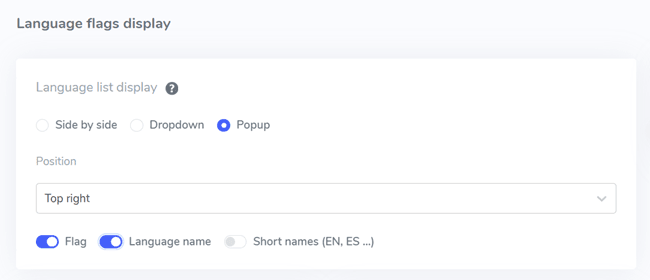
İlk parametrede ana görünümü ayarlayacağız. Birkaç bölümden oluşmaktadır:
- Bayrak simgesi şekli: burada yan yana, açılır menü veya açılır pencere gibi 3 mevcut seçenek arasından seçim yapabilirsiniz.
- Pozisyon: Bu pozisyon, dil değiştiricinizin nerede olacağını gösterir, çeşitli kullanılabilir pozisyon seçeneklerinden seçim yapabilirsiniz. Ziyaretçilerin bulması kolay bir konum seçtiğinizden emin olun.
- Son olarak, bayrak + dil adı, bayrak + kısa ad veya sadece dil adını birleştirebilirsiniz. Kullanıcıların dili tanımasını kolaylaştırmak için dilin adıyla birlikte bir bayrak kullanılması önerilir.
Adım 5: Bayrak tasarımını ayarla
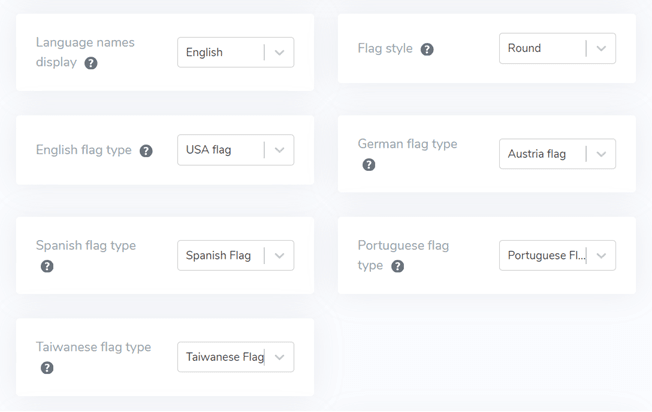
Bundan sonra, ana ekranın altında, bayrak için tasarım ayarları vardır. Aşağıdaki resimde birkaç ayar vardır.
- Dil adını görüntüle: ülke adına veya dil adına göre bir görüntüleme adı seçebilirsiniz, örneğin, Fransızca veya Francais.
- İngilizce bayrak tipi: bu, birden fazla türe sahip diller için kullanılır, örneğin, Amerikan İngilizcesi veya Britanya İngilizcesi (İspanyolca, Tayvanlı, Almanca ve Portekizce gibi)
- Bayrak stili: bayrak simge şeklini ayarlamak için, yuvarlak veya dikdörtgen.
Adım 6: Bayrağın rengini ve boyutunu ayarla
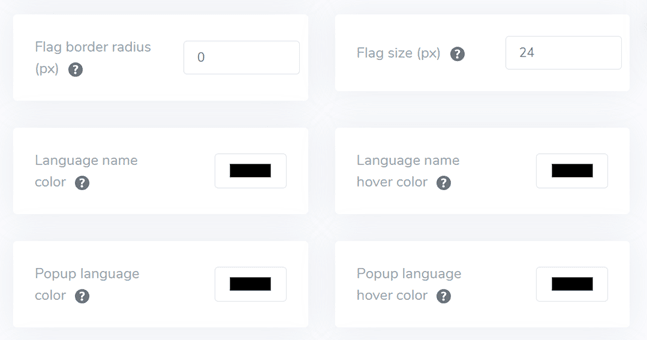
Bayrak tasarımını ayarladıktan sonraki adım, renk, boyut ve diğer birkaç şeyi ayarlamaktır. Aşağıdaki ekranda, özelleştirebileceğiniz birkaç ayar vardır, örneğin.
- Kenarlık yarıçapını işaretleyin: dikdörtgeni kullandığınız piksel cinsinden özel kenarlık yarıçapı.
- Dil adı rengi: dil adı için varsayılan metin rengini seçin.
- Açılır dil rengi: açılır pencere veya açılır alanındaki dil başlığının rengi.
- Bayrak boyutu: bayrak boyutu
- Dil adı fareyle üzerine gelme rengi: dil adı için fareyle üzerine gelindiğinde metin rengi
- Açılır dil fareyle üzerine gelme rengi: Açılır pencerede veya açılır menüdeki dil başlığının fareyle üzerine gelindiğinde metin rengi.
Adım 7: Bayrak gölgesini ayarla
Son olarak, yapabileceğiniz ayarlar bayrak kutusu gölgesini ayarlamaktır, ilk ayar web sitenizdeki her bayrak için gölge ayarlamanıza olanak tanır ve sonraki fareyle üzerine gelindiğinde dil bayrakları için gölgedir.
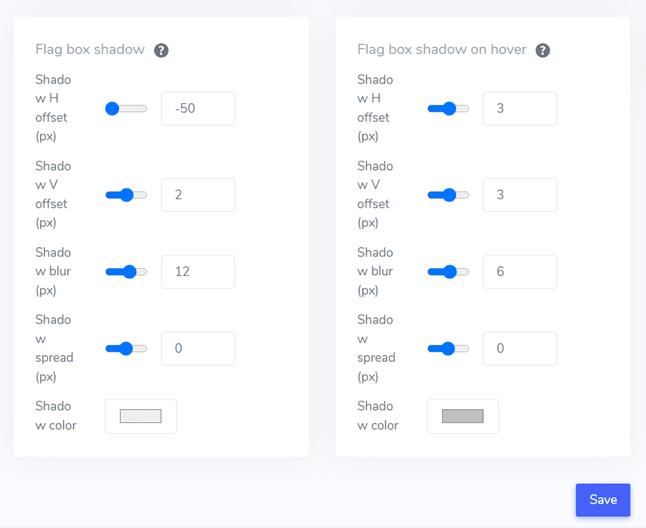
Tüm ayarları yaptıktan sonra, Kaydet seçeneğini seçmeyi unutmayın ve yaptığınız değişiklikleri kaydedin ve şimdi yaptığınız özelleştirmelerin sonuçlarının nasıl göründüğünü görebilirsiniz.
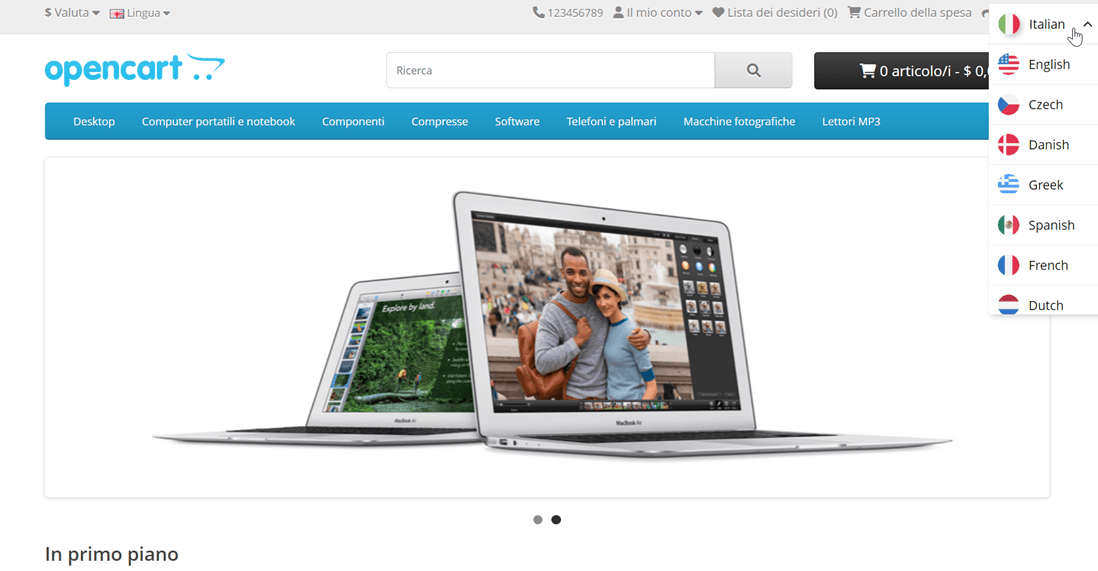
Bu, açılır menü kullanan, üst sağ köşeye yerleştirilen ve ardından bayraklar + dil adı kullanan bir dil değiştiricisi örneğidir. Ayrıca, İtalyanca'ya çevrilmeye çalışılan bir web sitesi gösterimi de vardır.
OpenCart web sitenizde kullanıcı dostu bir dil değiştirici nasıl oluşturulur?
OpenCart için dil değiştirici nasıl kurulacağını anladıktan sonra, şimdi web siteniz için daha fazla fayda sağlayabilecek dostça bir dil değiştirici nasıl oluşturulacağını bilme zamanı.
- Tanıdık simgeler veya bayraklar:
- Uygun yerleştirme:
- Her ülke bayrağındaki dil etiketi: her dil seçeneğini uygun dilde açıkça etiketleyin. Örneğin, İngilizce için “English”, İspanyolca için “Español”, Almanca için “Deutsch” vb. kullanın. Bu, kullanıcıların istenen dili kolayca tanımlamasına ve seçmesine yardımcı olur.
- Yenilikçi tasarım: Çeviri aracı yenilikçi bir tasarıma sahiptir. Dil seçeneklerini belirtmek için tanıdık semboller veya metinler kullanın. Örneğin, İngilizce için “EN” ve Endonezyaca için “ID” kullanabilirsiniz. Dil değiştirme aracının sayfadaki diğer öğelerden sıyrılmasını sağlayın, örneğin farklı bir renk veya vurgulama kullanarak.
- Kolay geçiş: Kullanıcıların varsayılan dil tercihlerine uymuyorsa başka bir dile geçmelerini kolaylaştırır. Dil seçimi için açılır menülerin, bayrak/simgelerin veya geçiş düğmelerinin kullanımını engeller.
- Duyarlı tasarım: Dil değiştirme aracının duyarlı olduğundan ve çeşitli cihazlar ve ekran boyutlarında iyi çalıştığından emin olun. Tüm kullanıcılar için sorunsuz bir deneyim sağlamak üzere masaüstü bilgisayarlarda, akıllı telefonlarda ve tabletlerde işlevselliği test edin.
Sonuç: OpenCart üzerinde dil değiştiriciyi Linguise kullanarak kurun
Bu noktada, bir dil değiştiriciyi OpenCart için nasıl kuracağınızı zaten biliyorsunuz Linguise kullanarak, dostça bir dil değiştirici oluşturmak, genel kullanıcı deneyimini iyileştirmekten, kullanıcı etkileşimini artırmaktan, çok dilli SEO'yu iyileştirmeye kadar bir dizi fayda sağlayabilir.
Linguise ile, dostça dil değiştiriciler ve tam özelleştirme bayrakları oluşturabilirsiniz. Peki, ne bekliyorsunuz, bir Linguise hesabı kaydedin, bir OpenCart web sitesi, ve daha iyi bir kullanıcı deneyimi için dil değiştiriciyi ayarlayın.