Çok dilli bir web sitesi oluşturmak ve bir WordPress sitesini çevirmek istediğinizde, iletişim formları, bültenler veya diğer formlar da dahil olmak üzere web sitesindeki tüm öğeleri çevirmek önemlidir.
WordPress 'de web sitesinde görüntülenebilen çeşitli özel formlar oluşturabilirsiniz. Form oluşturmak için kullanabileceğiniz çeşitli eklentiler vardır, bunlardan biri de WPForms eklentisidir.
WordPressbu formu kullananlar için eklentinin nasıl çevrileceğini bilmek önemlidir. Bu nedenle, bu makalede WPForms eklentisinin otomatik olarak nasıl çevrileceğini ve çevirilerinin nasıl düzenleneceğini ayrıntılı olarak ele alacağız!
WPFroms eklentisi WordPressnedir?
WPForms, WordPresstabanlı web sitelerinde kolayca form oluşturmak için kullanılan bir WordPress eklentisidir. WPForms eklentisi ile iletişim, kayıt, anket ve sipariş formları gibi formlar oluşturabilirsiniz.
WPForms eklentisi 2 sürümde mevcuttur, yani Ücretsiz ve PRO. Her iki sürüm de form oluşturmak için kullanılabilir, sadece ücretsiz sürüm veya WPForms lite'ın henüz kullanılamayan bazı sınırlı özellikleri vardır.
Bunun dışında, WPForms ayrıca en popüler e-posta pazarlama hizmetlerinin birçoğu ve çeşitli ödeme işleme hizmetleri ile entegre edilmiştir. Bu, WPForms'u yalnızca kayıt e-postaları toplamak için değil, aynı zamanda ödemeleri ve bağışları kabul etmek için de harika bir seçim yapar.
O halde WPForms eklentisindeki özellikler, şablonlar ve alanlar nelerdir? Aşağıdaki açıklamayı kontrol edin.
WPForms Ücretsiz Sürümü ile Pro Sürümü Karşılaştırması
WPForms eklentisi ücretsiz ve pro olmak üzere iki sürüme sahiptir, her sürüm farklı özellikler sunar. Aşağıda ücretsiz, pro ve şablon sürümlerinde hangi alanların olduğunu tartışacağız.
WPForms ücretsiz alanlar
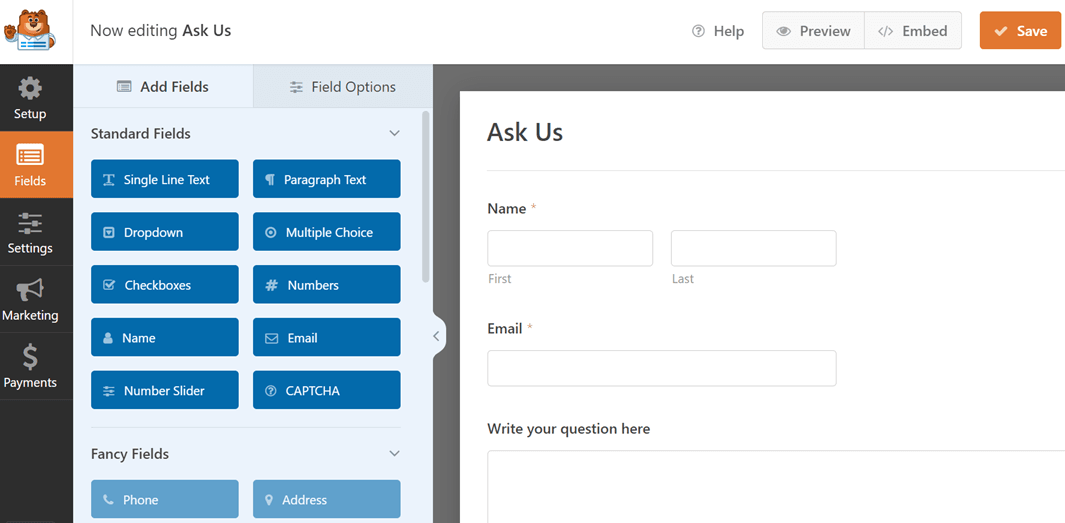
WPForms eklentisinde alanlar üç kategoriye ayrılır: standart alanlar, özel alanlar ve ödeme alanları. Ancak ücretsiz sürümde yalnızca standart alanlar ve ödeme alanlarından birkaç tanesi bulunur. Aşağıda her alanın detayları yer almaktadır.
Standart alanlar
- Tek satırlı metin
- Açılır liste
- Kontrol kutuları
- İsim
- Sayı kaydırıcısı
- Paragraf metni
- Çoklu seçim
- Sayılar
- E-posta CAPTCHA.
Ödeme Alanları
- Tek öğe
- Çoklu öğeler
- Toplam
- Onay kutusu öğeleri
- Açılır liste öğeleri
- Stripe kredi kartı
WPForms pro alanlar
PRO sürümü için, ücretsiz sürümde bulunmayan birkaç ödeme alanı ve tam bir süslü alan dahil, bunun gibi şeyler alacaksınız.
Süslü alanlar
- Telefon
- Adres
- Tarih/saat
- Dosya yükleme
- Zengin metin
- Sayfa sonu
- HTML
- Giriş önizleme
- Gizli alan
- İmza
- Net promotor skoru
- Web sitesi/URL
- Şifre
- Düzen
- Bölüm ayırıcı
- İçerik
- Değerlendirme
- Özel captcha
- Likert ölçeği
Ödeme alanları
- PayPal ticareti
- Kare
- Authorize.net
WPForms'da form şablonları
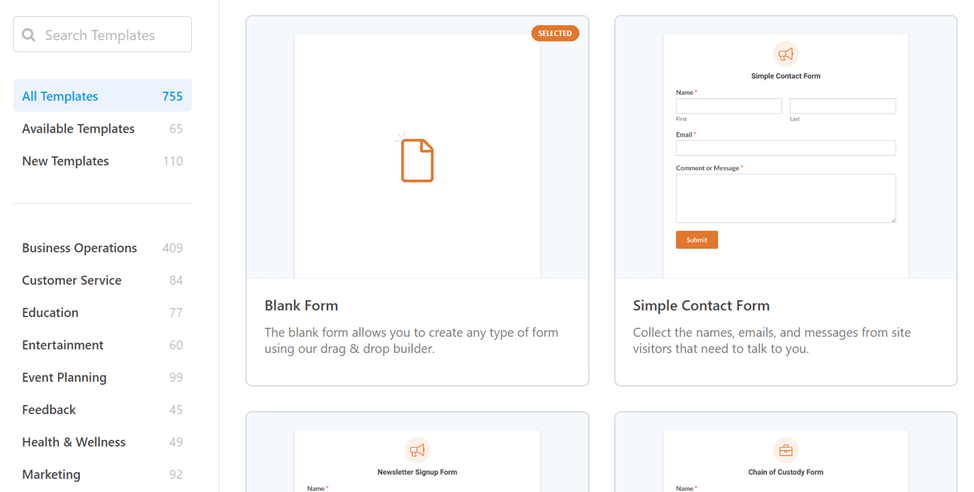
Şablonlara gelince, hem WPForms Lite hem de WPForms Pro, 700'den fazla WordPress form şablonuyla birlikte gelir. Bunlara doğrudan form oluşturucu üzerinden erişebilirsiniz.
Kullanabileceğiniz iş, eğitim, pazarlama, sağlık & iyilik hali ve daha fazlası dahil olmak üzere çeşitli şablon kategorileri vardır.
WordPress WPForms eklentisi ile formlar oluşturun
WPForms eklentisinde hangi alanların bulunduğunu öğrendikten sonra, WordPressWPForms kullanarak bir form oluşturmayı deneyeceğiz.
#1 WordPress'te WPForms eklentisini yükleyin
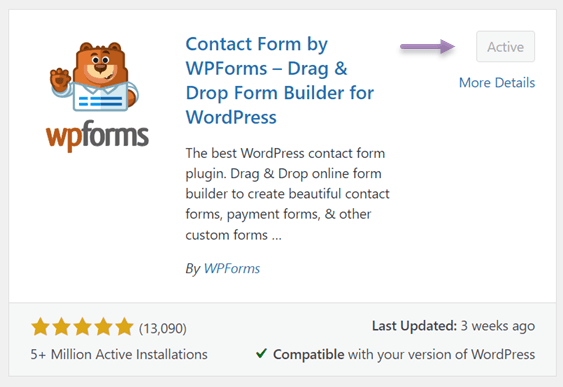
İlk adım, WordPress'de WPForms eklentisini yüklemektir, normalde Eklentiler menüsü > Yeni Ekle > WPForms > Şimdi Yükle > Etkinleştir.
#2 WPForms ile yeni formlar oluşturun
Eklenti başarıyla kurulduktan sonra, soldaki menüde WPForms menüsünü seçin, eğer öyleyse, görüntü aşağıdaki gibi görünür. Burada oluşturulmuş bazı form örnekleri bulunmaktadır.
aşağıdaki turuncu düğmeye tıklayarak "Yeni Ekle" seçeneğini tıklamanız yeterlidir

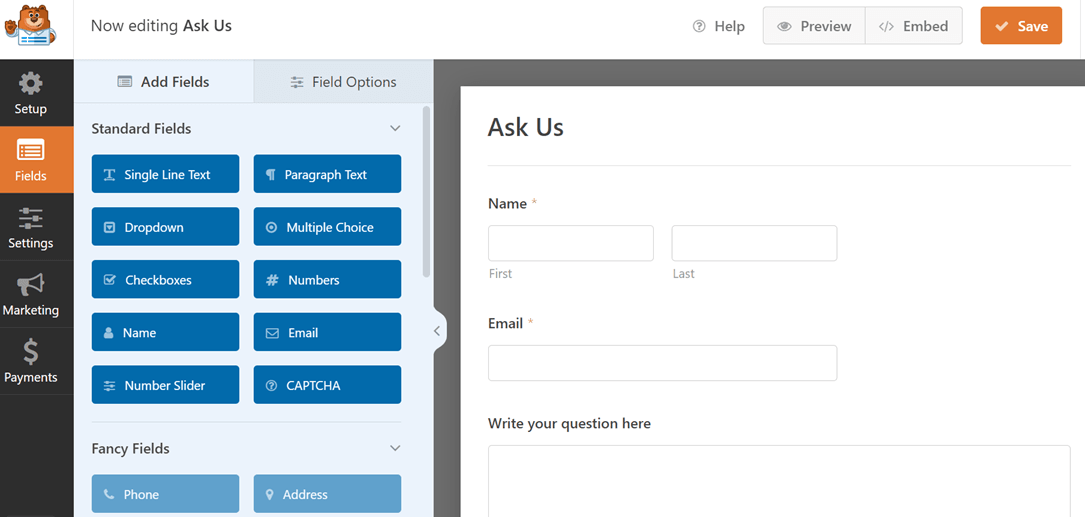
Bundan sonra, alanı aşağıdaki gibi ayarlamak için bir ekran görünecektir. Örneğin, aşağıdaki gibi, burada size soru sormak isteyen web sitesi ziyaretçileri için bir soru formu oluşturmaya çalışacağız.
Aşağıdaki formda Ad, E-posta ve Paragraf Metni alanlarını kullanın.
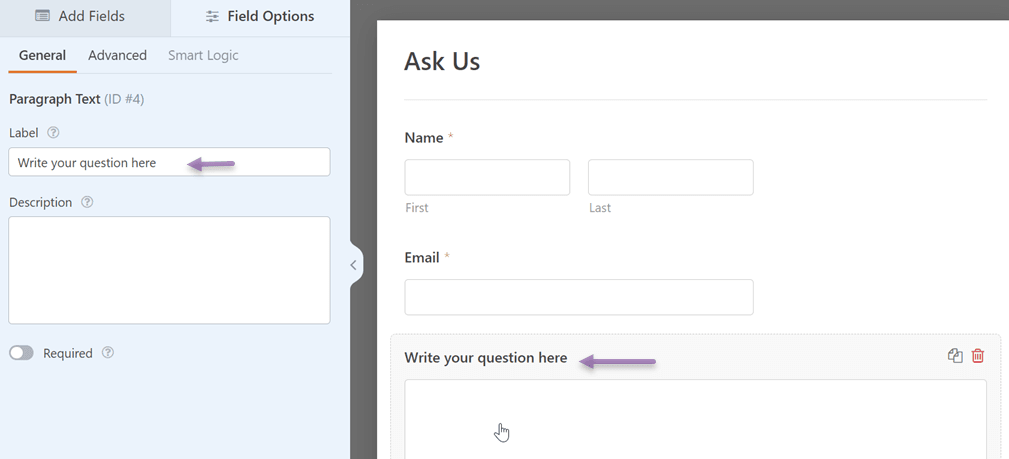
Paragrafları özelleştirmek için, ilgili alana tıklayabilir ve ardından sol sütundaki gibi etiketi istediğiniz şekilde yeniden adlandırabilirsiniz.
Formu oluşturmayı bitirdiğinizde, Kaydet butonuna tıklamayı unutmayın, böylece yaptığınız değişiklikleri üst sağ köşede kaydedebilirsiniz.
#3 Web sitenizde formları görüntüler
Form oluşturulduktan sonra, formun istediğiniz web sitesi sayfasında görünmesi için birkaç ayar daha yapmanız gerekiyor.
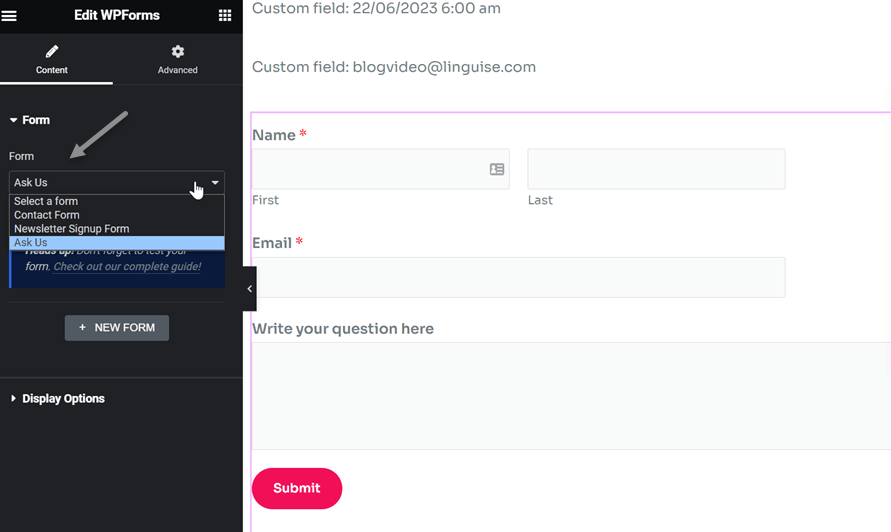
Bunu yapmak için, formun görüntülenmesini istediğiniz sayfayı seçin, ardından Düzenle veya Elementor . Daha sonra, Şablonlar bölümünde WPForms yazın ve aşağıdaki gibi bir görüntü belirecektir.
Burada sayfada hangi formun görüntüleneceğini seçmeniz gerekir. Buradaki bir örnek, Bize Sorun formunu seçmektir. Bundan sonra değişiklikleri kaydedin.
#4 WPForms formu başarıyla görüntülendi
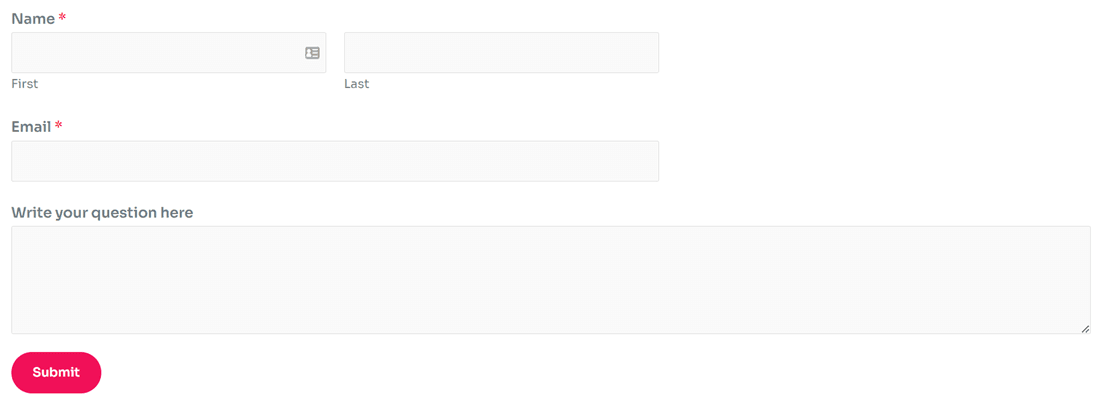
Şimdi, daha önce formu eklediğiniz sayfayı açmayı deneyebilirsiniz; sonuç muhtemelen şöyle bir şey olacaktır.
WPForms'un çevirilerini Linguise ile otomatik olarak çevirin ve düzenleyin
Burada WordPress formlarını WPForms eklentisini kullanarak başarıyla oluşturdunuz. Bir sonraki adım, formu diğer ülkelerdeki ziyaretçiler tarafından anlaşılabilecek şekilde çevirmektir.
WPForms'u çevirmenin iki yolu vardır, yani manuel ve otomatik olarak. Manuel olarak Loco Translate eklentisini kullanabilir ve tek bir dizeyi çevirebilirsiniz.
Bu yöntem, özellikle birçok formu çevirmeniz gerekiyorsa, kesinlikle daha fazla zaman alacaktır.
Çözüm olarak, otomatik bir çeviri hizmeti kullanabilirsiniz. Kullanabileceğiniz otomatik çeviri hizmetlerinden biri de Linguise'dir.
Linguise web siteleri ve üzerlerindeki çeşitli öğeler için otomatik çeviri hizmeti sunan bir platformdur. Linguise WPForms'u hızlı bir şekilde çevirmek isteyenler için bir çözüm olabilir.
Sinir ağı teknolojisiyle, Linguise doğal ve insan çevirisine benzer çeviri sonuçları üretebiliyor, böylece daha iyi bir kullanıcı deneyimi sunar.
80'den fazla mevcut dilden seçim yapabilir ve bunları web sitesinde görüntüleyebilirsiniz.
İşte Linguiseile WPForms eklentisinin çevirisini otomatik olarak nasıl çevireceğiniz ve düzenleyeceğiniz.
#1 Linguise 'u kaydedin ve dil ekleyin
İlk adım Linguise ücretsiz olarak hesap oluşturmaktır Linguise oluşturmak için kredi kartı kullanmanıza gerek yoktur, sadece kullanıcı adınız, şifreniz ve e-posta adresiniz yeterlidir.
Linguise erişiminiz olacak, ardından Ayarlar menüsüne girin, aşağı kaydırın, API anahtarı sütununu bulacaksınız, ardından panoya kopyala seçeneğini seçin.

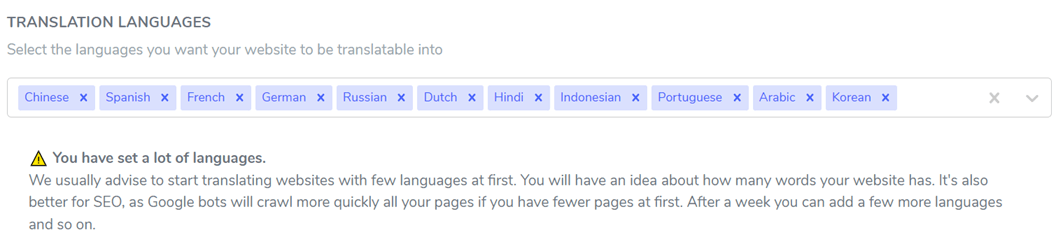
Ardından tekrar aşağı kaydırın ve Diller sütununu bulun. Burada web sitesinde görüntülemek istediğiniz çeşitli dilleri seçebilirsiniz. Son olarak, değişiklikleri kaydetmek için Kaydet'i
#2 Linguise eklentisini yükleyin
İkinci adım, WordPressLinguise eklentisini kurmaktır. Püf noktası, Linguise eklentisini bulmak, ardından Kur ve Etkinleştir'i seçmektir. Bu işlem tamamlandıktan sonra, sol tarafta Linguise menüsü görünecektir; menüyü açın.
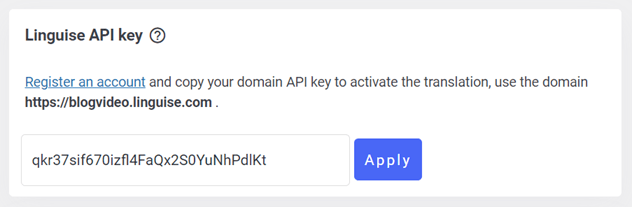
Daha önce kopyalanan API'yi buraya yapıştırmanız gerekiyor, bu Linguise ile web sitesi arasında bağlantı kurmayı amaçlıyor, ardından Uygula.
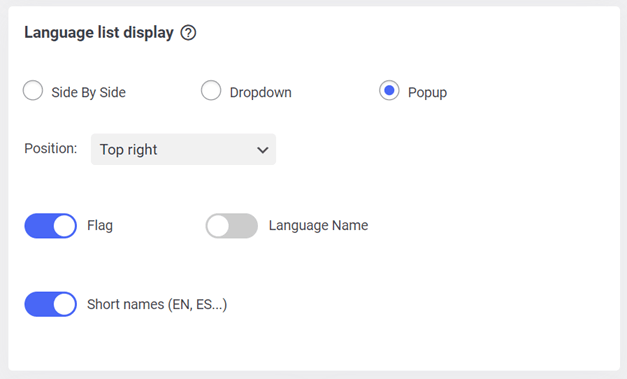
Ardından, web sitesinde görüntüleme dilini de ayarlamanız gerekir. Pop-up'lar, yan yana veya açılır menü temelinde görüntülemeyi ayarlayabilirsiniz.
Dil logosu için ise kısa bir isim veya tam isim kullanabilir, yanına da bir bayrak logosu ekleyebilirsiniz.
#3 Formları Linguise ile çevirin
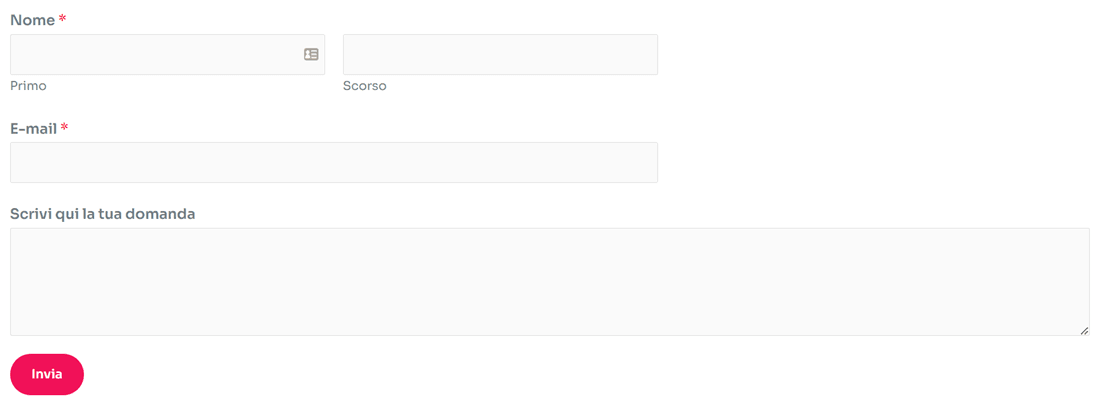
Şimdi, daha önce kurduğunuz sayfadaki formları çevirmeyi deneyin. Buradaki örnekler İtalyanca'ya çevrilmiştir.
#4 WPForms çevirilerini Linguise canlı düzenleyici ile düzenleyin
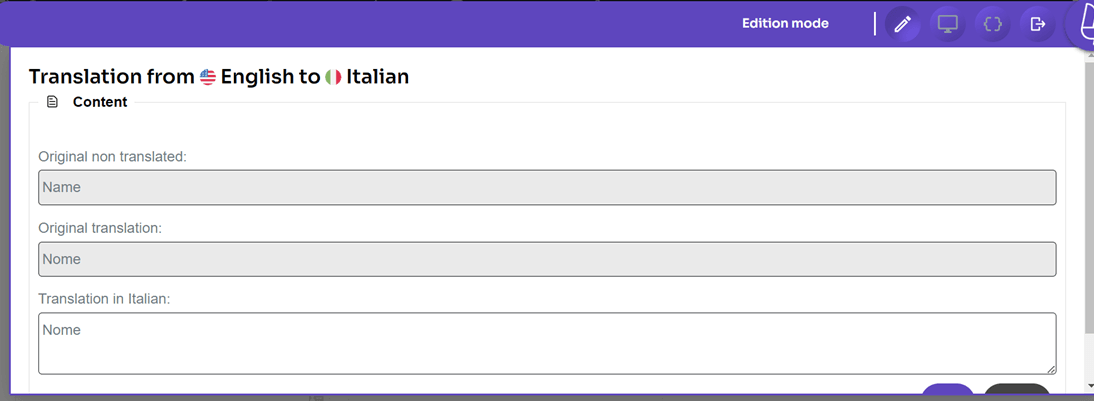
Makine çevirisi genellikle daha az doğru veya hatta daha az doğal olan çevirilerle sonuçlanır. Bu nedenle Linguise , web sitesinin ön sayfasında doğrudan çeviri yapmanızı sağlayan canlı düzenleyici özelliği sunar.
Bu özelliği kullanarak birden fazla dile çevirebilirsiniz, hatta Linguise'ın ücretsiz sürümünde bile. Yöntem çok kolaydır, Linguise kontrol panelini açın, ardından Canlı Düzenleyici'yi seçin, ardından Canlı Düzenleyiciyi Aç ve istediğiniz dili seçin.
Ardından, çevirmek istediğiniz bölümü seçin ve sonra Kaydet'i .
Sonuç
Şimdi, WPForms eklentisini nasıl kuracağından başlayarak, yeni formlar oluşturup çeşitli dillere otomatik olarak çevirerek Linguisekullanarak WPForms eklentisinin çevirisini otomatik olarak nasıl çevireceğinizi ve düzenleyeceğinizi anlıyoruz.
Linguise çeviri hizmeti olarak kullanmakla ilgileniyorsanız, 600 bin kelimeye kadar çeviri yapmanıza ve istediğiniz dili kullanmanıza olanak tanıyan ücretsiz sürümü kullanabilirsiniz!