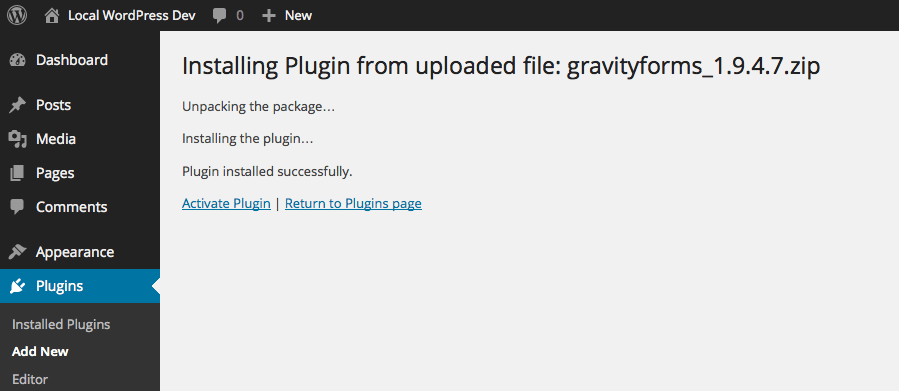
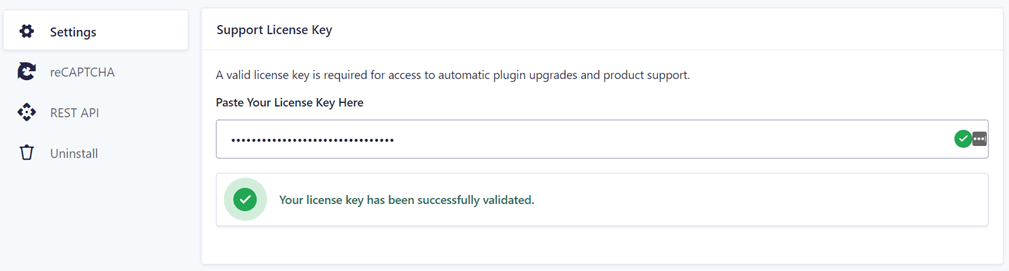
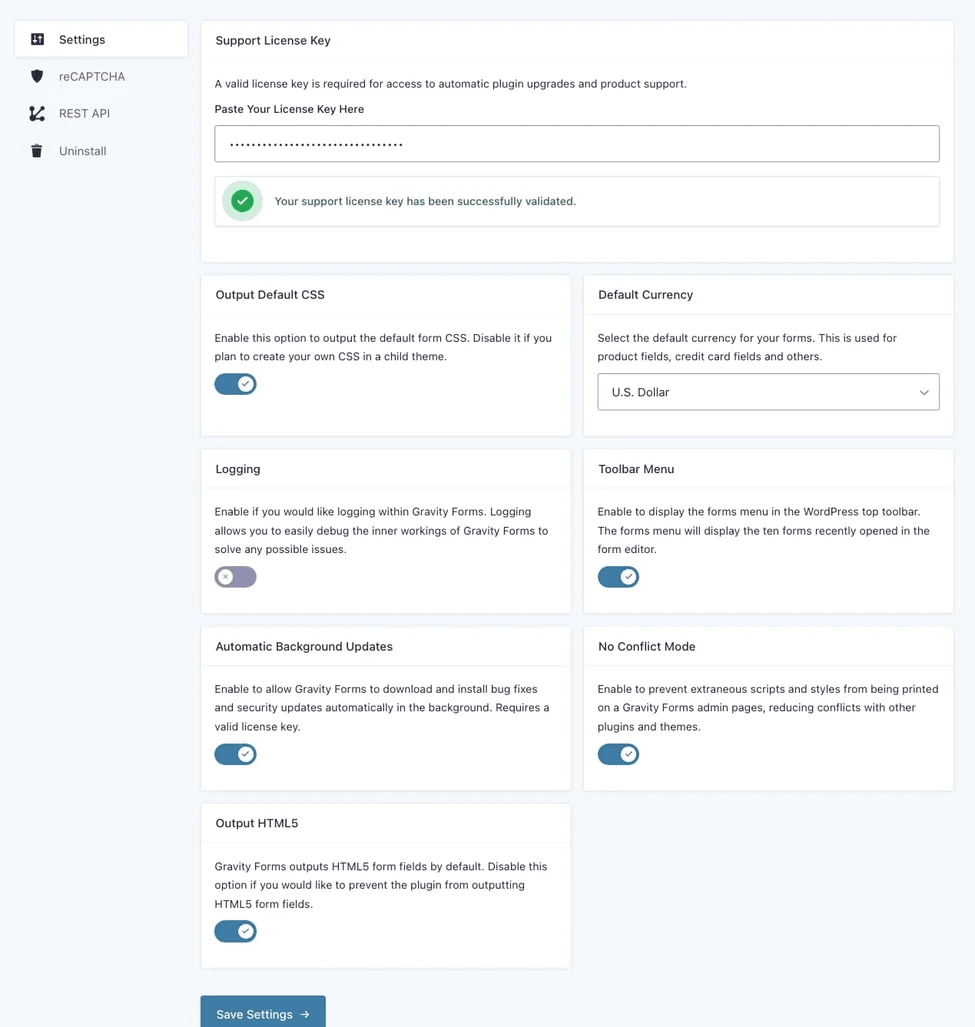
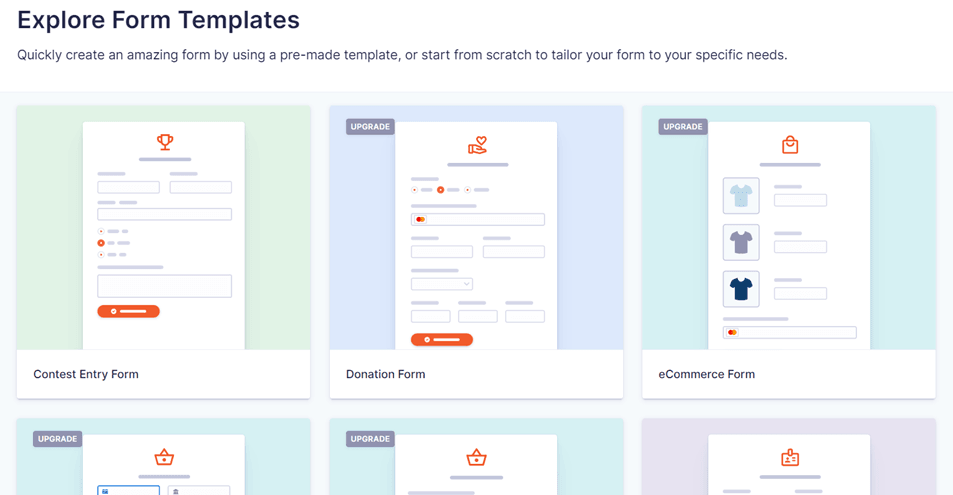
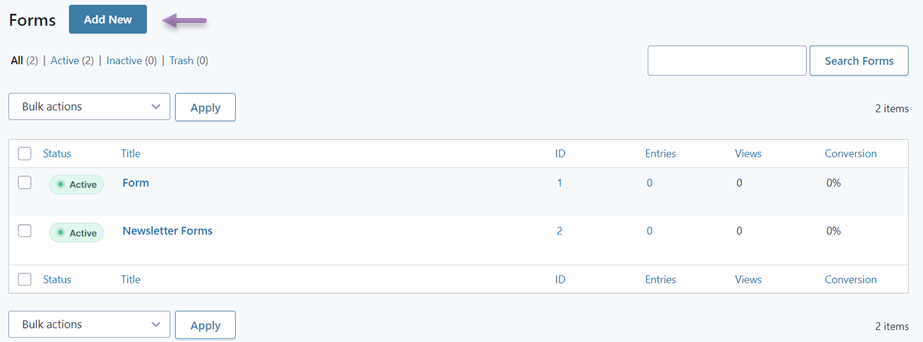
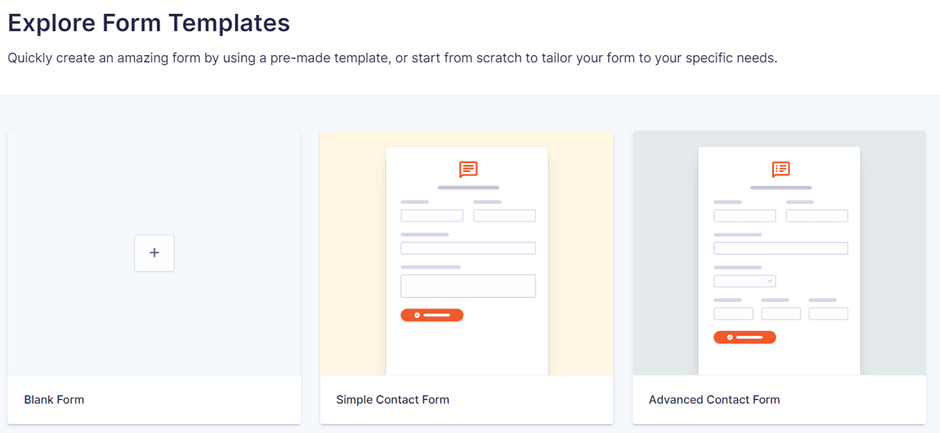
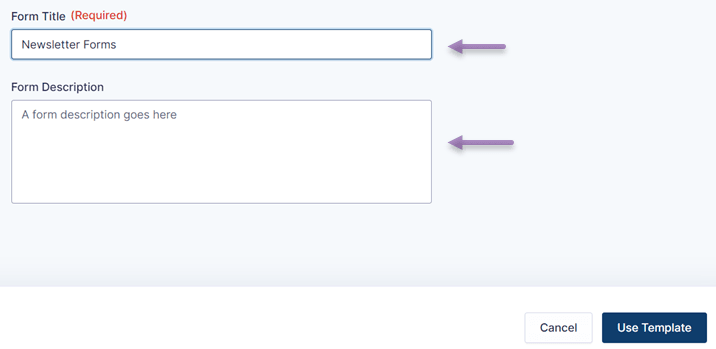
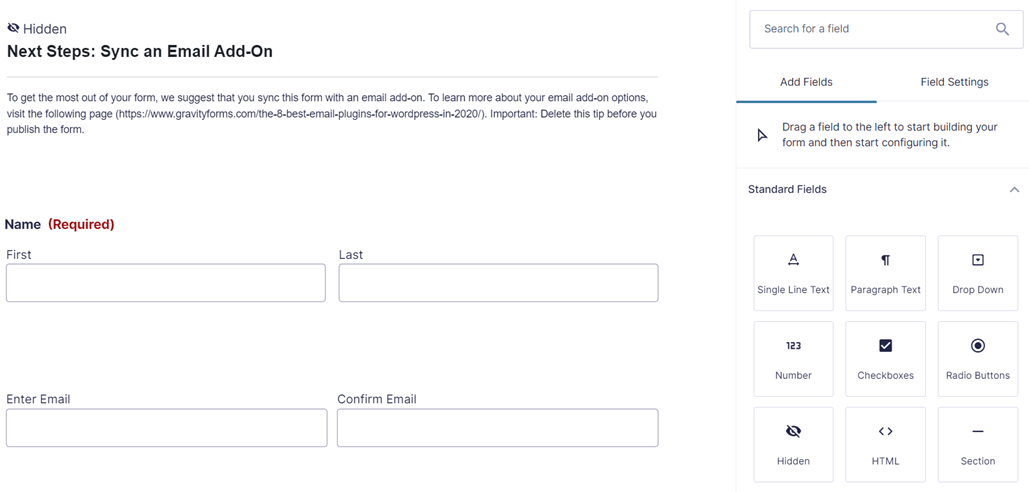
Şimdiye kadar Gravity forms eklentisini kullanarak WordPress 'de yeni bir formu başarıyla oluşturdunuz.
Gravity formlarını web sitenize gömmek
Form başarıyla oluşturulduktan sonra, bir sonraki adım formu istediğiniz web sitesi sayfasına eklemektir. Bir formu web sitesine eklemek için, bunu öğe, WordPress düzenleyici veya başka bir şey aracılığıyla yapabilirsiniz. Bunu yapmanın çeşitli yolları vardır.
Bu yöntemde, varsayılan WordPress düzenleyiciyi kullanarak sayfalardan birine form ekliyoruz.
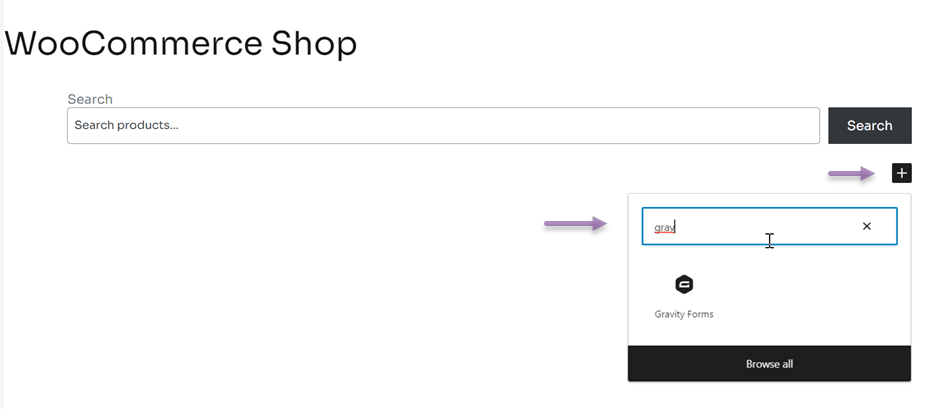
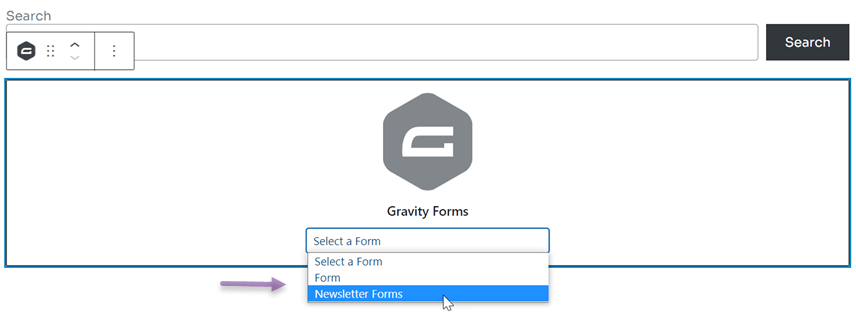
İlk adım, formu eklemek istediğiniz sayfayı veya içeriği açmaktır, örneğin burada WooCommerce mağaza sayfası var, ardından Düzenle'ye tıklayın. Bundan sonra, düzenleyici aşağıdaki gibi görünür, ardından aşağıdaki + simgesine tıklayın. Arama alanına Gravity yazın ve Gravity Forms'u seçin. WordPress editor appears as follows, then click the + icon as shown below. In the search field, write Gravity and select Gravity Forms.
Eğer öyleyse, Gravity Forms'tan hangi formu ekleyeceğiniz sorulacaktır.
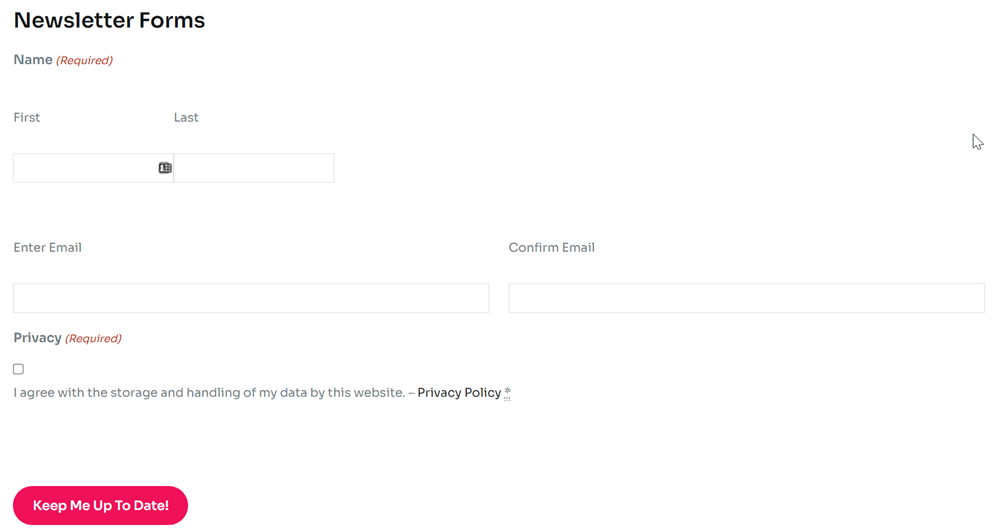
Değişiklikler kaydedildikten sonra, daha önce eklediğiniz sayfayı açın ve form o sayfada hemen görünecektir.
Dil Engellerini Kırın
Dil bariyerlerine veda edin ve sınırsız büyümeye merhaba deyin! Otomatik çeviri hizmetimizi bugün deneyin.
Gravity Forms'u Linguise ile otomatik çevirin ve düzenleyin
Çok dilli bir web sitesi sahibi olarak, sitedeki tüm öğeleri çevirmelisiniz, bunlardan biri de formdur. Bu nedenle, Gravity Forms eklentisini otomatik olarak nasıl çevrileceğini ve düzenleyeceğinizi bilmeniz önemlidir.
Web sitelerini çeşitli dillere çevirmek için, kullanılabilecek çeşitli WordPress çok dilli eklenti vardır, bunlardan biri de Linguise.'dir
Linguise , formlar gibi çeşitli web sitesi öğelerini çevirebilen bir web sitesi çeviri hizmetidir. Bu hizmet 80'den fazla dil sunar, çeşitli CMS'lerle entegre olur ve tüm WordPress eklentilerini çevirmek için kullanılabilir.
Bu makalede, Linguisekullanarak Gravity Forms eklentisini çevirmeye çalışacağız. İşte adımlar.
1. Linguise kaydolun ve API anahtarını alın
İlk adım, ücretsiz bir Linguise hesabı için kaydolmaktır. Linguise , 1 ay boyunca ücretsiz kullanabileceğiniz bir deneme sürümü sunar. Bu 1 aylık süre boyunca herhangi bir dil kısıtlaması olmadan 600 bin kelimeye kadar çeviri yapabilirsiniz.
Bundan sonra Linguise kontrol paneline erişim elde edeceksiniz, ardından Ayarlar'ı seçin. Aşağı kaydırın, API Anahtarı sütununa bakın ve panoya kopyala'ya tıklayın.
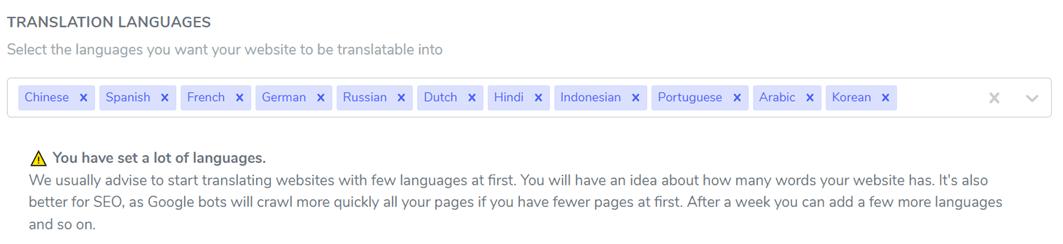
Sonraki adım, web sitesine ekleyeceğiniz dili seçmektir. Aynı anda birkaç dil ekleyebilirsiniz, dili nasıl arayacağınızı ve ardından dile tıklayın. Tıkladıysanız Değişiklikleri Kaydet.
2. Linguise 'i kurun ve eklentiyi yapılandırın
Ardından WordPress kontrol panelinizde Linguise eklentisini kurun ve ardından Yükle ve Etkinleştir'i seçin. Eklenti zaten kuruluysa, daha önce kopyaladığınız API'yi yapıştırmanız gerekir.
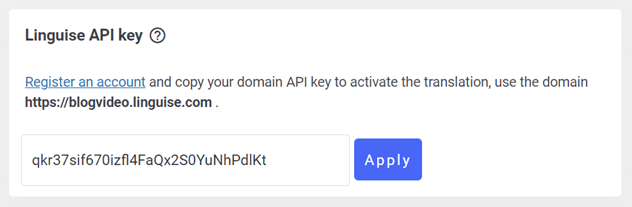
Linguise API anahtar sütununa API'yi yapıştırın ve Uygula'ya tıklayın.
Bundan sonra, web sitesinde dil listesi görünümünü de ayarlamanız gerekir, çok dilli sitelerde ziyaretçilerin bir dilden diğerine geçiş yapmasını kolaylaştırmak için dil listesini ayarlamanız gerekir.
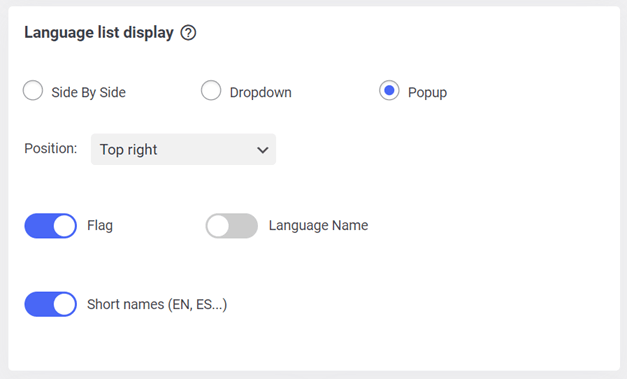
Yan yana, açılır menü veya açılır pencere nasıl seçilir. Ardından konumu seçin ve görüntülenen dilin ve dil adının mı, yoksa kısaltılmış dil adıyla birlikte dilin mi gösterileceğini seçin. Öyleyse, tıklamayı unutmayın Ayarları Kaydet.
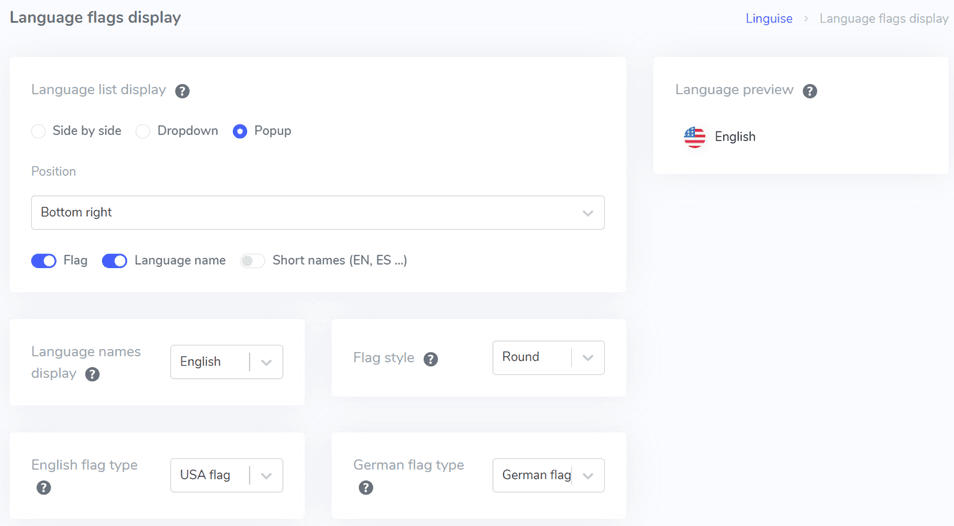
WordPress kontrol panelinden geçmenin yanı sıra, artık WordPress kontrol paneli üzerinden de ayarlayabilirsiniz, bu yakın zamanda kullanıma sunulan yeni özelliğimizdir, nasıl seçilir Linguise Ayarlar > Dil bayrakları gösterimi.
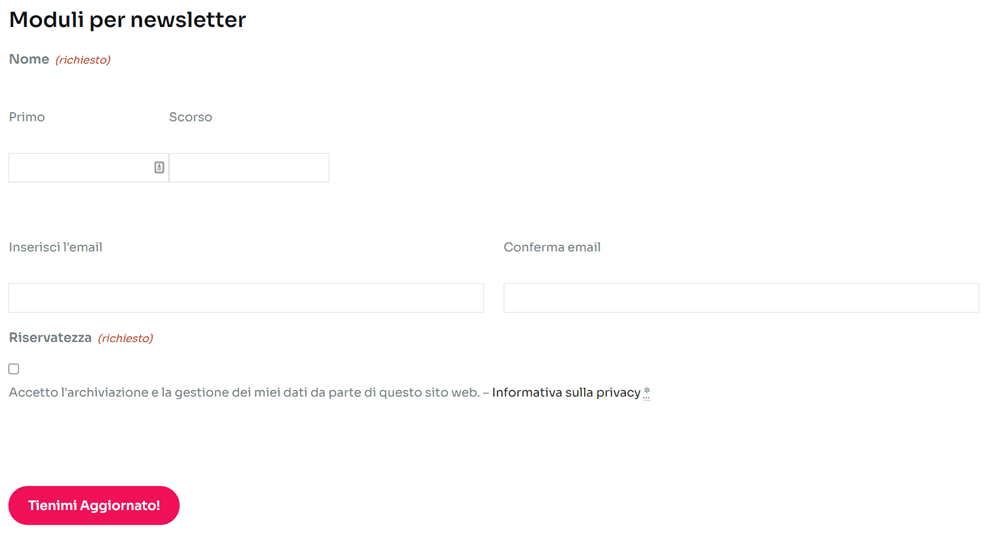
Değişiklikler kaydedildiyse, Gravity Forms eklentisinin çeviri sonuçlarını görmenin zamanı geldi. Burada İngilizce - İtalyanca çeviri yapmaya çalışacağız.
3. Çeviri Gravity formları eklentisini Linguise canlı düzenleyici ile düzenleyin
Doğrudan çevirinin yanı sıra, Linguise ayrıca ön sayfa veya ön uç üzerinden canlı çevirileri düzenleyebilir. Bu, çeviriyi yalnızca belirli bölümlerde düzenlemeye olanak tanır.
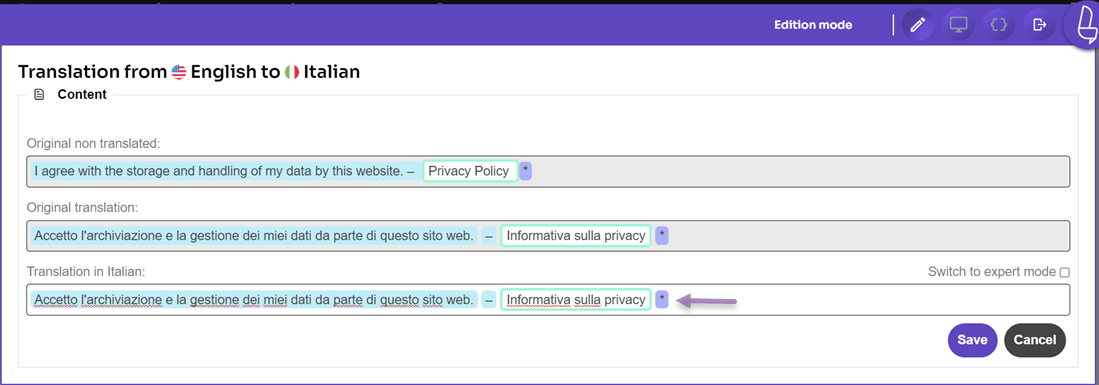
Bunu yapmak için Linguise panosuna erişmeniz ve ardından Live Editor > Open Live Editor > choose Language> Translate
Bundan sonra aşağıdaki gibi bir ekran görünür, burada İngilizce'den İtalyanca'ya çevirmeye çalışacağız, eğer Kaydet butonuna tıkladıysanız.