Çok dilli bir web sitesinin, dilin kültürel tercihlerine uygun doğru bir çeviriye sahip olması gerekir. Tek başına makine çevirisi veya NMT genellikle doğal olmayan çevirilerle sonuçlanır; bu nedenle web sitenize bir çevirmen eklemenin hiçbir zararı yoktur.
Bu makalede, Linguisearacılığıyla web sitenizdeki çevirmenler için erişimin nasıl yönetileceğini ele alacağız.
Web sitenizde çeşitli dillerde çevirmen bulundurmanın faydası
Çevirmenlere erişimin nasıl sağlanacağına geçmeden önce, sahip olduğunuz her dil için bir çevirmeniniz olduğunda aşağıdakiler de dahil olmak üzere birçok avantajın bulunduğunu bilmeniz gerekir.
- Daha yüksek çeviri kalitesi: çevirmenler daha doğru ve yüksek kaliteli çeviriler sunabilir. Hedef dili derinlemesine anlar ve makinelerin yakalayamayacağı kültürel ve bağlamsal nüansları fark edebilirler.
- Daha iyi bakım ve revizyon: İçeriğin hedef dil için doğruluğunu ve uygunluğunu sağlamak üzere çevirmenlerle doğrudan işbirliği yapabilir ve çevirileri gerektiği gibi değiştirebilir veya iyileştirebilirsiniz.
- Daha akıcı iletişim: Çevirmenler, mesajların doğru yorumlanmasına ve çeviri sürecinde ortaya çıkabilecek yanlış anlamaların önlenmesine yardımcı olabilir.
- Daha İyi Kültürel Uyarlanabilirlik: Çevirmenler, hedef dilin kültürü ve yerel normları hakkında daha derin bir anlayışa sahiptir. Bu, ilgili kültürel bağlama uygun çeviri düzenlemeleri yapmalarını sağlar.
- Daha Geniş Özelleştirme Desteği: Çevirmenler, uzmanlık gerektiren veya teknik içerikler için daha geniş özelleştirme desteği sunarak karmaşık veya özel bilgilerin hedef dilde doğru şekilde ifade edilmesini sağlayabilir.
- Daha Kişisel Hizmet: Onlarla daha kişisel ve kalıcı bir ilişki kurabilirsiniz. Bu, daha yakın işbirliği yapmanıza, marka ihtiyaçlarınızı ve tercihlerinizi daha iyi anlamanıza ve markanızın stiline ve ses tonuna uygun çeviriler üretme olanağına sahip olmanızı sağlar.
Çeşitli dillerde çok dilli web siteleri için Linguise fiyatlandırması
Linguise , mevcut otomatik çevirileri çevirmek veya düzenlemek için her dile çevirmen ekleme veya davet etme özelliğine sahip bir web sitesi çeviri hizmetidir.
Linguisetarafından sunulan 85 dil ile daha önce seçtiğiniz her dil için çevirmen ekleyebilirsiniz. Peki, yeni üyeleri çevirmen olarak davet edebilmek için Linguise hizmetinin maliyeti ne kadar?
Aşağıda görebileceğiniz gibi, Linguise 3 paket halinde sunulmaktadır: START, PRO ve LARGE.
Üç paketi birbirinden ayıran bazı özellikler, çevrilen kelime sayısı ve sayfa görüntülemeleridir. Erişilen dil sayısı açısından, tüm paketler sınırsız dil kullanımı sunar.
Bu yüzden her dil için farklı çevirmenler eklemek isterseniz endişelenmenize gerek yok.
BAŞLA
- 1. AY ÜCRETSİZ DENEMEYE DAHİL
- 200.000 çevrilmiş kelime
- Sınırsız çevrilmiş sayfa görüntülemesi
- Sınırsız dil
- %10 İNDİRİM aylık fiyatlara kıyasla
- plan başına 1 web sitesi ile bir ay ücretsiz
PRO
- 1. AY ÜCRETSİZ DENEMEYE DAHİL
- 600 000 translated words
- Sınırsız çevrilmiş sayfa görüntülemesi
- Sınırsız dil
- %10 İNDİRİM aylık fiyatlara kıyasla
- plan başına 1 web sitesi ile bir ay ücretsiz
LARGE
- KAYIT OL & ABONE OL
- SINIRSIZ çevrilmiş kelime
- Sınırsız çevrilmiş sayfa görüntülemesi
- Sınırsız dil
- %10 İNDİRİM aylık fiyatlara kıyasla
- plan başına 1 web sitesi ile bir ay ücretsiz
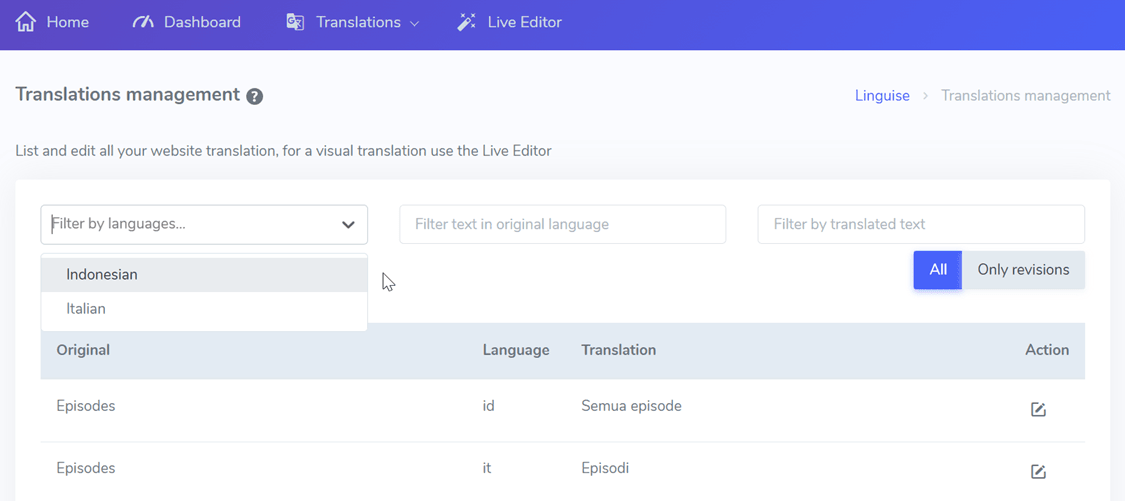
Çeviriyi dillere göre filtrele
Linguise içindeki, düzenlenmiş çevirileri görüntülemenizi kolaylaştıran özelliklerden biri de dile dayalı bir filtredir. Burada, değiştirilmiş çeviri sonuçlarını hangi dilde görmek istediğinizi seçebilirsiniz.
İşin püf noktası şuraya girmektir: Linguise kontrol paneli > Çeviriler > Çeviriler > dil seçin > yalnızca revizyonlar'a tıklayın. Aşağıdaki görüntüde, Endonezce çevirilerde meydana gelen değişiklikleri filtrelemeye çalışacağız.
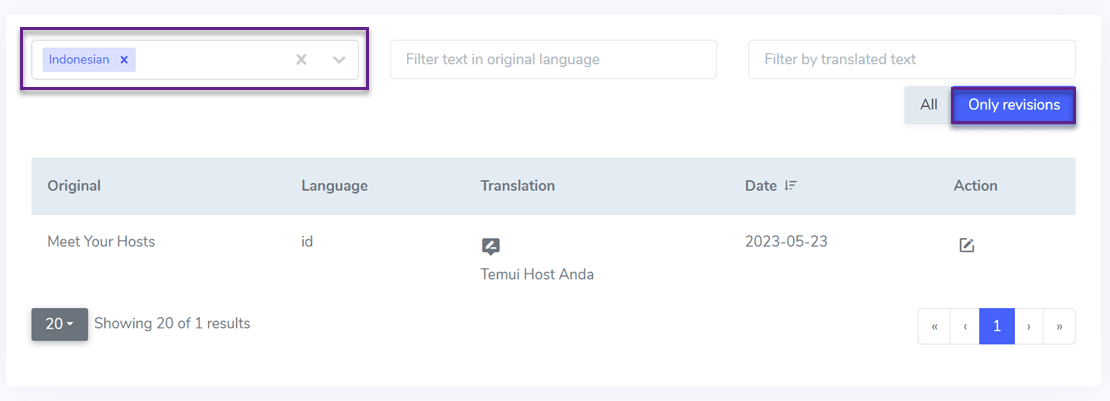
Değişiklikleri görmenin yanı sıra, değişikliğin yapıldığı tarihi de öğrenebilirsiniz.
Linguise içindeki farklı hesap türleri
Linguise birkaç farklı hesap türü sunar ve bunların her birinin farklı erişim hakları vardır. Linguise üzerindeki hesap farklılıkları, web sitenizdeki çevirmenler için erişimin nasıl ayarlanacağıyla da ilgili olacaktır.
Yönetici
Değişiklikleri görmenin yanı sıra, değişikliğin yapıldığı tarihi de öğrenebilirsiniz.
- Dil arka uç sürümü.
- Çeviri kuralları.
- Canlı düzenleyici.
- Alan adı yapılandırması.
- Faturalandırma.
Yönetici
Buradaki yönetici, dili yöneten kişiyi ifade eder; çevrilmiş içerikle ilgili tüm erişime sahiptir, aşağıdakiler gibi şeyler dahil.
- Dil arka uç düzenlemesi
- Çeviri kuralları
- Canlı düzenleyici
- Mevcut tüm dillere erişim
Yönetici ile yönetici dili arasındaki fark, yöneticinin alan adı yapılandırmasını ve faturalandırmayı yönetme erişiminin olmamasıdır.
Çevirmen
Hesap türü çevirmenleri yalnızca çevrilecek içeriğe erişebilir; bunun dışında, alan adı yapılandırması ve atamasına erişim de çevirmenlere verilmez. Çevirmenlerin yapabileceği bazı erişimler şunlardır.
- Yalnızca canlı düzenleyici
- Yalnızca yöneticinin seçtiği dillere erişimi vardır
Çevirmenler için erişim nasıl paylaşılır
Şimdi web sitenizde çevirmenler için erişimin nasıl ayarlanacağına geçelim. Erişim sağlayabilmek için önce çevirmeni yeni bir üye olarak eklememiz gerekir.
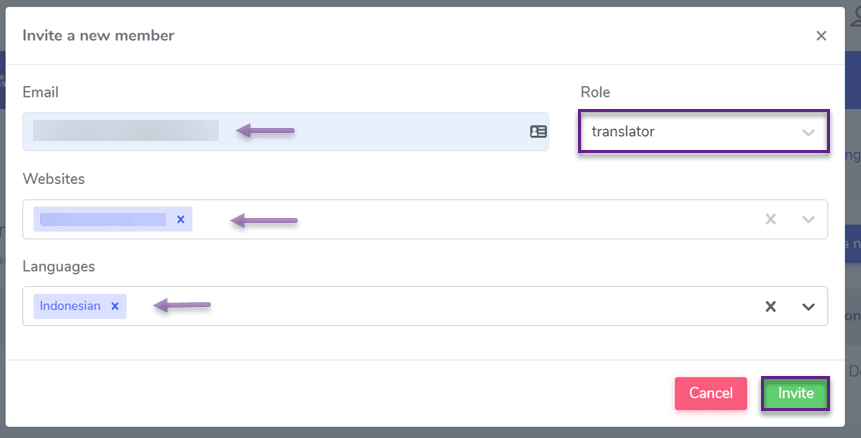
İşin püf noktası Linguise kontrol panelini açmaktır > Üyeler > Yeni üyeler davet et. Ardından aşağıdaki gibi bazı alanları doldurun. Örneğin.
- E-posta: üyenin e-posta adresini girin
- Rol: bu üye için rolü ayarlayın, örn. çevirmen.
- Web sitesi: üyenin çeviri yapacağı site.
- Dil: çevirmenin çevireceği dil.
Ardından Davet et'e tıklayın.
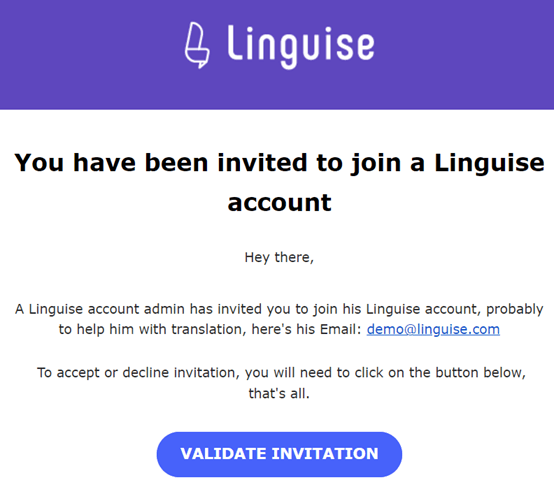
Ardından, daveti almak için üyeler e-postalarını kontrol etmelidir. Gelen bir e-posta varsa, aşağıdaki görselde gösterildiği gibi Daveti Doğrula'ya tıklayarak doğrulamalıdır.
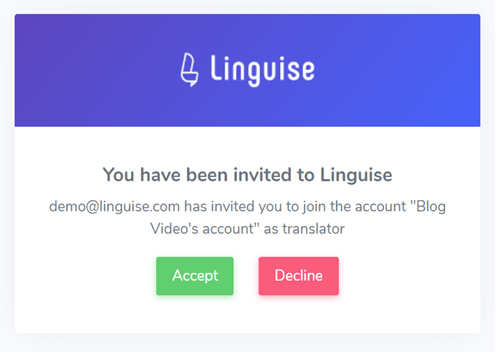
Bundan sonra, Kabul Et'e tıklayarak daveti kabul etmeniz istenecektir.
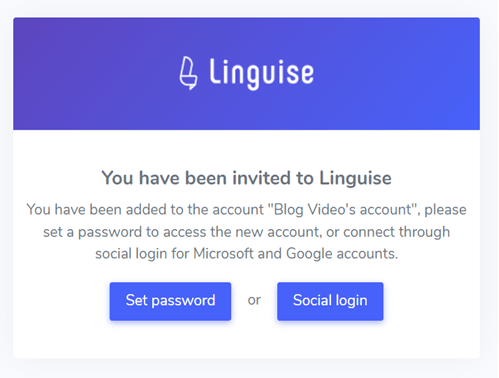
Öyleyse bir parola belirleyin veya e-postayla bağlantılı bir Google hesabı kullanarak oturum açın.
Ardından, çevirmen hesabı için Linguise kontrol paneline gireceksiniz; görünümü bu şekildedir.
Ardından, çevirmen hesabı için Linguise kontrol paneline gireceksiniz, şu şekilde görünür.
Davet bağlantılarını yeniden gönder
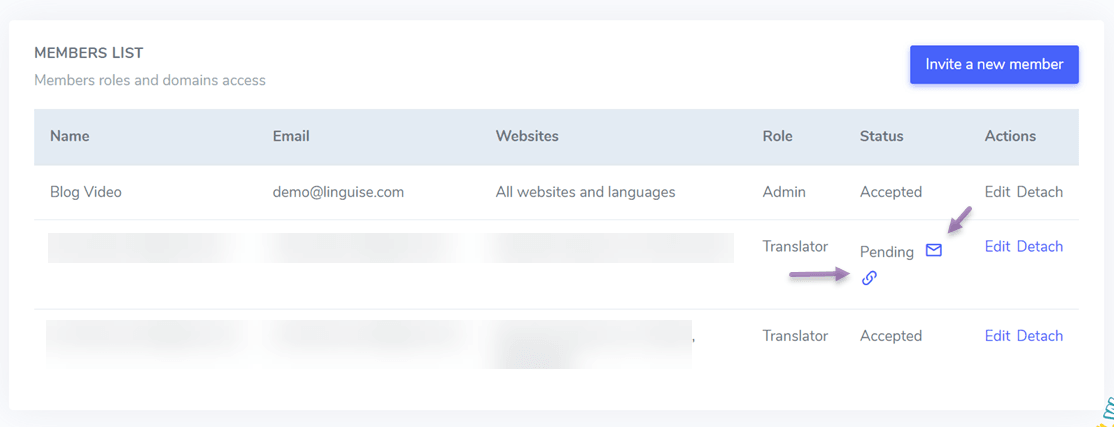
Üye bağlantıyı almadıysa veya davetle ilgili sorun yaşıyorsa, bağlantıyı aşağıdaki şekilde yeniden gönderebilirsiniz.
Mesaj simgesine tıklayın, ardından davet bağlantısı otomatik olarak yeniden gönderilecektir veya bağlantıyı panoya kopyalamak için URL simgesine de tıklayabilirsiniz, ardından e-posta ile manuel olarak gönderilecektir.
Üyeler için rolleri ayarlayın
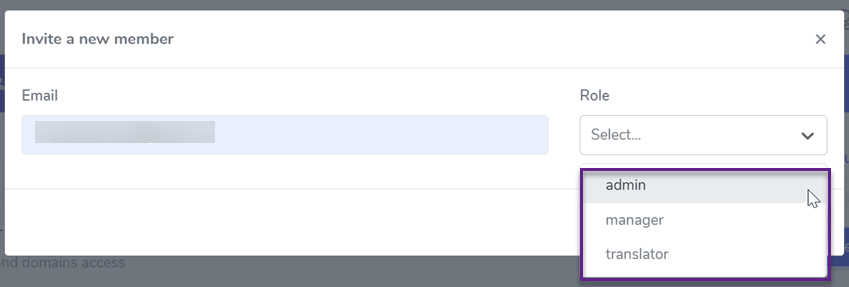
Son olarak, üyeleri katılmaya davet ettiğinizde, hangi rollere sahip olacaklarını şimdiden ayarlayabilirsiniz. Aşağıdaki Rol sütununda olduğu gibi.
Yönetici olmayı seçtiğinizde, yalnızca e-postanızı girmeniz yeterlidir. Rol yöneticisi için ise e-postanızı ve web sitenizi girmeniz gerekir. Çevirmen rolü için ise yukarıdaki adımlara göre e-postanızı, web sitenizi ve dilinizi girmeniz gerekir.
Conclusion
Linguiseile web sitenizde çevirmenler için erişim ayarlamak ne kadar kolay, değil mi? Artık Linguise 'te hangi rollerin bulunduğunu ve farklı erişim haklarının neler olduğunu anlıyorsunuz. Bunun yanı sıra, davetleri nasıl yeniden göndereceğinizi de daha iyi kavradınız.
Web sitenizde farklı dillerde çevirmenleri olmayanlar için, web sitesi çevirisinin en üst düzeye çıkarılabilmesi adına hemen web siteniz için çevirmenler davet edelim. Hâlâ bir çevirmeniniz yoksa, Linguise uygun bir maliyetle doğrulanmış bir çevirmen bulmanıza da yardımcı olabilir.