







Mục lục
Yêu cầu truy cập Bubble.io
Bản dịch tự động AI đám mây được sử dụng với Bubble.io yêu cầu một số quyền truy cập để hoàn tất thiết lập:
- Quyền truy cập quản trị Bubble.io
- Sửa đổi DNS tên miền trên Bubble.io
Quá trình thiết lập Bubble.io bao gồm 4 bước đơn giản:
- Đăng ký tên miền của bạn để cho phép dịch thuật
- Chỉnh sửa DNS của tên miền theo ngôn ngữ dịch
- Thêm liên kết chuyển đổi cờ ngôn ngữ vào cài đặt Bubble.io của bạn
- Kích hoạt tính năng dịch động.
Cách tạo trang web Bubble.io đa ngôn ngữ trong video
Đăng ký tên miền Bubble của bạn
Sau khi kết nối hoặc đăng ký vào bảng điều khiển Linguise , bạn sẽ được yêu cầu đăng ký tên miền của mình để ủy quyền dịch thuật.
Để làm điều đó, chỉ cần sao chép tên miền của bạn bao gồm cả https:// và chọn “ Other Cloud Hosted CMS ” cho nền tảng.

Sau đó, hãy chọn ngôn ngữ nguồn và ngôn ngữ đích.
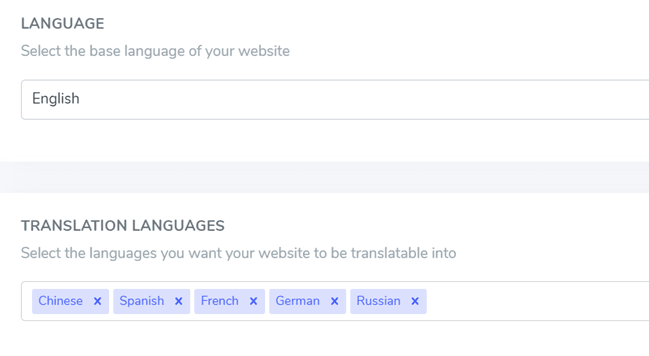
Lưu ý quan trọng về SEO: Số lượng ngôn ngữ bạn thiết lập có tác động rất lớn đến SEO. Khi bạn thiết lập các ngôn ngữ dịch, nếu bạn có số lượng trang được lập chỉ mục lớn (>500), công cụ tìm kiếm có thể mất nhiều thời gian để xử lý chúng. Điều này có thể ảnh hưởng đến SEO của bạn ở ngôn ngữ gốc. Đó là lý do tại sao chúng tôi khuyên bạn nên thêm tối đa 5 ngôn ngữ trước, sau đó khi các trang đã được lập chỉ mục, bạn có thể thêm ngôn ngữ theo từng đợt 3 ngôn ngữ mỗi tháng.
Điều chỉnh DNS của tên miền theo ngôn ngữ
Tự động thêm DNS tên miền bằng Entri
Sau khi đăng ký website thành công trên bảng điều khiển Linguise , bạn sẽ có hai tùy chọn để tiếp tục quá trình cài đặt.
Có lẽ bạn nên xem nội dung này. Nếu bạn muốn tự động thêm bản ghi DNS, bạn có thể nhấp vào “ Kết nối DNS tự động ”. Tính năng này, được gọi là Entri, sẽ tự động thêm các bản ghi DNS của bạn, cho phép bạn tiến hành cài đặt dễ dàng. Tùy chọn khác là sao chép thủ công DNS từ nhà cung cấp tên miền của bạn.
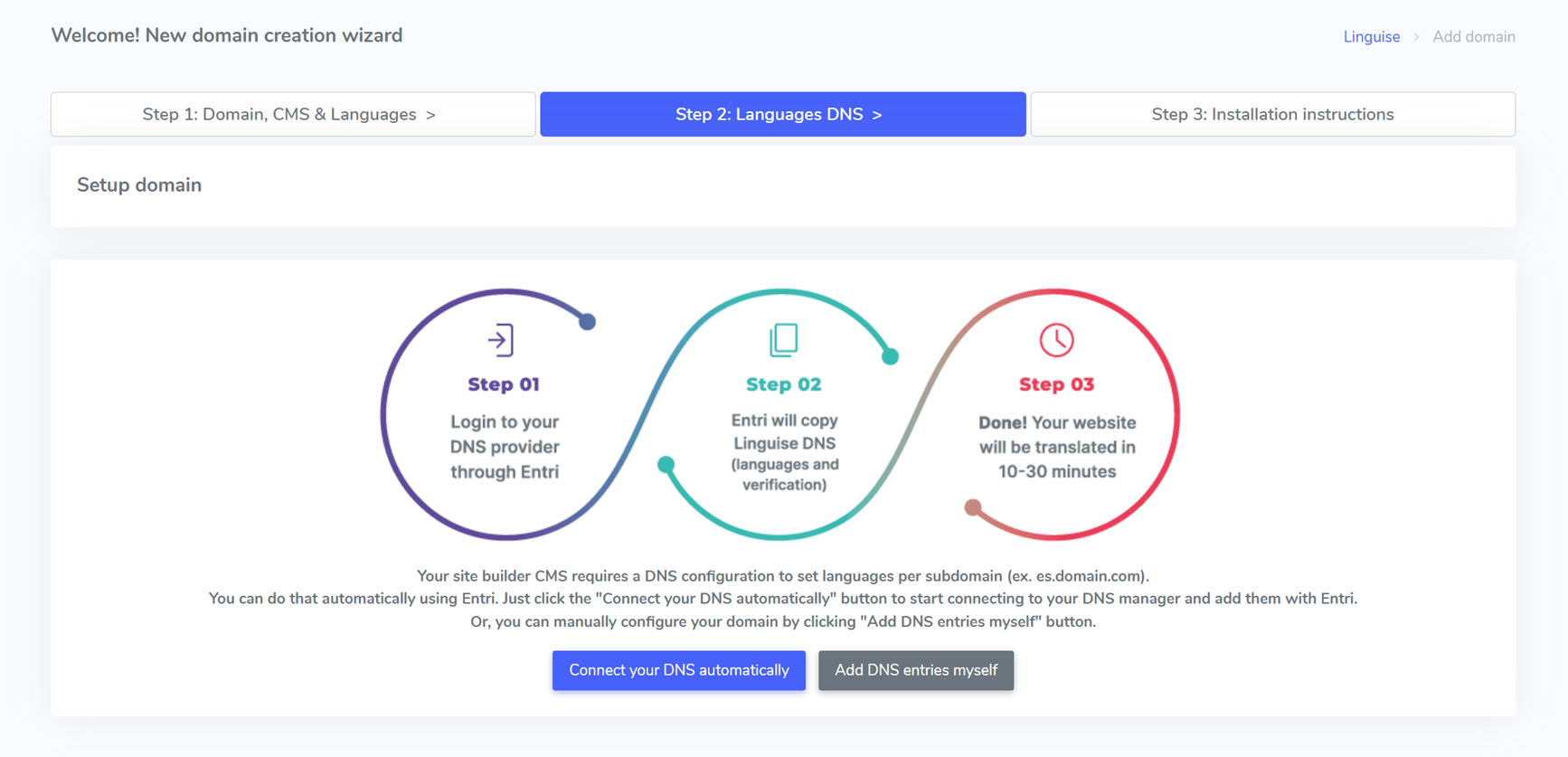
Sau khi nhấp vào nút, Entri sẽ phân tích URL trang web đã đăng ký của bạn và kiểm tra bản ghi DNS công khai. Dựa trên đó, nó sẽ xác định nhà cung cấp và DNS cần thiết.

Tiếp theo, bạn có thể nhấp vào “ Xác thực với [nhà cung cấp tên miền của bạn] ” (trong ví dụ này là Cloudflare). Sau đó, bạn sẽ thấy bảng điều khiển chuyển sang trang đăng nhập của nhà cung cấp tên miền, nơi bạn có thể đăng nhập và tiếp tục.

Sau khi bạn đăng nhập vào nhà cung cấp tên miền của mình, Entri sẽ thực hiện phần còn lại, tự động thêm các bản ghi DNS phù hợp. Một bản ghi DNS cho mỗi ngôn ngữ + một bản ghi DNS TXT cho khóa xác thực.
Bạn sẽ thấy rằng DNS đã được thêm vào tên miền của mình. Ví dụ:

Sau khi bạn xác nhận, Entri sẽ thông báo cho bạn rằng tất cả các cài đặt DNS đã được cấu hình thành công.
Bạn có thể sử dụng tính năng dịch thuật ngay sau khi tất cả các bản ghi DNS được cập nhật trên tên miền của bạn (thường mất 20-30 phút).

Nếu bạn muốn cài đặt thủ công , bạn cũng có thể thực hiện việc này bằng cách làm theo các bước mà chúng tôi sẽ cung cấp bên dưới.
Sao chép bản ghi DNS
Sau khi xác thực tên miền, bạn sẽ được chuyển hướng đến màn hình nơi các bản ghi DNS cần thêm vào tên miền đã sẵn sàng để sao chép. Các bản ghi này cần thiết để tải các trang đa ngôn ngữ của trang web dưới dạng fr.domain.com, es.domain.com…
Sau đây là những thành phần chính bạn cần sao chép vào cấu hình DNS Bubble.io.
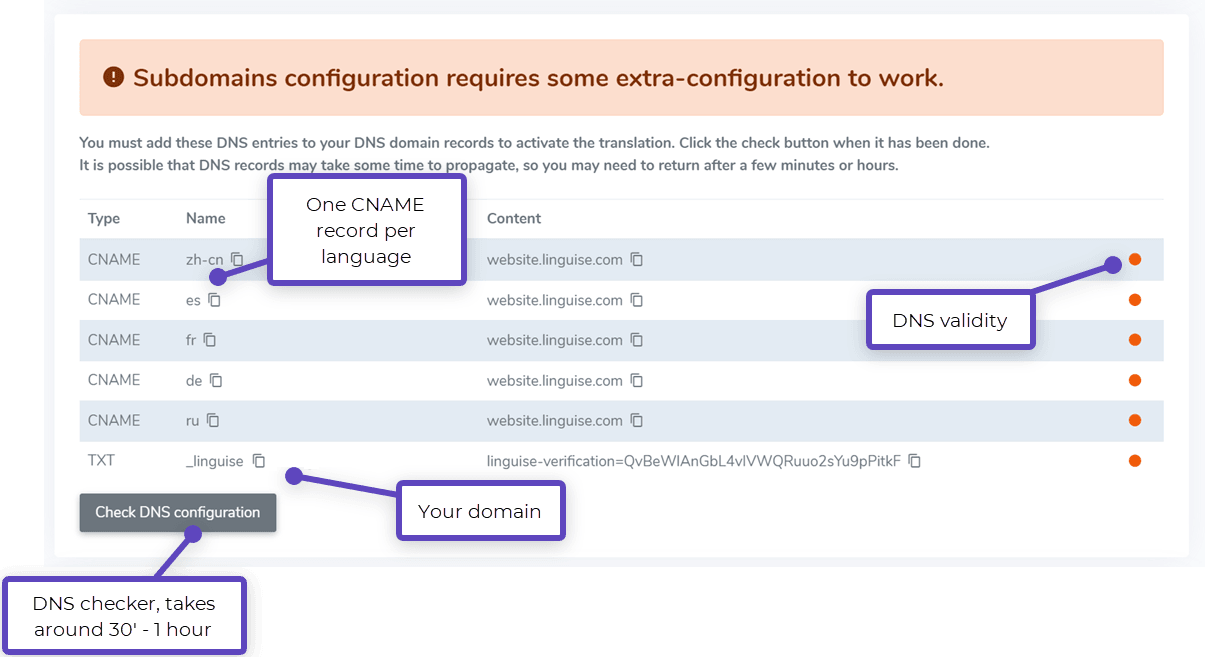
Sau đó, bạn cần kết nối với trình quản lý tên miền của mình và truy cập vào khu vực thiết lập DNS. Tiếp theo, làm theo hướng dẫn, bạn có thể sao chép:
- Một bản ghi TXT để xác minh tên miền
- Một hoặc một số bản ghi CNAME cho các ngôn ngữ
Dưới đây là ví dụ cho từng loại bản ghi (TXT và CNAME):
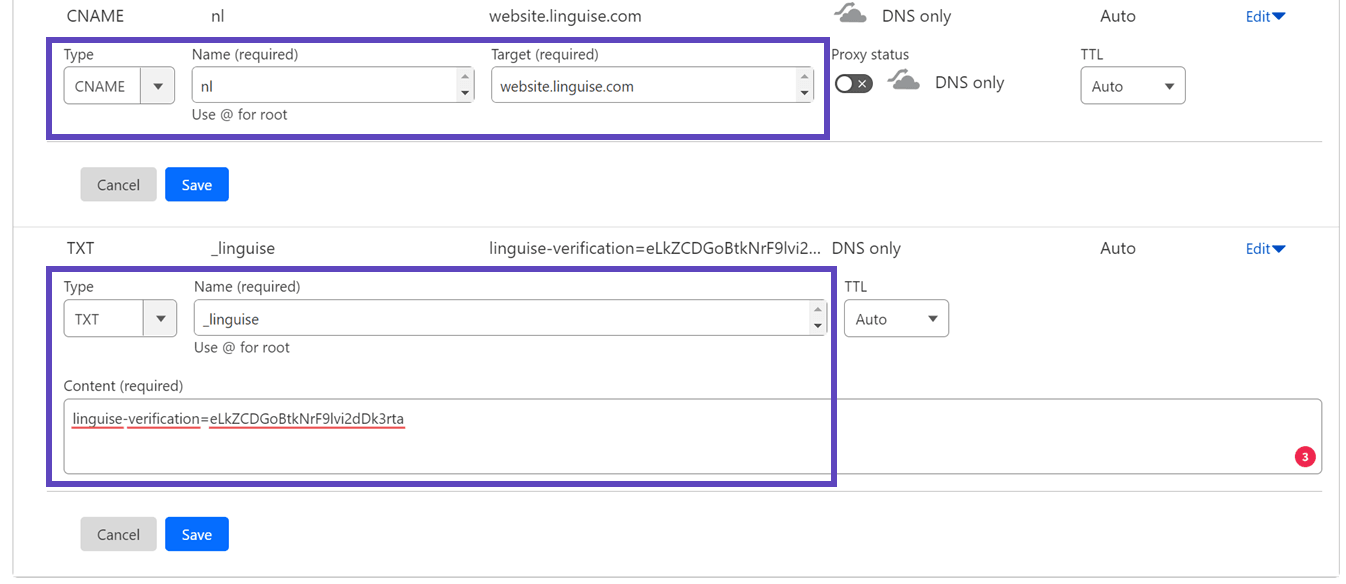
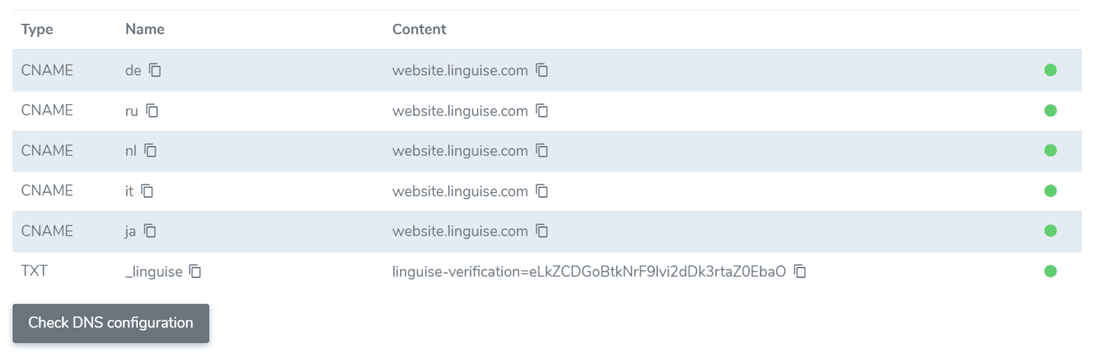
Sau khi thêm tất cả các bản ghi, cấu hình của bạn sẽ trông như thế này.

Xác minh xác thực DNS
Sau khi thêm tất cả các bản ghi vào DNS tên miền của bạn, bạn có thể kiểm tra quá trình lan truyền DNS bằng cách nhấp vào nút " Kiểm tra cấu hình DNS".
Quá trình xác thực DNS thường mất từ 30 phút đến 1 giờ . Sau đó, bạn sẽ thấy các chấm xanh lá cây ở bên phải danh sách DNS trong Linguise . Bạn gần như đã sẵn sàng để dịch Bubble , chỉ thiếu liên kết đến trình chuyển đổi ngôn ngữ có cờ quốc gia.
Tính năng dịch động
Về mặt kỹ thuật, Bubble kết hợp các mô-đun được mã hóa bằng JavaScript, CSS và HTML thành một ứng dụng Node.js đang hoạt động. Ngôn ngữ riêng của Bubbledựa trên JSON.
Với tính năng " Dịch động ", bạn có thể dịch nội dung trên Bubble .io của mình một cách liền mạch, bao gồm cả nội dung được tải không đồng bộ (động) sau khi trang đã tải xong. Cải tiến này đảm bảo trải nghiệm đa ngôn ngữ mượt mà hơn cho khách truy cập!

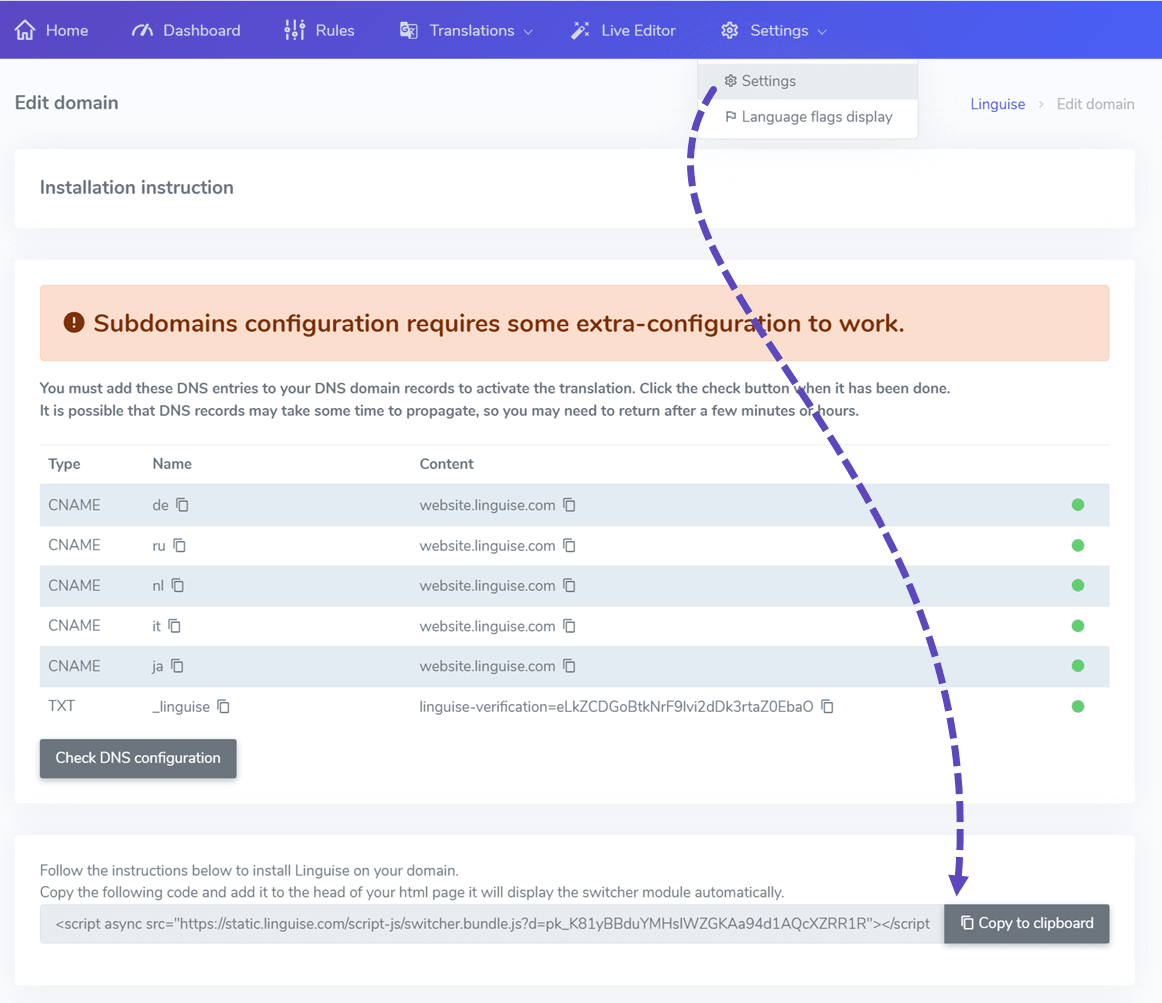
Sau khi truy cập vào Linguise , hãy nhấp vào tên miền đã đăng ký của bạn và điều hướng đến Cài đặt .
Bạn sẽ tìm thấy mục “ Dịch nội dung động ” này ở cuối trang Cài đặt.
Thêm trình chuyển đổi ngôn ngữ vào Bubble.io
Công cụ chuyển đổi ngôn ngữ là cửa sổ bật lên có gắn cờ để chọn ngôn ngữ bạn muốn. Để tải công cụ này, bạn cần sao chép mã được cung cấp ở đầu các trang của trang web Bubble.io. Công cụ chuyển đổi ngôn ngữ có gắn cờ sau đó sẽ tự động được tải trên trang web công khai của bạn.
Liên kết cần sao chép được cung cấp ở cuối quá trình đăng ký tên miền hoặc trong phần cài đặt tên miền. Sao chép liên kết vào clipboard.
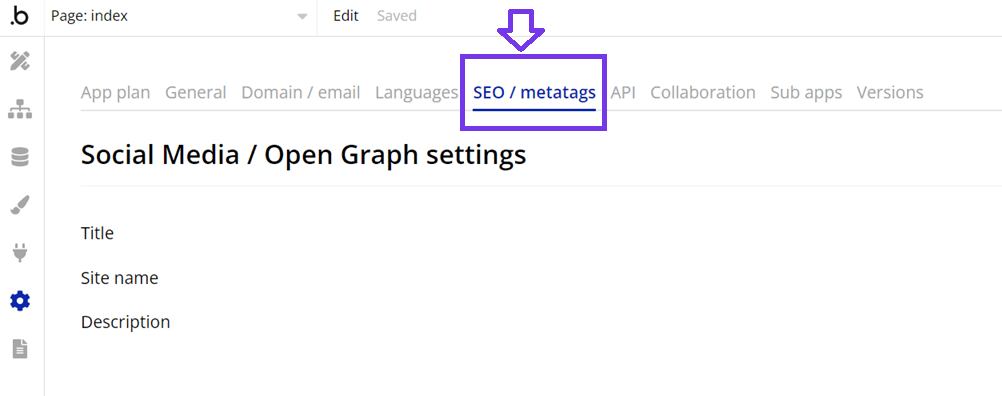
Sau đó, hãy vào Bubble . Ở menu bên trái, nhấp vào "Cài đặt" > chọn "SEO / thẻ meta" .
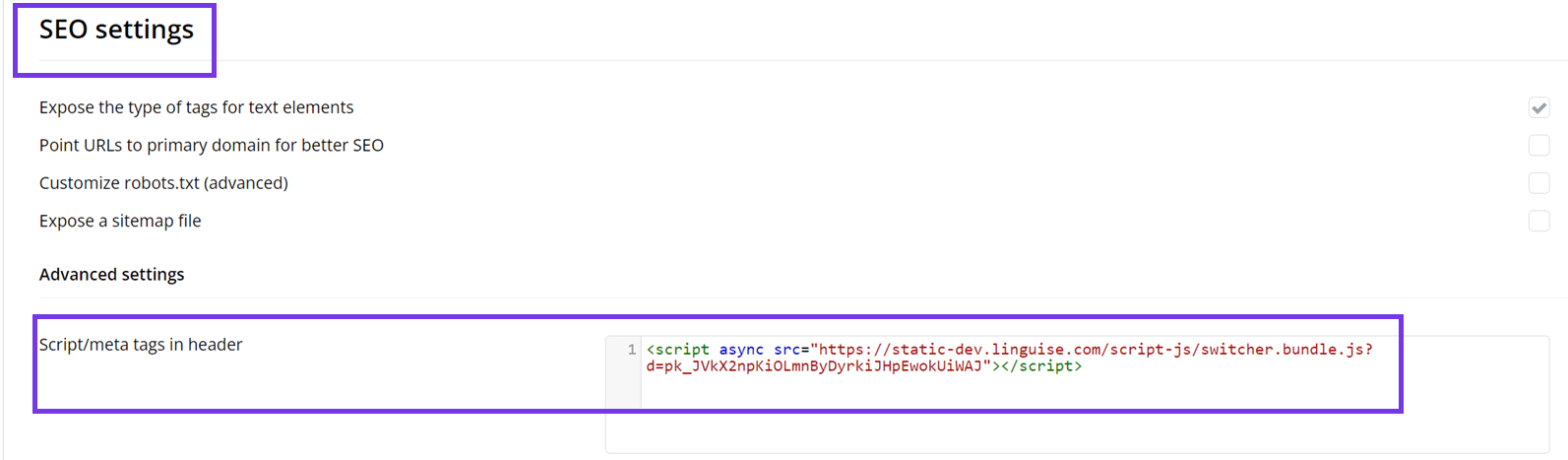
Từ menu cài đặt, cuộn xuống một chút và bạn sẽ tìm thấy Script/meta tags ở phần đầu trang dưới mục “ Cài đặt nâng cao ”.
Dán Linguise mà bạn đã sao chép trước đó, nhấn 'Lưu' và xuất bản trang web của bạn.
Bây giờ, trên giao diện trang web Bubble.io của bạn, bạn sẽ thấy trình chuyển đổi ngôn ngữ Linguise .

Thiết kế công tắc ngôn ngữ trang web Bubble.io
Bạn có thể tùy chỉnh bộ chuyển đổi ngôn ngữ từ Linguise > Cài đặt > Hiển thị cờ ngôn ngữ. Mọi thay đổi ở đây sẽ được phản ánh trên trang web.

Ở phía bên phải màn hình, bạn sẽ thấy bản xem trước của bộ chuyển đổi ngôn ngữ. Dưới đây là các yếu tố bạn có thể thiết lập:
- 3 kiểu bố cục: cạnh nhau, menu thả xuống hoặc cửa sổ bật lên
- Vị trí chuyển đổi ngôn ngữ
- Nội dung chuyển đổi ngôn ngữ
- Tên ngôn ngữ bằng tiếng Anh hoặc tiếng bản địa
- Hình dạng và kích thước của cờ
- Màu sắc và bóng đổ

Trình soạn thảo bản dịch frontend trên trang web Bubble.io
Trình soạn thảo frontend cho phép người dịch chỉnh sửa bất kỳ nội dung HTML nào trên Bubble.io bằng bất kỳ ngôn ngữ nào. Bạn có thể chỉnh sửa trang bằng cách nhấp vào một thành phần trang và thay thế văn bản, liên kết hoặc hình ảnh.
Bạn cũng có thể chỉnh sửa thông tin meta bằng cách nhấp vào dấu ngoặc nhọn {}
