







Mục lục
Yêu cầu kỹ thuật Magento
Hệ thống dịch tự động thần kinh được sử dụng với Magento sẽ yêu cầu sử dụng tập lệnh PHP (có thể tải xuống bên dưới). Để cài đặt Linguise , bạn cần đáp ứng các yêu cầu sau:
- Chạy PHP 7 trở lên
- Apache, LiteSpeed, NGINX, máy chủ IIS
- Kích hoạt tính năng viết lại URL thông qua cấu hình Magento
- Magento 2+
- Thư mục gốc của Magento /pub ”, hãy đảm bảo cài đặt Linguise trong thư mục này.
Tạo khóa API
Sau khi kết nối với bảng điều khiển Linguise , trước tiên bạn cần thiết lập một tên miền mới và lưu cài đặt của nó để nhận Khóa API.
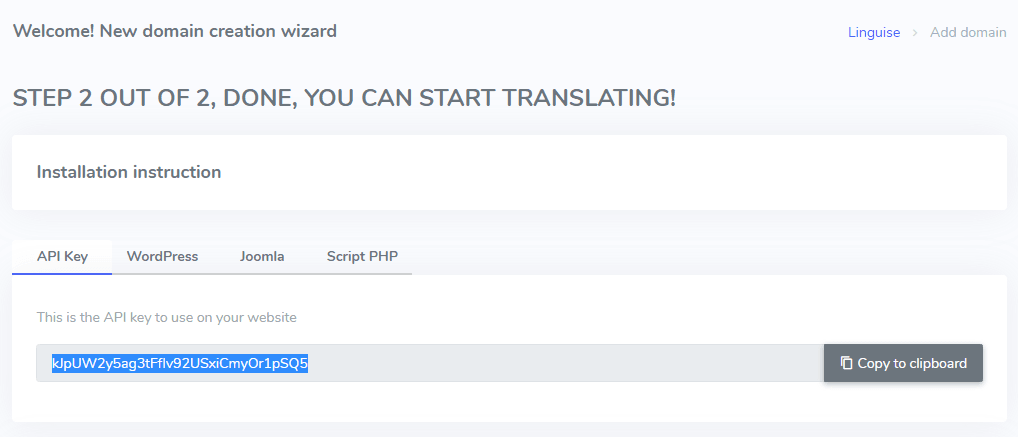
Khóa API là thứ cần thiết để kích hoạt tính năng dịch trên trang web Magento của bạn. Về cơ bản, khóa API sẽ kiểm tra ngôn ngữ nào được kích hoạt trên tên miền nào và cho phép tạo ra các trang dịch thuật nơ-ron.
Sao chép Khóa API và lưu vào bộ nhớ tạm.
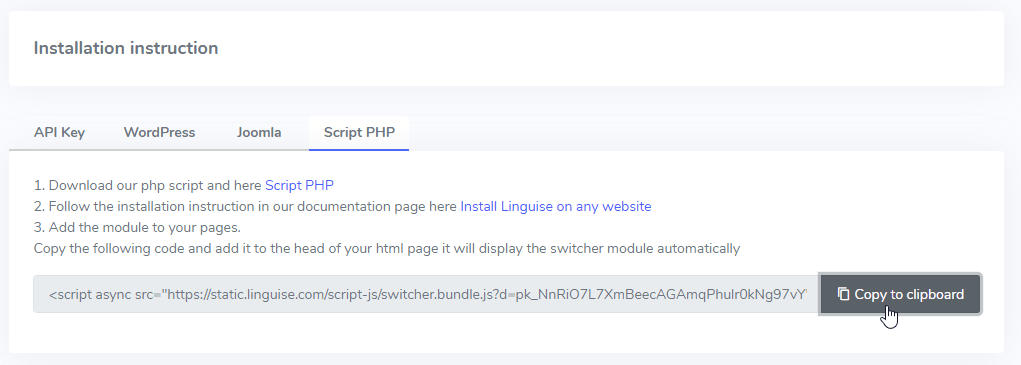
Sau đó, bằng cách nhấp vào tab “Script PHP”, bạn sẽ nhận được hướng dẫn cài đặt chi tiết mà chúng ta sẽ làm theo ở đây.
Tải lên và kết nối tập lệnh dịch Linguise
Bạn cần tải tập lệnh dịch Linguise lên máy chủ nơi cài đặt Magento :
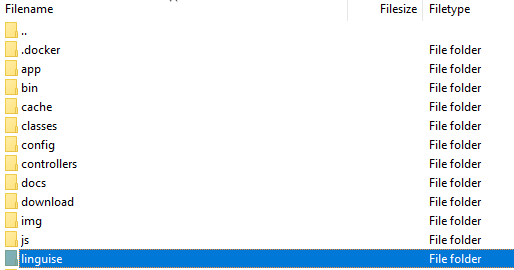
Sau khi tải xuống tập lệnh, hãy giải nén và tải lên thư mục gốc nơi CMS được cài đặt.
- Hãy đảm bảo rằng nó nằm ở thư mục gốc của trang web (nơi chứa các tệp Magento /pub ).
- Hãy đảm bảo thư mục giữ nguyên tên mặc định là “ linguise ”.
Làm thế nào để truy cập giao diện kịch bản Linguise ?
Sau khi hoàn tất Linguise , bạn có thể truy cập bảng điều khiển bằng cách truy cập trang web của mình theo định dạng URL sau
linguise https://www.domain.com/linguise
Thay đổi địa chỉ tên miền cho phù hợp với địa chỉ trang web của bạn*
 Đảm bảo Linguise có quyền đọc và ghi hợp lệ*
Thiết lập mật khẩu và kết nối cơ sở dữ liệu
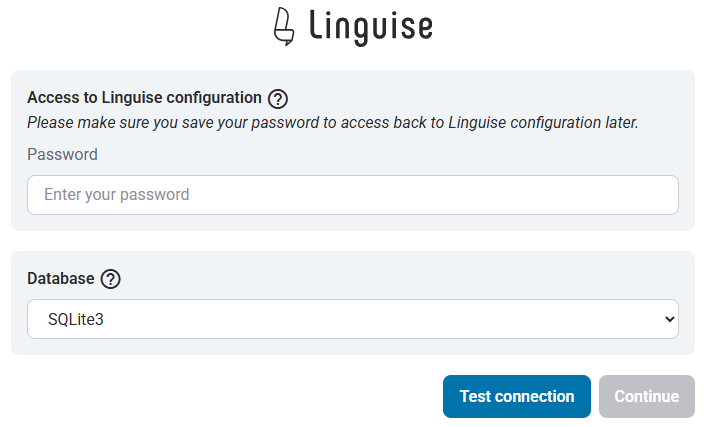
Sau khi truy cập vào giao diện kịch bản, bạn sẽ thấy màn hình thiết lập nơi bạn có thể tạo mật khẩu và kết nối với cơ sở dữ liệu mà bạn muốn sử dụng.
Bạn có thể:
- Hãy đặt mật khẩu, mật khẩu này sẽ cần thiết cho việc truy cập vào giao diện này trong tương lai.
- Hãy chọn loại cơ sở dữ liệu bạn muốn sử dụng — MySQL hoặc SQLite, tùy thuộc vào cấu hình và sở thích của bạn.
Quá trình thiết lập ban đầu này đảm bảo quyền truy cập an toàn và cho phép bạn cấu hình tập lệnh theo môi trường của mình.
Kết nối cơ sở dữ liệu MySQL
Nếu bạn chọn MySQL, một giao diện khác sẽ hiện ra yêu cầu bạn nhập các thông tin kết nối sau vào các trường cấu hình MySQL bên dưới:
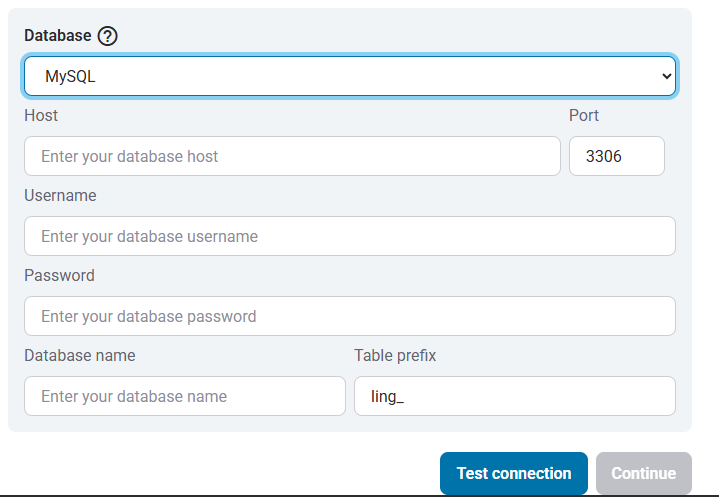
Hãy đảm bảo thông tin chính xác để thiết lập kết nối thành công với cơ sở dữ liệu MySQL của bạn.
MySQL so với SQLite – Sự khác biệt là gì?
Cả MySQL và SQLite đều là những hệ thống cơ sở dữ liệu phổ biến được sử dụng để lưu trữ và quản lý dữ liệu cho các trang web và ứng dụng. Tuy nhiên, chúng được thiết kế cho các trường hợp sử dụng khác nhau và có một số điểm khác biệt chính:
| Tính năng | SQLite | MySQL |
|---|---|---|
| Cài đặt | Rất dễ (cần cài đặt SQLite) | Yêu cầu thiết lập máy chủ |
| Lưu trữ | Hàng đơn | Được quản lý bởi máy chủ MySQL |
| Hiệu suất | Tuyệt vời cho các ứng dụng quy mô nhỏ | Thích hợp hơn cho các hệ thống lớn, có lưu lượng truy cập cao |
| Trường hợp sử dụng | Ứng dụng địa phương, thử nghiệm, trang web nhỏ | Ứng dụng web, thương mại điện tử, hệ thống doanh nghiệp |
Giao diện kịch bản Linguise : Thiết lập cho nền tảng PHP
Bảng điều khiển dịch thuật Linguise , trước đây chỉ khả dụng cho Joomla và WordPress, nay đã mở rộng hỗ trợ sang PHP và các nền tảng khác. Bản cập nhật này cho phép người dùng dễ dàng cấu hình các cài đặt ngôn ngữ—như tùy chọn hiển thị, kiểu cờ và tùy chỉnh giao diện—trực tiếp từ một giao diện thống nhất, bất kể họ đang sử dụng CMS hay framework nào.
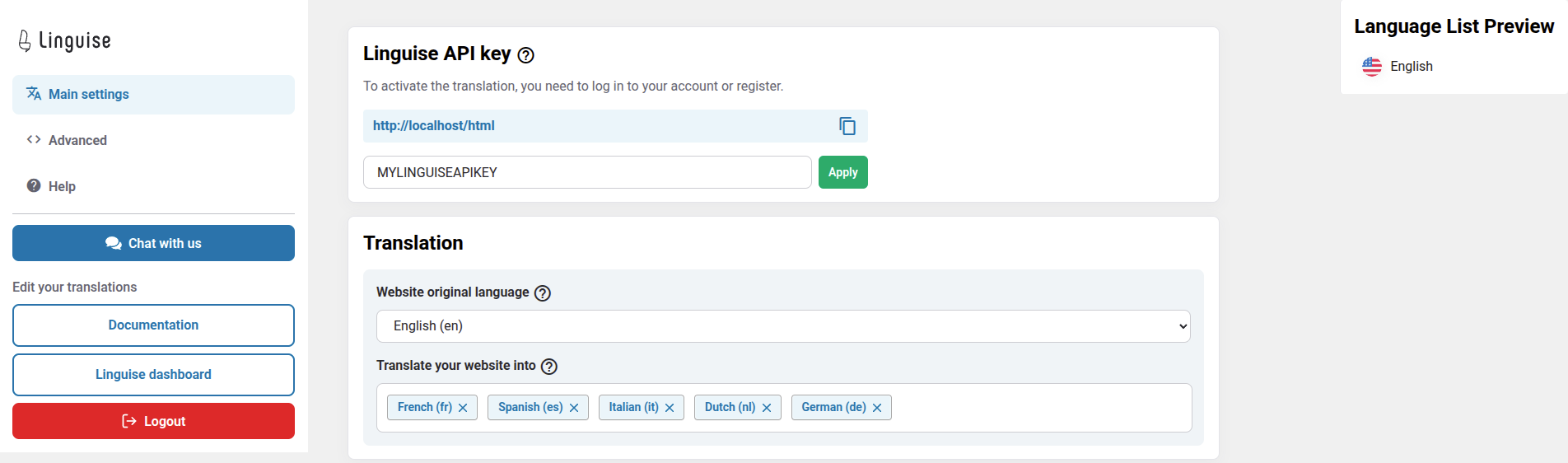
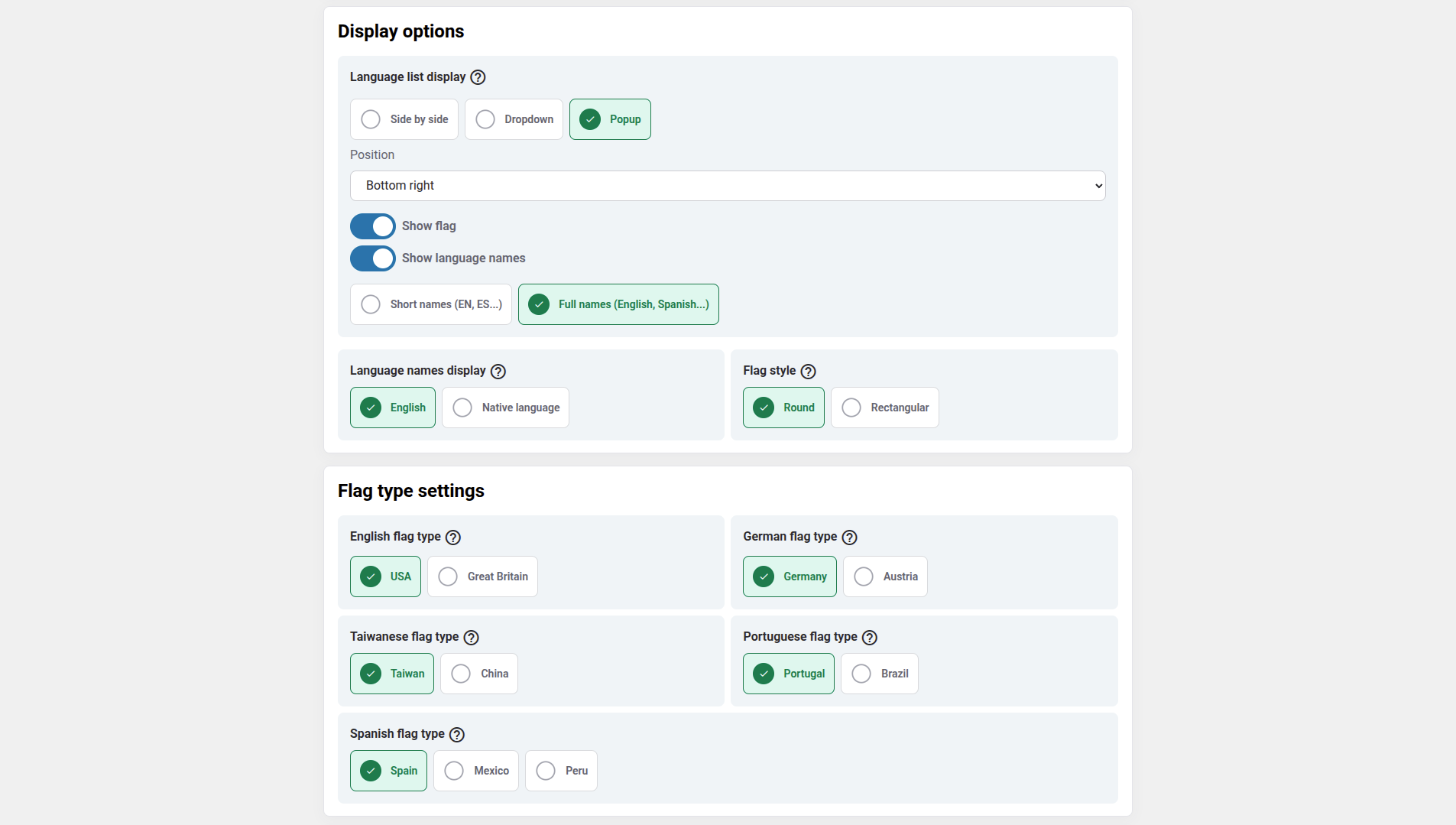
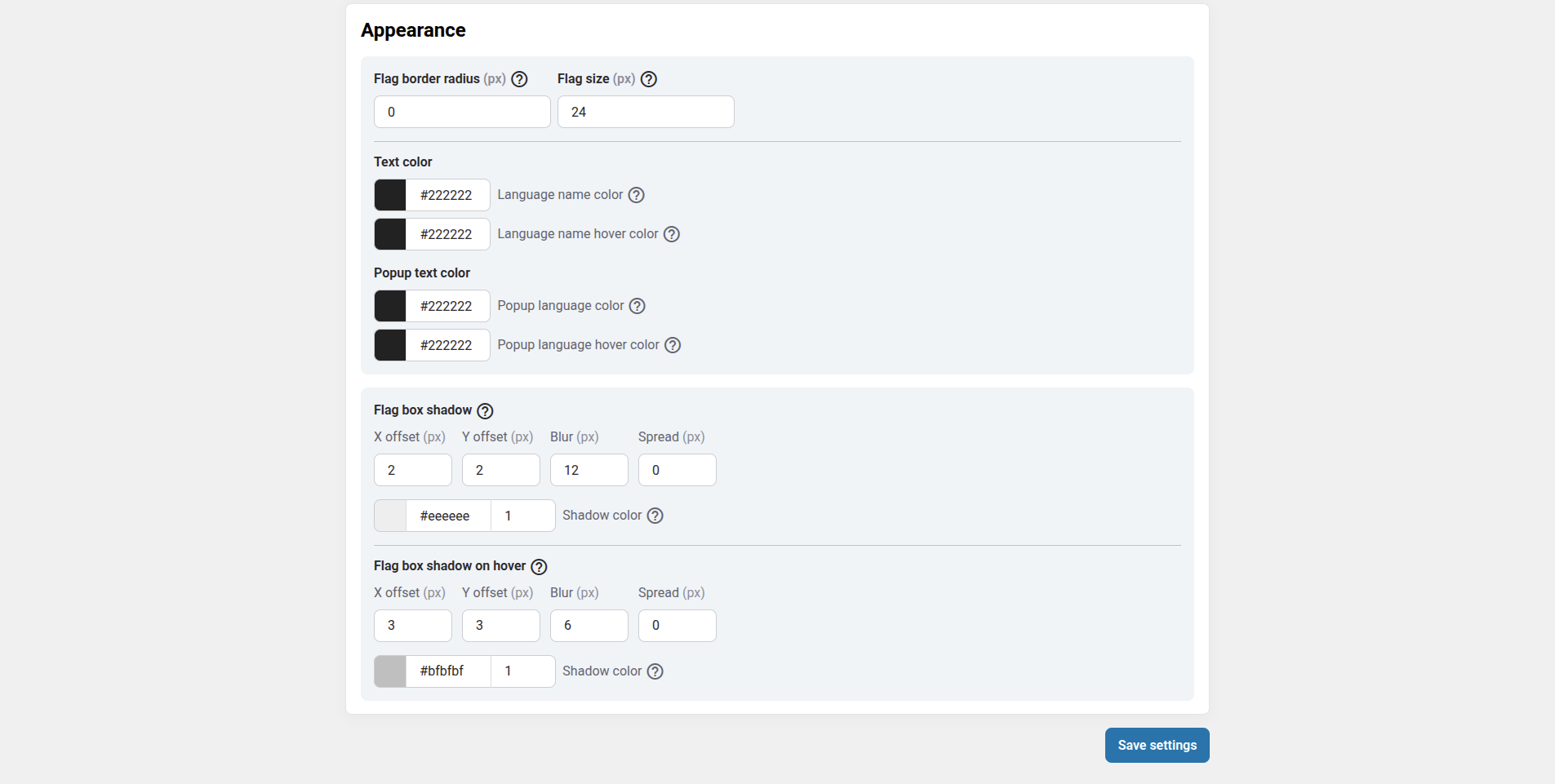
Quản trị viên có thể quản lý cài đặt Linguise hiệu quả hơn, với các tính năng nhất quán như cửa sổ bật lên chọn ngôn ngữ, hiệu ứng đổ bóng và các biến thể lựa chọn cờ theo khu vực. Bảng điều khiển vẫn giữ thiết kế thân thiện với người dùng trong khi cung cấp khả năng tương thích rộng hơn cho nhiều môi trường web khác nhau.
Cấu hình Magento bổ sung
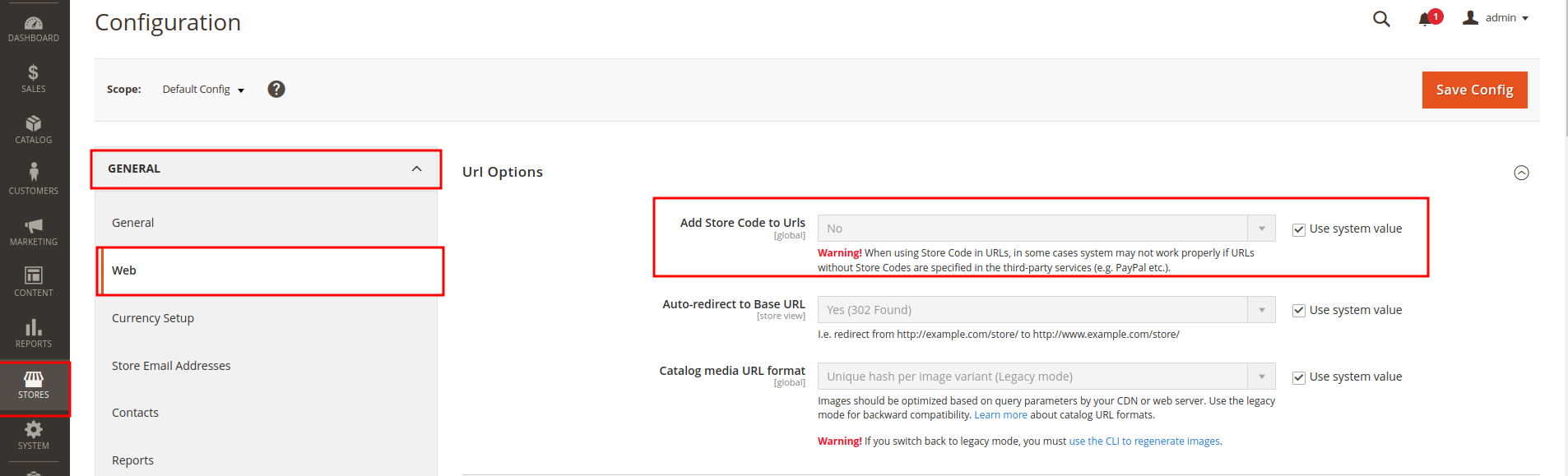
Trên thanh bên quản trị, hãy vào Cửa hàng > Cài đặt > Cấu hình > Chung > Web > Tùy chọn URL và đặt Thêm mã cửa hàng vào URL thành “ Không ”.
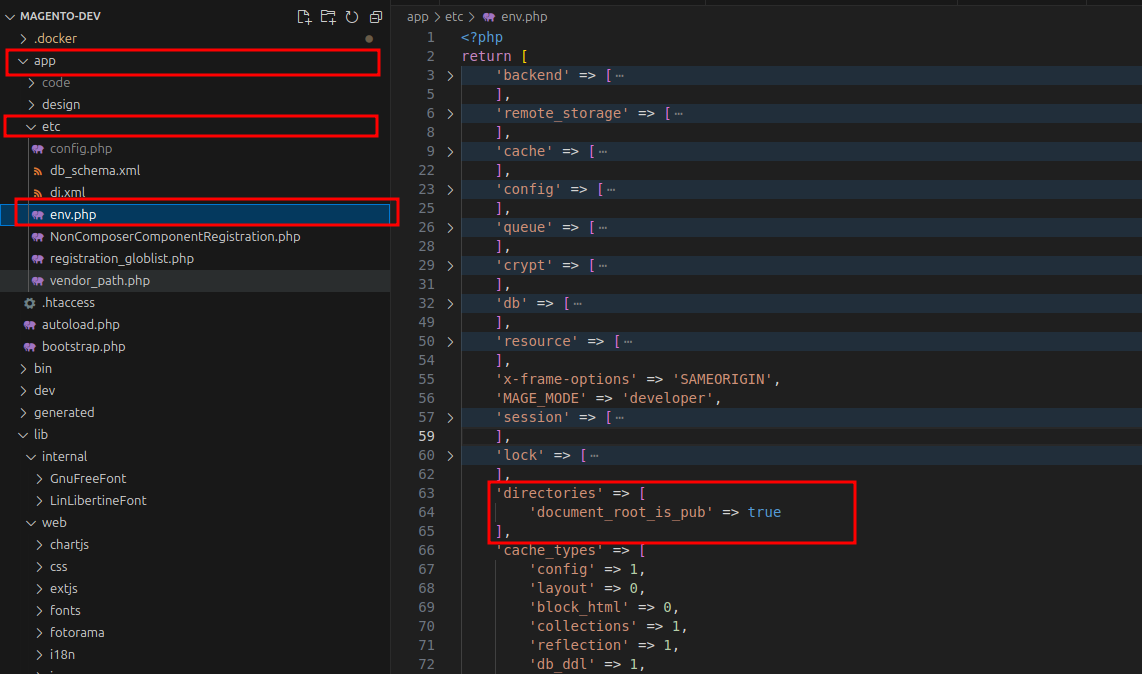
Truy cập mã nguồn trang web của bạn và mở tệp app/etc/env.php . Đặt giá trị 'document_root_is_pub' thành true.
Hãy đảm bảo bạn đã thiết lập cả hai bước này và tiếp tục thiết lập viết lại URL để đảm bảo Linguise có thể hoạt động đúng cách trên trang web Magento của bạn mà không gặp sự cố.
Thiết lập việc viết lại URL
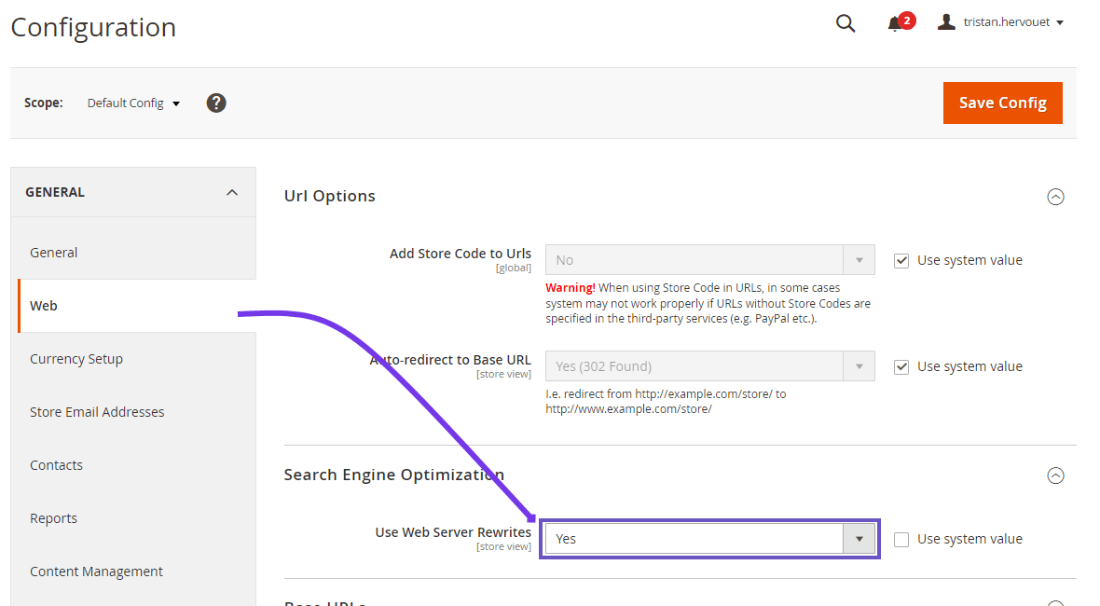
Trên thanh bên quản trị, hãy vào Cửa hàng > Cài đặt > Cấu hình > Chung > Web > Tối ưu hóa công cụ tìm kiếm và bật Sử dụng viết lại máy chủ web . Thông tin chi tiết hơn có trong tài liệu chính thức Magento
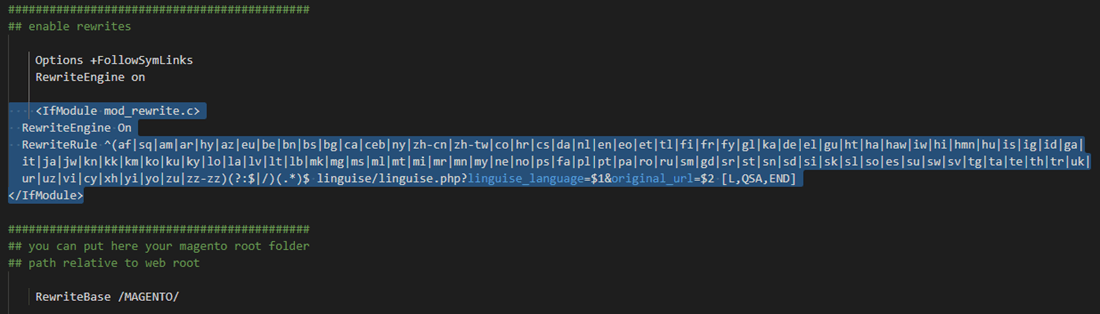
Bạn cần cấu hình URL theo ngôn ngữ trong tệp .htaccess. Chỉ cần sao chép đoạn mã này vào sau dòng mã “ RewriteEngine on ” có sẵn trong tệp .htaccess mặc định của Magento 2 :
					<IfModule mod_rewrite.c>
  RewriteEngine On
  RewriteRule ^(af|sq|am|ar|hy|az|eu|be|bn|bs|bg|ca|ceb|ny|zh-cn|zh-tw|co|hr|cs|da|nl|en|eo|et|tl|fi|fr|fy|gl|ka|de|el|gu|ht|ha|haw|iw|hi|hmn|hu|is|ig|id|ga|it|ja|jw|kn|kk|km|ko|ku|ky|lo|la|lv|lt|lb|mk|mg|ms|ml|mt|mi|mr|mn|my|ne|no|ps|fa|pl|pt|pa|ro|ru|sm|gd|sr|st|sn|sd|si|sk|sl|so|es|su|sw|sv|tg|ta|te|th|tr|uk|ur|uz|vi|cy|xh|yi|yo|zu|zz-zz)(?:$|/)(.*)$ linguise/linguise.php?linguise_language=$1&original_url=$2 [L,QSA,END]
</IfModule>
Cuối cùng, tệp .htaccess của Magento của bạn sẽ trông giống như thế này:
Kích hoạt bộ chuyển đổi ngôn ngữ
Tải tập lệnh Linguise JS
Giờ đây, bạn có thể tải tất cả các trang đã dịch của mình bằng URL, ví dụ: www.shop.com/fr/
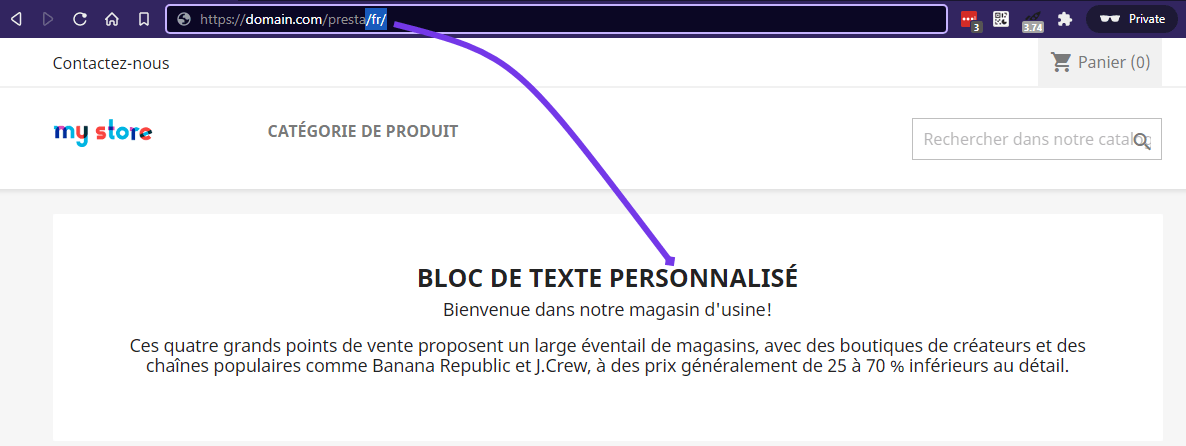
Bộ chuyển đổi ngôn ngữ là cửa sổ bật lên có biểu tượng cờ để chọn ngôn ngữ bạn muốn sử dụng. Để tải nó, bạn cần sao chép đoạn mã được cung cấp ở cuối phần cấu hình trang web vào phần <head> của trang HTML. Sau đó, bộ chuyển đổi ngôn ngữ sẽ được tải tự động.
Mã cần sao chép và tải vào phần tiêu đề trang web của bạn có sẵn trong Linguise > Tên miền của bạn > Cài đặt > Tab: Tập lệnh PHP

Nội dung này cần được tải trong phần tiêu đề trang. Magento 2 cho phép bạn thêm nội dung vào phần tiêu đề trang thông qua phần cấu hình.

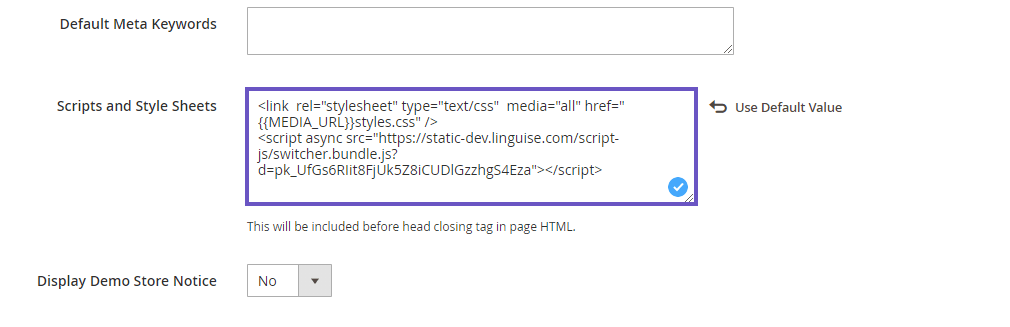
Trong bảng quản trị, hãy vào Nội dung > Cấu hình , chỉnh sửa giao diện chủ đề mặc định của cửa hàng, sau đó nhấp vào phần HTML Head và thêm đoạn mã đã sao chép vào ô Scripts and Style Sheets. Cuối cùng, lưu cấu hình.
Cài đặt mô-đun bảo mật Magento
Từ Magento 2.3.5 trở lên, bạn cần thêm một mô-đun bảo mật để cho phép Magento tải các tệp từ tên miền Linguise . Nếu bạn đã quen thuộc với Magento thì điều đó sẽ không thành vấn đề, nếu không, đây là hướng dẫn từng bước:
- Tải xuống mô-đun từ liên kết này.
- Giải nén nội dung của tệp zip vào thư mục cài đặt Magento của bạn, cụ thể là thư mục app/code/
- Sau đó chạy các lệnh sau:
					php bin/magento setup:upgrade
php bin/magento setup:static-content:deploy -f
php bin/magento cache:clean
Theo mặc định, công cụ chuyển đổi ngôn ngữ sẽ được hiển thị ở vị trí nổi phía dưới bên phải trang web của bạn. Bạn có thể tùy chỉnh nó từ bảng điều khiển Linguise .
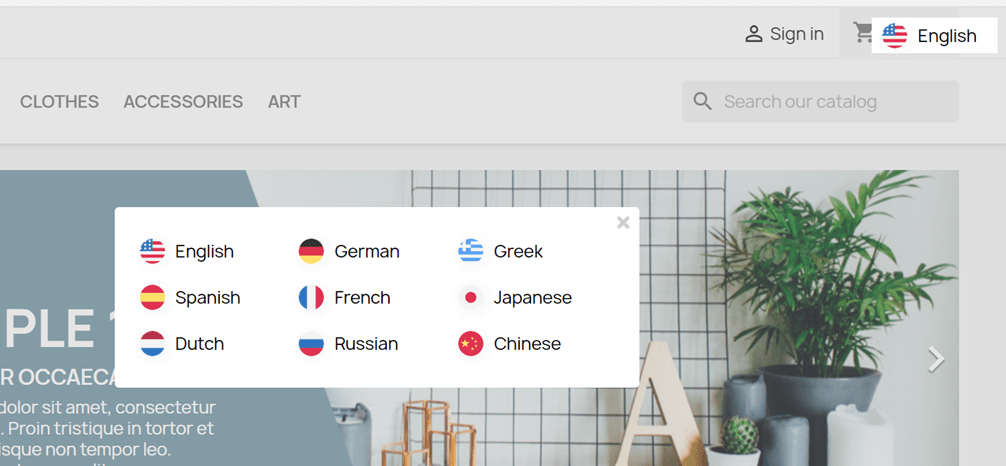
Lưu ý quan trọng về SEO: Số lượng ngôn ngữ bạn thiết lập có tác động rất lớn đến SEO. Khi bạn thiết lập các ngôn ngữ dịch, nếu bạn có số lượng trang được lập chỉ mục lớn (>500), công cụ tìm kiếm có thể mất nhiều thời gian để xử lý chúng. Điều này có thể ảnh hưởng đến SEO của bạn ở ngôn ngữ gốc. Đó là lý do tại sao chúng tôi khuyên bạn nên thêm tối đa 5 ngôn ngữ trước, sau đó khi các trang đã được lập chỉ mục, bạn có thể thêm ngôn ngữ theo từng đợt 3 ngôn ngữ mỗi tháng.
Thiết lập công tắc ngôn ngữ
Bạn có thể tùy chỉnh bộ chuyển đổi ngôn ngữ từ bảng điều khiển Linguise > Cài đặt > Hiển thị cờ ngôn ngữ. Mọi thay đổi ở đây sẽ được phản ánh trên trang web.

Ở phía bên phải màn hình, bạn sẽ thấy bản xem trước của bộ chuyển đổi ngôn ngữ. Dưới đây là các yếu tố bạn có thể thiết lập:
- 3 bố cục: cạnh nhau, trình đơn thả xuống hoặc cửa sổ bật lên
- Vị trí của công tắc ngôn ngữ
- Nội dung chuyển đổi ngôn ngữ
- Tên ngôn ngữ bằng tiếng Anh hoặc tiếng bản địa
- Hình dạng và kích thước của cờ
- Màu sắc và bóng đổ
Tải bộ chuyển đổi ngôn ngữ trong nội dung Magento

Để hiển thị bộ chuyển đổi ngôn ngữ tại vị trí cụ thể trong Magento , bạn cần đặt vị trí là “Tại chỗ”.
Sau khi đã thiết lập vị trí trong Linguise , bạn có thể thêm mã ngắn bên dưới để đưa nó vào. Nhấp vào mã bên dưới để sao chép vào clipboard của bạn.
<div>[linguise]</div>
Sau khi thêm vào, trên giao diện người dùng, bạn sẽ thấy tên quốc kỳ và ngôn ngữ được hiển thị trong vùng HTML mà bạn đã thêm mã.
Kích hoạt hệ thống bộ nhớ đệm cục bộ
Như một tùy chọn, bạn có thể kích hoạt hệ thống bộ nhớ đệm cục bộ để lưu trữ URL và nội dung đa ngôn ngữ liên quan nhằm tải trang nhanh hơn. Bộ nhớ đệm cục bộ sẽ tiết kiệm một phần dung lượng truyền tải dữ liệu giữa máy chủ Linguise và máy chủ trang web của bạn. Bộ nhớ đệm chỉ được sử dụng khi một trang đã được dịch và chưa được cập nhật. Bộ nhớ đệm được ưu tiên giữ lại sẽ là bộ nhớ đệm của các trang đa ngôn ngữ được xem nhiều nhất.
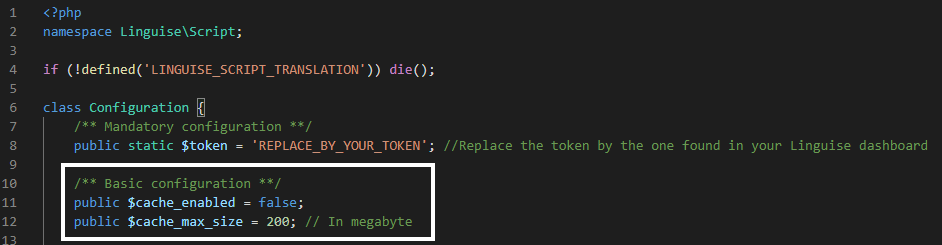
Bạn có thể tùy chọn xác định dung lượng bộ nhớ đệm được lưu trữ tính bằng MB. Trong ví dụ sau, bộ nhớ đệm được kích hoạt và dung lượng bộ nhớ đệm cần giữ là 500MB:
					    /** Basic configuration **/
    public $cache_enabled = true;
    public $cache_max_size = 500; // In megabyte