







Mục lục
Yêu cầu kỹ thuật
Để chạy plugin dịch thuật WordPress , bạn cần những thứ sau:
- Sử dụng PHP phiên bản 7 trở lên
- Kích hoạt tính năng viết lại URL trong cài đặt WordPress
Plugin sẽ tự động kiểm tra tính năng này.
Thiết lập cấu hình bảng điều khiển Linguise
Khi thiết lập tên miền của bạn trong bảng điều khiển Linguise , bạn cần đảm bảo:
- Tên miền đều chính xác, ví dụ:linguise
- Ngôn ngữ cơ sở được hiển thị chính xác dựa trên ngôn ngữ của trang web của bạn
Cách kiểm tra ngôn ngữ gốc trong WordPress
Bạn có thể truy cập vào trang quản trị WordPress , rồi vào Cài đặt > Chung. Cuộn xuống một chút và bạn sẽ tìm thấy “Ngôn ngữ trang web”. Ví dụ, bên dưới là Ngôn ngữ trang web là tiếng Anh. Bạn cần thiết lập cấu hình bảng điều khiển Linguise với ngôn ngữ cơ bản là tiếng Anh để đảm bảo chức năng hoạt động.

Tạo khóa API
Sau khi kết nối với bảng điều khiển Linguise trước tiên bạn cần thiết lập một tên miền mới và lưu cài đặt của nó để nhận Khóa API.
Khóa API là thứ cần thiết để kích hoạt tính năng dịch trên trang web của bạn. Về cơ bản, khóa API sẽ kiểm tra ngôn ngữ nào được kích hoạt trên tên miền nào và cho phép tạo ra các trang dịch thuật nơ-ron.
Sao chép Khóa API và lưu vào bộ nhớ tạm.

Cài đặt plugin WordPress
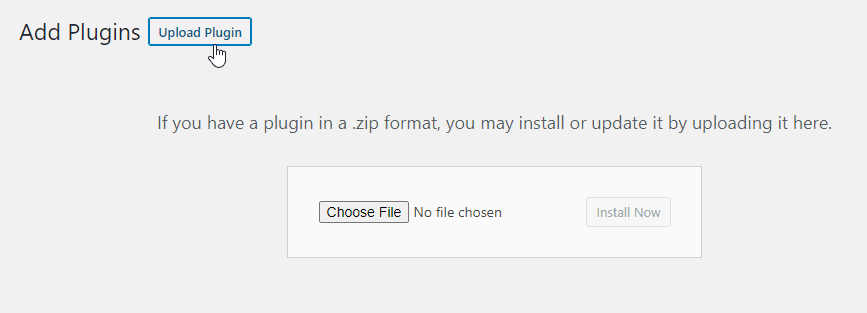
Sau khi tải xuống tập lệnh, hãy cài đặt nó vào trang web WordPress của bạn như bình thường bằng trình cài đặt plugin WordPress
Hãy đảm bảo tính năng viết lại URL đã được kích hoạt
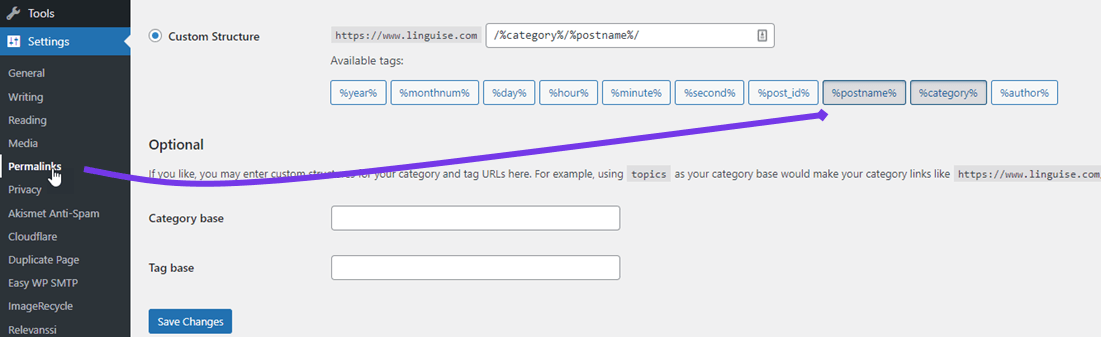
Để hiển thị ngôn ngữ của bạn trên các URL mới (như domain.com /es ), bạn cần cấu hình permalink với bất kỳ tùy chọn viết lại nào trong WordPress ngoại trừ tùy chọn "plain" (URL không tối ưu SEO). Nếu không, URL đa ngôn ngữ có thể tạo ra lỗi 404.
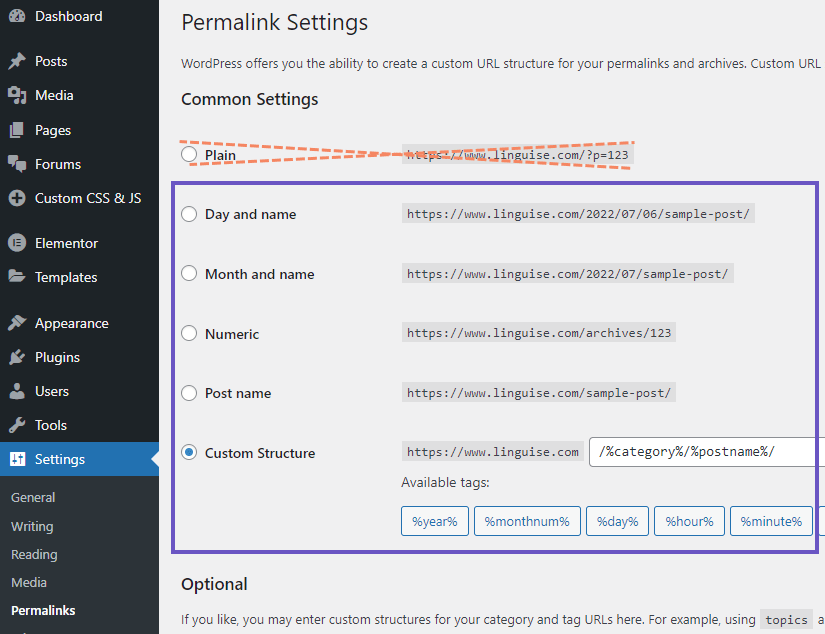
Xin lưu ý rằng phương án được khuyến nghị để tối ưu hóa SEO là phương án sau đây.
Kích hoạt tính năng dịch thuật WordPress
Sau khi cài đặt và kích hoạt plugin WordPress , bạn có thể truy cập cấu hình plugin bằng cách sử dụng menu bên trái “Linguise”. Điều đầu tiên cần xem xét là trường khóa API. Dán khóa API từ bảng điều khiển của bạn và nhấp vào Áp dụng
- Bạn sẽ nhận được cấu hình ngôn ngữ đầy đủ của trang web
- Toàn bộ trang web lẽ ra đã được dịch sang tất cả các ngôn ngữ rồi!
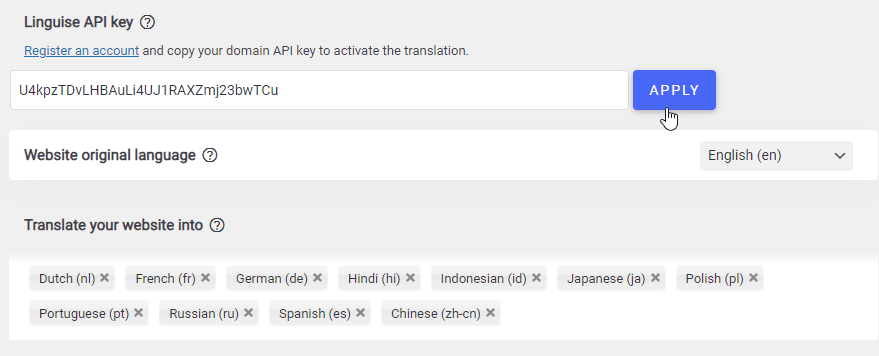
Lưu ý quan trọng về SEO: Số lượng ngôn ngữ bạn thiết lập có tác động rất lớn đến SEO. Khi bạn thiết lập các ngôn ngữ dịch, nếu bạn có số lượng trang được lập chỉ mục lớn (>500), công cụ tìm kiếm có thể mất nhiều thời gian để xử lý chúng. Điều này có thể ảnh hưởng đến SEO của bạn ở ngôn ngữ gốc. Đó là lý do tại sao chúng tôi khuyên bạn nên thêm tối đa 5 ngôn ngữ trước, sau đó khi các trang đã được lập chỉ mục, bạn có thể thêm ngôn ngữ theo từng đợt 3 ngôn ngữ mỗi tháng.
Thêm công cụ chuyển đổi ngôn ngữ vào trang web của bạn
Bạn có 3 phương pháp để tải trình chuyển đổi ngôn (cờ và tên ngôn ngữ) lên trang web WordPress .
- Sử dụng mã ngắn bên dưới
- Sử dụng menu Linguise WordPress
- Sử dụng đoạn mã PHP
[linguise]
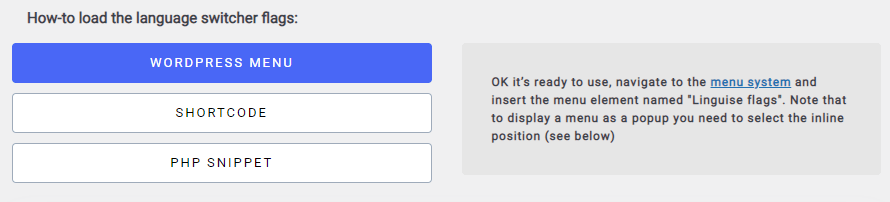
Sau khi thêm vào, bạn sẽ thấy cờ và tên ngôn ngữ được hiển thị ở giao diện người dùng.

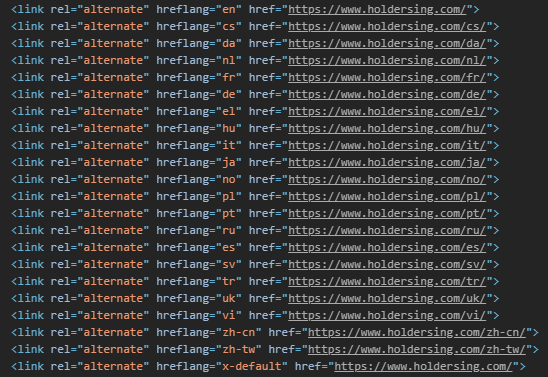
Tùy chọn thay thế sẽ tạo URL thay thế cho mỗi ngôn ngữ, giúp công cụ tìm kiếm dễ dàng thu thập thông tin từ tất cả các phiên bản ngôn ngữ của trang. Nên kích hoạt tùy chọn này.

Một ví dụ khác trong mã HTML mà các công cụ tìm kiếm sẽ thu thập thông tin:
Thiết lập loại bộ chuyển đổi ngôn ngữ
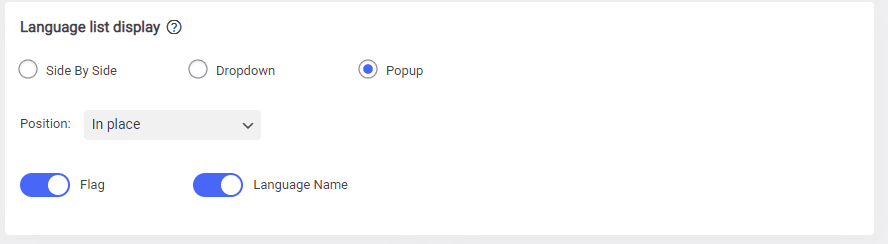
Bộ chuyển đổi ngôn ngữ có thể được hiển thị dưới dạng cửa sổ bật lên, danh sách thả xuống hoặc chỉ đơn giản là căn chỉnh cạnh nhau. Bạn cũng có tùy chọn chỉ hiển thị cờ, chỉ hiển thị tên ngôn ngữ hoặc cả hai.
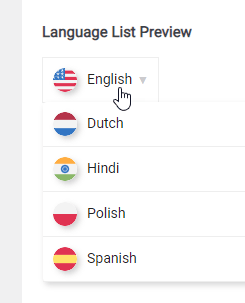
Ở phía bên phải màn hình, bạn có thể sử dụng chức năng xem trước để kiểm tra kết quả hiển thị cuối cùng.
Cài đặt vị trí cho phép sử dụng các vị trí nổi trên trang web của bạn.
Thiết kế cờ và văn bản chuyển đổi ngôn ngữ
Có nhiều tùy chọn thiết kế giúp cho trình chuyển đổi ngôn ngữ được tải ở bất kỳ vị trí nào trên trang web của bạn. Ví dụ, kiểu dáng sẽ không giống nhau giữa thanh trên cùng màu trắng và chân trang màu tối.
Các lựa chọn chính là:
- Hình dạng và kích thước của cờ
- màu chữ tên ngôn ngữ
- Bóng của các phần tử khi di chuột qua
- Kiểu di chuột
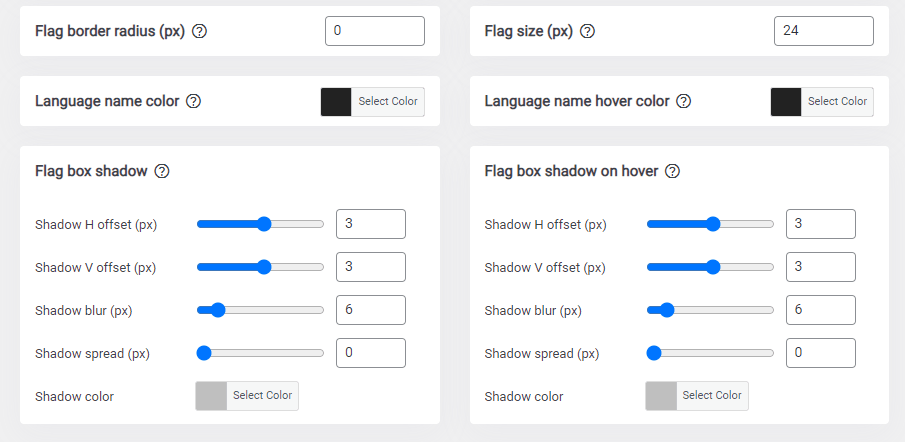
Thiết lập bộ chuyển đổi ngôn ngữ trong video
tùy chọn nâng cao của bộ chuyển đổi ngôn ngữ
Cuối cùng, bạn có thể thiết lập các tùy chọn nâng cao như cài đặt bộ nhớ đệm, số lượng URL và bản dịch cần lưu trữ cục bộ để phục vụ nhanh hơn.
Việc chuyển hướng ngôn ngữ trình duyệt không được khuyến khích vì nhiều lý do được nêu chi tiết ở đây. Về cơ bản, nó chuyển hướng người dùng đến một trong những ngôn ngữ đã được thiết lập trong trình duyệt của họ.
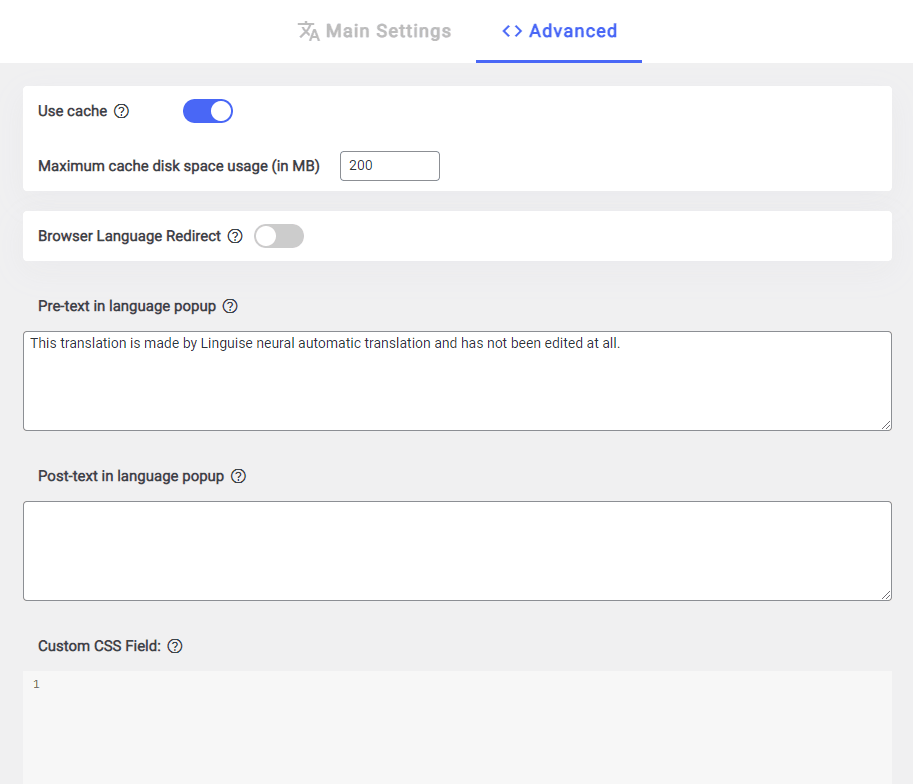
Văn bản trước và văn bản sau là nội dung HTML sẽ hiển thị trong cửa sổ bật lên của trình chuyển đổi ngôn ngữ.
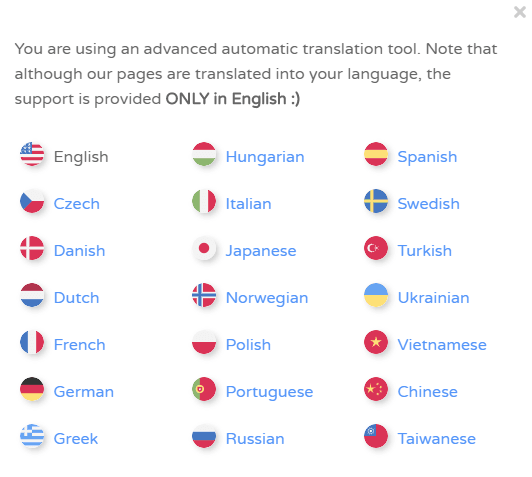
Tính năng dịch động
Xin giới thiệu tính năng mới của chúng tôi “Dịch thuật động”. Chúng tôi hiểu rằng hầu hết các trang web tương tác đều có nội dung động được tạo ra thông qua JavaScript hoặc AJAX.
Với tính năng Dịch thuật Động mới của chúng tôi, bạn có thể dịch nội dung được tải không đồng bộ (động) một cách liền mạch sau khi trang đã tải xong. Cải tiến này đảm bảo trải nghiệm đa ngôn ngữ mượt mà hơn cho khách truy cập của bạn!
Hãy đảm bảo bạn cũng kích hoạt tính năng này trong phần Cài đặt của tài khoản Linguise !

Dịch các truy vấn tìm kiếm WordPress
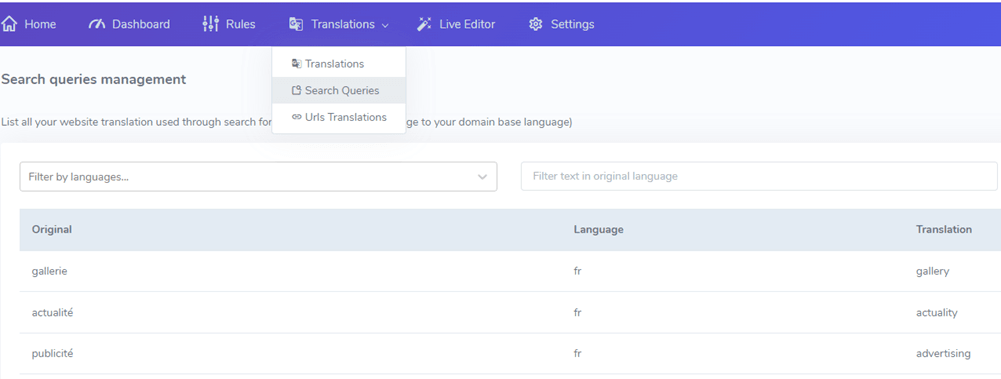
Từ phần cài đặt plugin, bạn có thể kích hoạt tùy chọn dịch các truy vấn và kết quả tìm kiếm WordPress . Sau khi kích hoạt, bạn có thể tìm kiếm nội dung WordPress bằng bất kỳ ngôn ngữ nào, ví dụ như yêu cầu tìm kiếm bằng tiếng Pháp sẽ được hiển thị bằng tiếng Pháp.
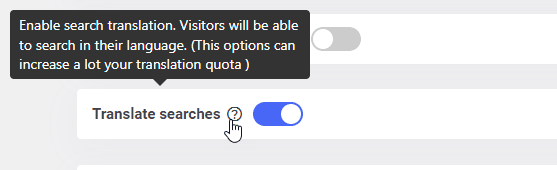
Tất cả các tìm kiếm đã được thực hiện trên trang web của bạn đều có thể được tìm thấy trên bảng điều khiển Linguise của bạn bằng cách sử dụng menu Bản dịch > Truy vấn tìm kiếm
Bạn vẫn gặp sự cố khi Linguise ? Đừng ngần ngại liên hệ với chúng tôi, chúng tôi cung cấp dịch vụ cài đặt miễn phí trên trang web của bạn!