







Mục lục
Thêm một số văn bản để thay thế
Chức năng thay thế văn bản cho phép bạn thay thế một đoạn văn bản bằng bản dịch bạn muốn, điều này có thể cần thiết khi bản dịch hiển thị không chính xác do thiếu ngữ cảnh. Ví dụ, làm thế nào bạn có thể chọn dịch từ “free” (miễn phí), nó có liên quan đến sự tự do hay đến giá cả miễn phí?
Đây thường là một trong những loại quy tắc đầu tiên bạn sẽ thêm vào bản dịch trang web của mình để thay thế, ví dụ, từ vựng từ một lĩnh vực chuyên môn cụ thể. Để thêm quy tắc như vậy, hãy đăng nhập vào bảng điều khiển Linguise > nhấp vào Quy tắc > Thêm quy tắc mới.
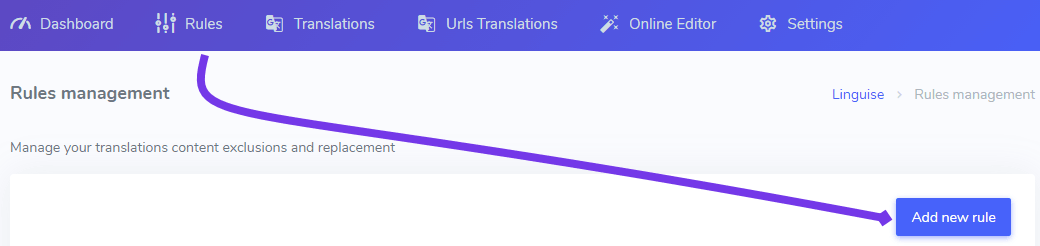
Sau đó, bạn có thể thêm các chi tiết thay thế, chủ yếu là:
- Văn bản bạn muốn thay thế
- Văn bản thay thế
- Các điều kiện thay thế văn bản
- Tiêu đề quy tắc (chỉ hiển thị cho bạn trong bảng điều khiển Linguise )
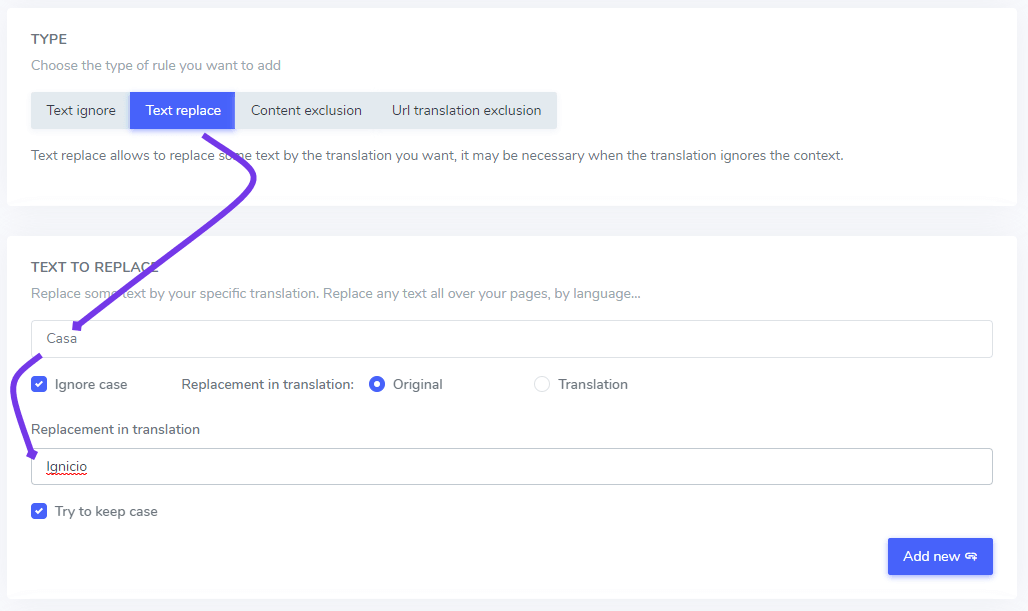
Có thể thêm nhiều đoạn văn bản cần thay thế trong cùng một quy tắc. Tùy chọn Thay thế trong bản dịch xác định xem:
- Bạn chỉ muốn thay thế từ đó bằng ngôn ngữ gốc
- Bạn muốn thay thế từ trong nội dung đã dịch
- Bạn có muốn Linguise thử thay thế cụm từ "original case" trong các bản dịch không?
qua cài đặt chữ hoa chữ thường: văn bản nhập vào có phân biệt chữ hoa chữ thường, nghĩa là nếu hộp kiểm được chọn, quy tắc sẽ coi chữ hoa và chữ thường là giống nhau. Ví dụ về loại trừ bản dịch: “ Prime Video player” và “ prime video hoa chữ thường sẽ bị loại trừ.
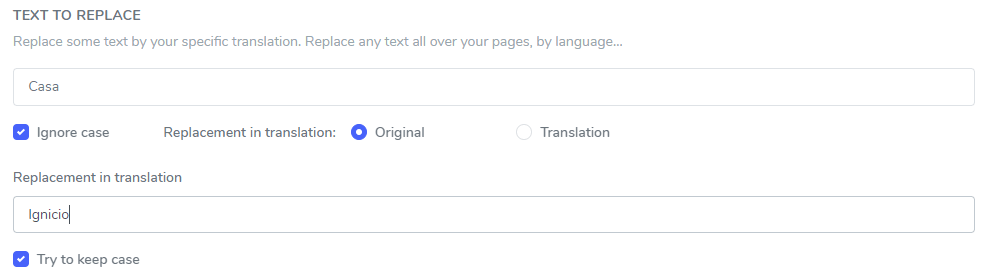
Trong ví dụ này: “Casa” sẽ được thay thế bằng “Ignicio” trong bản dịch, không phân biệt chữ hoa chữ thường (và sẽ cố gắng giữ nguyên như vậy).
Thay thế văn bản bằng URL
Sau khi thiết lập văn bản cần thay thế trong bản dịch, bạn có thể áp dụng việc thay thế cho tất cả các URL trên trang web của mình (sử dụng tùy chọn TẤT CẢ URL) hoặc cho một số URL trang cụ thể.
- URL gốc / URL đã dịch: thay thế bản dịch văn bản trên một URL cụ thể từ ngôn ngữ gốc hoặc trên một URL cụ thể từ ngôn ngữ đã dịch.
- Ký tự đại diện / Biểu thức chính quy: thay thế văn bản từ bản dịch trên một URL cụ thể bằng ký tự đại diện hoặc biểu thức chính quy.
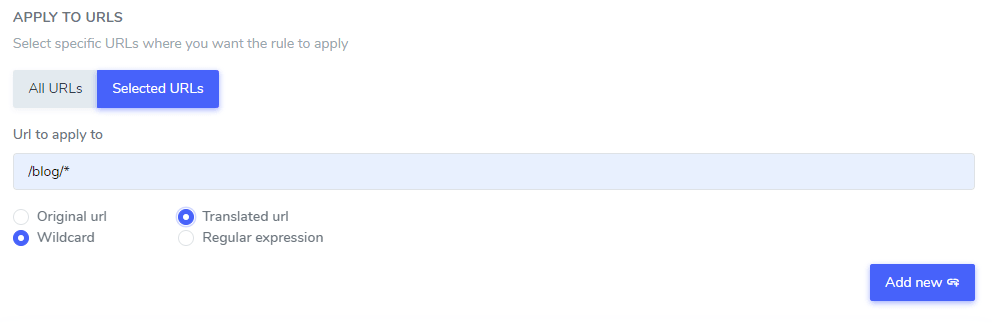
Trong ví dụ này: “Casa” sẽ được thay thế bằng “Ignicio” trên các trang đã dịch trong TẤT CẢ các URL trang web bắt đầu bằng www.domain.com/blog/
Có thể kết hợp nhiều điều kiện URL khác nhau để bao gồm, ví dụ, nhiều URL ngôn ngữ đã được dịch.
Thay thế văn bản bằng ngôn ngữ
Chức năng thay thế văn bản bạn vừa thêm có thể áp dụng chỉ cho một số ngôn ngữ cụ thể hoặc cho tất cả các ngôn ngữ. Điều này khá tiện lợi vì một số từ có thể có cùng cách viết trong các ngôn ngữ khác nhau. Ví dụ, từ “ilimitados” (không giới hạn) có cùng cách viết trong tiếng Bồ Đào Nha và tiếng Tây Ban Nha.
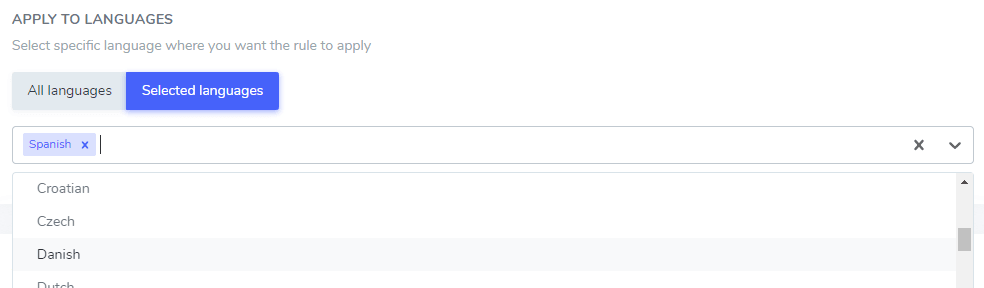
Trong ví dụ này: “Casa” sẽ được thay thế bằng “Ignicio” trong bản dịch, chỉ áp dụng cho tiếng Tây Ban Nha.
Thay thế văn bản trong nội dung HTML
Việc thay thế văn bản chỉ có thể được thực hiện trên một phần nội dung HTML của bạn bằng cách sử dụng một hoặc nhiều bộ chọn CSS. Sử dụng công cụ kiểm tra mã của trình duyệt, bạn có thể lấy bất kỳ bộ chọn CSS nào và thêm nó như sau.
Lấy bộ chọn CSS:

Và thêm nó vào phần thiết lập quy tắc:
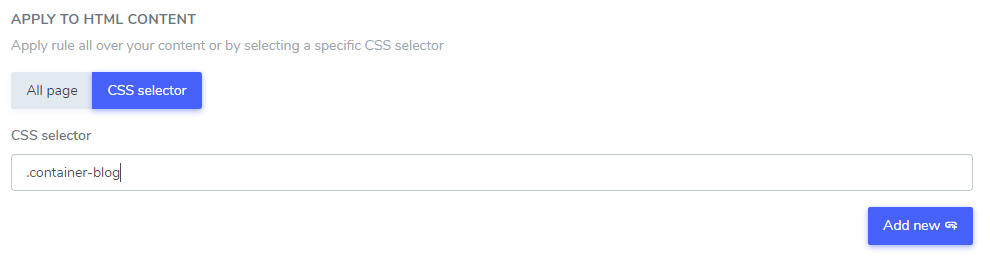
Trong ví dụ này: “Casa” sẽ được thay thế bằng “Ignicio” trong bản dịch, chỉ áp dụng cho nội dung HTML nằm trong bộ chọn CSS .blog.
Thay thế văn bản trong nội dung URL
Phần thay thế văn bản bạn đã thêm có thể được thay thế trực tiếp trong URL, nghĩa là “Casa” sẽ được thay thế bằng “Ignicio” trong URL trừ khi bạn loại bỏ nó. Ví dụ: “www.domain.com/ignicio” sẽ được truy cập thay vì “www.domain.com/casa”.

Sửa đổi URL: hãy cẩn thận với cấu hình sửa đổi URL trên nội dung trang web đang hoạt động. Nó có thể tạo ra các URL lỗi 404 mà bạn cần phải chuyển hướng đến.