Mục lục
Chỉnh sửa bản dịch tự động trên trang web của bạn trực tiếp
Video minh họa trình chỉnh sửa trực tiếp
Truy cập Trình chỉnh sửa trực tiếp
Việc chỉnh sửa bản dịch tự động trên trang web đang hoạt động thường được thực hiện bởi người dịch chuyên nghiệp. Linguise của bạn .
Lưu ý: Nếu bạn muốn thay thế văn bản bằng quy tắc toàn cục, vui lòng tham khảo tài liệu này >>
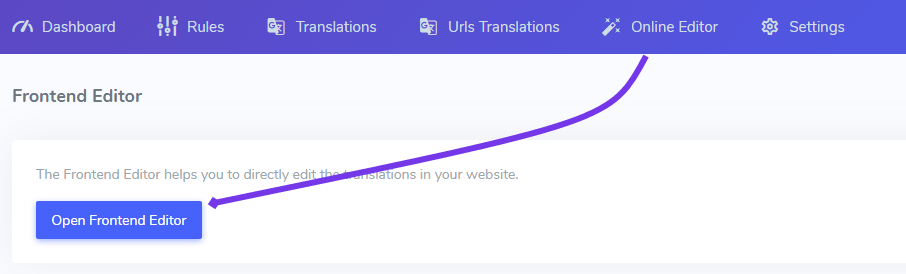
Để thêm bản dịch này, hãy kết nối với bảng điều khiển Linguise > nhấp vào Trình chỉnh sửa trực tuyến
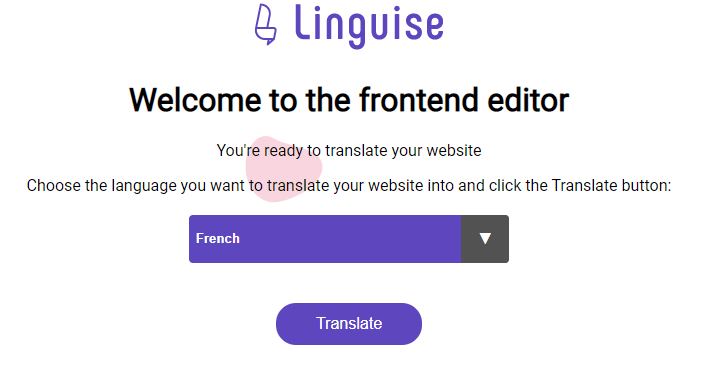
Từ đó, bạn sẽ được yêu cầu chọn ngôn ngữ muốn chỉnh sửa, ví dụ tôi sẽ chọn tiếng Pháp và nhấn nút “Dịch”. Thao tác này sẽ đưa tôi đến giao diện người dùng của trang web.
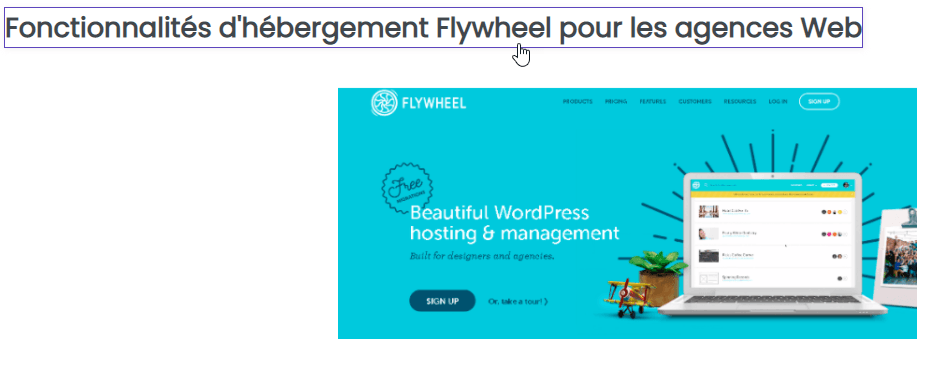
Bạn sẽ được chuyển hướng đến trang web chính bằng ngôn ngữ đã chọn, ở đây là tiếng Pháp. Ở góc trên bên phải, bạn có một nút chuyển đổi để thay đổi chế độ trình duyệt:
- Điều hướng: Bạn có thể điều hướng trên trang web như bình thường để tìm trang cần dịch. Khi bạn nhấp vào nội dung, trình duyệt sẽ không chỉnh sửa bản dịch
- Chế độ chỉnh sửa: bạn có thể nhấp và chỉnh sửa các phần tử, thao tác sẽ được thực hiện khi bạn di chuột qua văn bản
Khi nhấp chuột, một cửa sổ bật lên sẽ hiện ra với văn bản cần chỉnh sửa:
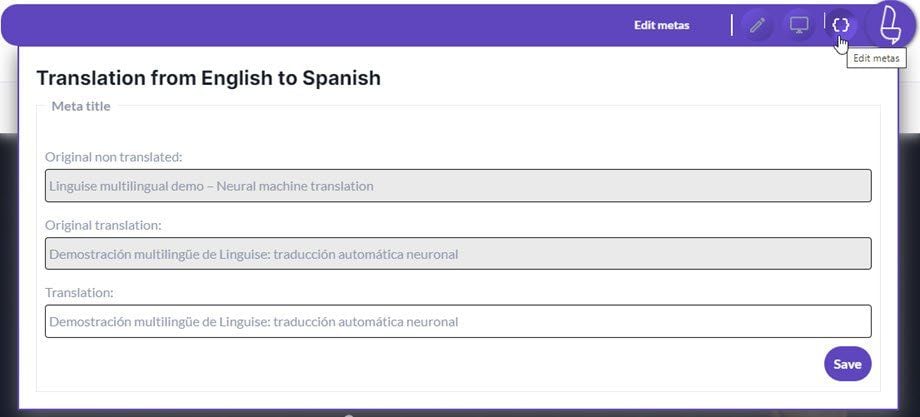
Có 3 yếu tố:
- Văn bản được lấy từ ngôn ngữ gốc của trang web, dưới đây là bản tiếng Anh
- Bản dịch tự động, ở đây bằng tiếng Pháp
- Bản dịch hiện tại bạn có thể chỉnh sửa
Trong ví dụ này: chúng ta đã chỉnh sửa bản dịch tiếng Pháp cụ thể này. Lưu ý rằng nếu văn bản gốc được chỉnh sửa, bản dịch sẽ không còn được áp dụng và sẽ được thay thế bằng bản dịch tự động.
Dịch bằng Linguise AI trên Trình chỉnh sửa trực tiếp
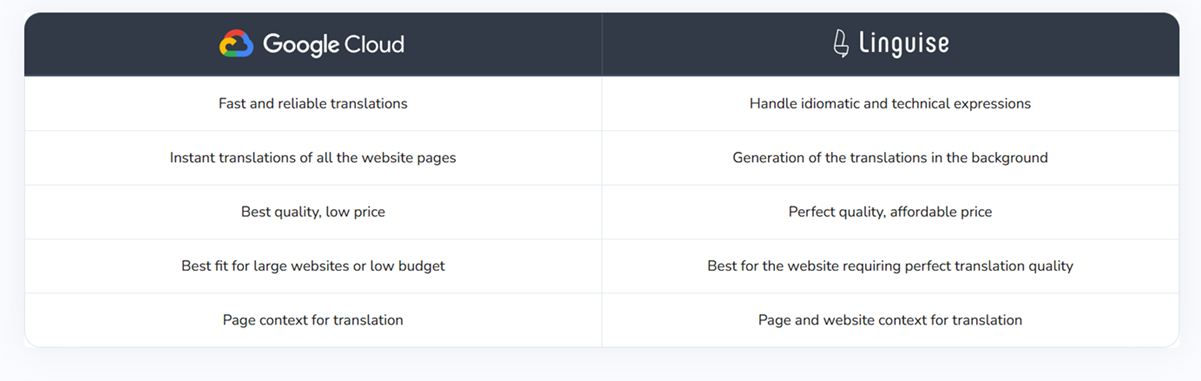
Tính năng Dịch thuật AI của Linguisegiúp nâng cao chất lượng bản dịch trang web của bạn bằng cách sử dụng trí tuệ nhân tạo tiên tiến để tạo ra kết quả tự nhiên và phù hợp với ngữ cảnh hơn. Nó vượt trội hơn so với dịch thuật AI của Google Cloud bằng cách liên tục học hỏi từ ngữ cảnh và cải thiện độ chính xác về cách diễn đạt trên tất cả các trang. Dịch thuật AI Linguise được bán dưới dạng gói trả trước riêng biệt.
Bạn có thể áp dụng Dịch thuật AI một cách chọn lọc hoặc trên toàn bộ trang web của mình và xem xét kết quả trực tiếp từ Trình chỉnh sửa trực tuyến, đảm bảo mọi câu được dịch đều đáp ứng tiêu chuẩn chất lượng của bạn. Dưới đây là những điểm khác biệt chính:
Để sử dụng tính năng dịch thuật AI của Linguisetrong Trình chỉnh sửa trực tiếp, trước tiên bạn cần bật tính năng này trong cài đặt AI của Linguise .
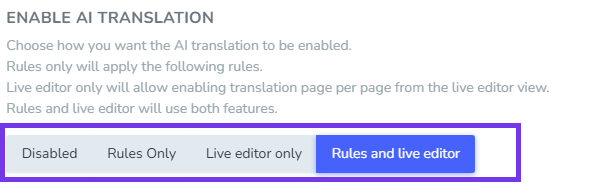
Bạn có thể chọn giữa "Chỉ trình chỉnh sửa trực tiếp" hoặc "Quy tắc và trình chỉnh sửa trực tiếp" tùy thuộc vào nơi bạn muốn áp dụng dịch thuật AI.
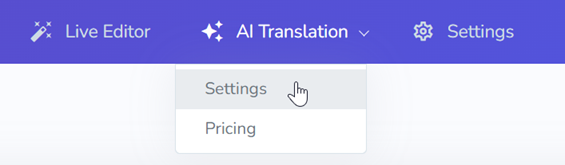
Bạn có thể tìm thấy tùy chọn này trên bảng điều khiển Linguise > Dịch thuật AI > Cài đặt.
Sau khi kích hoạt, hãy mở Trình chỉnh sửa trực tiếp — bạn sẽ thấy nút Dịch thuật AI nằm ở phía ngoài cùng bên trái của giao diện.
Nhấp vào “Buộc dịch lại bằng AI” để kích hoạt quá trình dịch lại tức thì trang bạn đang xem. Trang sẽ được dịch lại ngay lập tức bằng AI, nâng cao chất lượng dịch và ngữ cảnh.
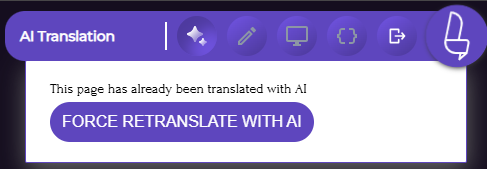
Khi một trang đã được dịch lại bằng AI, bạn sẽ thấy thông báo “ Trang này đã được dịch bằng AI ”
Thông báo này giúp bạn dễ dàng xác định trang nào đã được xử lý bằng AI, tránh nhầm lẫn về trạng thái dịch của chúng.
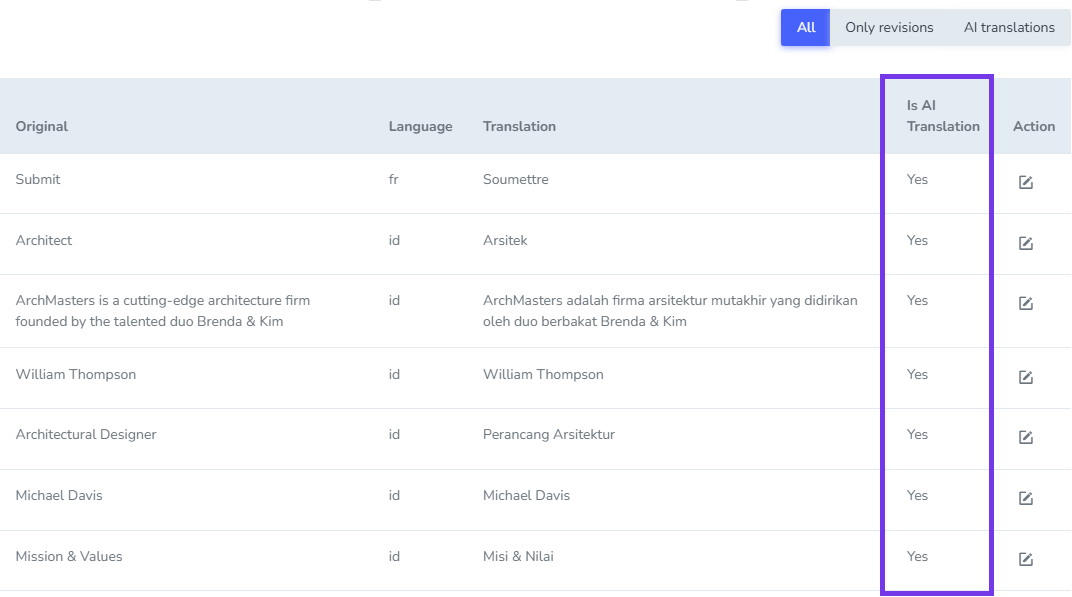
Bạn có thể xem lại kết quả từ trang Bản dịch của mình. Để phân biệt các bản dịch do AI tạo ra, trạng thái Bản dịch AI sẽ hiển thị “Có” đối với các mục được dịch bằng AI.
Chỉnh sửa bản dịch với các phần tử nội tuyến
Mã nội tuyến trong dịch tự động thường được coi là một câu riêng biệt; do đó, quá trình xử lý bằng máy học nơ-ron sẽ làm mất đi ngữ cảnh dịch, dẫn đến độ chính xác thấp hơn. Linguise đã phát triển một công cụ chuyên dụng giúp kết hợp mọi thứ lại với nhau để dịch chính xác nội dung HTML nội tuyến.
Nội dung nằm trong văn bản thông thường, chẳng hạn như văn bản in đậm hoặc các liên kết, sẽ được thể hiện bằng màu sắc.

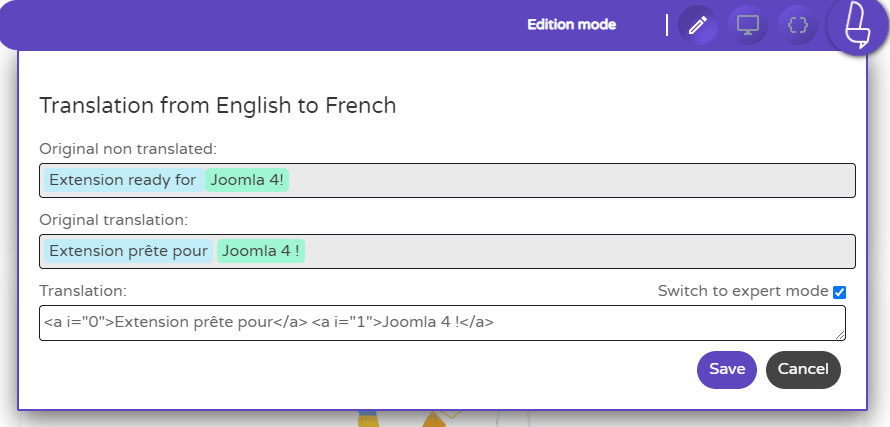
Trong ví dụ này: chúng ta đã chỉnh sửa một bản dịch tiếng Pháp trực tuyến. Sau khi chỉnh sửa văn bản trực tuyến, trang sẽ được tải lại để lưu nội dung.
Ngoài ra còn có chế độ chỉnh sửa chuyên gia, chỉ có thể truy cập khi trình soạn thảo phát hiện nội dung có HTML nội tuyến. Khi chế độ chuyên gia được kích hoạt, bạn sẽ có quyền truy cập vào phiên bản đơn giản hóa của nội dung HTML cộng với một thẻ chỉ ra thứ tự khối để dịch.
Khi chỉnh sửa ở chế độ chuyên gia, hãy đảm bảo rằng:
- Bạn đang thêm văn bản vào khối thích hợp (i=”0″, i=”1″…)
- Bạn không được xóa bất kỳ mã HTML nào khỏi nội dung, nếu không giao diện có thể bị thay đổi
Dịch các URL liên kết, URL video
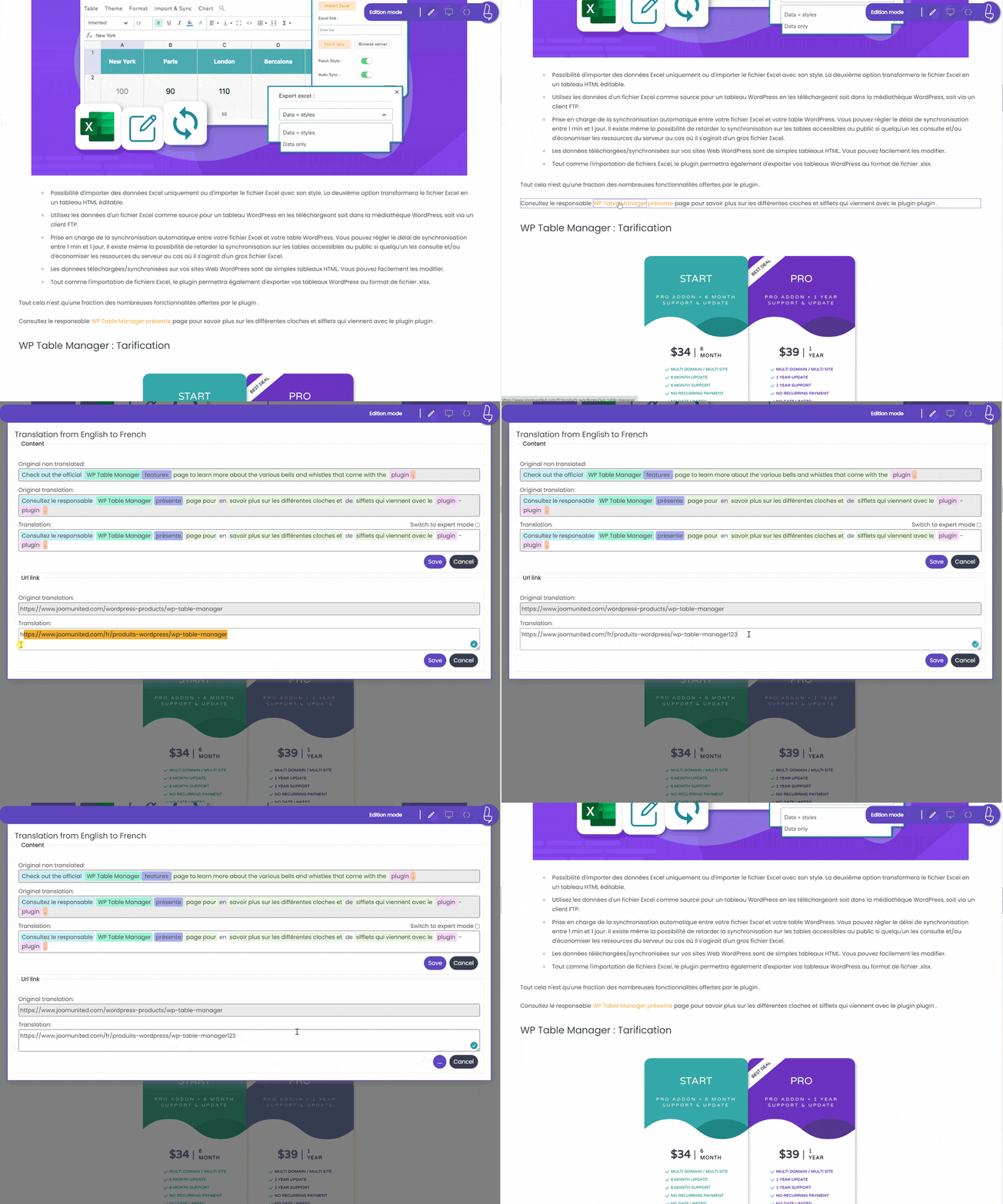
Trình chỉnh sửa trực tiếp có khả năng nhận diện các liên kết trong nội dung của bạn và bạn có thể chỉnh sửa chúng khi thực hiện bản dịch. Bạn cũng có thể chỉnh sửa các liên kết nhúng video cho các video như video YouTube.
Để dịch các liên kết, chỉ cần nhấp vào <a>thẻ liên kết, và bạn sẽ có quyền truy cập vào văn bản cộng với liên kết bạn muốn chỉnh sửa, vậy là xong!</a>
Lưu ý quan trọng: Chỉ có thể chỉnh sửa các URL bên ngoài, vì tất cả các URL nội bộ đều được dịch và quản lý bởi Linguise .
Dịch liên kết thành hình ảnh
Bạn có thể chỉnh sửa liên kết đến hình ảnh theo cách tương tự. Tìm hình ảnh bạn muốn thay đổi trong nội dung đã dịch và nhấp vào hình ảnh đó.
Trình chỉnh sửa trực tiếp sẽ mở một cửa sổ chứa liên kết hình ảnh, bạn chỉ cần chỉnh sửa hoặc dán liên kết đó vào hình ảnh mới.
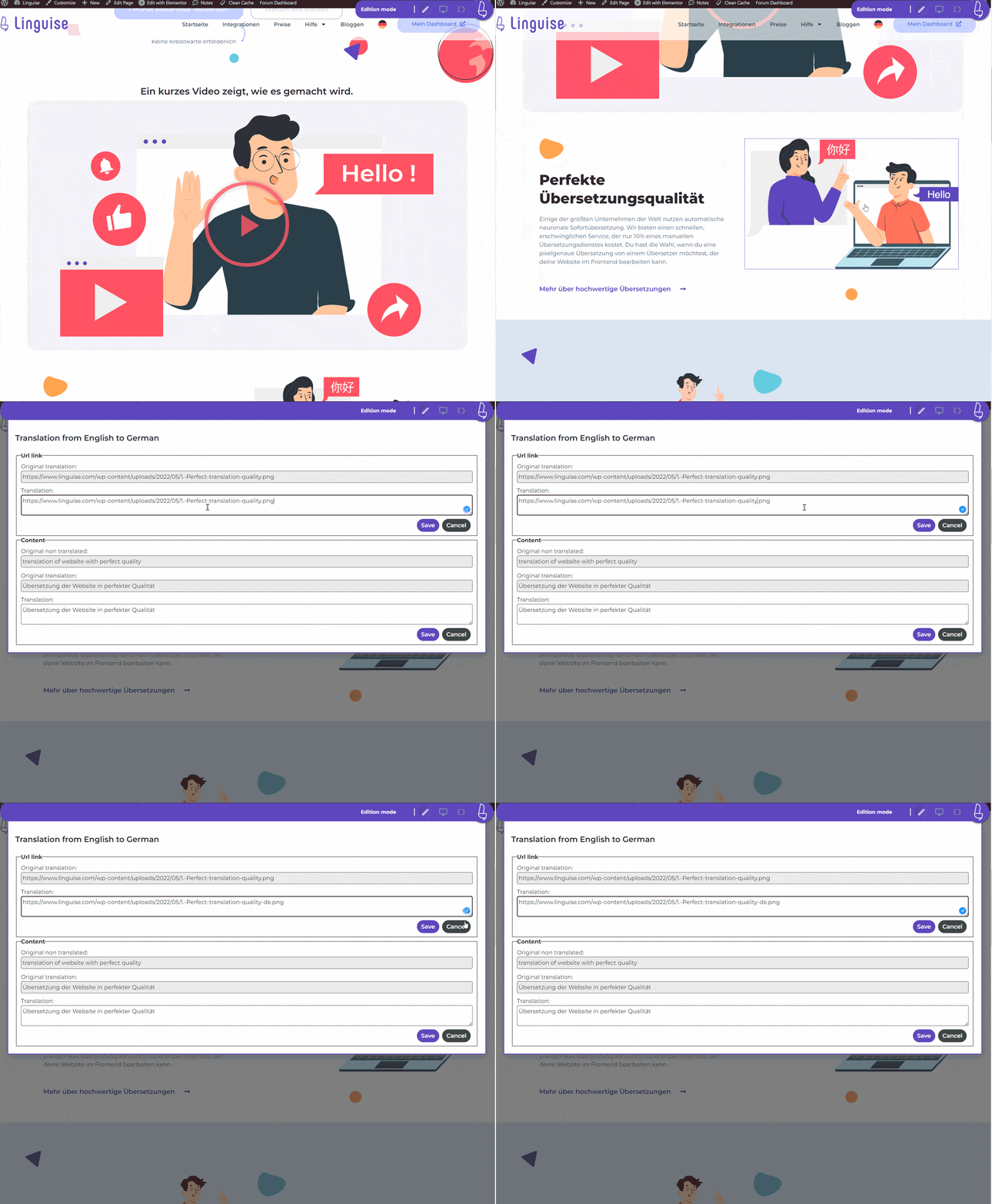
SRCSET và việc dịch hình ảnh: hãy cẩn thận với thuộc tính srcset và việc thay thế hình ảnh để dịch. Srcset là một thuộc tính HTML, cho phép hiển thị hình ảnh với tỷ lệ khác nhau dựa trên kích thước và độ phân giải của thiết bị truy cập. Điều này cho phép bạn tối ưu hóa việc hiển thị hình ảnh hơn nữa để cải thiện hiệu suất tổng thể của trang web hoặc ứng dụng của bạn.
Nếu bạn dịch và thay thế hình ảnh có thuộc tính srcset, hãy đảm bảo rằng URL đã dịch có hình thu nhỏ được tạo ra; nếu không, có thể dẫn đến lỗi 404 khi cố gắng tải hình ảnh trên thiết bị di động.
Chỉnh sửa thông tin meta
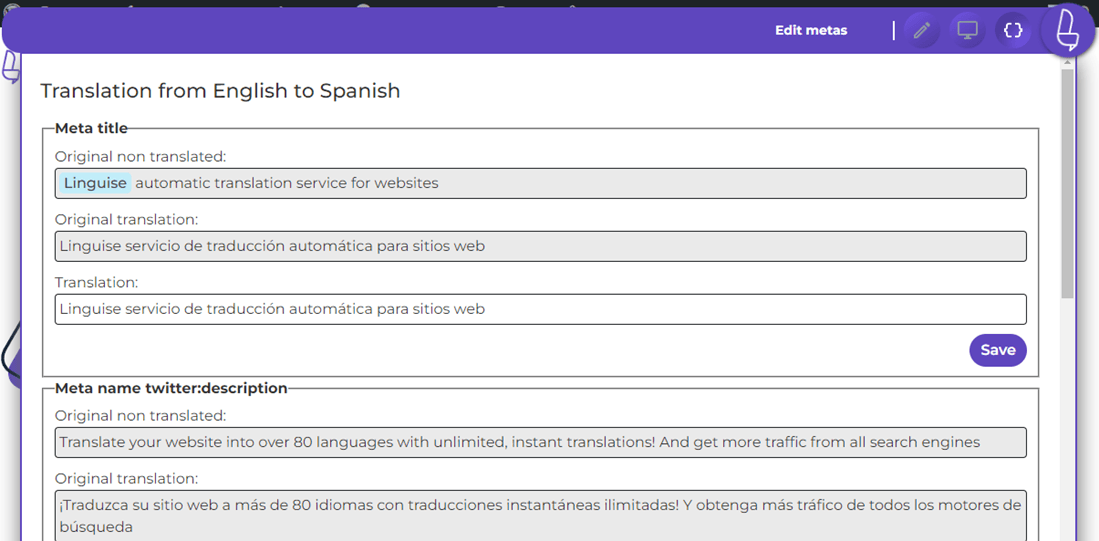
Trình soạn thảo dịch thuật giao diện người dùng cũng có khả năng chỉnh sửa tất cả thông tin meta như tiêu đề trang, mô tả meta trang hoặc thông tin SEO từ mạng xã hội (tiêu đề mặc định của Facebook…).
Nhấp vào nút mã để tải toàn bộ siêu dữ liệu và bắt đầu dịch.