







Mục lục
Các mục nhập DNS của tôi nằm ở đâu?
Đây là phần quan trọng nhất trong cấu hình DNS để xác định vị trí thiết lập DNS. Thường thì bạn sẽ thấy thiết lập DNS được thực hiện ở nhiều nơi, ví dụ như trên máy chủ đăng ký tên miền + Cloudflare.
Để xác định điều đó, bạn có thể sử dụng công cụ tra cứu DNS trực tuyến miễn phí như công cụ này: https://dnschecker.org/all-dns-records-of-domain.php
Xác định nhà cung cấp DNS bằng các mục nhập NS
Các mục NS sẽ xác định nhà cung cấp DNS nào sẽ phản hồi yêu cầu; do đó, bạn sẽ cần thiết lập DNS Linguise từ đó.
Đầu tiên:
- Chỉ nhập tên miền trang web của bạn, không bao gồm phần https và phần www.
Ví dụ: domain.com - Lọc kết quả tra cứu DNS chỉ theo "NS"
- Khởi chạy yêu cầu tra cứu DNS
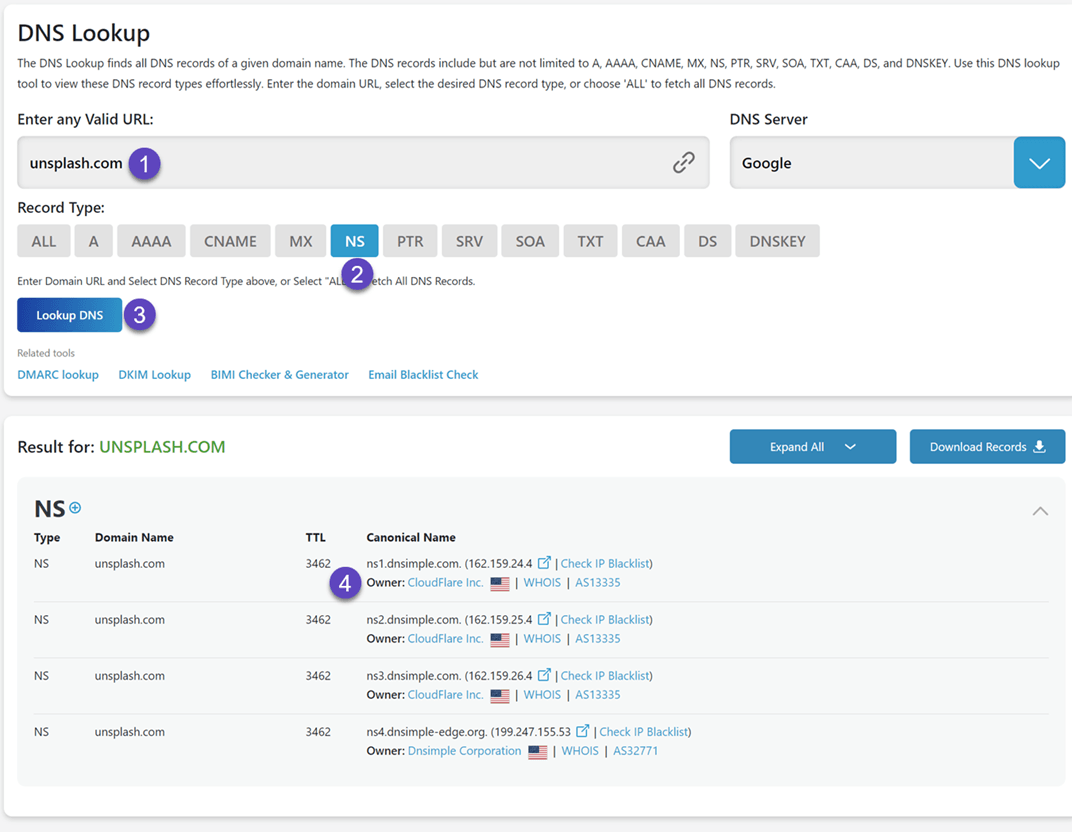
Như bạn thấy ở đây, nhà cung cấp DNS là Cloudflare, đây là nơi cần thêm DNS Linguise .
Kiểm tra các mục phụ của ngôn ngữ Linguise
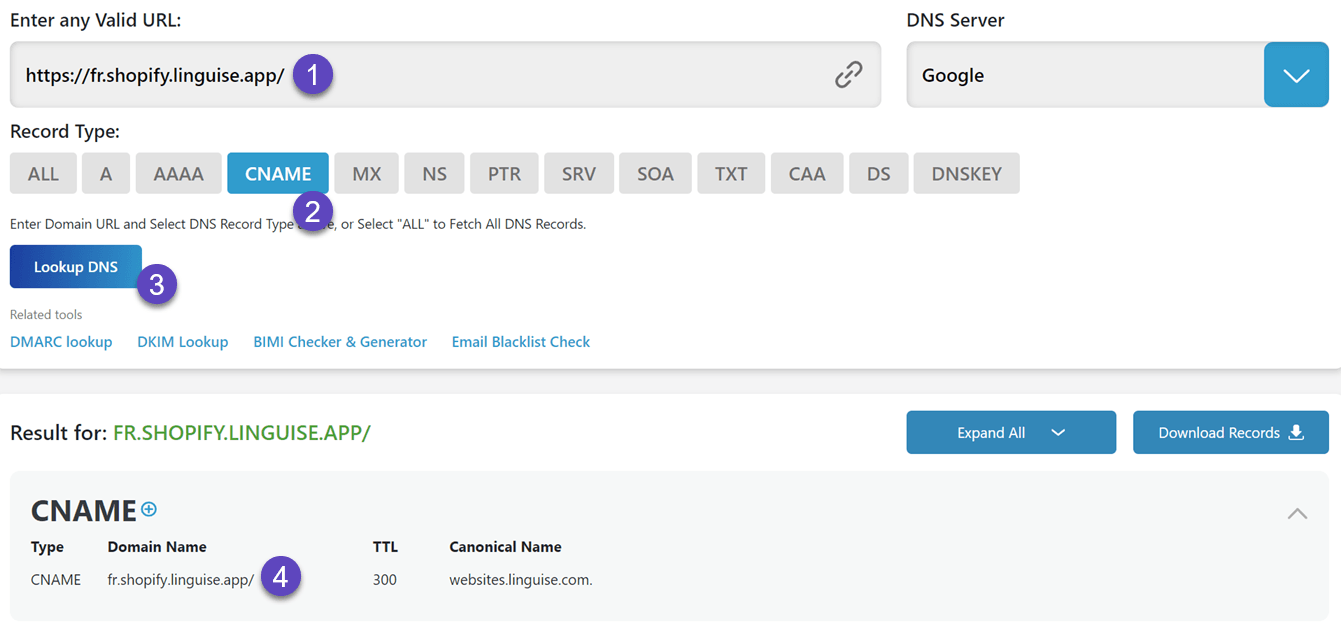
Bạn cũng có thể tìm thấy các bản ghi CNAME cho các tên miền phụ của mình bằng cách tìm kiếm với tên miền phụ theo ngôn ngữ, ví dụ như fr.your-domain.com.
- Thêm tên miền trang web của bạn CÙNG VỚI TIỀN TỐ NGÔN NGỮ, không có phần https và không có phần www.
Ví dụ: fr.domain.com - Chỉ lọc kết quả tra cứu DNS theo "CNAME"
- Khởi chạy yêu cầu tra cứu DNS
Kiểm tra mục xác minh Linguise TXT
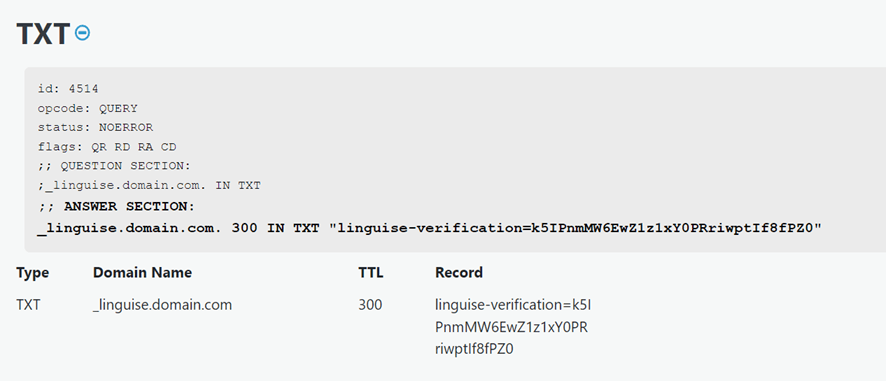
Thông tin bản ghi DNS TXT trên Linguise là cần thiết để ủy quyền dịch thuật từ tên miền của bạn.
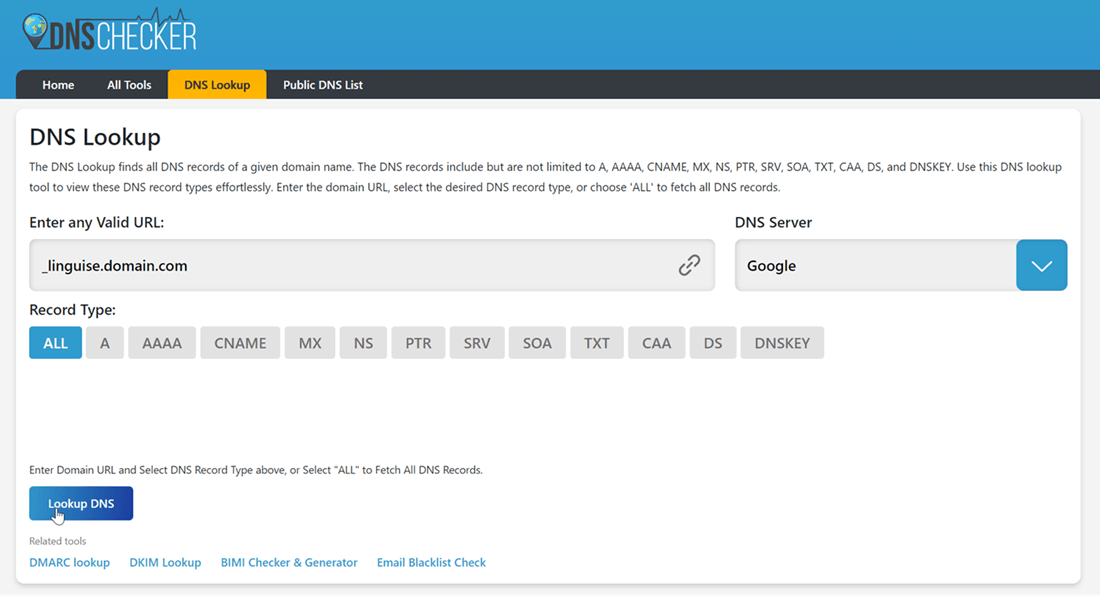
linguise bản ghi TXT bằng khóa Linguise , hãy nhập vào trường tìm kiếm: _linguise.your-domain.com
Dĩ nhiên, bạn cần thay thế domain.com bằng tên miền của riêng mình.
Nếu mục nhập DNS TXT của bạn được cấu hình đúng cách, nó sẽ được phát hiện và hiển thị trong phần TXT.
Xác minh tính hợp lệ của DNS từ Linguise
Sau khi thêm tất cả các bản ghi vào DNS tên miền của bạn, bạn có thể kiểm tra quá trình lan truyền DNS bằng cách nhấp vào nút " Kiểm tra cấu hình DNS".
Quá trình xác thực DNS thường mất từ 30 phút đến 1 giờ. Sau đó, bạn sẽ thấy các chấm màu xanh lá cây ở phần bên phải của danh sách DNS trong Linguise . Bạn gần như đã sẵn sàng để dịch Webflow , chỉ còn thiếu liên kết đến công cụ chuyển đổi ngôn ngữ với cờ quốc gia.
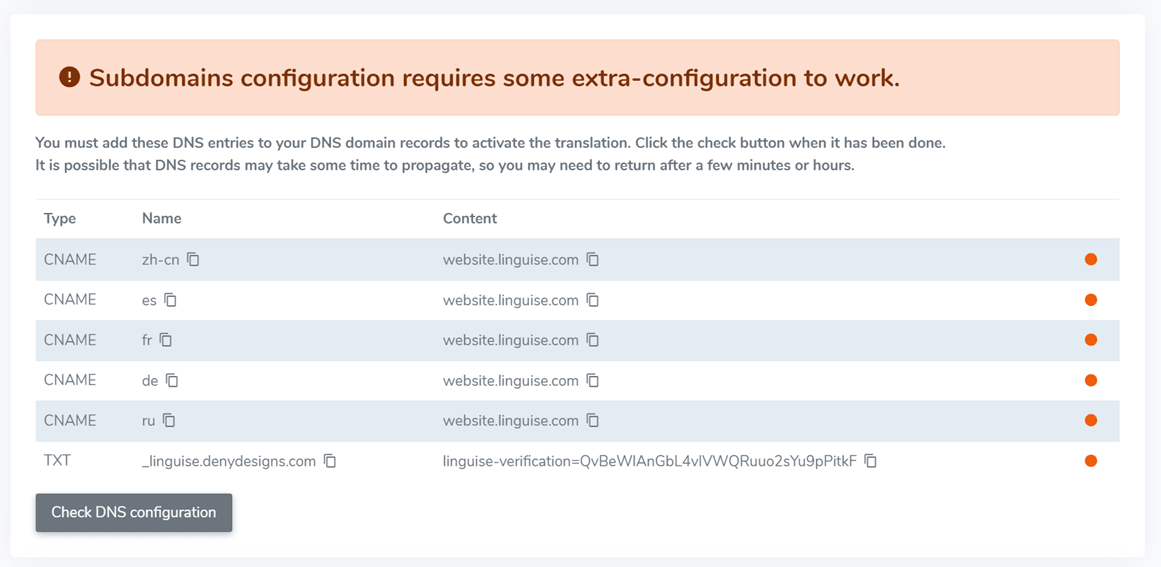
danh sách lỗi DNS
Vấn đề: Trong Linguise , phần cài đặt kiểm tra DNS vẫn hiển thị màu ĐỎ.
Chẩn đoán: DNS mới vẫn chưa được nhận diện.
Giải pháp:
- Hãy đợi ít nhất một giờ. Có thể sẽ mất nhiều thời gian hơn dự kiến. Bạn có thể sử dụng công cụ tra cứu DNS tại đây để xác minh xem DNS đã được triển khai tại vị trí của bạn chưa: https://dnschecker.org/
- DNS chưa được thêm vào đúng vị trí. Trong một số cấu hình, bạn có thể quản lý DNS tên miền của mình từ trình quản lý tên miền, nhưng việc này có thể đã được ủy quyền cho bên thứ ba.
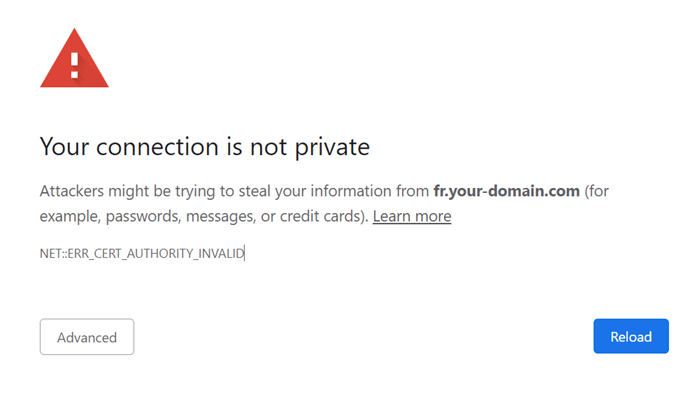
Vấn đề: DNS hiển thị trạng thái "xanh" trên Linguise , nhưng tôi không thể truy cập trang web của mình và gặp lỗi SSL.
Chẩn đoán: Gần xong rồi!
Giải pháp: Chờ 10 phút. Bạn có thể gặp lỗi SSL như hình bên dưới, đó là thời gian chứng chỉ SSL được tạo ra.
Vấn đề: Lỗi 404 được trả về trên mọi tên miền phụ ngôn ngữ.
Chẩn đoán: Hiện tượng này xảy ra khi bạn thêm một số ngôn ngữ mới và chỉ là tạm thời.
Giải pháp: Chờ 10 phút. Đó là thời gian chứng chỉ SSL được tạo ra.