Vil du have en flersproget OpenCart eCommerce-side, men ved ikke, hvordan du oversætter din OpenCart eCommerce? At have en flersproget eCommerce-side er vigtig, 76% af online-forbrugere foretrækker at købe produkter præsenteret på deres modersmål. Derefter vil omkring 40% af dem aldrig købe på en hjemmeside, der bruger et andet sprog. At læse information på modersmålet gør det lettere for brugerne at fange information om indholdet eller produktet og øge konverteringen i din online butik.
Derfor er det vigtigt at gøre eCommerce-websteder flersprogede, en måde er ved at anvende automatiske oversættelsestjenester.
Hvis du ikke ved, hvordan du oversætter OpenCart eCommerce, så fortvivl ikke, fordi vi vil guide dig fra de første trin af installationen til færdiggørelsen!
Muligheder for at oversætte din OpenCart eCommerce
Før vi diskuterer, hvordan man automatisk oversætter OpenCart eCommerce, skal du vide, at der er to muligheder for at oversætte et OpenCart -websted til flersproget, nemlig manuelt og automatisk.
Manuel betyder, at det gøres med menneskelig indgriben eller en oversætter, mens automatisk betyder, at det afhænger af teknologi, maskiner eller oversættelsestjenester.
Hver af disse muligheder har bestemt sine egne fordele og ulemper. Hvad er de, lad os diskutere dem nedenfor.
OpenCart manuel oversættelse
Den første mulighed er manuel oversættelse eller med hjælp fra en menneskelig oversættelse/oversætter. Følgende er fordelene og ulemperne ved manuel oversættelse.
Fordele:
- Høj præcision: Ved at involvere menneskelige oversættere tenderer niveauet af oversættelsesnøjagtighed til at være højere, hvilket sikrer, at budskabet formidles præcist.
- Nuancer og kontekst: Menneskelige oversættere er i stand til at fange komplekse nuancer og kontekst, hvilket resulterer i mere meningsfulde og kulturelt passende oversættelser.
- Stor-skala tilpasning: Velegnet til store projekter, der kræver dybdegående forståelse for at sikre oversættelseskvalitet.
Ulemper:
- Tid og omkostninger: Tager mere tid og penge, især for store indholdsprojekter.
- Hastighedsbegrænsninger: Ineffektivt for situationer, der kræver øjeblikkelig eller meget hurtig oversættelse.
Faktisk understøtter OpenCart også flersproget funktionalitet ved at levere sprogpakker. Denne metode er dog meget manuel og har selvfølgelig mange begrænsninger. Disse begrænsninger understreger behovet for at udforske alternative metoder, såsom automatiserede oversættelsestjenester, for mere effektive og skalerbare flersprogede løsninger. Så hvordan er Opencart's automatiske oversættelse sammenlignet med manuel? Vi vil have mere om det nedenfor
OpenCart automatisk oversættelse
Efter at have forstået fordelene og ulemperne ved manuel oversættelse, går vi nu videre til automatisk oversættelse, nemlig oversættelse ved hjælp af maskinassistens. Følgende er forklaringen.
Fordele:
- Effektiv hastighed: Oversættelsesprocessen kan udføres hurtigt, især gavnligt for projekter med stramme deadlines.
- Økonomisk effektivitet: Har tendens til at være mere økonomisk, især for projekter med et højt indhold.
- Skalerbarhed: Istand til at håndtere store projekter effektivt.
Ulemper:
- Kontekstuelle fejl: Tilbøjelige til fejl ved indfangning af konteksten og nuancerne i det oprindelige sprog, hvilket kan resultere i mindre præcise oversættelser.
- Mindre kulturelt passende: Oversættelser kan være mindre egnede til bestemte kulturelle sammenhænge.
- Kræver manuel korrektion: Lejlighedsvis kræves menneskelig revision for at sikre optimale oversættelsesresultater.
Vi bemærker, at automatisk oversættelse er stærkt anbefalet, især for eCommerce-platforme med omfattende produktdetaljer, da det i sådanne tilfælde vil spare betydelig tid.
Selvom manuel oversættelse garanterer præcision, betyder det ikke, at automatisk oversættelse er ude af stand. Den oversættelsestjeneste, vi i øjeblikket anvender, indeholder en live-editor, som giver brugerne mulighed for at finjustere oversættelser for at opnå mere naturlige resultater.
En af de automatiske oversættelsestjenester, som vi nu vil bruge, er Linguise automatisk oversættelse. For at finde ud af mere om, hvad Linguise er, se den næste forklaring.
Sådan oversætter du din OpenCart e-handelsplatform automatisk med Linguise
Som vi diskuterede ovenfor, er der to muligheder for at oversætte OpenCart e-handelsplatform, hvoraf den ene er automatisk. For at oversætte automatisk kan du gøre det ved hjælp af en plugin eller oversættelsestjeneste.
Linguise er en automatisk oversættelsestjeneste, der er integreret med mere end 40 CMS, hvoraf den ene er OpenCart automatisk oversættelse. Med neurale oversættelsesteknologier og hjælp fra AI-oversættelsescloud, Linguise er i stand til at producere perfekt oversættelseskvalitet, der er naturlig og lignende oversættelser fra professionelle oversættere.
For at forbedre oversættelsesresultaterne tilbyder vi også avancerede funktioner såsom en live-editor til frontend eller fortsætter oversættelsen for dem af jer, som ikke ønsker at oversætte noget indhold.
Sådan oversætter du OpenCart e-handel? Bare se på trinene nedenfor.
Trin 1: Tilmeld dig Linguise
For at kunne installere Linguise automatisk oversættelse på Opencart, start med at oprette en gratis konto på Linguise og benyt dig af den 1 måned lange gratis prøveperiode. Linguise kontotilmelding processen er meget let, du skal kun bruge en e-mail for at oprette et brugernavn og en adgangskode.
I løbet af den ene måneds prøveperiode kan du nyde den fulde række af funktioner, der leveres af Linguise. Derefter vil du blive dirigeret til Linguise -dashboardet for at begynde at administrere din konto.
Trin 2: Tilføj et webstedsdomæne
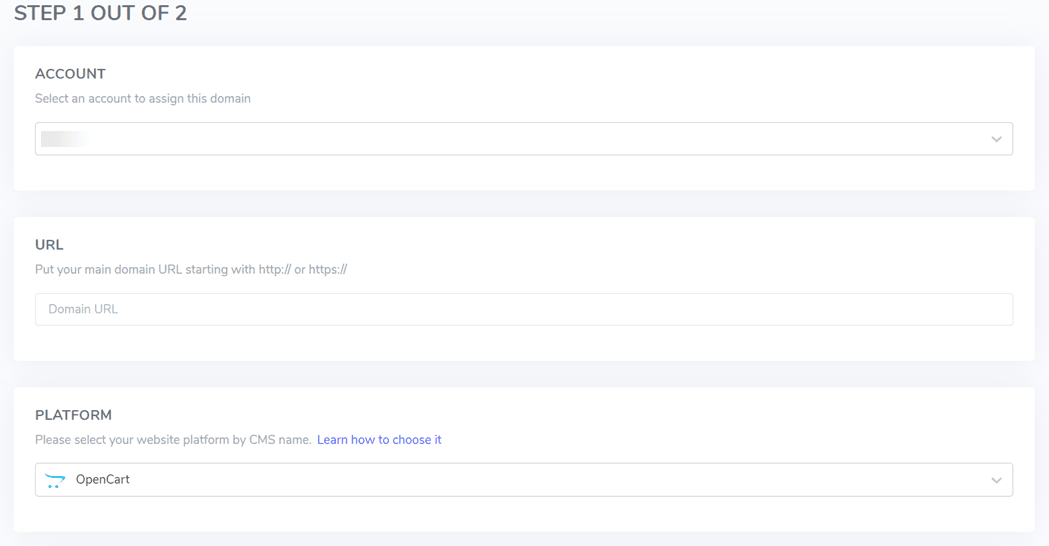
Næste trin er at tilføje dit OpenCart webstedsdomæne til Linguise. Nogle ting, der skal udfyldes, omfatter:
- Konto
- URL'er
- Platform, vælg OpenCart
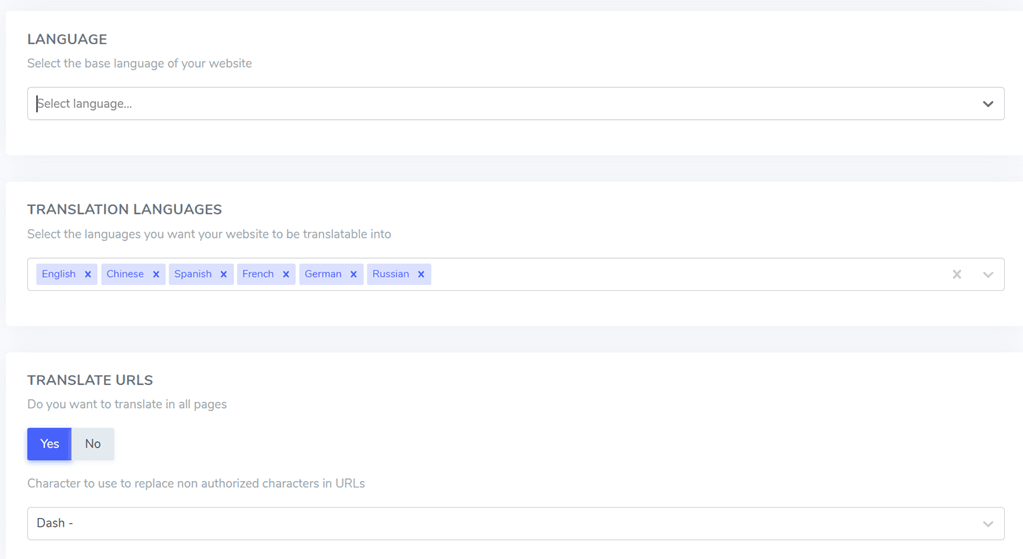
- Sprog
- Oversættelsessprog
- Oversæt URL'er
Derefter, hvis du har, klik Gem.
Trin 3: Upload Linguise -scriptet
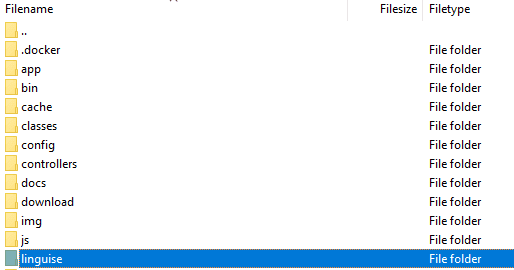
Det næste trin er at uploade Linguise -oversættelsesscriptet, som kan downloades ved at klikke på knappen nedenfor. Upload derefter oversættelsesscriptet til hovedbiblioteket, hvor din PrestaShop er installeret.
Sørg for at låse mappen linguise.
Efter at have downloadet scriptet, skal du udpakke det og uploade det til hovedbiblioteket, hvor CMS'en er installeret.
Sørg for, at scriptet er på rodniveau på din hjemmeside (hvor OpenCart -filerne er placeret). Sørg for, at mappen beholder standardnavnet linguise .
Trin 4: Aktivér API-nøgle
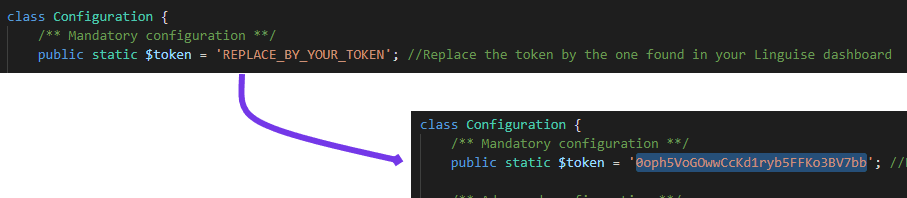
Efter succesfuldt at have tilføjet et domæne, får du en API-nøglekode, som skal verificeres.

Så skal du indsætte denne kode i configuration.php-filen, erstat denne sektion ‘REPLACE_BY_YOUR_TOKEN’ med denne kode, så det ser sådan ud.
Trin 5: Opsætning af sprog-URL
URL-omskrivning er normalt aktiveret i OpenCart af SEO-formål. Denne funktionalitet afhænger af .htaccess-filen, der er placeret i serverens rod.
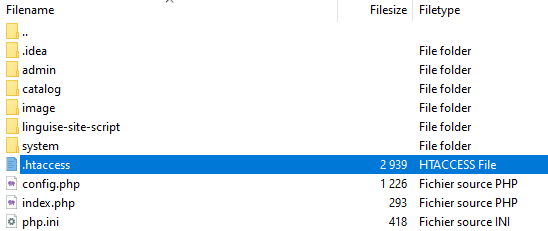
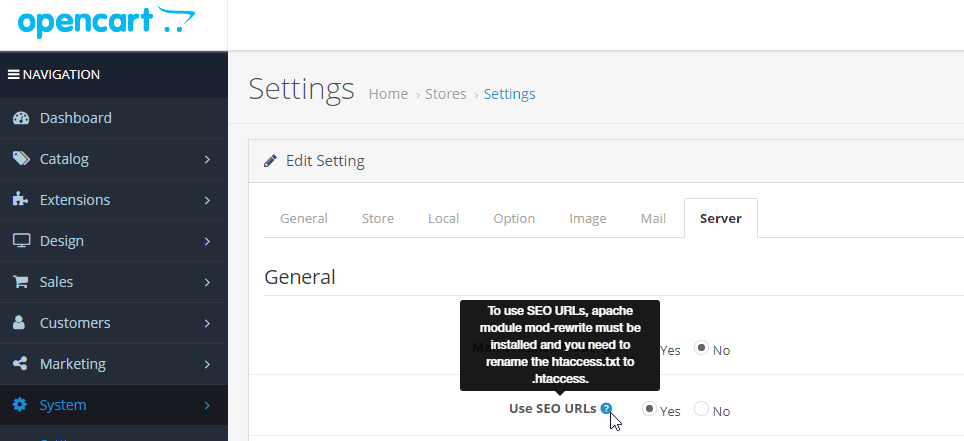
Kontrollér, at URL-omskrivning er aktiveret i OpenCart systemindstillinger. Navigér til OpenCart administrationsmenu, System > Indstillinger > Standard > Server.
Konfigurationen af sprogspecifikke URL'er skal indstilles i .htaccess-filen. Du skal blot indsætte denne kode efter "RewriteBase /"-koden, der findes i standard- OpenCart .htaccess.
					<IfModule mod_rewrite.c>
  RewriteEngine On
  RewriteRule ^(af|sq|am|ar|hy|az|eu|be|bn|bs|bg|ca|ceb|ny|zh-cn|zh-tw|co|hr|cs|da|nl|en|eo|et|tl|fi|fr|fy|gl|ka|de|el|gu|ht|ha|haw|iw|hi|hmn|hu|is|ig|id|ga|it|ja|jw|kn|kk|km|ko|ku|ky|lo|la|lv|lt|lb|mk|mg|ms|ml|mt|mi|mr|mn|my|ne|no|ps|fa|pl|pt|pa|ro|ru|sm|gd|sr|st|sn|sd|si|sk|sl|so|es|su|sw|sv|tg|ta|te|th|tr|uk|ur|uz|vi|cy|xh|yi|yo|zu|zz-zz)(?:$|/)(.*)$ linguise/linguise.php?linguise_language=$1&original_url=$2 [L,QSA]
</IfModule>
Sørg for, at stien linguise/linguise.php matcher på din server; /linguise/ er standardnavnet, når du udtrækker scriptet.
Trin 6: Aktivér sprogskifteren
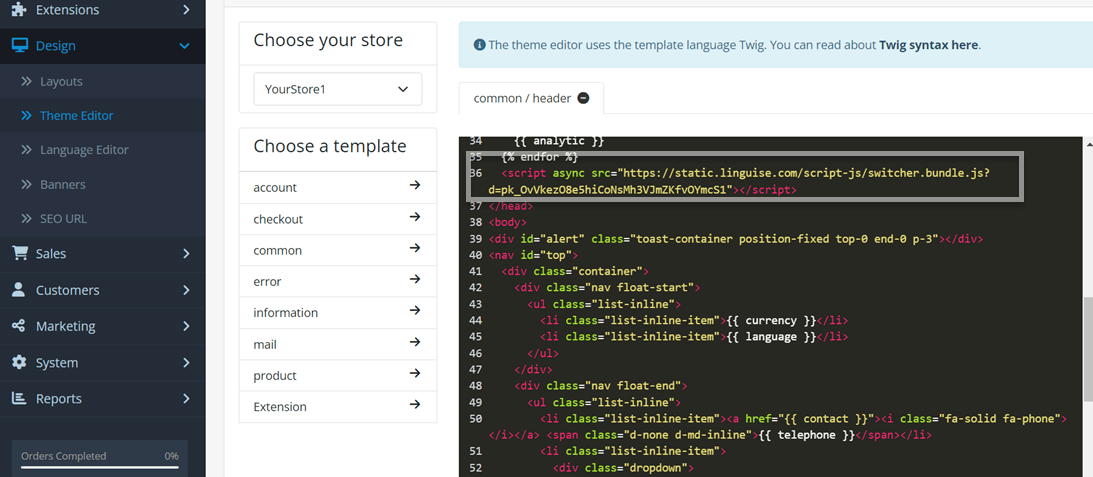
Næste trin er at aktivere funktionen til at skifte sprog, denne funktion gør det lettere for brugerne at vælge det sprog, de ønsker at oversætte til. Sådan åbner du Linguise dashboard > Indstillinger > kopier til udklipsholder dette script.

Efter det skal du indsætte scriptet i temaeditoren på OpenCart -webstedet ved at vælge Design > Temaeditor > Standard. Efter det indsætter du det som på det følgende billede.
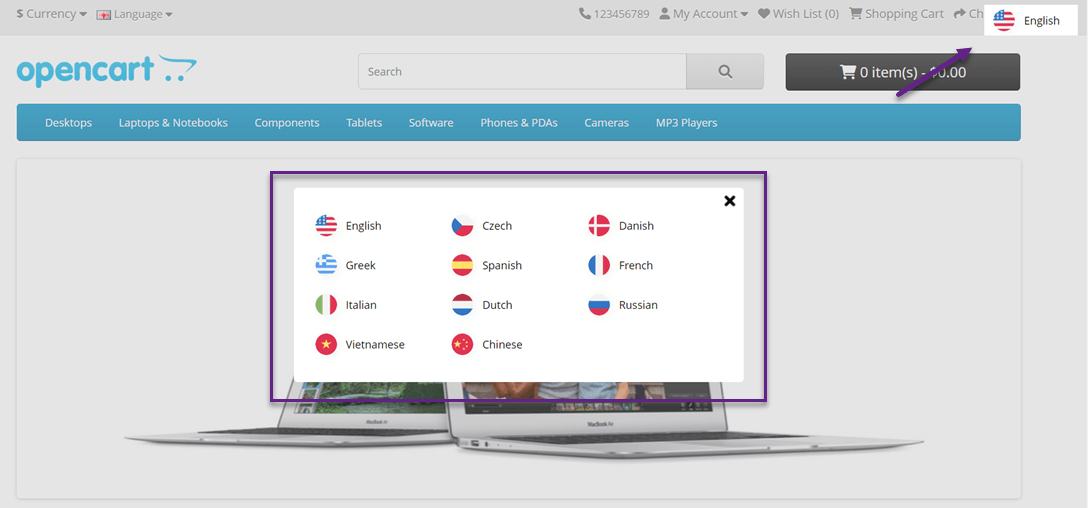
Sprogskifteren vises som standard i en flydende position i øverste højre hjørne af dit websted.
Trin 7: Opsætning af sprogflag visning
Du kan også justere positionen af sprogskifteren fra Linguise dashboard > Indstillinger > Sprogflag visning.
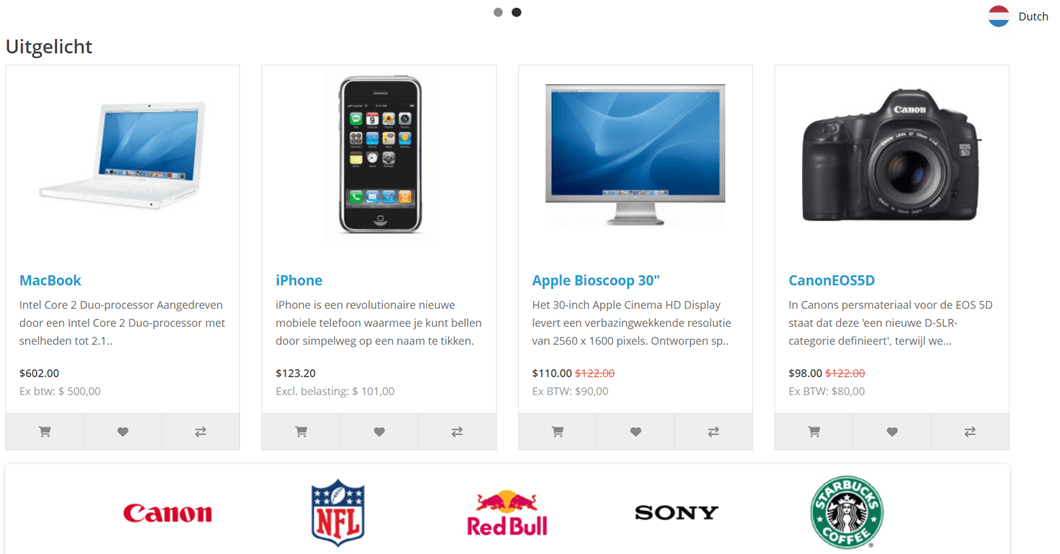
Hvis det er tilfældet, vil vi forsøge at oversætte OpenCart e-handelssiden til hollandsk, dette er nogenlunde, hvordan det vil se ud.
Trin 8: Aktiver lokal cache-system
Som en mulighed kan du aktivere et lokalt cache-system, der gemmer flersprogede URL'er og indhold for at levere sider hurtigere. Den lokale cache vil gemme en vis mængde dataoverførsel mellem Linguise -serveren og din websiteserver.
Cachen anvendes kun, når siden er blevet oversat og ikke er blevet opdateret. Den prioriterede cache vil være cachen for de mest sete flersprogede sider.
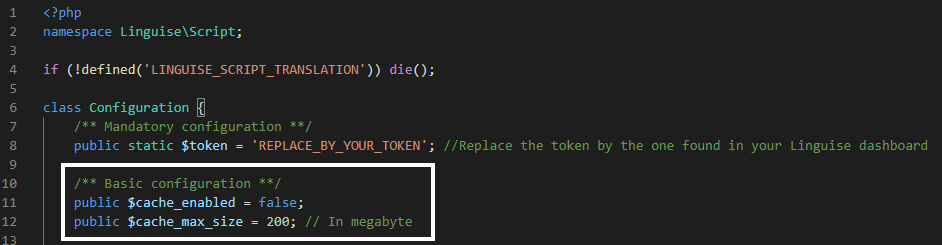
Som en mulighed kan du angive mængden af cache, der er gemt i megabyte (MB). I det følgende eksempel er cachen aktiveret, og lagerkapaciteten er sat til 500 MB.
					/** Basic configuration **/
public $cache_enabled = true;
public $cache_max_size = 500; // In megabyte
Trin 9: Specifikke indstillinger for OpenCart
I Configuration.php-filen har vi også indstillinger, der tillader videreformidling af visse specifikke konfigurationer til CMS'et. Som standard er dette automatisk, men supportteamet kan anmode dig om at tilpasse det til at bruge nogle specifikke indstillinger.
Her er koden, der skal tilføjes til OpenCart, med CMS-navnet i små bogstaver.
					/** Basic configuration **/
/*
 * Update the CMS value according to your CMS
 * Available CMS are: laravel, prestashop
 */
public static $cms = 'opencart';
Trin 10: Opsætning fra SQLite til MySQL
I Configuration.php-filen er der en konfigurationsindstilling, der kræver brug af MySQL frem for SQLite, hvis SQLite ikke er installeret på serveren.
I et sådant scenarie skal du indtaste MySQL-detaljerne i dette afsnit af Configuration.php-filen.
					/** Advanced database configuration **/
/*
 *  In case you don't want to use Sqlite, you can use MySQL
 *  To do so, you need to fill the following variables
 *  Linguise will create the tables for you
 */
public static $db_host = '';
public static $db_user = '';
public static $db_password = '';
public static $db_name = '';
public static $db_prefix = '';
Sammenligning af Linguise med manuel lokalisering af OpenCart
Efter at have lært, hvordan du oversætter din OpenCart e-handel ved hjælp af Linguise, vil vi nu sammenligne Linguise -tjenesten med den manuelle lokalisering, der følger med OpenCart.
Let at tilføje nye sprog
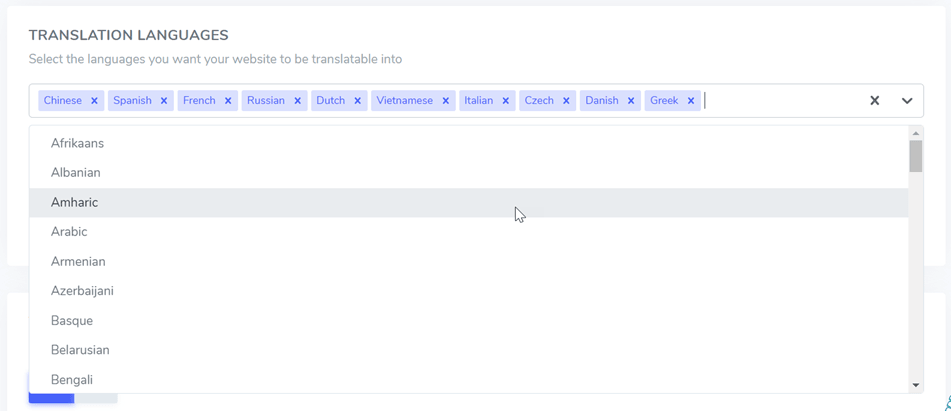
Det første, vi vil sammenligne, er hvor nemt det er at tilføje sprog, Linguise giver brugerne mulighed for at tilføje sprog nemt med blot et enkelt klik.
Du kan tilføje et vilkårligt antal sprog fra de 80+ tilgængelige sprog. Du skal blot åbne dashboard > Indstillinger > Oversættelsessprog.
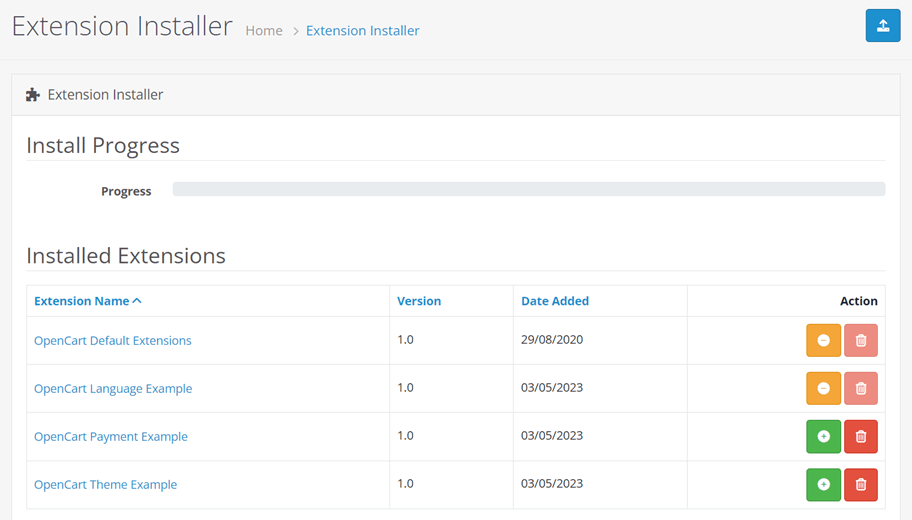
På den anden side har OpenCart flere trin, der skal udføres først, når du vil tilføje et sprog. For at tilføje et andet sprog end engelsk (standard), skal du installere sprogpakken fra udvidelsesbiblioteket ved at klikke på Installer.
Når sprogpakken er blevet uploadet, skal du tilføje nogle sprogoplysninger ved at vælge System > Lokalisering > Sprog.
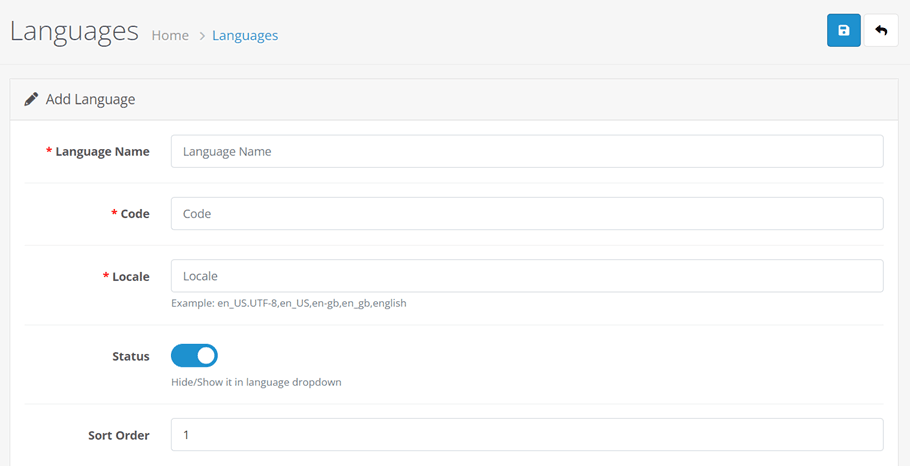
Sådan adskiller Linguise og OpenCartsig. I OpenCart manuel lokalisering skal du uploade din egen sprogpakke og indtaste nogle sprogoplysninger såsom navn, ISO-kode, lokalitet, aktiv eller inaktiv status og sprogorden.
Dette er helt sikkert anderledes sammenlignet med Linguise, i Linguise skal du kun vælge sproget, systemet vil automatisk arrangere resten.
Den manuelle proces i OpenCart er endnu mere tilbøjelig til at forårsage menneskelige fejl, f.eks. fejl ved indtastning af koder eller sprognavne.
Bortset fra det, fordi det bruger en oversættelsespakke hentet fra Crowdin, kan oversættelsesresultaterne ikke garanteres at være meget præcise, fordi uanset hvordan Crowdin-oversættelser udføres af oversættere, kan menneskelige fejl også forekomme.
Rediger oversættelser med live-editoren på forsiden
Den næste funktion, der vil blive sammenlignet, er live-editoren på forsiden. Både Linguise og OpenCart har faktisk begge disse funktioner. I Linguise kan du finde denne funktion på dashboardet > Live Editor, vælg derefter sproget, og så skal du bare vælge, hvilken del du vil redigere oversættelsen for.
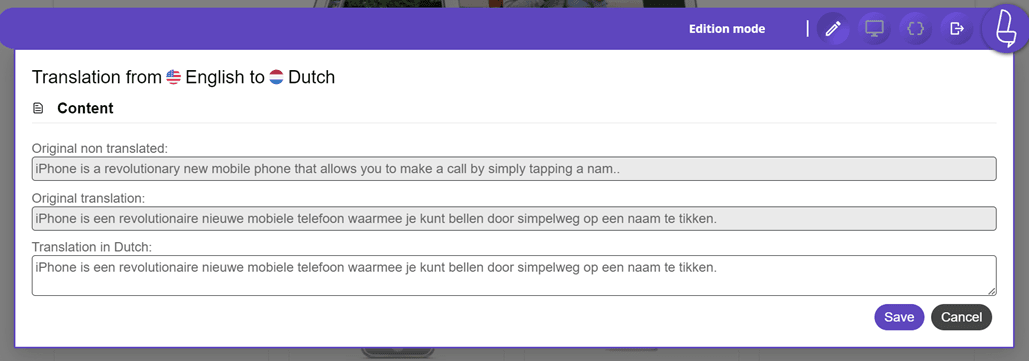
Live-editoren på forsiden har en venlig og letforståelig grænseflade, der er 3 sektioner af indhold, nemlig original ikke-oversættelse, original oversættelse og oversættelse på hollandsk, det er der, du kan redigere oversættelsen.
At gå fra et indhold eller en streng til en anden til oversættelse er meget let.
På den anden side har OpenCart manuel lokalisering også en funktion, der giver brugerne mulighed for at redigere oversættelser eller indhold, nemlig Sprogredigeringsværktøjet.
I denne menu kan du vælge det sprog, du vil redigere oversættelsen på, og derefter vælge det afsnit, du vil oversætte, for eksempel her konti/abonnement afsnit > overskrift/titel > Abonnement.
Derefter kan du i menuen Værdi, når du er færdig, indtaste de redigerede oversættelsesresultater. Derefter skal du vælge Gem i øverste højre hjørne.
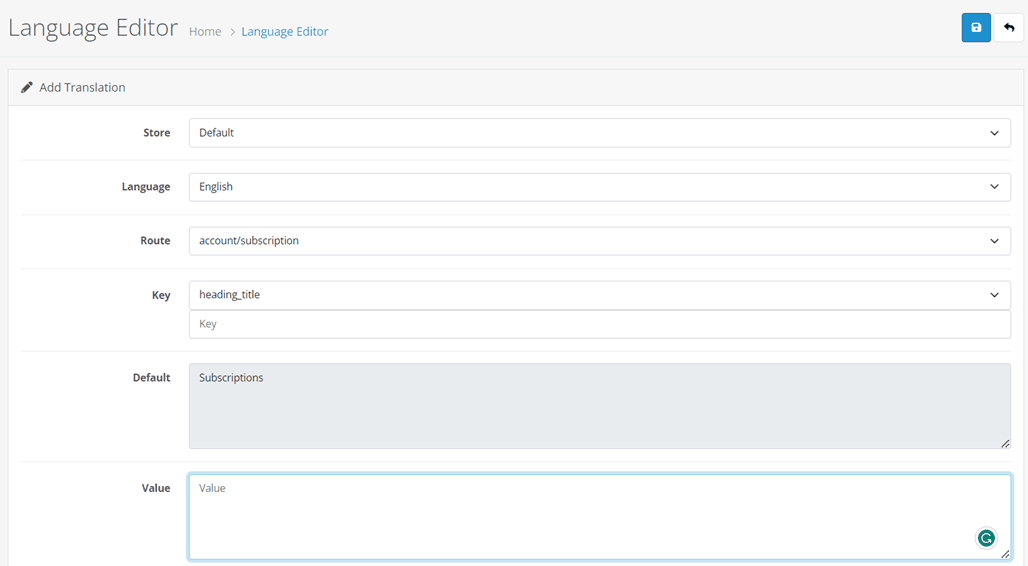
Nå, som vist ovenfor, er den grundlæggende forskel mellem Linguise -redigeringsværktøjet og OpenCart's manuelle redigeringsværktøj, hvor let det er at vælge den del, der skal oversættes.
I OpenCartskal du manuelt vælge, hvilken del af ruten du skal starte, mens du i Linguise kan vælge direkte på forsiden af webstedet.
Herfra kan vi se, at Linguise har en live-editor, der er enklere og lettere for begyndere at forstå.
SEO URL-oversættelse
Næste er URL-oversættelse, når du installerer Linguise på OpenCart-webstedet, hvorefter alle URL'er på webstedet vil blive oversat til forskellige sprog med hreflang-koder, fordi SEO URL-oversættelse er et af elementerne i flersproget SEO, så det er vigtigt for webstedets ydeevne.
I mellemtiden kræver manuel lokalisering, at du indtaster oversættelsesresultaterne baseret på målsproget. Du kan finde denne menu i Design > SEO-URL'er.
For eksempel vil vi i følgende display oversætte URL'en til tysk med nøgleordet about-us. Fordi det er oversat til tysk, vil nøgleordene være som følger. Hvis det er tilfældet, skal du klikke på gem.
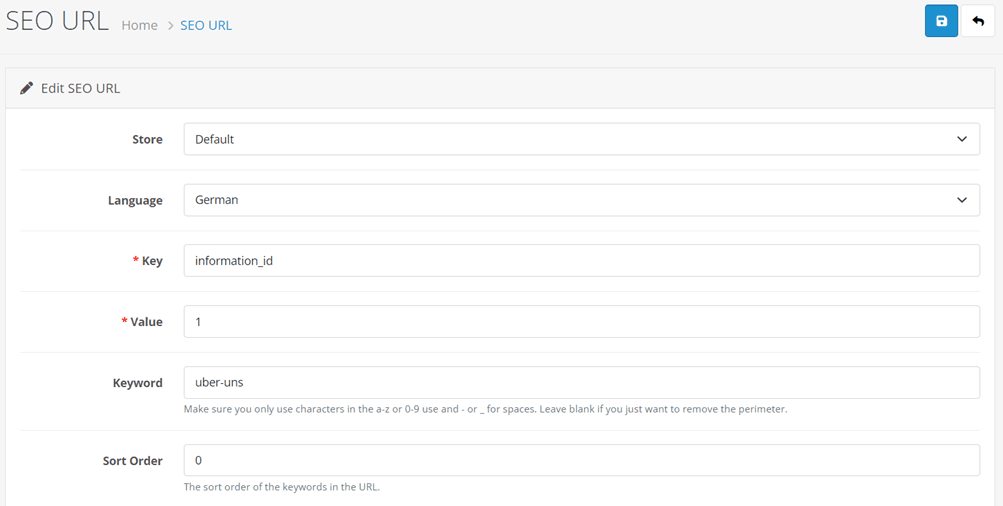
Manuel URL-oversættelse som ovenstående er ret høj risiko, fordi hvis du indtaster URL-oversættelsen forkert, vil det have fatale konsekvenser, især for brugere, der bruger det sprog.
Mulighed for at tilføje oversætter
Selvom maskinoversættelsesresultater har høj nøjagtighed, er der ingen skade i stadig at rette dem manuelt, i dette tilfælde med en professionel oversætter.
Linguise letter jo gør dette lettere, fordi vi har understøttelse for at tilføje oversættere til brugerens dashboard. De kan invitere oversættere via invitationsmail for at hjælpe med at oversætte bestemte sprog på OpenCart eCommerce.
Du kan gøre dette nemt via dashboard > Medlem > Inviter et nyt medlem.
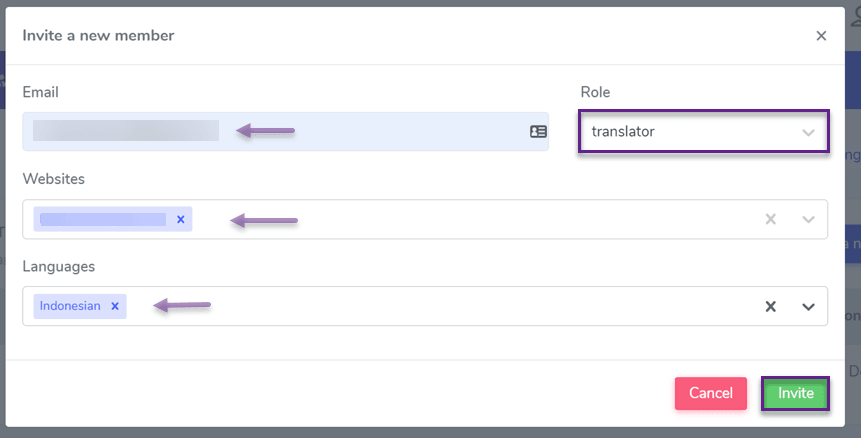
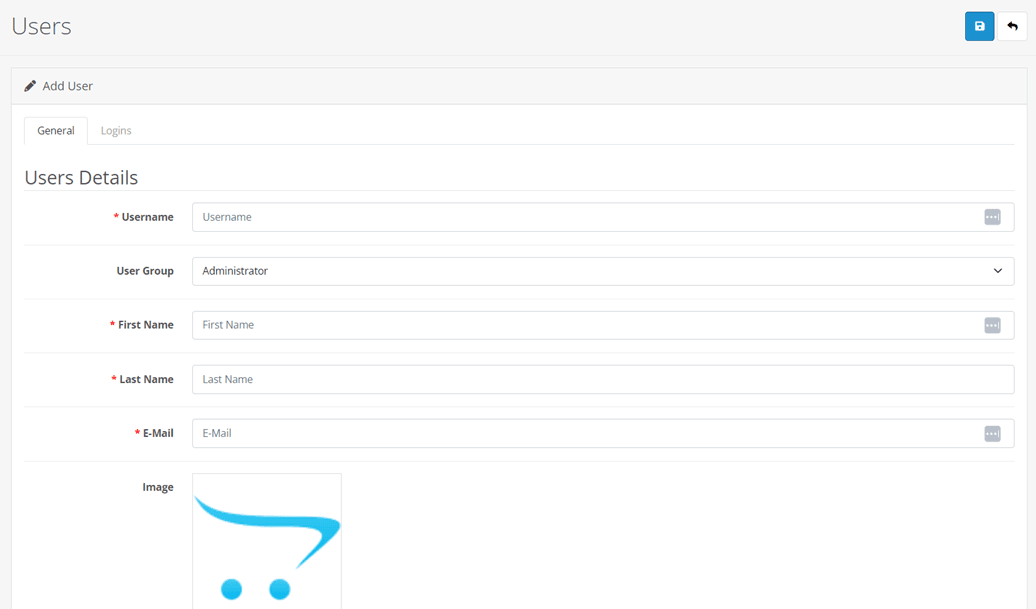
Selvom funktioner som denne ikke findes i OpenCart manuel lokalisering, tillader de kun brugere at tilføje brugere i dashboard, men henviser ikke specifikt til oversættere.
Fordi når alt kommer til alt, vil adgangsrettighederne for brugere (konto ejere) og oversættere selvfølgelig være forskellige, som det kan indstilles i Linguise.
Udeluk oversættelse
Den sidste ting, vi vil sammenligne, er udeluk oversættelse funktionen, nogle websteder kan have indhold eller sektioner, som de ikke ønsker oversat, f.eks. mærkenavne / specielle eller tekniske termer.
Derfor er det vigtigt at medtage flere af disse ting. Den gode nyhed er, at Linguise understøtter dette behov med funktionen Regler Oversættelse.
Nogle af reglerne tilgængelige i Linguise omfatter:
- Tekst ignorere
- Tekst erstatte
- Indhold udelukkelse
- Udelukkelse efter URL
- Ignorer inline

Med denne funktion kan brugere oprette oversættelsesregler nemt. I mellemtiden understøtter OpenCart manuel lokalisering ikke denne funktion, selvom dette er en vigtig funktion på et flersproget websted, så hvis der er indhold, der ikke ønsker at blive oversat til et andet sprog, forbliver indholdet på dets oprindelige sprog, og brugerne vil ikke blive forvirrede.
Oversæt din OpenCart e-handel med Linguise fra nu af!
Nu forstår du, hvordan du oversætter din OpenCart e-handel, og hvordan det sammenlignes med manuel OpenCart lokalisering. Når du vælger en oversættelsestjeneste for e-handel, er det vigtigt at se på nogle af de tilgængelige supportfunktioner.
Sørg derfor for, at du vælger en oversættelsestjeneste, der er i stand til at levere hurtige, nøjagtige oversættelsesresultater, komplette funktioner og er let at bruge.
Hvis du er interesseret, kan du nyde en 1-måneders gratis prøveversion af Linguise og oversætte OpenCart e-handel på op til 600.000 ord uden sprogrænsninger!