Når du vil oprette en flersproget hjemmeside og skal oversætte et WordPress -websted, er det vigtigt at oversætte alle elementerne på hjemmesiden, herunder formularer, det være sig kontaktformularer, nyhedsbreve eller andre formularer.
I WordPress kan du oprette forskellige tilpassede formularer, der kan vises på webstedet. Der er forskellige plugins, du kan bruge til at oprette formularer, hvoraf den ene er WPForms-pluginet.
For dem af jer, der bruger denne formular i WordPress, er det vigtigt at vide, hvordan man oversætter pluginnet. Så i denne artikel vil vi diskutere fuldt ud, hvordan man automatisk oversætter og redigerer oversættelser af WPForms-pluginnet!
Hvad er WPFroms plugin WordPress?
WPForms er et WordPress -plugin, der bruges til nemt at oprette formularer på WordPress-baserede websites. Med WPForms-plugin kan du oprette formularer som kontakt-, tilmeldings-, undersøgelses- og ordreformularer.
WPForms-pluginet findes i 2 versioner, nemlig Gratis og PRO. Begge versioner kan bruges til at oprette formularer, det er bare sådan, at gratisversionen eller WPForms lite har nogle begrænsede funktioner, der endnu ikke kan bruges.
Ud over det er WPForms også integreret med mange af de mest populære e-mailmarketingtjenester og flere betalingsbehandlere. Dette gør WPForms til et godt valg, ikke kun til at indsamle registrerings-e-mails, men også til at acceptere betalinger og donationer.
Hvad er funktionerne, skabelonerne og felterne i WPForms-plugin'et? Se den følgende forklaring.
WPForms Gratis VS Pro
WPForms-pluginet har to versioner, nemlig gratis og pro, hver version tilbyder forskellige funktioner. Nedenfor vil vi diskutere, hvilke felter der er i gratis-, pro- og skabelonversionerne.
Felter i WPForms gratis
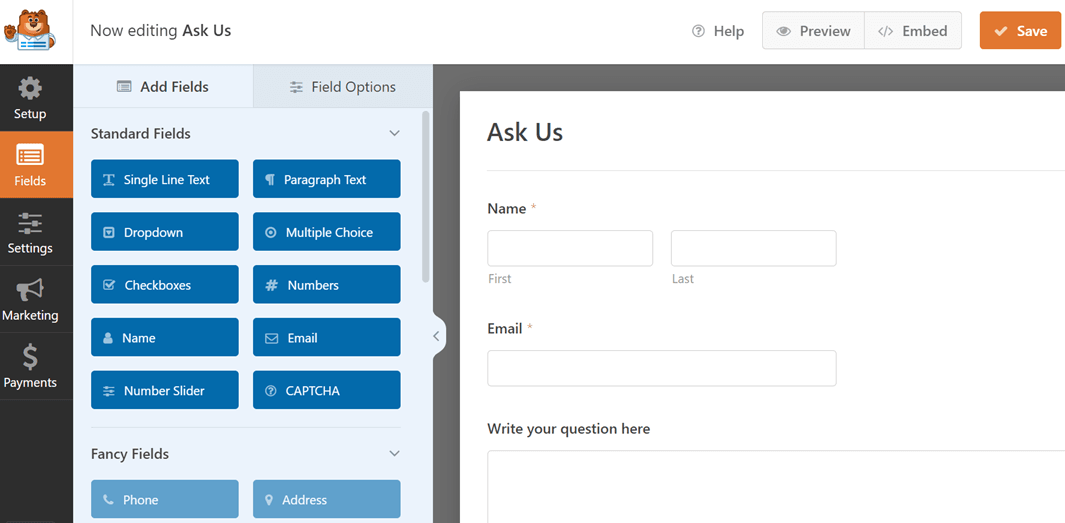
I WPForms-pluginet er felter opdelt i tre, nemlig standardfelter, fancy felter og betalingsfelter. Men i gratisversionen er der kun standardfelter og et par felter fra betaling. Nedenfor er detaljerne for hvert felt.
Standardfelter
- Enkeltlinjet tekst
- Dropdown
- Afkrydsningsfelter
- Navn
- Tal skyder
- Afsnitstekst
- Multiple choice
- Tal
- E-mail CAPTCHA.
Betalingsfelter
- Enkelt element
- Flere elementer
- I alt
- Afkrydsningsfelter
- Rullemenu-elementer
- Stripe kreditkort
Felter i WPForms pro
Hvad angår PRO-versionen, får du et komplet fancy felt og flere betalingsfelter, som ikke findes i gratisversionen, herunder ting som.
Fancy felter
- Telefon
- Adresse
- Dato/tid
- Filupload
- Rich text
- Sideskift
- HTML
- Forhåndsvisning af indtastning
- Skjult felt
- Signatur
- Net Promoter Score
- Websted/URL
- Adgangskode
- Layout
- Sektionsopdeler
- Indhold
- Bedømmelse
- Tilpasset captcha
- Likert-skala
Betalingsfelter
- PayPal handel
- Firkant
- Authorize.net
Formularskabeloner i WPForms
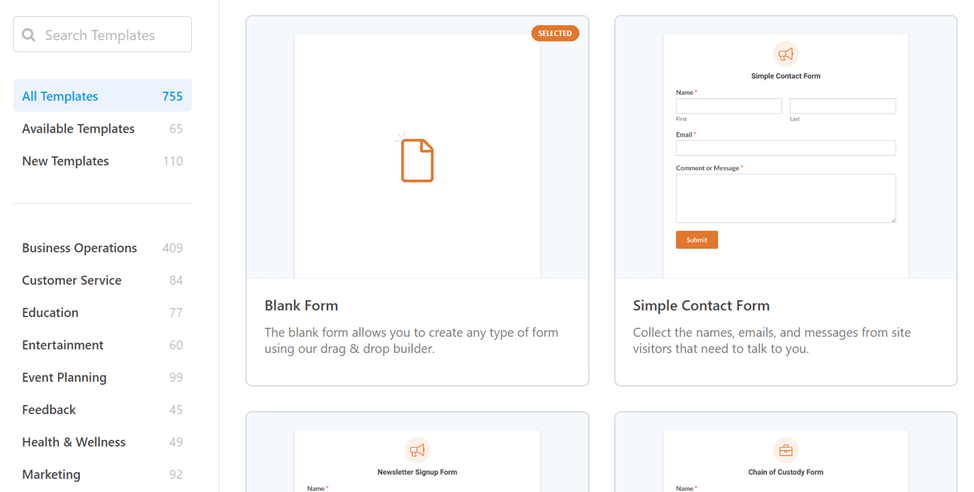
Dernæst til skabeloner leveres både WPForms Lite og WPForms Pro med over 700 WordPress -formularskabeloner. Du kan få adgang til dem direkte i formularbyggeren.
Der er forskellige kategorier af skabeloner, du kan bruge, herunder business, uddannelse, marketing, sundhed & velvære og mange flere.
Opret formularer med WPForms-plugin'et i WordPress
Efter at have kendskab til, hvilke felter der er i WPForms-pluginnet, vil vi forsøge at oprette en formular med WPForms i WordPress.
#1 Installer WPForms-plugin i WordPress
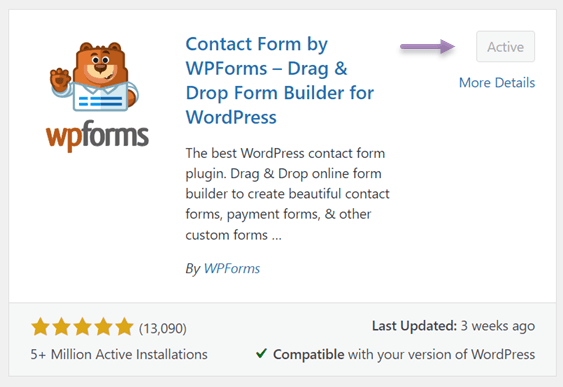
Det første trin er at installere WPForms-pluginet på WordPress, som sædvanligt, gå ind i Plugins-menuen > Tilføj ny > WPForms > Installer nu > Aktivér.
#2 Opret nye formularer med WPForms
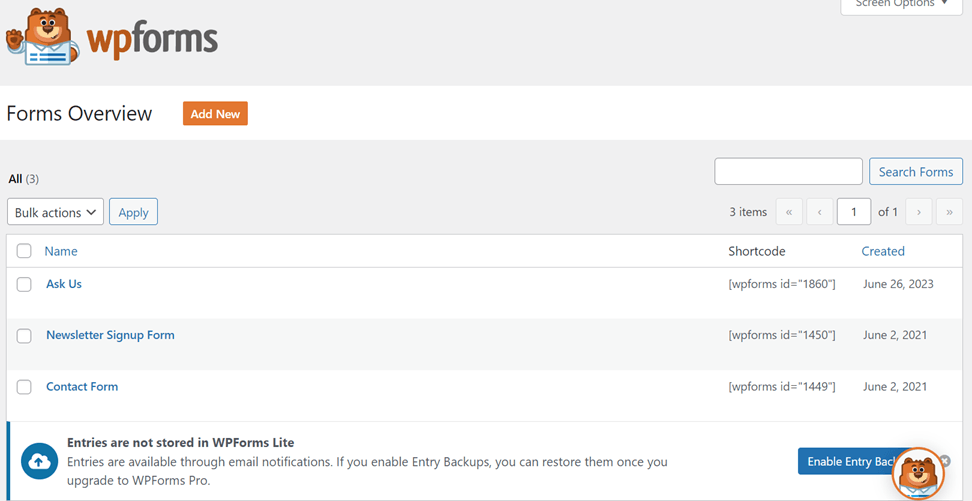
Når pluginnet er installeret korrekt, skal du vælge WPForms-menuen i menuen til venstre. Hvis det er tilfældet, vises følgende. Her er nogle eksempler på formularer, der er blevet oprettet.
For at oprette en ny formular skal du blot klikke på Tilføj ny på den følgende orange knap.
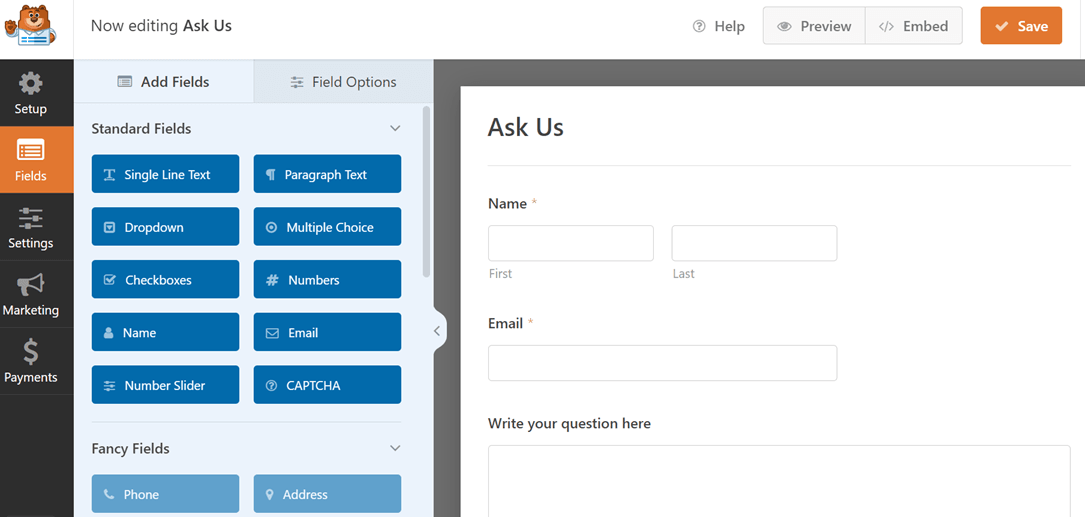
Derefter vises en skærm, hvor du kan indstille feltet som følger. For eksempel som følgende, her vil vi forsøge at oprette en spørgeformular til webstedsbesøgende, der ønsker at stille dig spørgsmål.
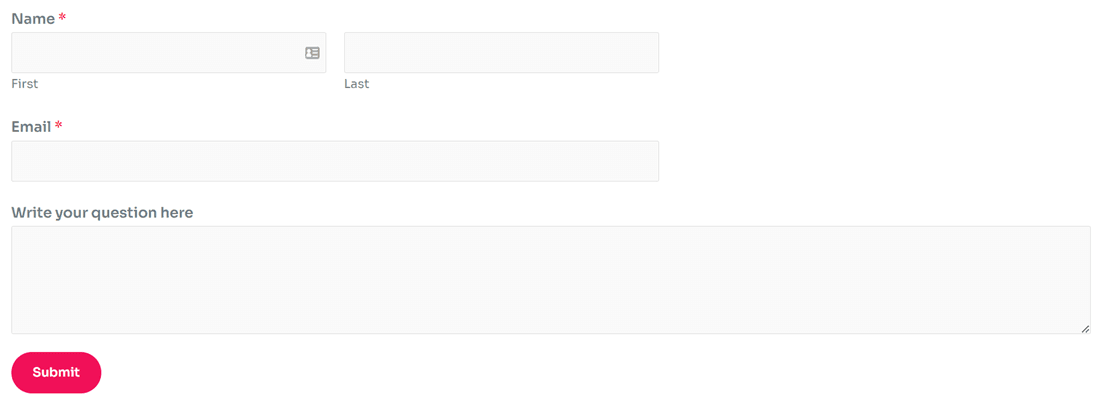
I den følgende formular skal du bruge felterne Navn, E-mail, og Afsnitstekst.
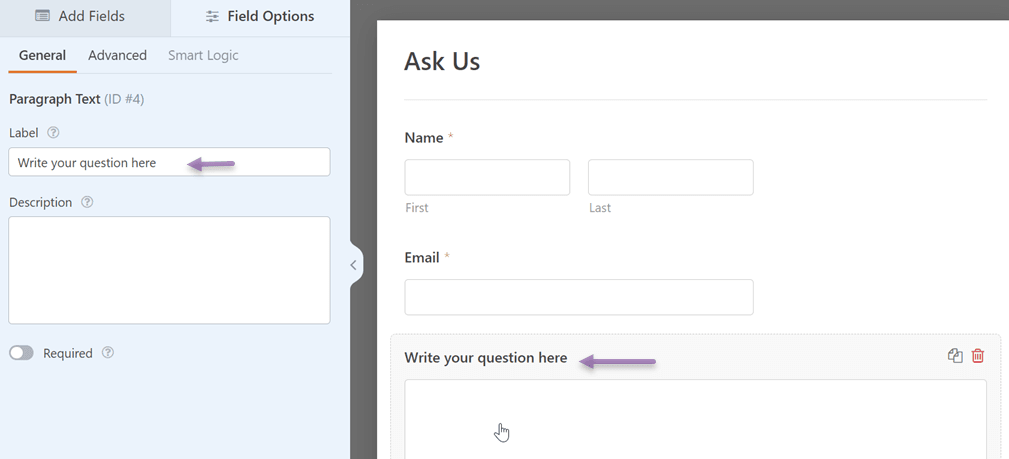
For at tilpasse afsnit kan du klikke på feltet og derefter omdøbe etiketten som i venstre kolonne i overensstemmelse med, hvad du ønsker.
Når du er færdig med at oprette formularen, skal du ikke glemme at klikke på Gem i øverste højre hjørne for at gemme dine ændringer.
#3 Viser formularer på dit website
Når formularen er oprettet, skal du foretage et par flere indstillinger, så formularen kan vises på den ønskede webside.
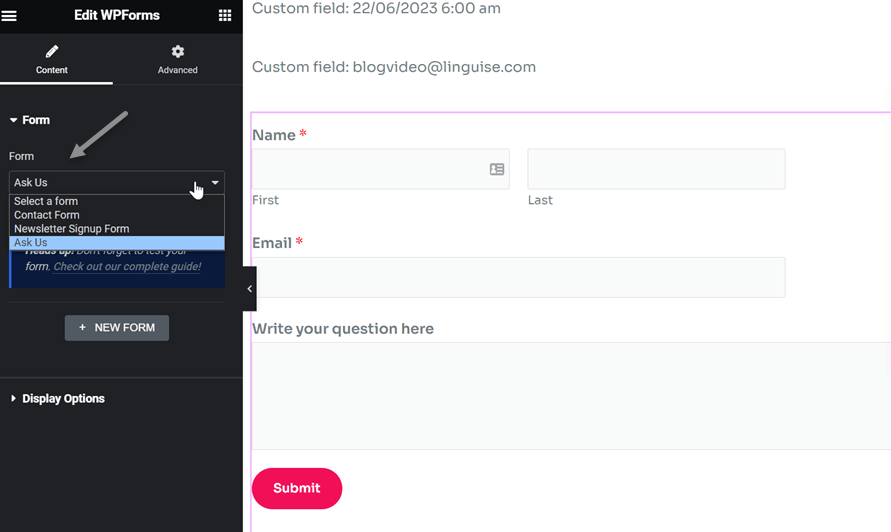
For at gøre dette skal du vælge den side, hvor du vil have formularen vist, og derefter vælge Rediger eller Rediger med Elementor. Derefter skal du i Skabeloner skrive WPForms, hvorefter en visning som følgende fremkommer.
Her skal du vælge, hvilken formular der skal vises på siden. Et eksempel her er at vælge Spørg os formularen. Gem derefter ændringerne.
#4 WPForms-formularen vises korrekt
Nu kan du prøve at åbne den side, hvor du tidligere tilføjede formularen, noget som dette er resultatet.
Oversæt og rediger automatisk oversættelser af WPForms med Linguise
Her har du nu oprettet WordPress -formularer ved hjælp af WPForms-plugin'et. Næste skridt er at oversætte formularen, så den kan forstås af besøgende fra andre lande.
Der er to måder at oversætte WPForms på, nemlig manuelt og automatisk. Manuelt kan du bruge Loco Translate-pluginnet og oversætte en enkelt streng.
Denne metode vil helt sikkert tage mere tid, især hvis du skal oversætte mange formularer.
Løsningen er, at du kan bruge en automatisk oversættelsestjeneste. En af de automatiske oversættelsestjenester, du kan bruge, er Linguise.
Linguise er en automatisk oversættelsestjeneste til websteder samt forskellige elementer på dem. Linguise kan være en løsning for dig, der hurtigt vil oversætte WPForms.
Med neural netværksteknologi er Linguise i stand til at producere oversættelsesresultater, der er naturlige og ligner menneskelig oversættelse, så det vil give en bedre brugeroplevelse.
Du kan vælge mellem mere end 80 tilgængelige sprog og vise dem på webstedet.
Straks her er hvordan du automatisk oversætter og redigerer oversættelsen af WPForms-pluginnet med Linguise.
#1 Registrer Linguise og tilføj sprog
Det første skridt er at oprette din konto gratis hos Linguise, registrering af en Linguise -konto kan gøres uden brug af kreditkort, du skal kun bruge et brugernavn, en adgangskode og en e-mail.
Derefter får du adgang til Linguise -dashboardet, og du skal gå ind i menuen Indstillinger , rulle ned, finde kolonnen med API-nøglen og derefter vælge kopier til udklipsholder.

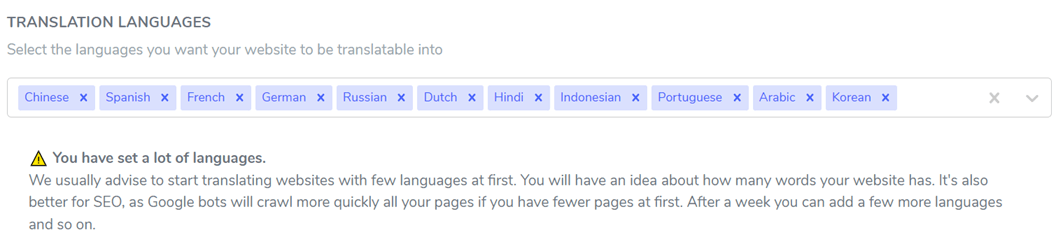
Derefter skal du rulle ned igen og finde kolonnen Sprog. Her kan du vælge de forskellige sprog, som du vil vise på webstedet. Vælg til sidst Gem for at gemme ændringerne.
#2 Installer Linguise -plugin
Det andet trin er at installere Linguise -plugin'en på WordPress. Tricket er at finde Linguise -plugin'en og derefter Installer og Aktivér. Hvis det er tilfældet, vil Linguise -menuen vises til venstre, og derefter åbne menuen.
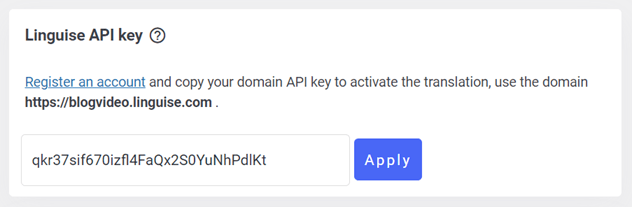
Her skal du indsætte den API, der blev kopieret tidligere. Dette har til formål at skabe forbindelse mellem Linguise og hjemmesiden, og klik derefter på Anvend.
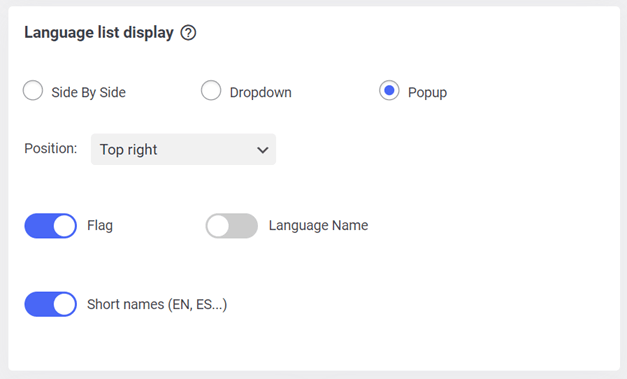
Derefter skal du også indstille visningssproget på webstedet. Du kan justere visningen baseret på pop-ups, side om side eller rullemenuer.
Derefter kan du til sproglogoet bruge et kort navn eller fuldt navn med tilføjelse af et flaglogo.
#3 Oversæt formularer med Linguise
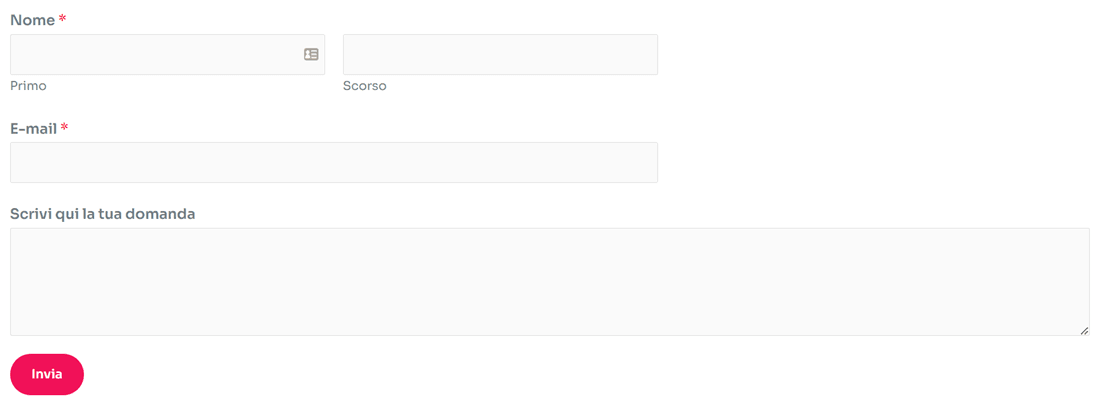
Prøv nu at oversætte formularerne på den side, du har opsat tidligere. Eksemplerne her er oversat til italiensk.
#4 Rediger oversættelser af WPForms med Linguise live-editor
Maskinoversættelse resulterer ofte i oversættelser, der er mindre præcise eller endda mindre naturlige. Derfor præsenterer Linguise en live-editor-funktion, der giver dig mulighed for at oversætte direkte på webstedets forside.
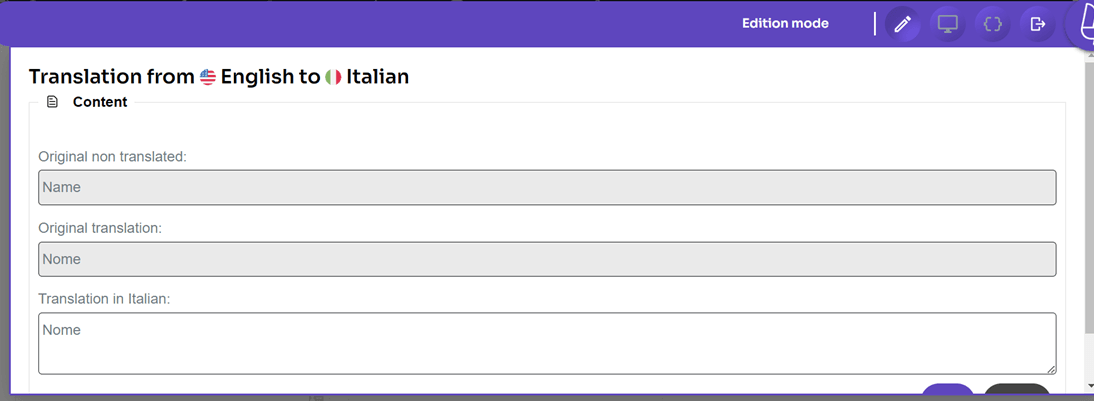
Du kan oversætte til flere sprog ved hjælp af denne funktion, selv på den gratis version af Linguise. Metoden er meget nem: Åbn Linguise -dashboardet, og vælg derefter Live Editor, hvorefter du åbner Live Editor og vælger det ønskede sprog.
Vælg derefter, hvilken del du vil oversætte, og vælg derefter Gem.
Konklusion
Nu forstår du, hvordan du automatisk oversætter og redigerer oversættelsen af WPForms-pluginnet, lige fra hvordan du installerer WPForms-pluginnet, opretter nye formularer og oversætter til forskellige sprog automatisk ved hjælp af Linguise.
Hvis du er interesseret i at bruge Linguise som oversættelsestjeneste, kan du bruge den gratis version, som giver dig mulighed for at oversætte op til 600 tusind ord og bruge det sprog, du ønsker!