Har du tænkt dig at bygge en hjemmeside, men er stadig i tvivl om, hvilket tema du skal bruge? BeTheme er et af de mest populære premium-temaer, som mange websteder ejere bruger.
Ikke bare temaer, BeTheme tilbyder en række skabeloner, som du kan bruge med det samme, og som er kompatible med forskellige tredjepartsplugins og -tjenester. For dem af jer, der ønsker at oprette et website med BeTheme, eller som allerede har et BeTheme-website, er det nødvendigt at vide, hvordan man gør BeTheme til et flersproget website, der kan oversætte til mange sprog.
Her vil vi udførligt diskutere, hvordan man gør BeTheme-temaet flersproget med og indholdstranslation ved hjælp af Linguise!
Hvad er BeTheme’s tema?
BeTheme er et populært WordPress -tema, der tilbyder en bred vifte af funktioner og tilpasningsmuligheder. Det er et alsidigt tema designet til at være fleksibelt og velegnet til forskellige typer websites. Dette temas primære fokus er at tilbyde en brugervenlig og nem platform til at skabe et professionelt website uden behov for programmeringsfærdigheder.
BeTheme indeholder mange færdiglavede website-skabeloner, som hver er skræddersyet til en bestemt branche eller et bestemt formål. Disse skabeloner dækker forskellige kategorier, såsom business, portfolio, blog, e-handel, kreativ og meget mere.
Derudover har BeTheme også et meget interaktivt display, så selv hvis du er nybegynder, vil du ikke have nogen problemer med at bygge et website ved hjælp af BeTheme.
Kom i gang med BeTheme
Efter at have forstået, hvad et BeTheme-tema er, vil vi nu begynde at udforske BeTheme, startende fra download, installation, aktivering til opbygning af et website. Nedenfor er en komplet forklaring vedrørende dette tema, lad os komme i gang med det samme.
Download BeTheme
Det første skridt er naturligvis at hente BeTheme-temaet. Du skal vide, at dette tema er betalt, så uanset om du kan lide det eller ej, skal du foretage et køb og betale en pris.
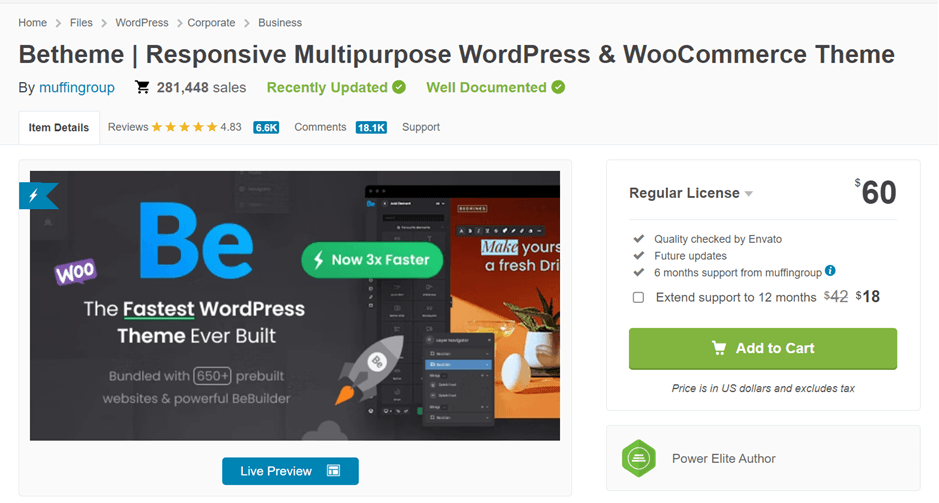
For at købe BeTheme kan du gå gennem WordPress temasalgssider som Envato Market nedenfor. Som du kan se, er BeTheme tilgængelig for $60, med én betaling for resten af dit liv.
Klik på Føj til kurv, og vælg derefter Download. Hvis du gør det, downloades temaet i .zip-filformat.
Installation af BeTheme
Det andet trin er at installere BeTheme på dit WordPress -dashboard. Selve installationsprocessen kan udføres på to måder, den første er gennem WP- og FTP-dashboardene.
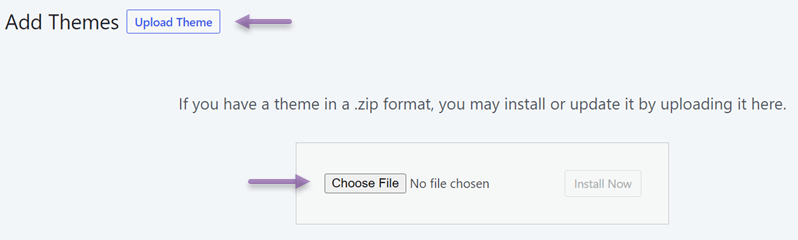
Hvis via WordPress dashboardet, vælg Udseende > Temaer > Tilføj nyt > Upload tema. Vælg derefter fil > Installer nu.
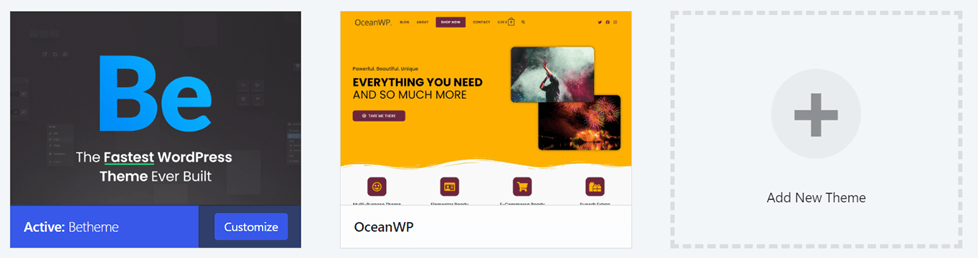
Vent, indtil processen er fuldført. Hvis det er tilfældet, vises BeTheme-temaet her.
Aktiver licensnøgle BeTheme
Når temaet er aktivt, skal du også aktivere den licensnøgle, du fik, da du købte BeTheme på Envato Market. Du må kun bruge én licensnøgle til flere websteder, hvis de er installeret på samme domæne eller localhost. Til udviklingsformål kan du dog registrere den samme licensnøgle til at bruge et WordPress -underdomæne, -undermappe eller multisite-miljø.
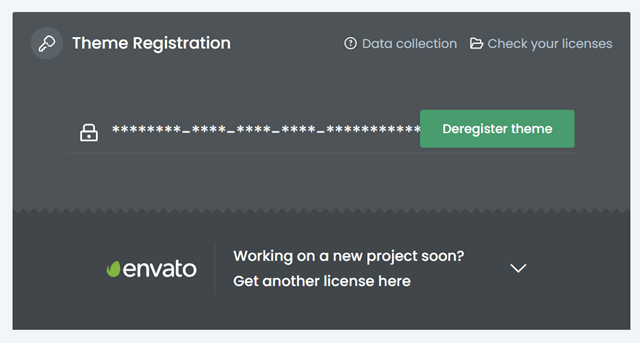
Måden at indtaste licensnøglen på er at gå til WP > BeTheme > Dashboard > Theme Registration.
Forudbyggede websites BeTheme
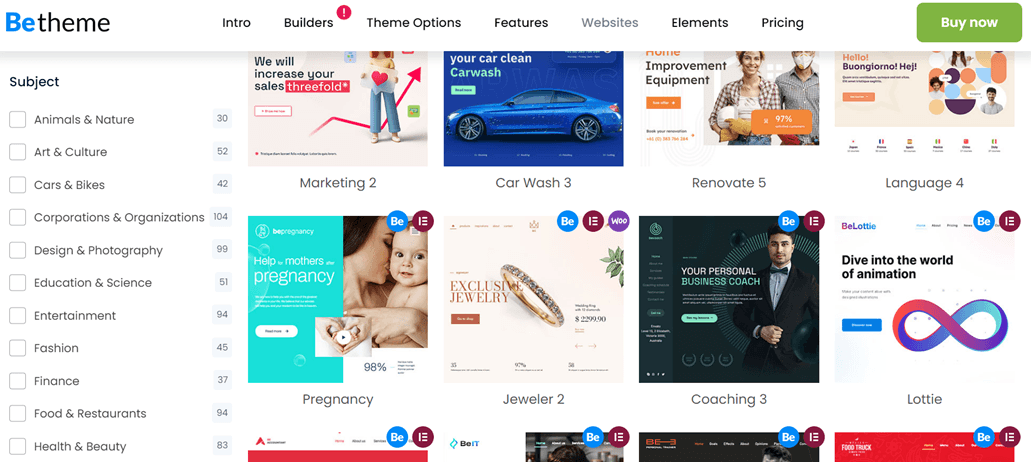
Nu er installationen og aktiveringen af temaet fuldført, og næste skridt er, at vi vil forsøge at bygge et BeTheme-website. For at bygge et website med dette tema kræves der ikke avancerede kodningsevner, fordi BeTheme tilbyder mere end 650+ forudbyggede websites, der er klar til at blive installeret.
Den forudbyggede er opdelt i mange kategorier, der spænder fra design, uddannelse, mode, mad og mange flere som vist på følgende billede.
Så du behøver ikke at bekymre dig, uanset typen eller kategorien af dit websted, kan BeTheme levere færdigbyggede webstedsløsninger.
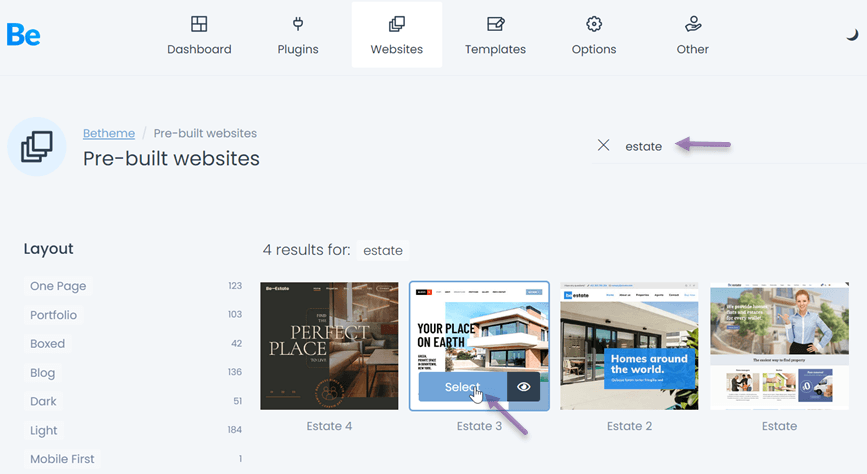
For at vælge skabelonen ovenfor skal du gå ind i WP > BeTheme > Pre-built website. Derefter vises følgende skærmbillede, hvor du kan søge efter kategorier i søgefeltet og derefter klikke på Select.
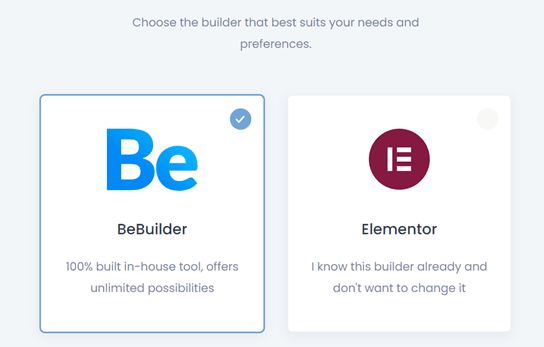
Vælg derefter builder, og klik på Næste trin.
Hvis det er tilfældet, kan du vælge de to muligheder nedenfor, nemlig komplet websted eller kun vælg data, og klik derefter på Næste trin.
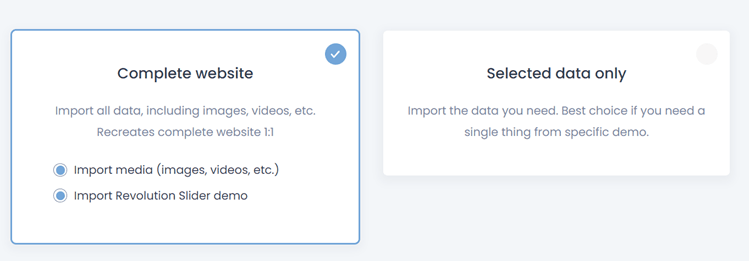
Til sidst skal du vælge Start installation for at starte installationsprocessen. Vent derefter et stykke tid på, at processen fuldføres.
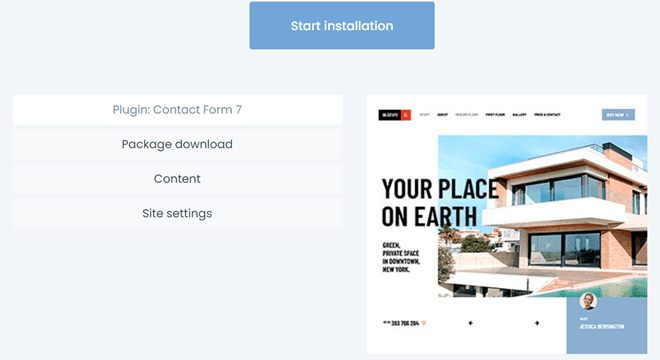
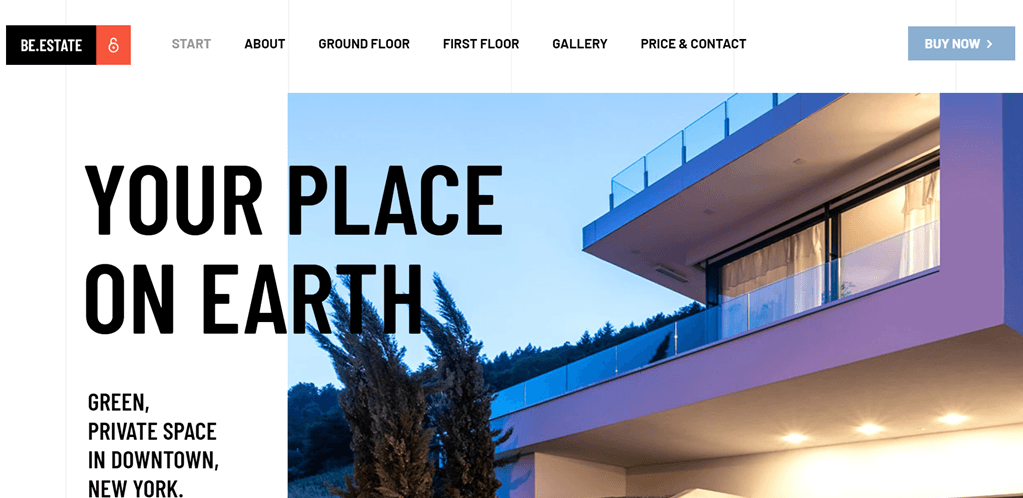
Når installationsprocessen er fuldført, skal du klikke på Check website for at se visningsresultaterne. For resultaterne af at installere et ejendomswebsted i eksemplet ovenfor, noget som dette.
Plugins-pakke BeTheme
Ud over at tilbyde hundredvis af færdigbyggede websteder, som du kan bruge med det samme, har BeTheme også en plugin-pakke, som du kan installere automatisk. Du kan kun aktivere dette plugin via BeTheme-dashboardet, ikke standard WordPress.
Tricket er at åbne WP-dashboard > BeTheme > Plugins. Derefter er der flere plugins, som du kan installere, vælg blot Installer > Aktivér.
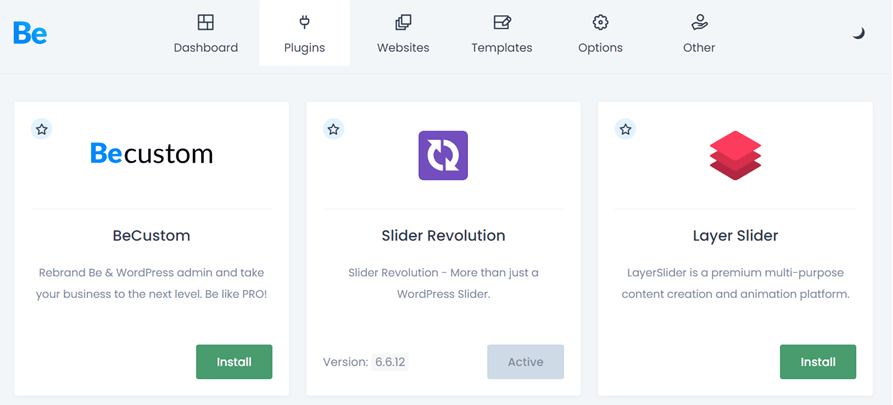
Ud over ovenstående plugins er der mange andre plugins, herunder følgende.
- Woocommerce
- Elementor
- Elementor PRO
- WPBakery Sidebygger
- Slider Revolution
- WPML
- Polylang
- bbPress
- MailChimp
- The Events Calendar
- Yoast SEO
- W3 Total Cache
- Contact Form 7
- BuddyPress
- ADS PRO
- Værktøjssæt
- Rank Math
- WP Rocket
Temaindstillinger BeTheme
BeThemes Theme Options-panel er specielt designet til at øge effektiviteten og bekvemmeligheden i dit workflow. Det er meget enkelt at bruge, og på ingen tid kan du nemt ændre forskellige elementer på din side.
Du kan finde denne menu i WP > BeTheme > Theme Options som vist nedenfor.
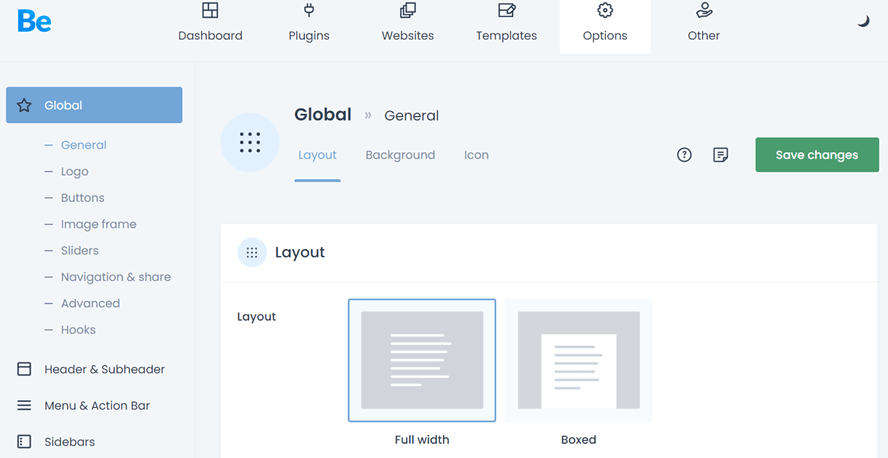
Temaindstillinger er menuer til at justere webstedsdetaljer såsom logoer, knapper, skrifttyper, navigation, sidehoveder, sidefødder, farver og SEO. Så du kan tilpasse detaljerne i BeTheme-temaet i den menu.
Oversæt BeTheme-websted med Linguise
At oversætte websites er en af de vigtigste ting for websteds ejere at gøre. Ligeledes for dem af jer, der lige har installeret BeTheme på WordPress.
At gøre et website flersproget kan give mange fordele, herunder at udvide målgruppen, øge trafikken til websitet og forskellige andre fordele.
For at oversætte flersprogede websteder skal du bruge tredjepartshjælp i form af oversættelsestjenester som f.eks. plugins.
Linguise er en webstedsoversættelsestjeneste med AI-oversættelsesteknologi, så den er i stand til at producere perfekte oversættelser, der endda ligner menneskelig oversættelse.
Med Linguisekan du oversætte til 85 sprog, som du frit kan vælge. Hvordan bruger man så Linguise på BeTheme-webstedet? Se den fulde forklaring nedenfor.
Installer & konfigurer Linguise
Det første skridt er at installere pluginnet og konfigurere det. Først og fremmest skal du oprette en gratis Linguise -konto, og derefter logge ind på Linguise -dashboardet. Derefter skal du vælge Tilføj domæne. Hvis du har et, bliver du bedt om at udfylde en række felter, såsom.
- Konto
- URL
- Platform
- Basesprog
- Oversættelsessprog
- Oversæt URL'er
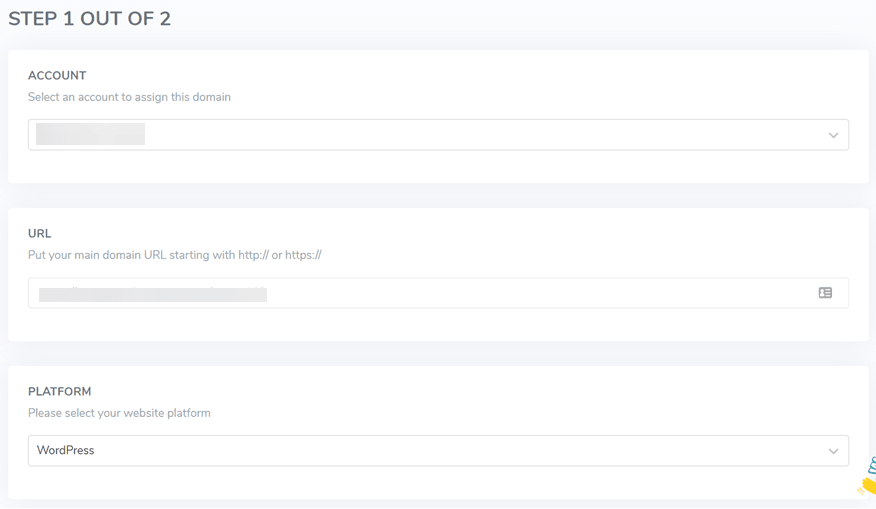
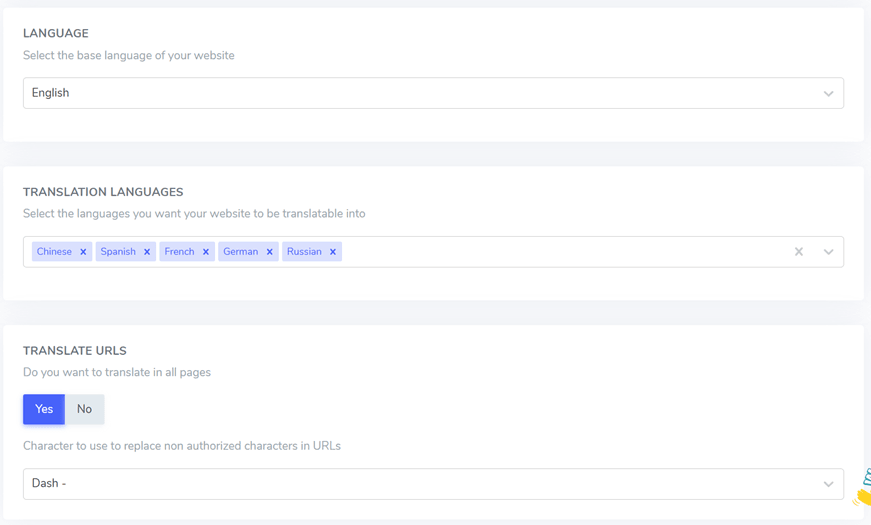
Hvis ja, gå ind i Indstillinger -menuen, og i API KEY kolonnen, vælg kopier til udklipsholder.

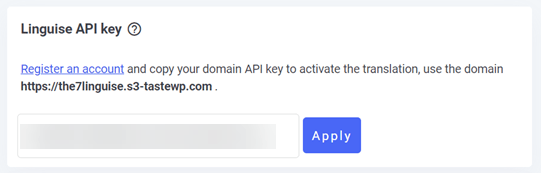
Når API-nøglen er kopieret, er det tid til at indsætte den på WordPress dashboardet, så den kan forbinde. Indsæt API-nøglen i den følgende kolonne, og klik derefter på Anvend.
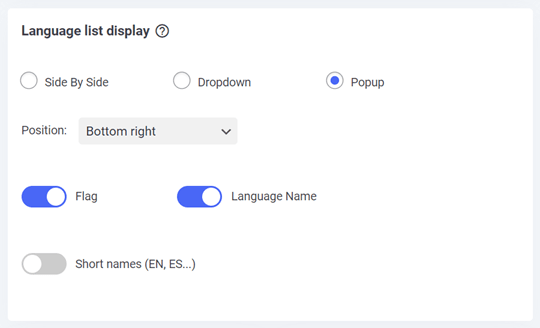
Næste er indstilling af visningen af sproglisten, du kan indstille den side om side, rullemenu eller popup. Ud over det kan du også indstille, hvor sprogskifteren er placeret.
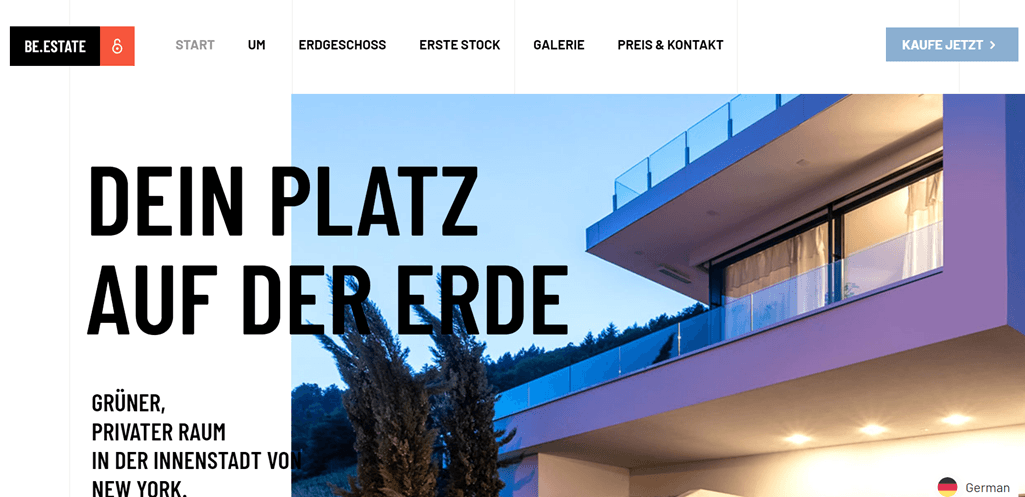
Hvis ja, så er dette mere eller mindre resultatet af BeTheme-webstedet, der bruger Linguise.
Rediger oversættelse af BeTheme med Linguise front-end editor
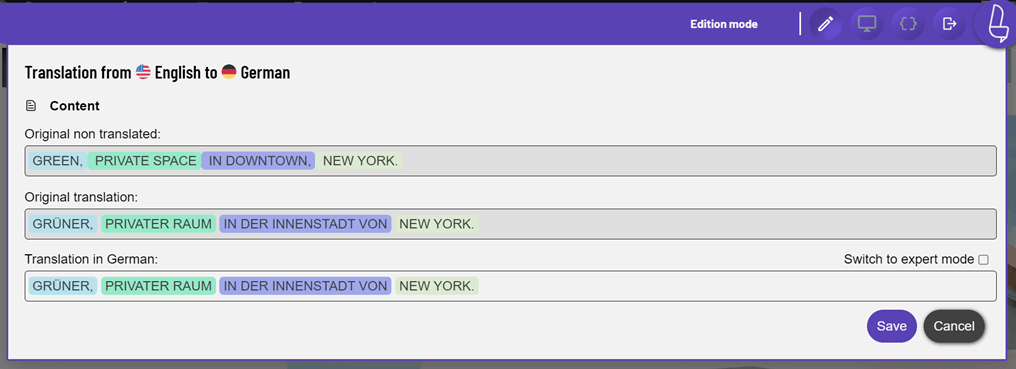
Ud over at oversætte automatisk, er Linguise også i stand til at oversætte manuelt gennem front-end-editoren. Der kan du oversætte direkte til de dele, du mener stadig er forkerte.
For at gøre dette, gå ind i Linguise -dashboardet > Live Editor > Åbn Live Editor > vælg sprog > Oversæt.
Derefter vises en visning som den nedenfor, og alt du skal gøre er at klikke på den del, du vil redigere oversættelsen af, hvis du har valgt Gem.
Ekskluder oversættelser BeTheme
Ud over live-editor-funktionen er Linguise også i stand til at udelukke indhold fra at blive oversat. Funktionen til at inkludere oversættelse kan få det oversatte ord eller sætning til at forblive original. For at finde disse funktioner kan du åbne Linguise -dashboardet og klikke på Regler -menuen.
Linguise opdeler oversættelsesundtagelser i flere kategorier, herunder følgende.

Hver type regel har en forskellig funktion, herunder følgende.
- Ignorering af tekst er en måde at angive bestemt tekst, der ikke bør oversættes, såsom et brandnavn.
- Teksterstatning indebærer at erstatte én tekst med en anden.
- Indholdsekskludering refererer til processen med at fjerne specifikt indhold fra en side.
- Udelukkelse af indhold efter URL gør det muligt at udelukke indhold baseret på dets URL.
- Ignorering af inline muliggør udelukkelse af indhold, der strækker sig over flere linjer.
For at begynde at oprette regler skal du gå ind på Linguise -dashboardet, vælge Regler og derefter vælge Tilføj ny regel.
Filtrer oversættelse BeTheme
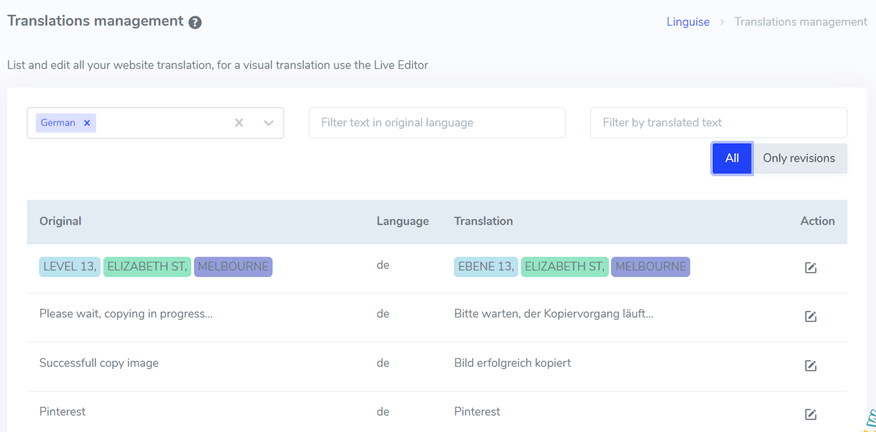
Den næste funktion er oversættelsesfilteret, som giver dig mulighed for at se alt det oversatte indhold ved at filtrere det baseret på flere kategorier. Der er 4 typer filtre i Linguise, herunder:
- Filtrer efter sprog: se oversættelsesresultater baseret på det valgte sprog.
- Filtrer tekst på originalsproget: se den originale tekst eller det originale indhold, der ikke er blevet oversat.
- Filtrer efter oversat tekst: filtrer efter oversat tekst.
- Filtrer efter dato: filtrer efter dato.
Nedenfor er en af filterfunktionerne baseret på sprog. For at installere det skal du blot åbne dashboardet og derefter vælge Oversættelser.
Tilføj oversætter til at oversætte BeTheme-websted
Oversættelse med AI-resultater kan faktisk give hurtige og præcise resultater. Men ofte er resultaterne stadig ikke passende, især når det kommer til et lands kultur, derfor er der intet galt i at bruge eksperter, der er professionelle i det pågældende sprog.
Så i Linguise kan du tilføje en oversætter til dit BeTheme-websted. Du er fri til at tilføje så mange oversættere, du vil.
Det er nemt, gå ind i Linguise -dashboardet > Medlemmer > Inviter nye medlemmer. Derefter bliver du bedt om at udfylde en formular som den nedenfor.
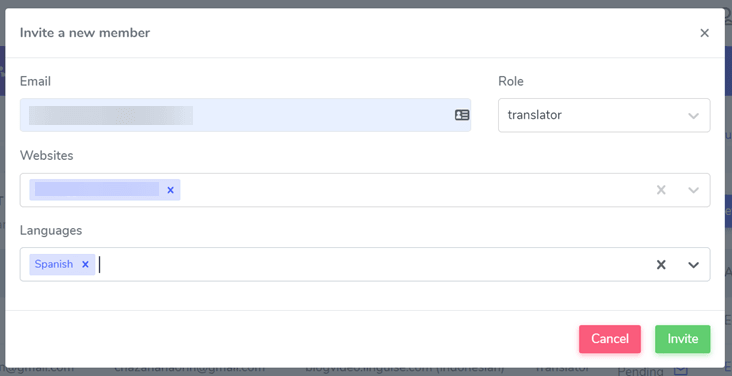
Glem ikke indholdet af e-mailen fra den oversætter, der skal inviteres, rollen, webstedet og det sprog, oversætteren skal oversætte. Hvis du har valgt Inviter, modtager oversætteren en invitation og accepterer derefter invitationen for at begynde at oversætte.
Flersproget SEO Linguise
Ved at bruge Linguisebehøver du ikke at bekymre dig om SEO. På flersprogede websteder er SEO en vigtig faktor. Et flersproget websted skal arbejde dobbelt, hvilket betyder, at de skal oversætte alle elementer på webstedet til de forskellige sprog, der er valgt.
Heldigvis har Linguise gjort det automatisk siden installation og aktivt plugin.
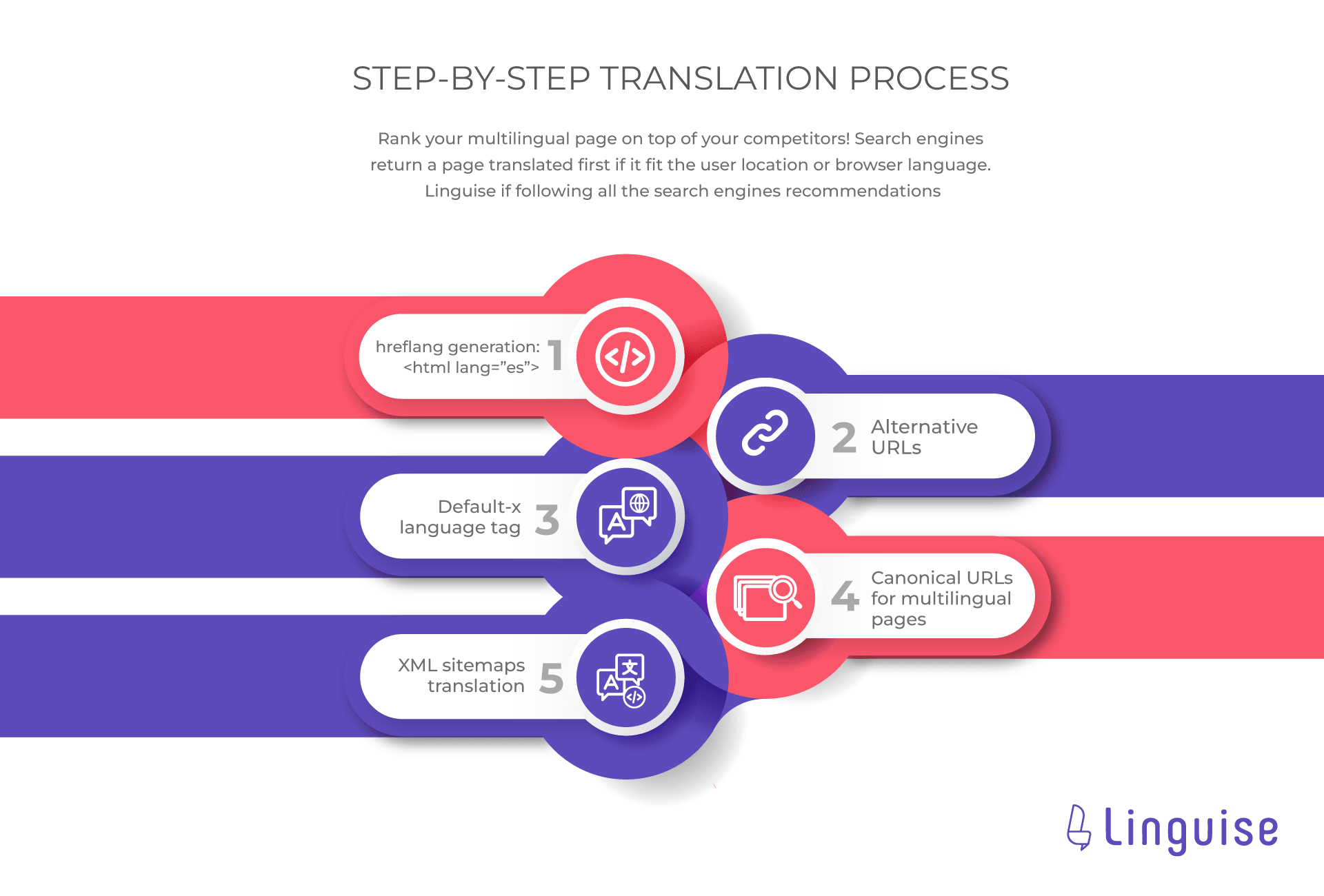
Linguise støtter virkelig 100% flersproget SEO ved at implementere nogle af punkterne ovenfor, herunder nemlig.
- Hreflang-generering: at generere passende hreflang-tags til en webside. Hreflang-tagget giver søgemaskiner information om de tilgængelige sprog- eller regionsversioner af en webside.
- Alternativ URL: en URL, der bruges som et alternativ til at omdirigere besøgende til en anden version af en webside.
- Default-x sprogtag: bruges til at angive et specifikt sprog i behandlings- og kodningskontekster
- Kanonisk URL: den primære repræsentation af en webside, når der er flere URL'er, der peger på lignende eller identisk indhold.
- XML sitemap-oversættelse: XML sitemap på flere sprog eller regionale variationer for at hjælpe søgemaskiner med at forstå strukturen og indholdet af flersprogede websites.
Ud over ovenstående punkter vil Linguise også automatisk oversætte metainformation og derefter oversætte billeder og links.
Begynd at abonnere Linguise start nu
Prøveversionen kan kun bruges i 1 måned, resten skal du abonnere på den månedlige eller årlige Linguise -pakke. Linguise tilbyder årlige planer som vist nedenfor.
Hver pakke har lignende specifikationer, kun forskellig i antallet af oversættelser, den angiver. Kom nu, vælg den mest passende Linguise priser for dig.
START
- INKLUDERET I 1. MÅNEDS GRATIS PRØVE
- 200.000 oversatte ord
- Ubegrænset oversatte sidevisninger
- Ubegrænset sprog
- 10% RABAT sammenlignet med månedlige priser
- 1 hjemmeside per plan med en måned gratis
PRO
- INKLUDERET I 1. MÅNEDS GRATIS PRØVE
- 600.000 oversatte ord
- Ubegrænset oversatte sidevisninger
- Ubegrænset sprog
- 10% RABAT sammenlignet med månedlige priser
- 1 hjemmeside per plan med en måned gratis
STOR
- REGISTRER & TILMELD
- UBEGRÆNSET oversatte ord
- Ubegrænset oversatte sidevisninger
- Ubegrænset sprog
- 10% RABAT sammenlignet med månedlige priser
- 1 hjemmeside per plan med en måned gratis
Oversæt BeTheme-websted flersproget med Linguise
Hvordan, indtil videre ved du allerede, hvordan man opretter et flersproget BeTheme-tema med og indholdsoversættelse, især ved hjælp af Linguise. Et flersproget websted kan give mange fordele, derfor er det vigtigt at gøre webstedet flersproget, og BeTheme er et tema, der kan være en løsning.
Ved oversættelse af webstedet er tredjepartsassistance også nødvendig, det er vigtigt at bruge tjenester, der understøtter SEO, tilbyder attraktive funktioner og leverer mange sprog, så du kan vælge hvilken.
For dem af jer, der er interesseret i at bruge BeTheme og Linguise, kan I tilmelde jer en gratis Linguise -konto lige nu!