Vil du bygge en onlinebutik med et website, men er du stadig i tvivl om, hvilket tema du skal bruge? Bare rolig, Flatsome kan være løsningen. Flatsome er et populært WordPress -tema til at bygge onlinebutikker, der tilbyder en række attraktive og funktionelle funktioner.
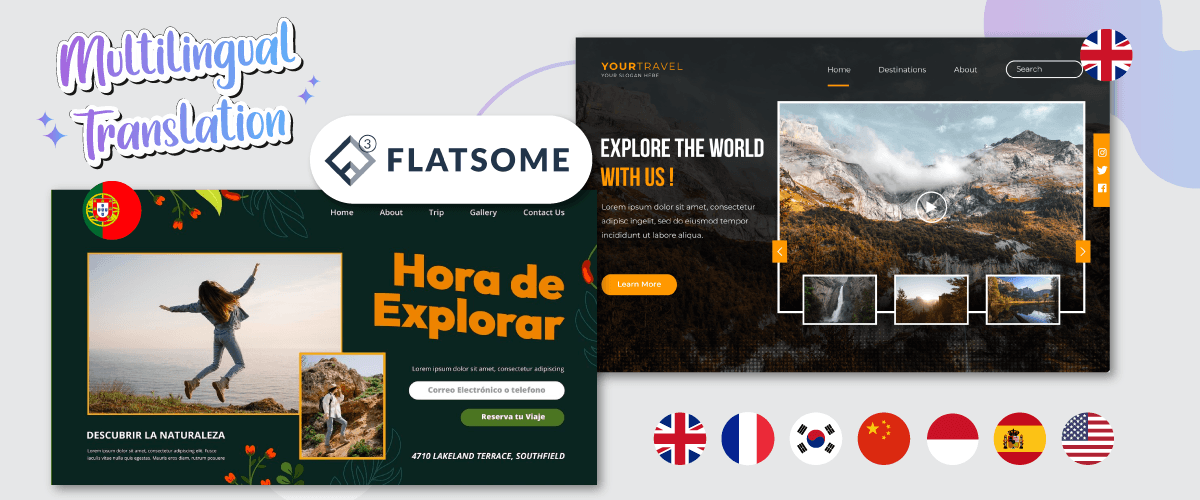
Det er ikke nok kun at bygge et website, du skal også oversætte websitet til forskellige sprog, hvorfor det? Det vil vi også diskutere nedenfor. Lad os derfor se, hvordan man gør Flatsome-temaet flersproget med indholdsoversættelse.
Hvad er Flatsome-temaet WordPress?
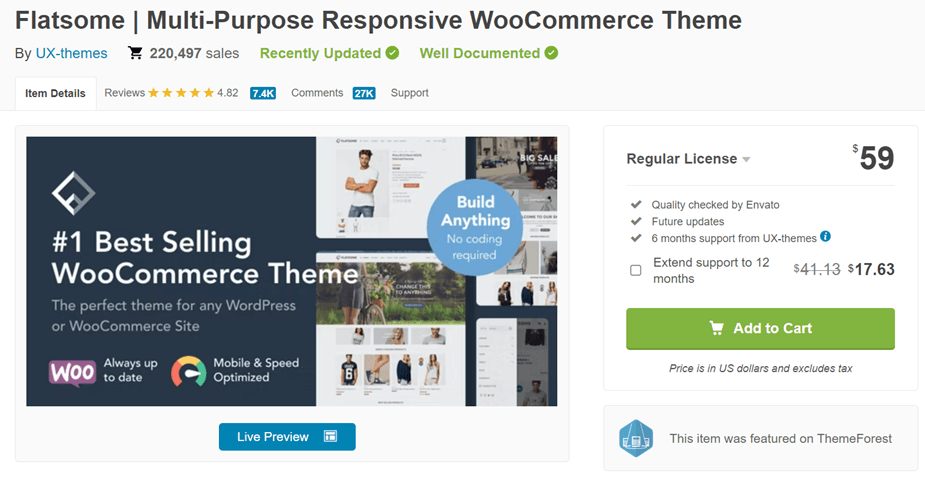
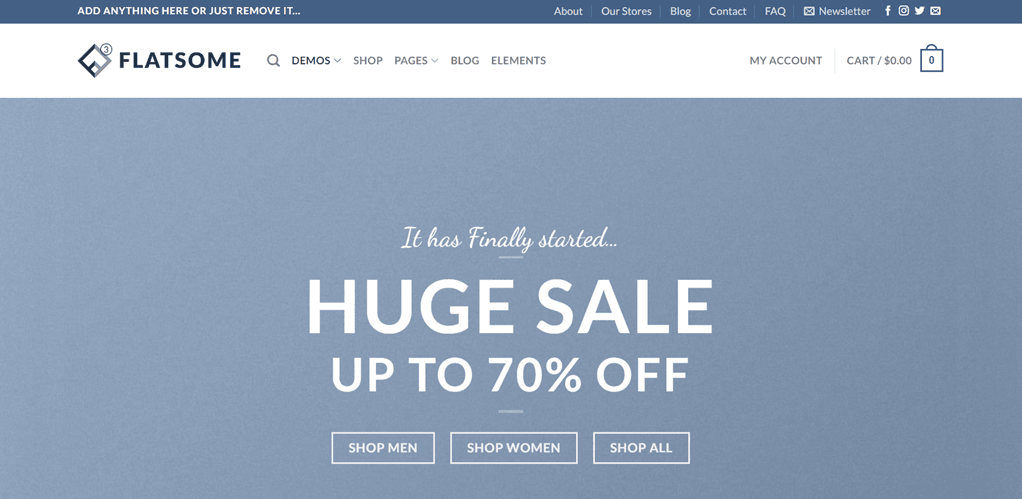
Flatsome er et populært WordPress -tema til at bygge onlinebutikker, som er blevet udviklet siden 2013. Dette tema tilbyder et responsivt design, der kan tilpasse sig, hvordan det ser ud på forskellige enheder. Det er det, der gør, at Flatsome er blevet downloadet af 220 tusind brugere.
Selvom dette tema er betalt, skal du kun betale for det én gang for at bruge det for evigt.
Flatsome er fuldt integreret med WooCommerce, hvilket gør det nemt for dig at oprette og administrere din onlinebutik. Dette tema kommer med en intuitiv visuel sidebygger, masser af designmuligheder og fleksible tilpasningsmuligheder. Flatsome er også blevet optimeret til SEO og tilbyder god kundesupport. Med Flatsome kan du nemt oprette en attraktiv og funktionel onlinebutik.
Men ikke kun onlinebutikker, du kan også bruge Flatsome til virksomhedswebsteder, freelancere og andre.
Flatsome hovedfunktioner
Efter at have forstået, hvad Flatsome er, hvad har så gjort, at Flatsome bliver brugt af mange websteds ejere? Så denne gang vil vi diskutere, hvad de vigtigste funktioner i Flatsome er, som virkelig hjælper dig med at bygge et websted.
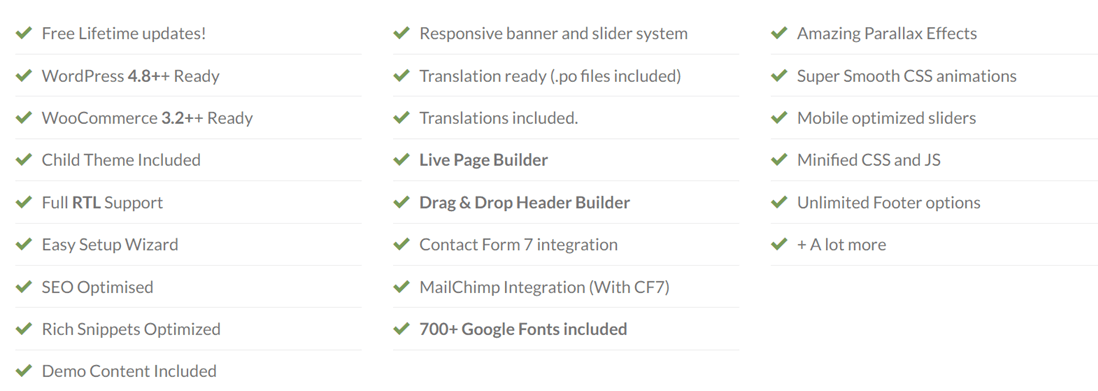
Der er mange hovedfunktioner, som Flatsome tilbyder, så denne gang vil vi nævne dem punkt for punkt. Her er nogle af dem.
- UX builder
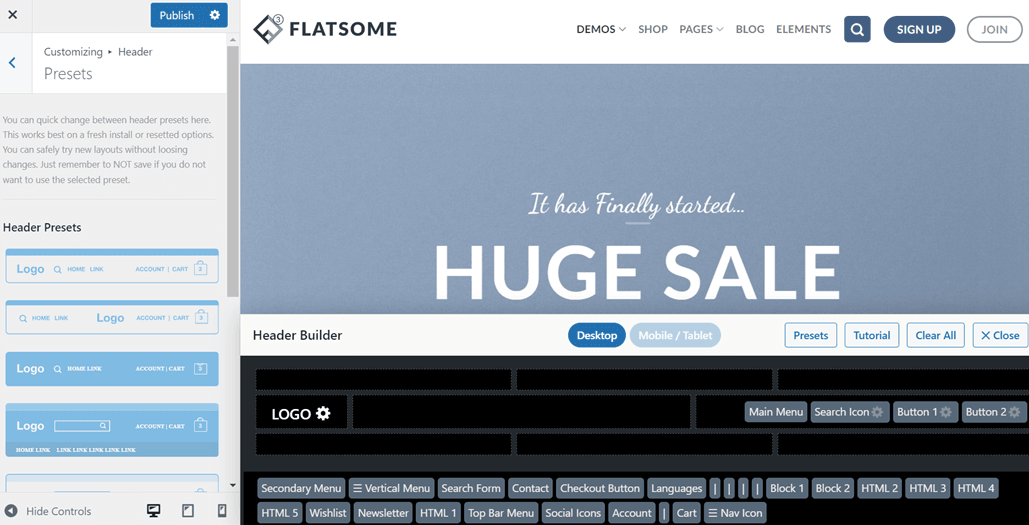
- Header-designer
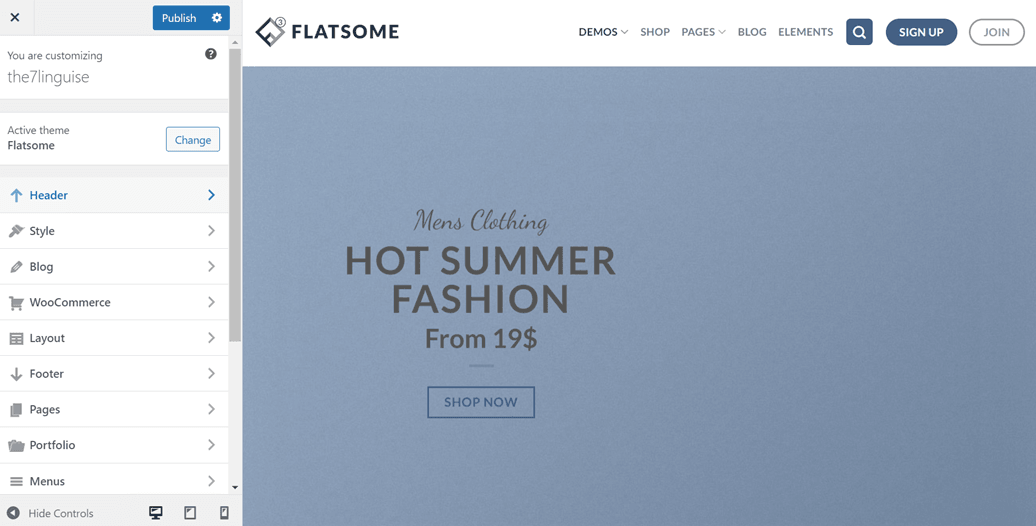
- Live tema-indstillinger
- Flatsome studio
- Hurtig ydeevne
- Footer-funktioner
- Elementbibliotek
- Blokelementer
- Parallax-scrolling
- Enkeltsidenavigation
- Klæbende sektioner
- Flatsome-fællesskab
- Videodokumentation
Det er nogle af de vigtigste funktioner, som Flatsome tilbyder. Du får meget komplette funktioner lige fra tilpasning, ydeevne, bibliotek og fællesskab til dokumentation for brug af Flatsome.
Ud over funktionerne ovenfor nævner Flatsome også de kernefunktioner, det har, som er som følger.
Flatsome elementbibliotek
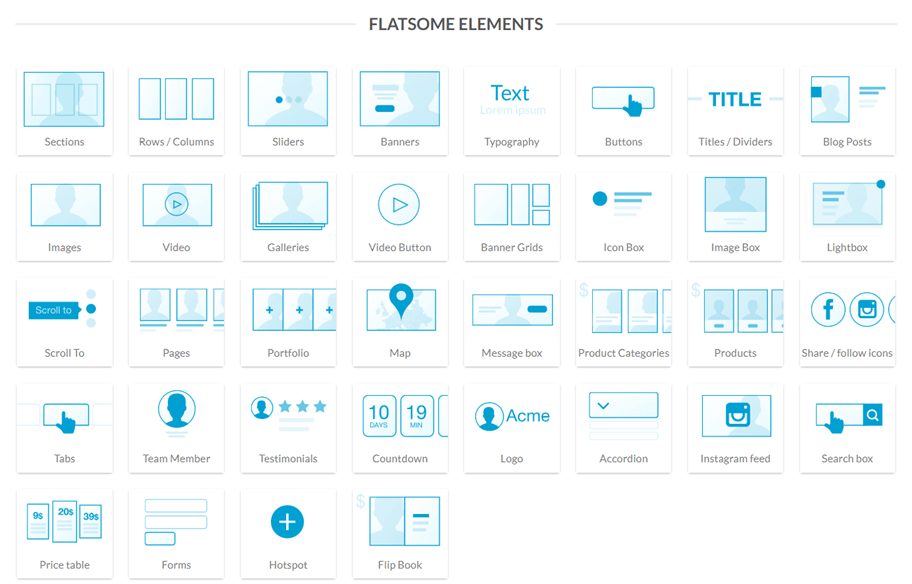
Elements-biblioteket er en af funktionerne i Flatsome, de tilbyder mere end 30 elementer, som du kan bruge, hvilket du kan se i forklaringen nedenfor. Flatsome tilbyder komplette elementer såsom sektioner, tekst, gallerier, gitre, pristabeller, formularer, nedtællinger og mange andre.
Nu ved du, hvad der er de vigtigste funktioner, og kernefunktioner, for hvert af elementerne. Næste skridt er at begynde at installere Flatsome på dit WordPress -websted.
Byg hjemmesiden med et Flatsome-tema
For at bygge et website med Flatsome-temaet er der flere trin, du skal følge, lige fra download af temaet, upload af det, installation og tilpasning. Her er hvert af trinene.
Køb og download Flatsome-temaet
Som forklaret lidt ovenfor er Flatsome et betalt website-tema. Derfor skal du først foretage et køb for at få temaet.
Du kan købe Flatsome-temaer på forskellige WordPress -temakøbs- og salgssider, hvoraf den ene er Themeforet. Åbn nu Themeforest.com-siden, og søg derefter efter Flatsome.
Temaet sælges for $ 59, du kan klikke på Føj til kurv, sørg for at du først har oprettet en konto. Vælg derefter Download > Alle filer & dokumenter og Licenscertifikat.
Følg derefter processen, indtil den er færdig, indtil Flatsome-temafilen i zip-format er blevet downloadet til din enhed. Ud over zip-filen får du også en købskode, som du skal indtaste senere. Hvis vi er nået til næste trin, skal temaet importeres til WordPress.
Upload Flatsome-temaet til din WordPress
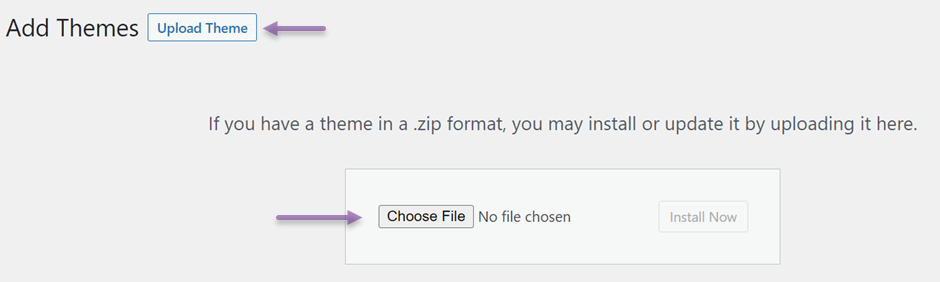
Her skal du uploade Flatsome-temaets zip-fil, som du downloadede tidligere. For at gøre dette, gå til WP-dashboard > Udseende > Temaer > Tilføj nyt > Upload tema > vælg fil.
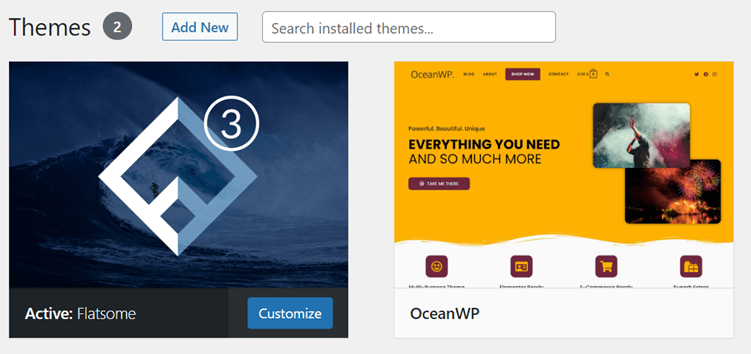
Når uploadprocessen er fuldført, er det tid til at aktivere Flatsome-temaet. Gå ind i Udseende-menuen > Temaer hvorefter en visning som følgende vil fremkomme, og klik på Flatsome.
Hvis der er en Aktivér -mulighed, skal du klikke på den.
Installer Flatsome-temaet
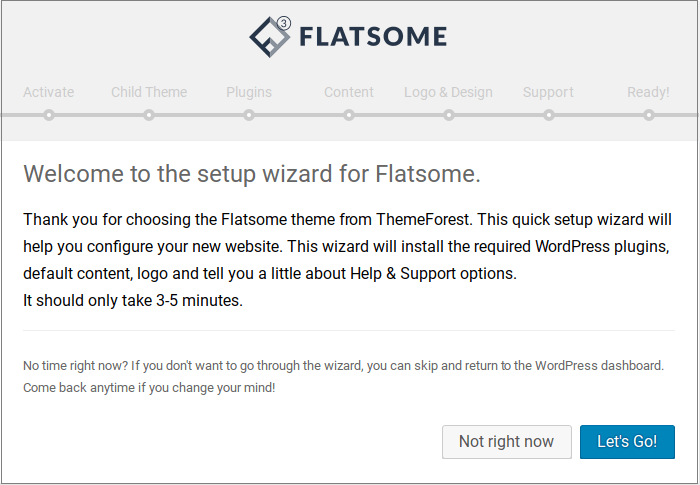
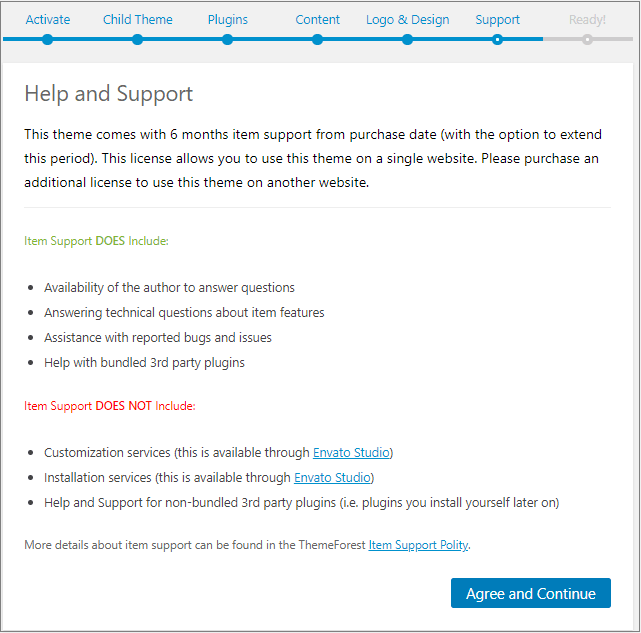
Næste trin er at begynde at aktivere temaet og installere det. Når du har valgt Aktiver, vises en side som den følgende, og vælg Lad os komme i gang! for at begynde.
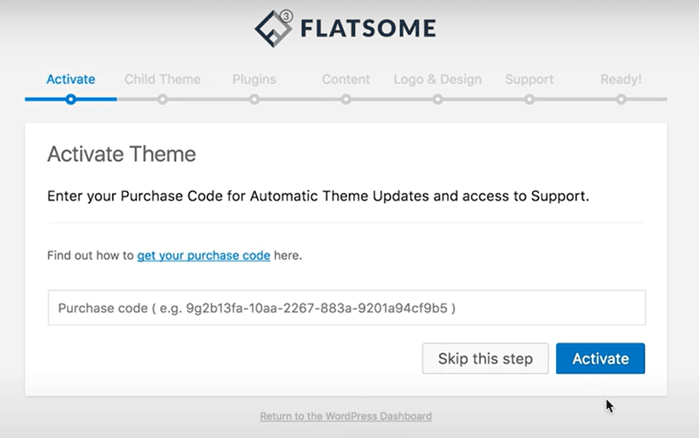
I kolonnen for købskode skal du indtaste den licensnøgle, du fik tidligere, da du downloadede, og derefter vælge Aktiver.
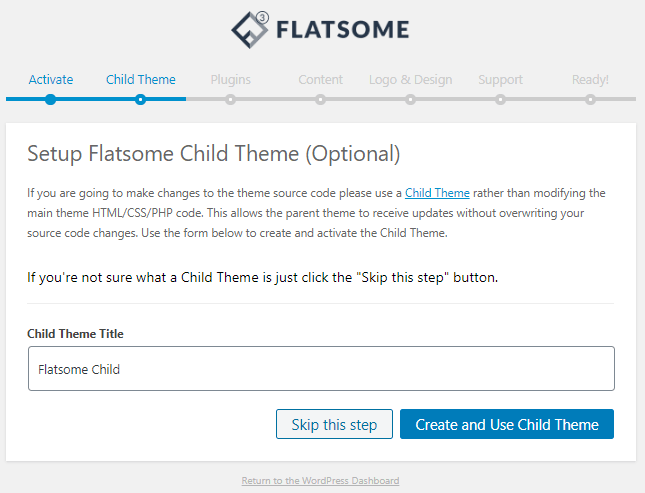
Derudover er der som standard en kolonne til Child Theme, hvor du kan ændre navnet eller bare lade det være som standard. Hvis du er tilfreds med temaet, skal du klikke på Create and Use Theme Child, ellers spring dette trin over.
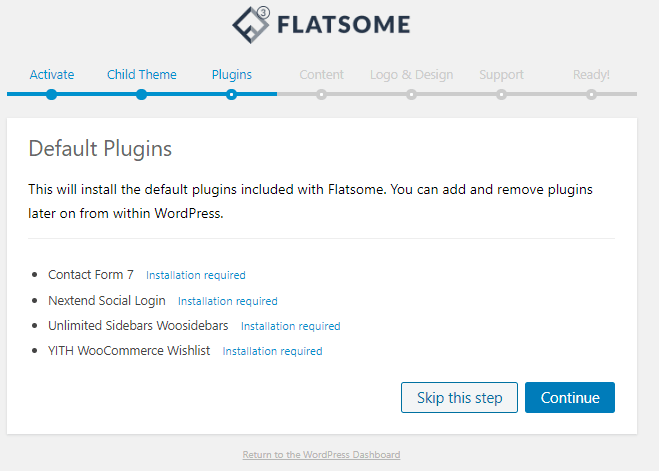
I næste trin bliver du bedt om at installere flere plugins, der er inkluderet i Flatsome, herunder Contact Form 7, Nextend Social Login, Unlimited Sidebar WooSidebars og YITH WooCommerce wishlist.
Hvis du ikke har noget imod det, skal du klikke på Fortsæt for at begynde installationen.