At implementere spansk som sprogvalg på dit Wix -websted er et strategisk træk, især hvis du henvender dig til et spansktalende publikum. Med over 499 millioner indfødte spansktalende på verdensplan er det et væsentligt skridt for virksomheder, der ønsker at udvide deres markedstilstedeværelse i Spanien, Latinamerika eller blandt spansktalende i andre dele af verden.
For jer, der ønsker at tilføje spansk til jeres Wix -websted, vil denne artikel diskutere, hvordan man tilføjer og oversætter det til spansk, og hvilke fordele du vil få!
Hvorfor bør du tilføje spansk sprog til dit Wix -website?

Spansk er et af de mest anvendte sprog i verden til oversættelse, så du kan forestille dig, at med over 559+ spansktalende i alt på verdensplan, er dit website tilgængeligt for et kæmpe publikum!
Ved at tilbyde en spansk version af dit website viser du respekt og forståelse for kulturel mangfoldighed, hvilket opbygger tillid og styrker dit forhold til spansktalende brugere. Kunder er mere tilbøjelige til at engagere sig i og købe fra virksomheder, der kommunikerer på deres modersmål. Det handler ikke kun om at oversætte ord; det handler også om at skabe en indbydende oplevelse, der resonerer med dit publikum.
Fordelene stopper ikke ved kundeengagement. Et flersproget website forbedrer også din synlighed i søgemaskinerne. At tilføje spansk kan hjælpe dit website med at rangere højere i søgemaskinerne for spansksprogede søgninger, drive organisk trafik og udvide din brands online tilstedeværelse. Dette er især vigtigt, hvis din virksomhed er afhængig af international synlighed eller betjener et marked med en høj procentdel af spansktalende.
Endelig kan det at tilbyde en spansk version af dit website øge din konkurrenceevne. Mange virksomheder mangler stadig at være mere opmærksomme på vigtigheden af at imødekomme et flersproget publikum. Ved at tilbyde spansk indhold positionerer du dig som inkluderende og fremtidsorienteret, hvilket giver dit brand en unik fordel på et overfyldt marked.
Hvilke muligheder er der for at oversætte spansk på dit Wix -websted?

Nu hvor du kender fordelene ved at tilføje det spanske sprog, kan du tilføje det til dit Wix -websted på to måder. Den første mulighed er at bruge Wixs indbyggede flersprogede oversættelse, og den anden er at bruge tredjeparts automatiske oversættelsesværktøjer.
Auto-oversæt native Wix
Wix tilbyder et automatisk oversættelsesværktøj, der hjælper med at gøre dit website flersproget. Denne funktion er en integration mellem Google Translate og Wix, som understøtter over 130 sprog, herunder spansk. Dens vigtigste funktioner omfatter automatisk oversættelse af hele websitet, fleksibel kontrol over oversatte elementer og tilpasselige kreditpakker til 3.000, 10.000 eller 50.000 ord.
Selvom det tilbyder værktøjer til at gennemgå og opdatere oversættelser, kræver dynamisk indhold som udvidelig tekst og ikoner stadig manuel håndtering, hvilket kan gøre processen langsommere. Derudover kan sprog med mindre support kræve manuelle oversættelser, hvilket gør det sværere fuldt ud at betjene nichepublikummer.
Automatiske oversættelsesværktøjer
For en hurtigere og nemmere måde at tilføje spansk til dit Wix -website er Linguise også tilgængelig som en native app på Wix App Market. Linguise AI Translation-appen lader dig automatisk oversætte dit Wix -website til 85+ sprog, herunder spansk, mens den understøtter dynamisk indhold og flersprogede SEO-funktioner. Du kan også gennemgå og forbedre oversættelser ved hjælp af live-editoren.
I stedet for manuelt at konfigurere DNS-poster og brugerdefineret kode kan Wix -brugere installere Linguise direkte fra Wix App Market og følge den guidede opsætningsproces. Hvis du vil lære mere om appen og dens funktioner, kan du besøge Linguise AI Translation med Wix App , før du fortsætter med opsætningsmetoderne nedenfor.
Sådan implementerer du spansk oversættelse på Wix -websitet ved hjælp af det native oversættelsesværktøj

Efter at have forstået forskellene mellem maskinoversættelse og cloud-AI-oversættelse for Wix, lad os prøve hver metode en ad gangen. Her er trinnene til dem af jer, der vil bruge Wixs indbyggede funktion og tilføje det spanske sprog.
#1 Forberedelse af dit Wix -websted
Det første skridt er at sikre, at dit Wix -website er klar og sat op til oversættelse. Hvis det ikke er, kan du oprette det først. Når det er klar, har du adgang til websitets dashboard, hvor du skal konfigurere tilføjelsen af det spanske sprog.
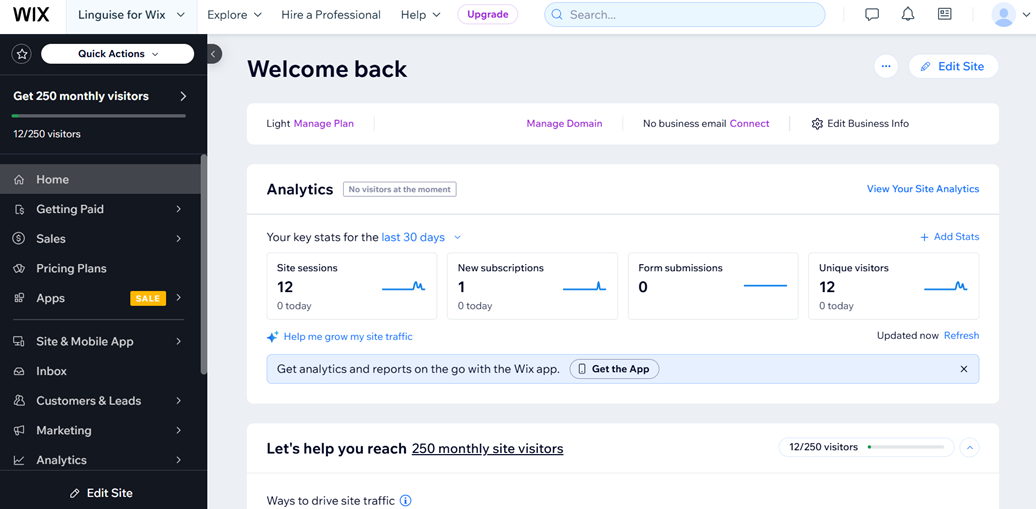
#2 Tilføj spansk
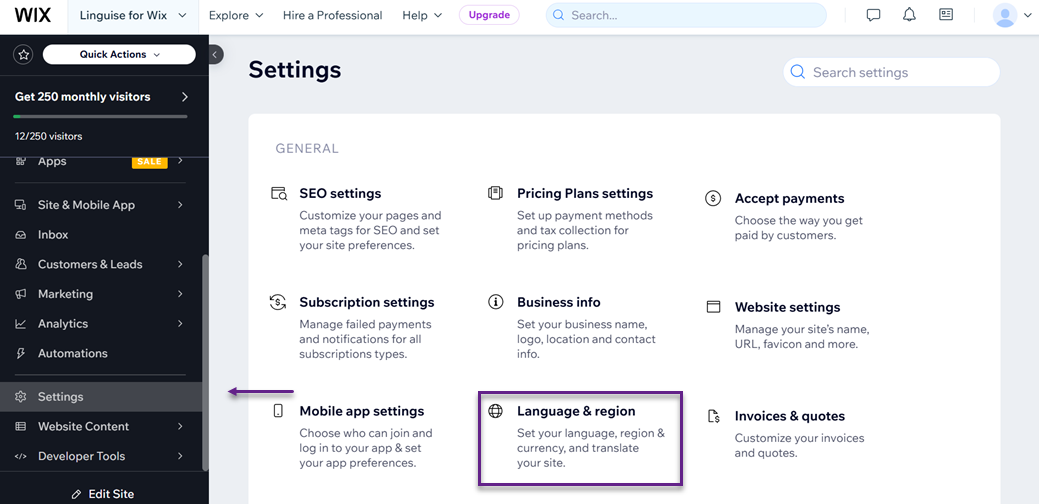
Vælg derefter Indstillinger > Sprog og område i venstre sidebjælke.
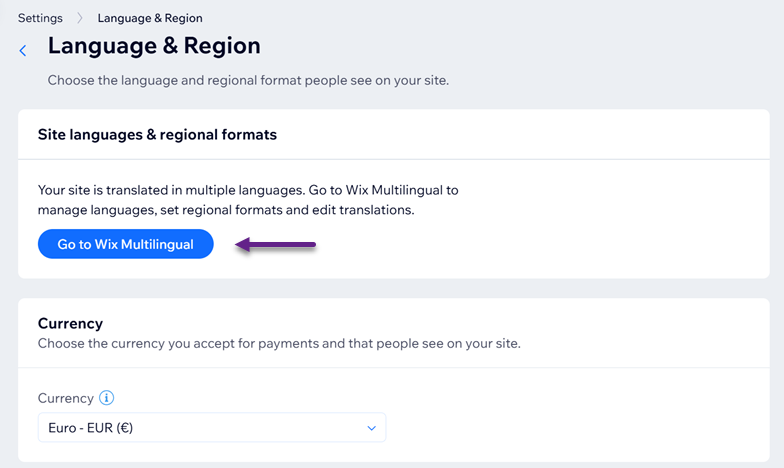
Klik derefter på Gå til Wix Multilingual -knappen.
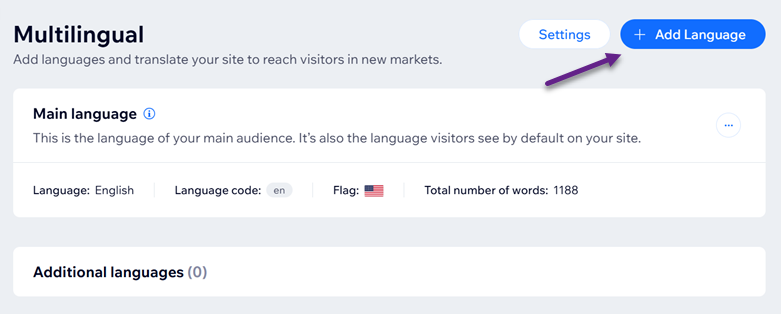
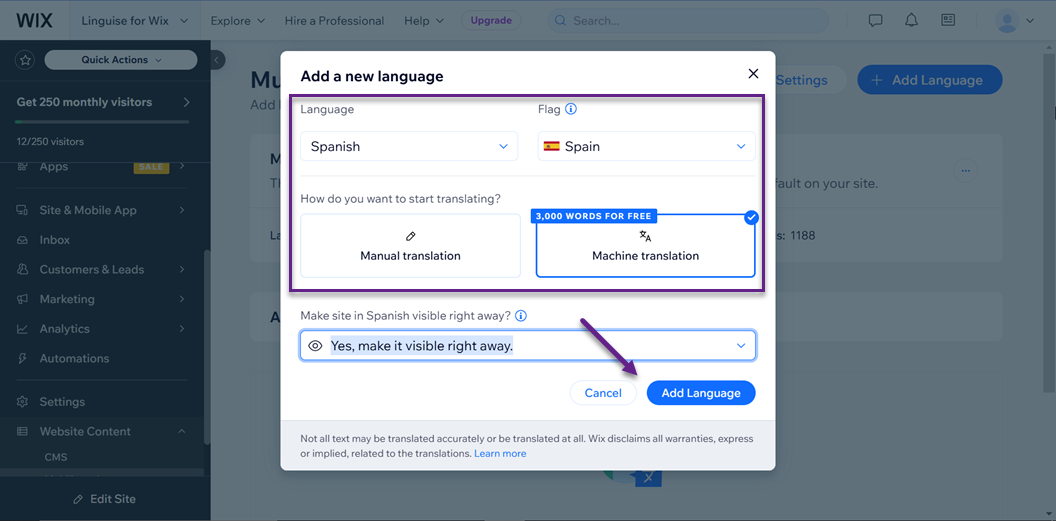
Derefter vises følgende side. Klik på +Add Language -knappen i øverste højre hjørne for at begynde at tilføje det spanske sprog.
Derfra kan du begynde at tilføje spansk. Vælg Flag og vælg, som nævnt tidligere, enten manuel eller maskinoversættelse. Maskinoversættelse er gratis op til 3.000 ord. Når du har gjort dette, skal du klikke på Tilføj sprog.
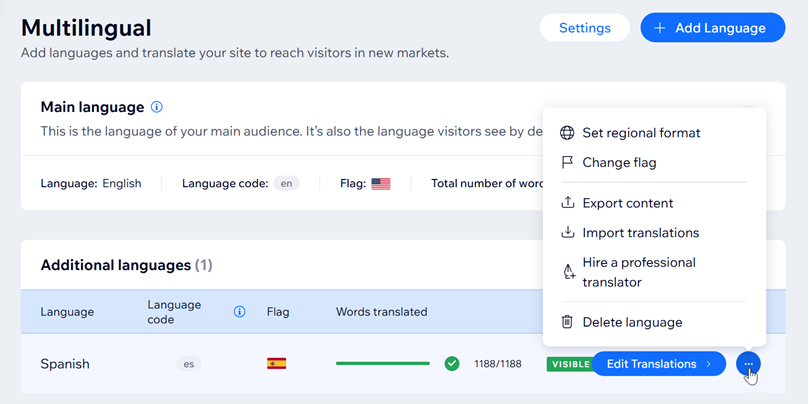
Antag, at processen med at tilføje spansk er vellykket. I så fald vender du automatisk tilbage til den forrige side, og det spanske sprog vises sammen med flere andre konfigurationsmuligheder, såsom Rediger oversættelse, ændring af flagindstillinger, eksport, import og mere.
#3 Rediger spansk oversættelse
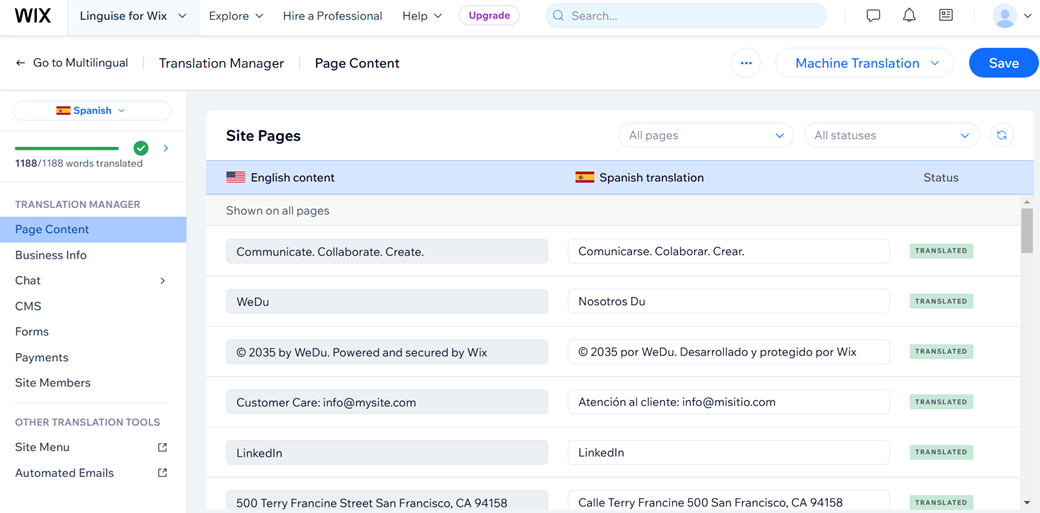
På dette tidspunkt har du med succes tilføjet spansk. Hvis du vil redigere de automatiske oversættelser, ser det sådan ud.
Sådan implementerer du spansk oversættelse på Wix -webstedet ved hjælp af automatisk oversættelsesværktøj
Wix’s indbyggede oversættelse kan oversætte automatisk, men den har stadig nogle begrænsninger i forhold til at optimere oversættelser, såsom:
- Der er ingen mulighed for at udelukke bestemte sætninger
- Der er ingen mulighed for at tilpasse sprogvælgeren
- Den understøtter ikke oversættelse af dynamisk indhold
- Den understøtter kun editoren på dashboardet, ikke direkte på websitets frontend
Men bare rolig. Du kan overvinde disse begrænsninger i Wix’s indbyggede oversættelse ved at bruge automatiske oversættelsesværktøjer som Linguise. Her er, hvordan du implementerer spansk oversættelse til dit Wix -website.
#1 Registrer og tilføj domæne Wix -websted
For at begynde at bruge Linguise til at oversætte dit Wix -website, tilmeld dig en gratis Linguise -konto. Dette giver dig adgang til alle funktioner i en måneds prøveperiode. Registreringen er enkel—du skal blot angive en e-mailadresse og en adgangskode. Før du fortsætter, skal du sikre dig, at du har Wix -administratoradgang, tilladelse til at ændre DNS-indstillinger og et domæne registreret med “www,” som krævet af Wix.
Når du har registreret dig, skal du logge ind på Linguise -dashboardet og gå til sektionen “Tilføj domæne”. Indtast URL'en til dit Wix -websted, og vælg “Wix” som platform.
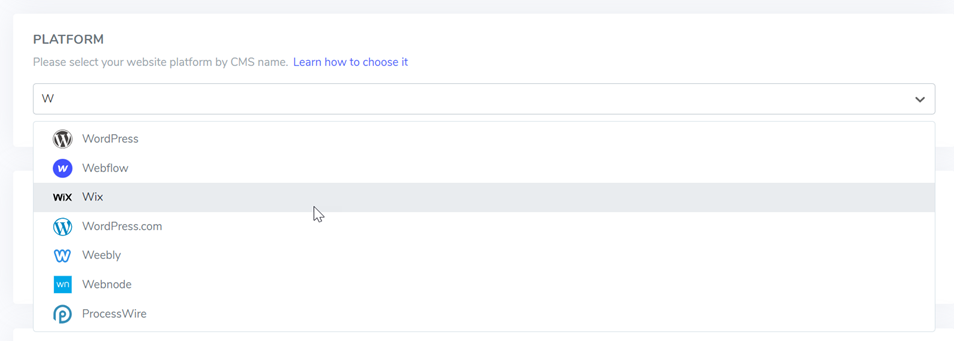
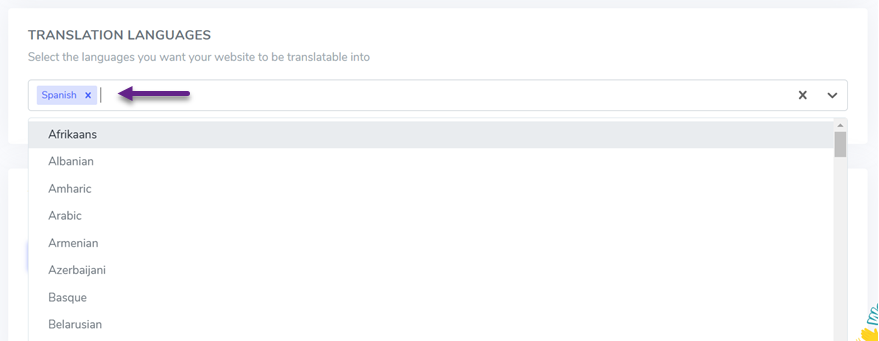
Angiv dit standardsprog for webstedet (f.eks. engelsk) og det ekstra sprog, du ønsker at inkludere (spansk). Når du har gennemført disse trin, skal du klikke på Gem for at færdiggøre opsætningen.
Når du har tilføjet dit websted, vil du se de nødvendige DNS-indstillinger for at aktivere flersprogede sider (f.eks. de.domain.com, es.domain.com). Gå til din domæneadministrator, naviger til DNS-opsætningssektionen, og tilføj:
- En TXT-post til domænebekræftelse
- CNAME-poster for hvert sprog
Når posterne er gemt, skal du bekræfte konfigurationen via Linguise -dashboardet ved at vælge Check DNS Configuration.
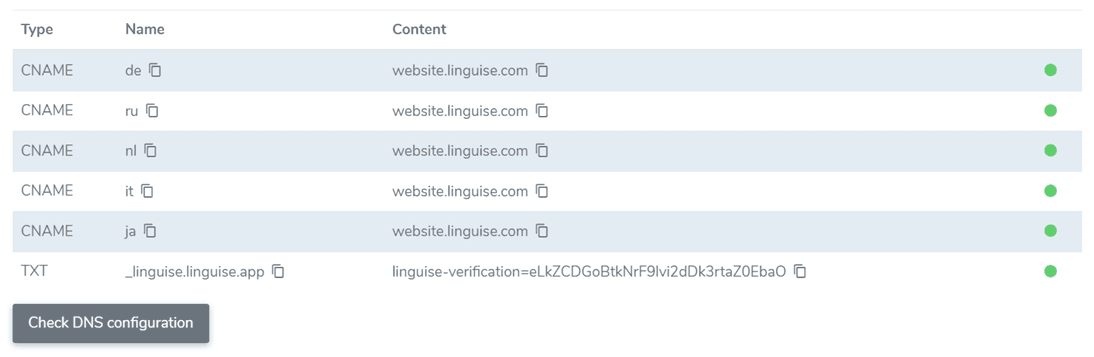
Denne proces tager typisk 30 minutter til 1 time, og en grøn indikator bekræfter en vellykket opsætning.
#2 Integrer Wix og Linguise
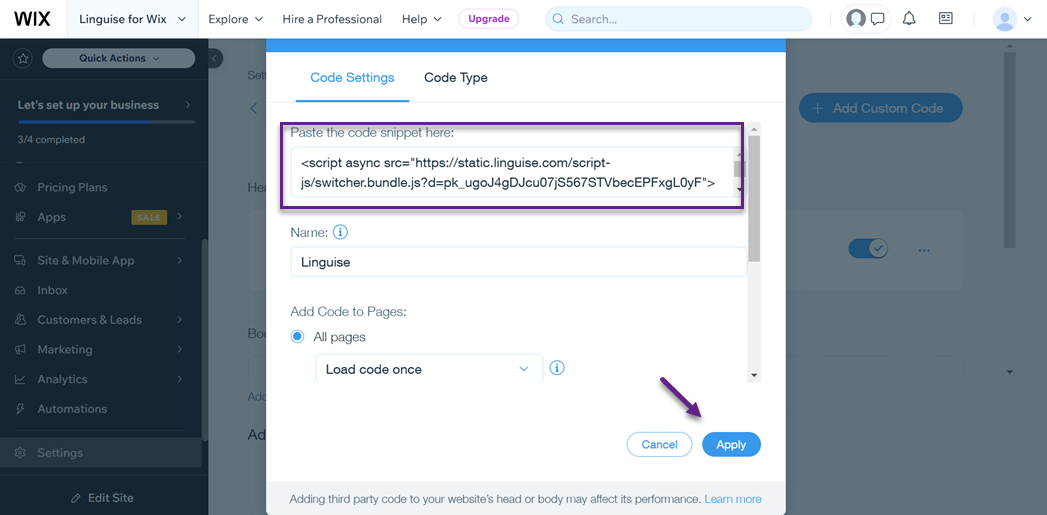
Når du har tilføjet DNS-posterne, er næste skridt at integrere Wix med Linguise. Start med at kopiere det script, der blev leveret under opsætningen af dit Linguise -domæne. Gå til dashboardet, gå til Indstillinger, og kopier koden til din udklipsholder. I Wix -dashboardet skal du gå til Indstillinger > +Tilføj brugerdefineret kode.
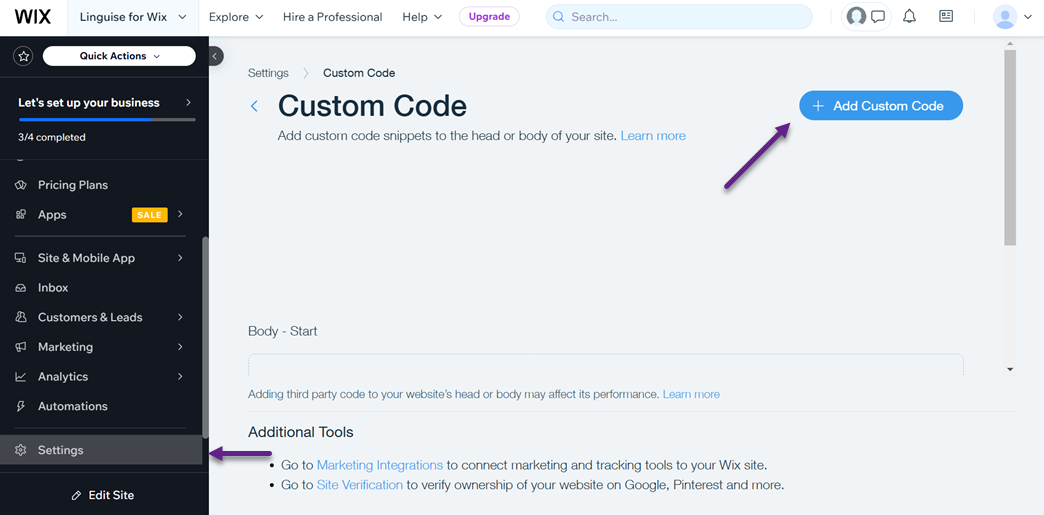
Indsæt scriptet i fanen Code Settings, giv det et navn, indstil det til at indlæses på alle sider, og placer det i Head-sektionen. Under Code Type skal du vælge Essential og klikke på Anvend.
Når det er gennemført, vises en bekræftelsesskærm, der angiver, at integrationen er gennemført. På dette tidspunkt har du integreret Wix og Linguise og tilføjet spansk. Sådan ser standardwebstedet og sprogskifteren ud.
#3 Tilpas sprogskifter til spansk
I modsætning til Wixs indbyggede funktion giver Linguise dig mulighed for at tilpasse sprogskifteren. Du kan tilpasse dens design yderligere ved at gå til Linguise -dashboardet under Indstillinger > Visning af sprogflag.
Her kan du justere layoutet (side om side, rullemenu eller pop op-menu), placering, indhold, flagstil og mere. En live-forhåndsvisning til højre giver dig mulighed for at se, hvordan dine tilpasninger vil se ud, før du anvender dem på dit websted.

#4 Live-editor til spansk oversættelse
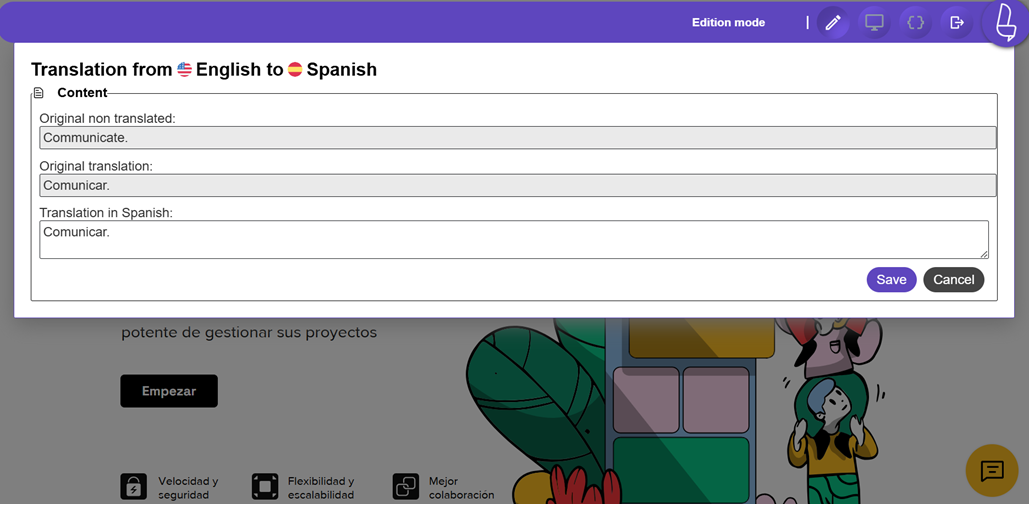
Du kan også finjustere resultaterne ved hjælp af Linguises frontend-liveeditor. Få adgang til den via Linguise -dashboardet > Live Editor > Vælg sprog, såsom spansk.
Dette værktøj lader dig klikke på sideelementer i Wix for at justere tekst, links eller billeder på spansk. Du kan også redigere metainformation, som titler og beskrivelser, ved at vælge muligheden med de krøllede parenteser {}.
Sådan ser det ud, når du redigerer de spanske automatiske oversættelsesresultater.
#5 Oversæt spansk på dit Wix -website
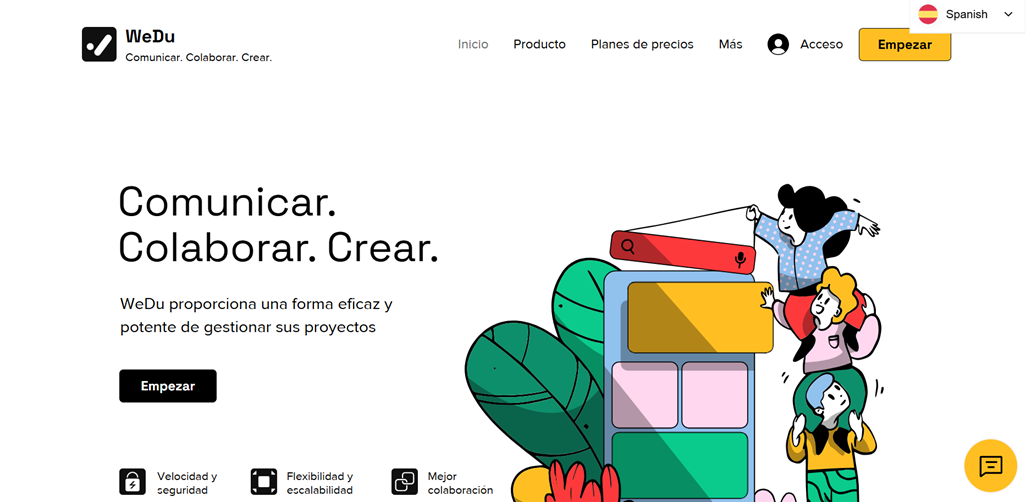
Nu kan du prøve at oversætte indhold til den spanske side automatisk. Sådan ser oversættelsen ud.
Conclusion
Implementering af spansk oversættelse på dit Wix -website er et afgørende skridt for at udvide din rækkevidde til spansktalende målgrupper over hele verden. Ved at tilføje spansk som sprogvalg forbedrer du kundeengagementet og forbedrer dit websites SEO, hvilket gør det tilgængeligt for over 559 millioner spansktalende.
For at implementere spansk oversættelse effektivt bør du overveje at bruge Linguise’s avancerede funktioner. Disse værktøjer sikrer en smidig og præcis oversættelsesproces, samtidig med at de giver større fleksibilitet sammenlignet med Wix’s native oversættelsesmuligheder. Brug Linguise for en mere omfattende oversættelsesløsning!