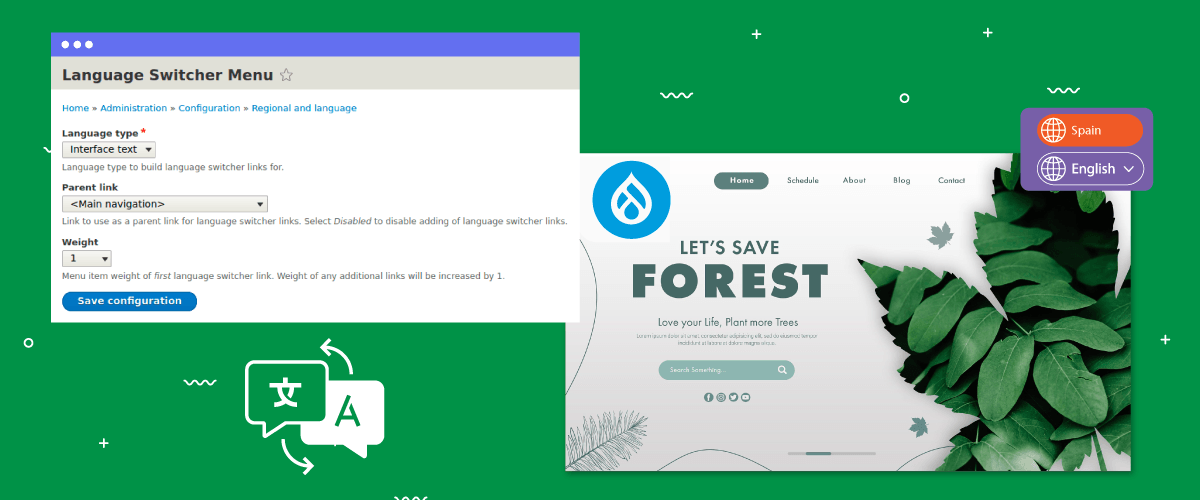
Sprogskifter er et af elementerne på et flersproget websted, som er vigtigt at være opmærksom på, når man bygger et flersproget websted, hvoraf et er et flersproget Drupal -websted.
Sprogskifteren er en sprogskifterknap, der bruges til at skifte til et andet sprog, når man besøger et websted. Det er vigtigt at gøre sprogskifteren brugervenlig, fordi det kan forbedre brugeroplevelsen og optimere SEO.
Så hvordan konfigurerer du en sprogskifter til Drupal , og hvad er fordelene for et websted? Fortsæt med at læse forklaringen nedenfor.
Hvorfor er det vigtigt at oprette en sprogskifter til flersprogede Drupal -websteder?
Det er afgørende for succesen med et flersproget websted at udvikle en brugervenlig sprogomskifter. Nedenfor er grundene til, hvorfor det er gavnligt at oprette en sprogomskifter til Drupal websteder.
- Forbedret brugeroplevelse: En brugervenlig sprogskifter muliggør problemfri overgange mellem sprog, forenkler navigation og forståelse af indhold. Dette bidrager til en forbedret samlet brugeroplevelse, reducerer frustration og øger engagementet.
- Intuitiv navigation: Brugere skal nemt kunne finde og bruge sprogskifteren. En intuitivt designet sprogskifter med tydelig placering og let genkendelige ikoner eller etiketter opfordrer brugerne til ubesværet at skifte mellem sprog.
- Reduktion af afvisningsprocent: En brugervenlig sprogvælger hjælper med at reducere afvisningsprocenter. Når besøgende hurtigt kan finde og vælge deres foretrukne sprog, er det mere sandsynligt, at de bliver på webstedet, udforsker indhold og potentielt konverterer.
- Klar kommunikation: Effektiv kommunikation med brugerne er afgørende for sprogskiftere. Tydelige og præcise etiketter eller symboler hjælper med at formidle tilgængelige sprogmuligheder, minimerer forvirring og sikrer, at brugerne kan træffe velinformerede valg.
- SEO-optimering: Søgemaskiner tager brugeroplevelsen i betragtning, når de rangerer websteder. En velimplementeret, brugervenlig sprogomskifter kan have en positiv indflydelse på flersproget SEO og forbedre synligheden og tilgængeligheden af dit websted for brugere, der søger på flere sprog.
Hvordan opsætter man sprogskifteren i Drupal?
Sprogskiftefunktionen leveres normalt af hjemmesideoversættelsestjenesten. Denne funktion kan justeres i henhold til brugerens designbehov.
Det er dog ikke altid alle oversættelsestjenester, der tilbyder en sprogskiftefunktion, der er nem at tilpasse og brugervenlig. Derfor er det vigtigt at lede efter en automatisk oversættelsestjeneste, der tilbyder og er kompatibel med mange CMS'er, hvoraf et er Linguise.
Linguise automatiske oversættelse tilbyder en fleksibel og let tilpasselig sprogskiftefunktion og er integreret med Drupal .
Så hvordan opsætter man sprogskifteren til Drupal -websted? Fortsæt blot med at læse forklaringen nedenfor.
Trin 1: Registrer Linguise -konto
Den indledende proces for at tilmelde dig involverer oprettelse af en gratis konto hos Linguise og udnyttelse af deres en måneds gratis prøveperiode. For at registrere dig til en Linguise konto skal du blot angive din e-mailadresse for at oprette et brugernavn og en adgangskode.
I løbet af prøveperioden, som strækker sig over en hel måned, vil du have adgang til en række omfattende og overbevisende funktioner, der tilbydes af Linguise. Når prøveperioden er slut, vil du blive dirigeret til Linguise dashboardet.
Trin 2: Tilføj domænewebsted Drupal
I Linguise dashboardet skal du tilføje domænet for det Drupal websted, der skal oversættes. Flere felter skal udfyldes, herunder.
- Konto
- URL'er
- Platforme/CMS
- Sprog
- Oversættelsessprog
- Oversæt URL'er
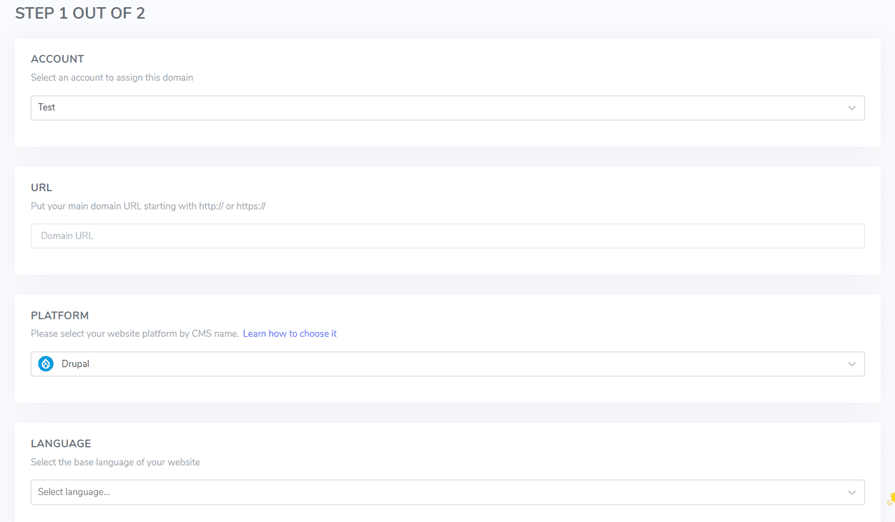
Fortsæt ved at aktivere API-nøglen og konfigurere sprog-URL'en. For omfattende vejledning i tilføjelse af et webstedsdomæne, se instruktionerne i vejledningen til installation Linguise automatiske oversættelse i Drupal eller se instruktionsvideoen nedenfor.
Trin 3: Aktiver sprogskifter
Når alle konfigurationer er gennemført, skal du indtaste indstillingerne for sprogskift og vise et flag for at forbedre brugervenligheden under sprogskift. For at opnå dette skal du kopiere koden fra Linguise dashboardet ved at gå til Linguise dashboard > Indstillinger > kopier til udklipsholder.

For at tilføje indhold til din sidehoved kan du bruge et Drupal modul kaldet Tilføj til sidehoved. Du skal blot gå til Konfiguration > Udvikling > Tilføj profil.
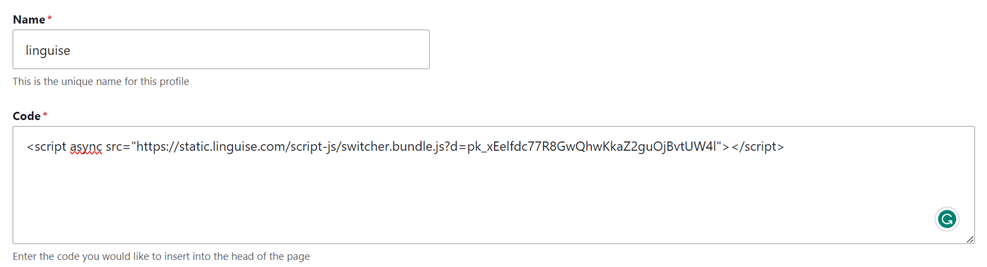
Endelig skal du sørge for at validere eller verificere scriptets placering.

Sprogskifteren vises i første omgang flydende i øverste højre hjørne af dit websted. Du har fleksibiliteten til at tilpasse den baseret på dine præferencer.
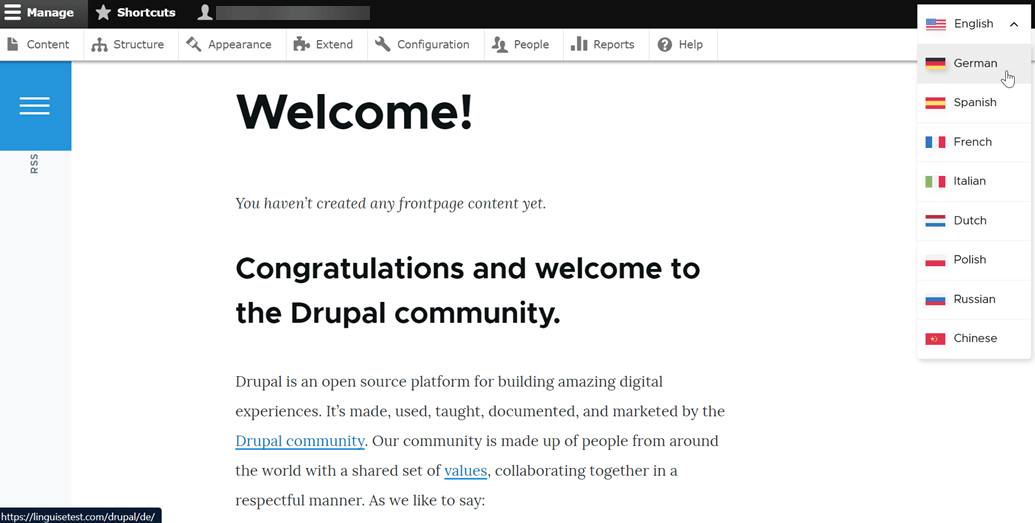
Trin 4: Konfigurer hoveddisplayet
Derudover har du mulighed for at tilpasse sprogskifteren ved at gå til Linguise dashboardet og gå til Indstillinger . I dette område skal du gå til visningsindstillingerne for sprogflag . Eventuelle ændringer, der implementeres i dette segment, vil automatisk blive afspejlet i sprogskifteren på dit websted.
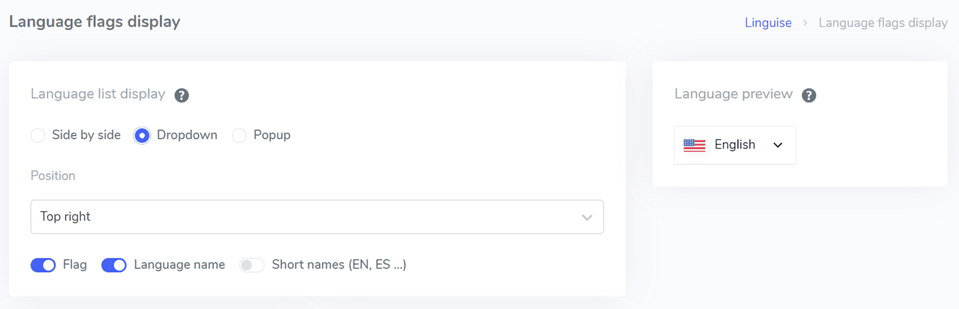
I den indledende opsætning justerer vi den primære skærm med fokus på forskellige komponenter.
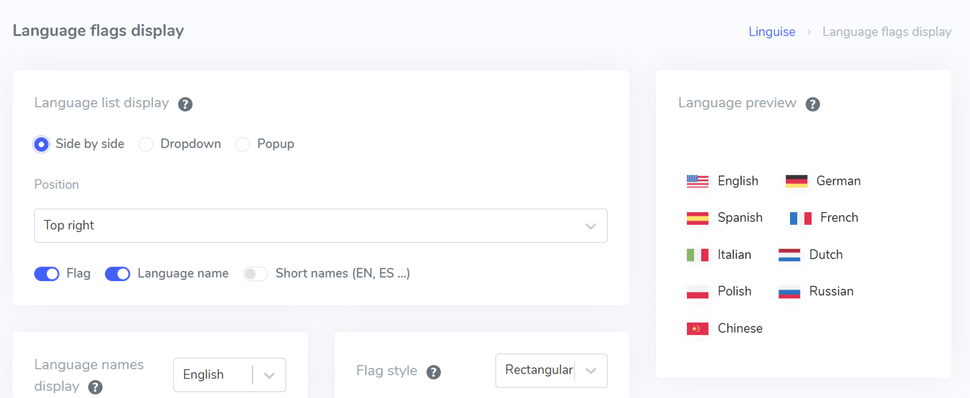
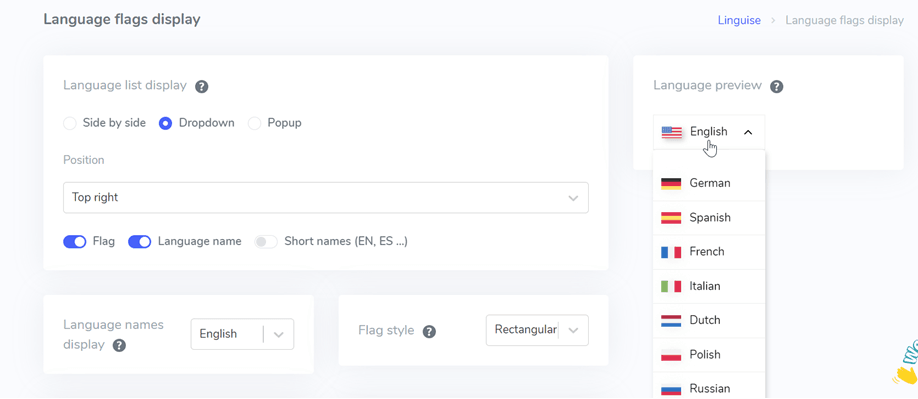
Den første overvejelse er konfigurationen af sproglistens visningsformular, der giver tre muligheder at vælge imellem: side om side, rullemenu eller pop op-vindue. I venstre side er der en forhåndsvisning af hver formular.
Den første formular, der præsenteres nedenfor, er side-om-side-layoutet.
Den efterfølgende formular har form som en rullemenu, som illustreret nedenfor.
Endelig er der popup-formularen.
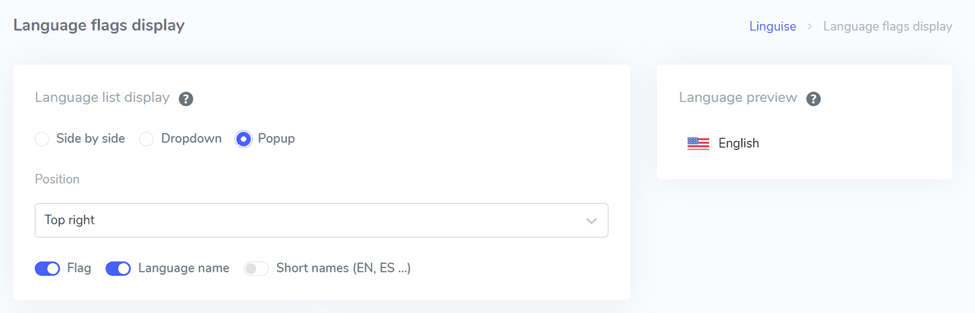
Næste trin involverer konfiguration af positionen, hvor du kan bestemme placeringen af sprogskifteren. Der er flere positionsmuligheder at vælge imellem, så sørg for at vælge en position, der er let synlig for besøgende.
Til sidst skal du beslutte dig for den foretrukne kombination, om det er flag + sprognavn, flag + kortnavn eller udelukkende flaget.
Trin 5: Indstil flagdesign
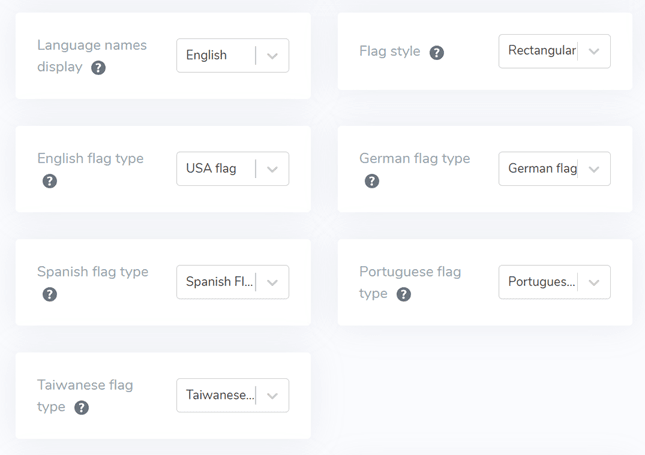
Derefter finder du designkonfigurationer for flaget under den primære visningssektion. Billedet nedenfor illustrerer nogle af de tilgængelige indstillingsmuligheder.
- Visning af sprognavn: Du kan vælge at vise navnet baseret på land eller sprog, f.eks. "tysk" eller "deutsch".
- Engelsk flagtype: Denne indstilling gælder for sprog med flere variationer, f.eks. "English USA" eller "English Britain" (ligner spansk, taiwansk, tysk og portugisisk).
- Flagstil: Denne indstilling giver dig mulighed for at definere formen på flagikonet, om det skal være rundt eller firkantet (rektangulært).
Trin 6: Indstil flagets farve og størrelse
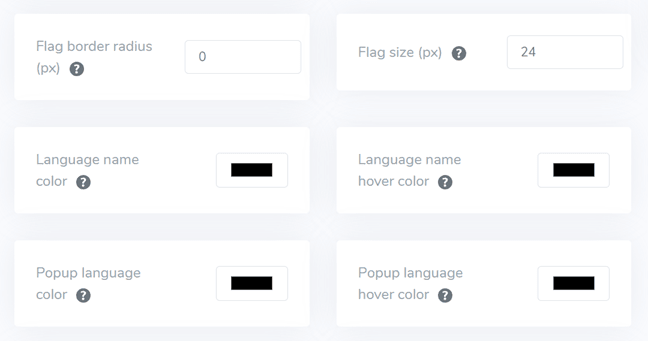
Efter opsætning af flagdesignet involverer den efterfølgende handling justering af farver, størrelse og forskellige andre elementer. I den følgende brugerflade er der adskillige brugerdefinerbare indstillinger tilgængelige, herunder:
- Flag border-radius: Tilpasning af kantradius i pixels, når der bruges et rektangel.
- Sprognavnsfarve: Valg af standardtekstfarve for sprognavnet.
- Pop op-sprogfarve: Farven på sprogtitlen i pop op- eller rullemenuområderne.
- Flagstørrelse: Ændring af flagets størrelse.
- Farve for musemarkøren over sprognavne: Tekstfarven, når musen holdes over sprognavne.
- Farve for pop op-sprog: Tekstfarven, når du holder musen over sprogtitlen i pop op- eller rullemenuen.
Trin 7: Indstil flag box-shadow
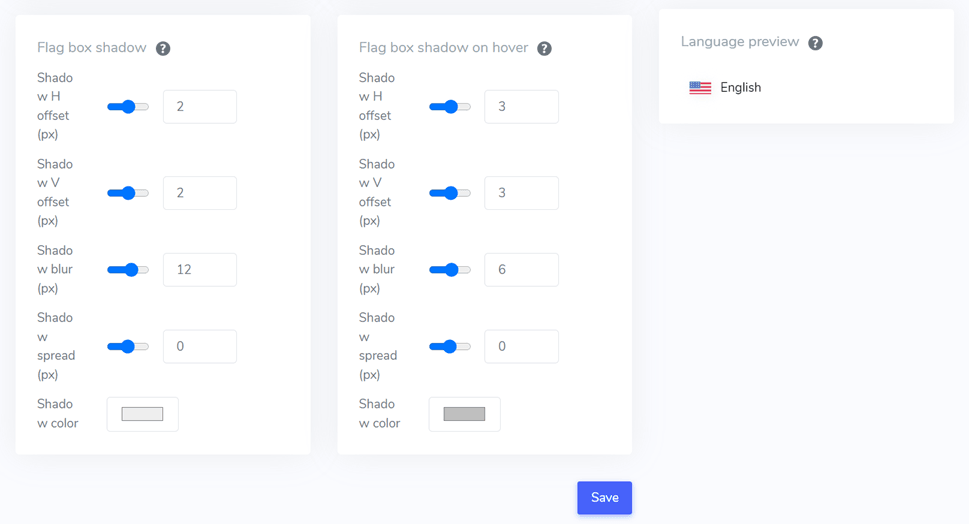
I den sidste fase har du mulighed for at konfigurere skyggeindstillinger for flaget. Den oprindelige indstilling giver dig mulighed for at angive en skygge for hvert flag, der vises på dit websted, mens den efterfølgende indstilling vedrører skyggeeffekten, når du holder musen over sprogflaget.
Sørg for at klikke på Gem for at gemme tilpasningsindstillingerne for sprogskifteren.
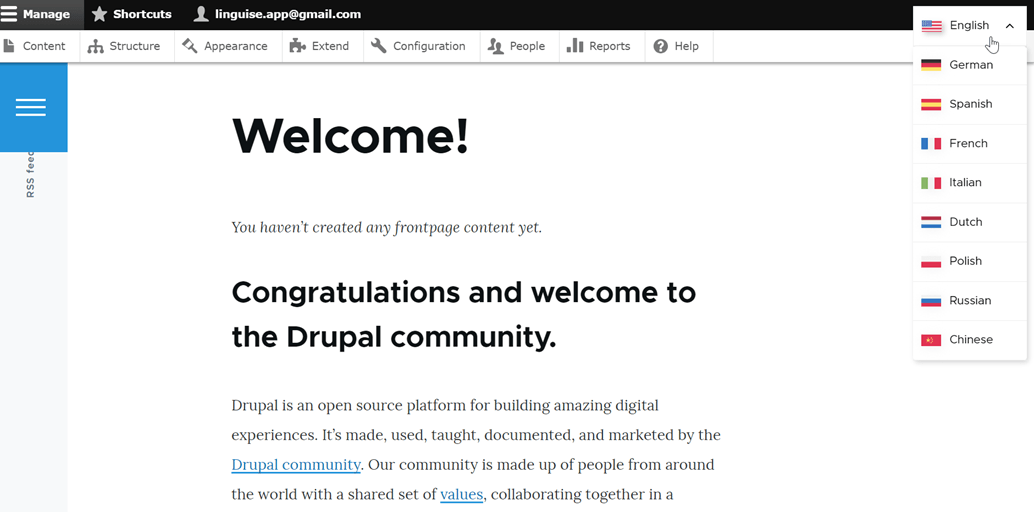
Når du har konfigureret sprogskifteren til Drupal, er her de resultater, du kan forvente fra sprogskifteren.
Hvordan opretter man en brugervenlig sprogomskifter til sin Drupal hjemmeside?
Efter processen med at etablere en sprogomskifter til Drupal, er det nu vigtigt at forstå, hvordan man laver en brugervenlig sprogomskifter for at forbedre forskellige fordele for dit websted.
- Genkendelige ikoner eller flag: Brug velkendte sprogikoner eller flag til at repræsentere forskellige sprog. Sørg for, at det valgte ikon eller flag er visuelt fremtrædende og universelt genkendeligt for klarhedens skyld.
- Strategisk placering: Placer sprogskifteværktøjet fremtrædende på dit websted, ideelt set ensartet på tværs af alle sider, f.eks. overskrifter, sidefødder eller navigationsmenuer. Sørg for synlighed og nem adgang til oversættelsesværktøjet.
- Sprogmærkning på flag: Mærk tydeligt hver sprogmulighed på det respektive sprog. Brug f.eks. "English" for engelsk, "Español" for spansk, "Deutsch" for tysk osv. Dette hjælper brugerne med nemt at identificere og vælge deres foretrukne sprog.
- Innovativt design: Brug et innovativt design til oversættelsesværktøjet, hvor du bruger velkendte symboler eller tekst til at angive sprogvalg. Brug f.eks. "EN" for engelsk og "DE" for tysk. Sørg for, at sprogskifteværktøjet skiller sig ud ved at bruge forskellige farver eller fremhæve.
- Brugervenligt skift: Forenkl processen for brugere, der ønsker at skifte til et andet sprog, hvis standardsproget ikke stemmer overens med deres præferencer. Undgå brugen af rullemenuer, flag-/ikonlister eller til/fra-knapper til sprogvalg.
- Responsivt design: Sørg for, at sprogskifteværktøjet er responsivt og fungerer problemfrit på tværs af forskellige enheder og skærmstørrelser. Test dets funktionalitet på desktops, smartphones og tablets for at garantere en problemfri oplevelse for alle brugere.
Opsæt sprogskifteren til et flersproget websted Drupal ved hjælp af Linguise!
Du har nu fået indsigt i sprogskifterkonfigurationerne i Drupal. Oprettelse af en sprogskifter kan medføre adskillige fordele og dermed sikre optimering baseret på de førnævnte punkter.
Ved at optimere sprogskifteren korrekt har den potentiale til at forbedre den samlede brugeroplevelse.
Nu? Gå videre og registrer en Linguise konto , tilmeld din Drupal hjemmeside, og finjuster sprogskifteren for at give en forbedret brugeroplevelse.