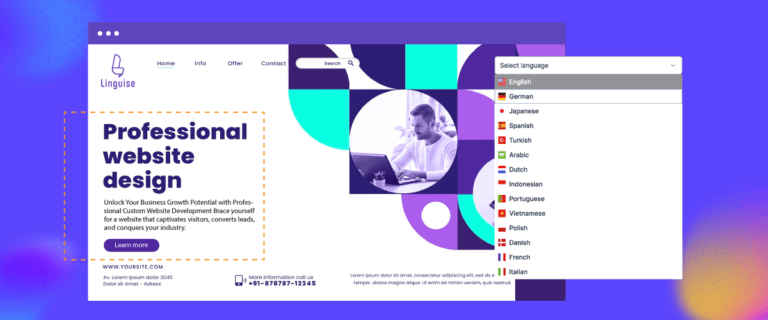
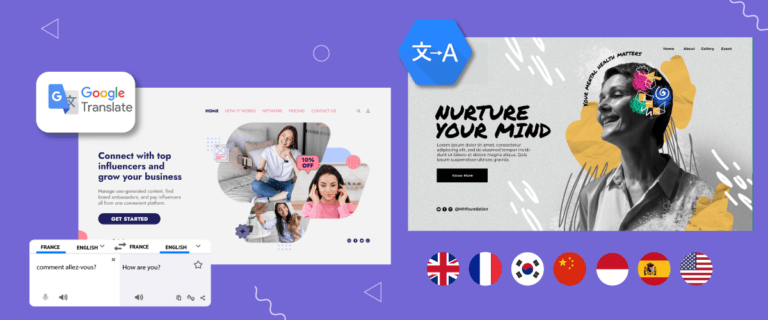
Opsætning af en sprogskifter i Craft CMS er en afgørende funktion for ethvert websted, der sigter mod at nå et globalt publikum. I dagens globaliseringstid er muligheden for problemfrit at skifte mellem flere sprog et presserende behov.
Opsætning af en sprogskifter på Craft CMS forbedrer tilgængeligheden for besøgende fra forskellige lande, kan forbedre søgemaskinerangeringer og kan opbygge global brandtillid. Selvom det kan lyde komplekst, vil denne trinvise vejledning hjælpe dig med at gøre det problemfrit og effektivt på dit Craft CMS websted.
Vigtigheden af at opsætte en sprogskifter på Craft CMS

Før vi dykker ned i, hvordan man konfigurerer en sprogskifter på Craft CMS, lad os først diskutere vigtigheden af at konfigurere en sprogskifter. Her er nogle af dem.
- Bedre brugeroplevelse: En sprogskifter giver besøgende mulighed for nemt at få adgang til indhold på deres foretrukne sprog, hvilket forbedrer deres forståelse og engagement med webstedet.
- Reduktion af afvisningsprocenter: Besøgende, der ikke kan finde det ønskede sprog, kan potentielt forlade dit websted med det samme. En sprogvælger, der tilbyder flere sprog, kan forhindre dem i at forlade webstedet.
- Øgede konverteringer: Forståelse af produktoplysninger, politikker og købsprocessen på deres sprog kan tilskynde besøgende til at købe eller foretage andre handlinger.
- Optimering af flersproget SEO: Søgemaskiner tager brugeroplevelsesfaktorer i betragtning, når de rangerer websteder. En brugervenlig sprogomskifter kan forbedre din flersprogede SEO- rangering ved at gøre det lettere for besøgende at få adgang til indhold på deres sprog. Korrekt oversættelse af indhold sender også positive signaler til søgemaskinerne om, at dit websted er relevant for forskellige forespørgsler på forskellige sprog.
Sådan opsætter du en sprogskifter på Craft CMS
Efter at have forstået vigtigheden af at bruge en sprogskifter på et flersproget Craft CMS websted, lad os diskutere hvordan. Typisk tilbyder hjemmesideoversættelsestjenester denne funktion, som kan tilpasses efter dine behov.
Det er dog ikke alle oversættelsestjenester, der tilbyder en sprogskifter, der er let at tilpasse og brugervenlig. Derfor er det vigtigt at vælge en automatisk oversættelsestjeneste, der er kompatibel med forskellige frameworks og tilbyder en fleksibel sprogskifterfunktion.
En tjeneste, der opfylder disse kriterier, er Linguise . Linguise tilbyder en sprogskifterfunktion, der er let at tilpasse og brugervenlig, og som nemt kan integreres med Craft CMS .
Ved at bruge den problemfri integration af Linguise med Craft CMS frameworket kan du nemt tilføje en sprogomskifter til din flersprogede applikation. Med Linguiseavancerede funktioner og brugervenlige grænseflade bliver det meget enklere at opsætte og vedligeholde en sprogomskifter på dit Craft CMS websted.
Nedenfor er trinnene til at installere Linguise på et flersproget Craft CMS websted og konfigurere sprogskifteren.
#1: Opret en gratis Linguise -konto
Opret en gratis Linguise konto , og få en gratis prøveperiode på én måned for at komme i gang. Indtast blot din e-mailadresse for at generere et brugernavn og en adgangskode.
I løbet af prøveperioden har du adgang til alle de spændende funktioner, Linguise tilbyder. Du vil blive dirigeret til Linguise dashboardet, når prøveperioden er afsluttet.
#2: Tilføjelse af domænewebsted Craft CMS
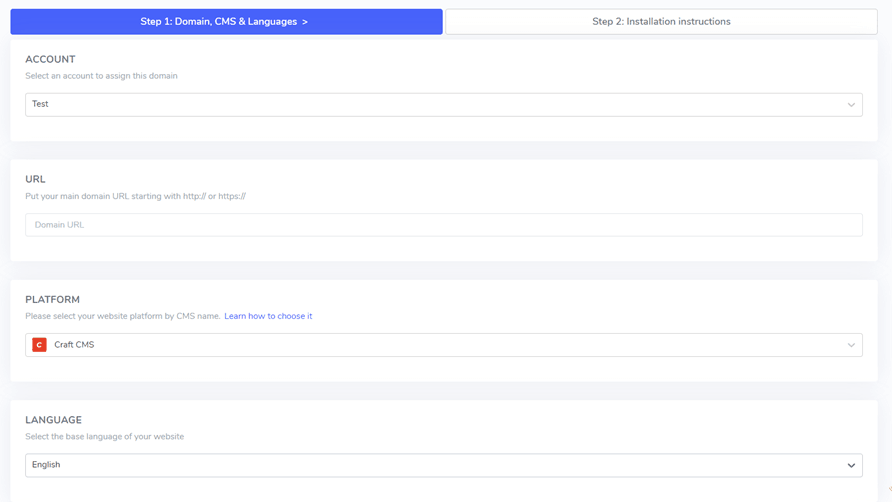
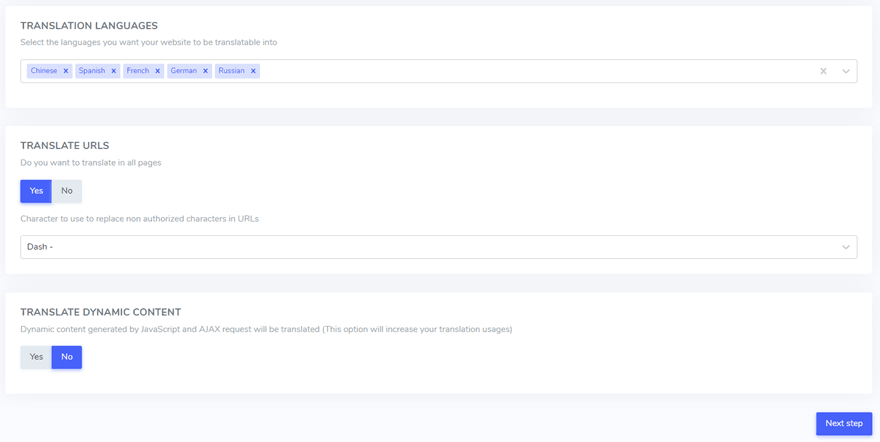
Når din Linguise konto er oprettet, bliver du dirigeret til dashboardet, hvor du kan indtaste dit Craft CMS webstedsdomæne. Vælg "Tilføj domæne" , og udfyld de angivne felter:
- Konto
- URL
- Anvendt platform (Craft CMS)
- Standardsprog
- Oversættelsessprog
- Oversæt URL'er
- Dynamisk indhold oversættelse
Du kan få fat i API-nøglen, som du skal indsætte i det efterfølgende trin.
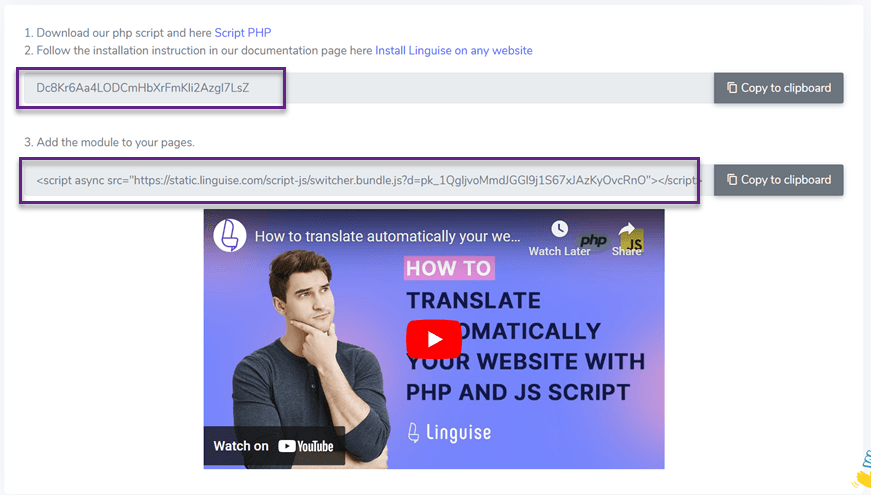
#4: Upload Linguise scriptet
Dernæst skal du uploade Linguise oversættelsesskriptet til den server, hvor Craft CMS er installeret.
Download PHP-JS oversættelsesscriptet, pak det ud, og upload det til rodmappen på din Craft CMS installation.
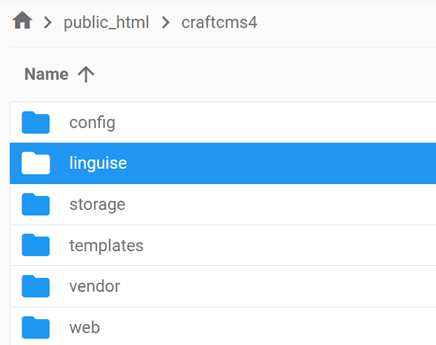
Sørg for, at scriptet er placeret i rodmappen på dit websted, hvor dine Craft CMS filer er placeret, og at mappen bevarer sit oprindelige navn, "linguise"
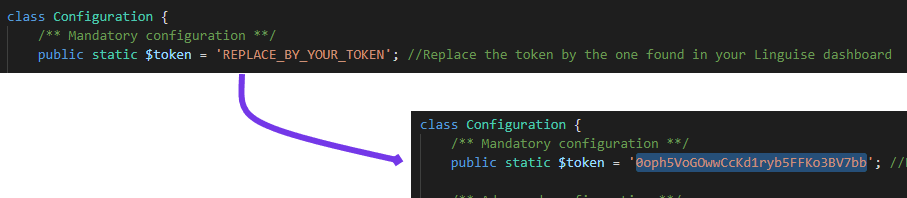
Indsæt derefter Linguise API-nøglen i den Configuration.php-fil, du har uploadet til din server. Åbn filen for redigering, og indsæt din API-nøgle i anførselstegnene, hvor teksten REPLACE_BY_YOUR_TOKEN erstattes.
#5: Aktivér og tilpas sprogskifteren
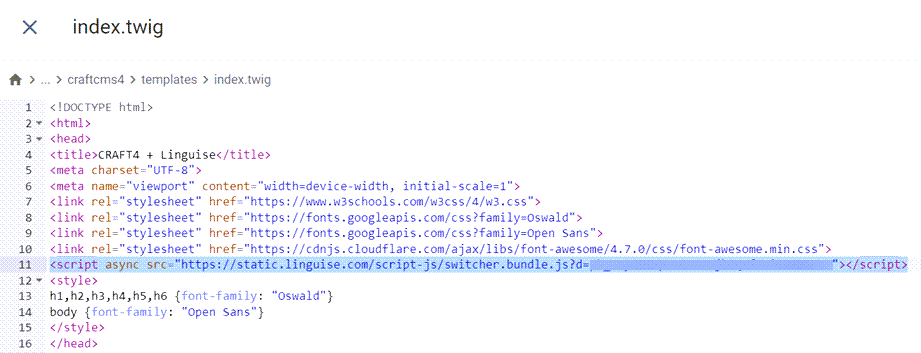
Linguise JS-scriptlinket skal integreres i alle sider i dit Craft CMS for at vise sprogskifteren med flag og inkludere alternative URL'er i dine HTML-headere for at opnå SEO-fordele.
For at hente scriptlinket skal du navigere til domæneindstillingerne i Linguise dashboardet og kopiere det angivne scriptlink derfra.

En nem måde at integrere denne kode i Craft CMS er ved at tilføje den til dit skabelonindeks. Gå til mappen /template, og rediger indeksfilen for at inkludere scriptlinket i header-sektionen.
For at vise sprogskifteren, repræsenteret af flag-popup'en til valg af det ønskede sprog, kan du indlæse den ved at kopiere den medfølgende kode i slutningen af webstedskonfigurationen og indsætte den i startsiden af din HTML-side. Denne handling aktiverer automatisk indlæsning af flagsprogskifteren.
Sprogskifteren vises i starten i standardformatet, men du kan tilpasse den. Tilpas sprogskifteren via Linguise dashboardet ved at gå til Indstillinger > Visning af sprogflag . Dette afsnit indeholder forskellige tilpasningsmuligheder, herunder hovedvisningen, sprognavne og designelementer.
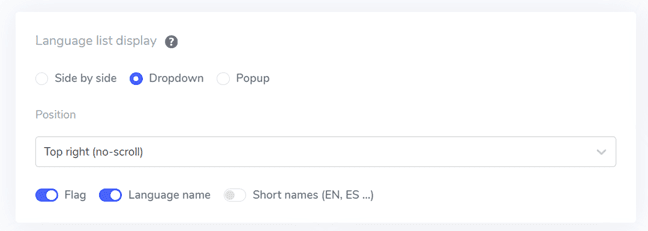
#6 Konfigurer hovedskærmen
For at starte konfigurationen af sprogskifteren skal du gå til "Indstillinger" > "Visning af sprogflag" i Linguise dashboardet.
I dette afsnit kan du tilpasse adskillige indstillinger. For det første er der de primære skærmindstillinger, hvor du kan ændre forskellige elementer, f.eks.
- Flagikonstil: Du kan vælge mellem side om side-visning, rullemenu eller pop op-vindue.
- Position: Denne indstilling bestemmer placeringen af sprogvælgeren på dit websted. Der er flere positionsmuligheder, så sørg for at vælge en, der er bekvem for besøgende at tilgå.
#7 Sæt flagdesignet
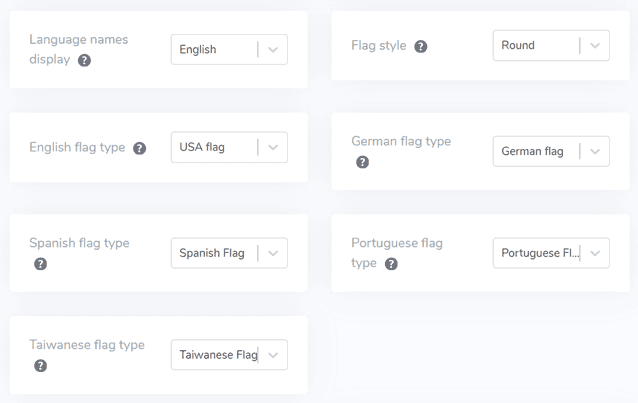
Når du har justeret de primære visningsindstillinger, kan du fortsætte med at tilpasse designet af de viste flag.
- Visning af sprognavn: Du kan vise sprognavnet baseret på enten landets navn eller selve sproget. For eksempel kan du vise "fransk" eller "français".
- Engelsk flagtype: Denne funktion er gavnlig for sprog med flere variationer, f.eks. amerikansk eller britisk engelsk. Den gælder også for spansk, taiwansk, tysk og portugisisk.
- Flagstil: Denne indstilling giver dig mulighed for at vælge formen på flagikonet, enten rundt eller rektangulært.
#8 Indstil farve og størrelse
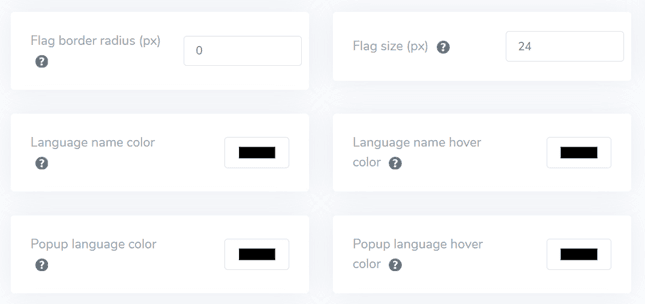
Når du har færdiggjort konfigurationen af flagdesignet, kan du fortsætte med at tilpasse flagenes farve og størrelse. Nedenfor er nogle indstillinger, der kan justeres.
- Flagens kantradius: Tilpas kantradiusen til den rektangulære flagstil, målt i pixels.
- Sprognavnsfarve: Vælg standardtekstfarven for at vise navnet.
- Farve på pop op-sprog: Definer farven på sprogtitelteksten i pop op- eller rullemenuområdet.
- Flagstørrelse: Rediger størrelsen på flagikonerne.
- Farve for svævemarkøren over sprognavnet: Angiv den tekstfarve, der vises, når brugeren holder musen over sprognavnet.
- Farve for pop op-sprog: Bestem den tekstfarve, der vises, når brugeren holder musen over sprogtitlen i pop op- eller rullemenuen.
#9 Konfigurer boksskygge
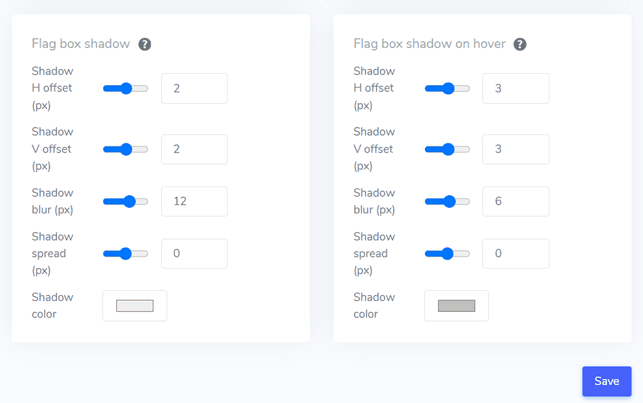
Endelig kan du justere indstillingerne for skygge i flagboksen. Den første mulighed giver dig mulighed for at tilføje en skyggeeffekt til hvert flagikon, der vises på dit websted. Den efterfølgende mulighed styrer skyggeeffekten, når brugerne holder musen over sprogflagene.
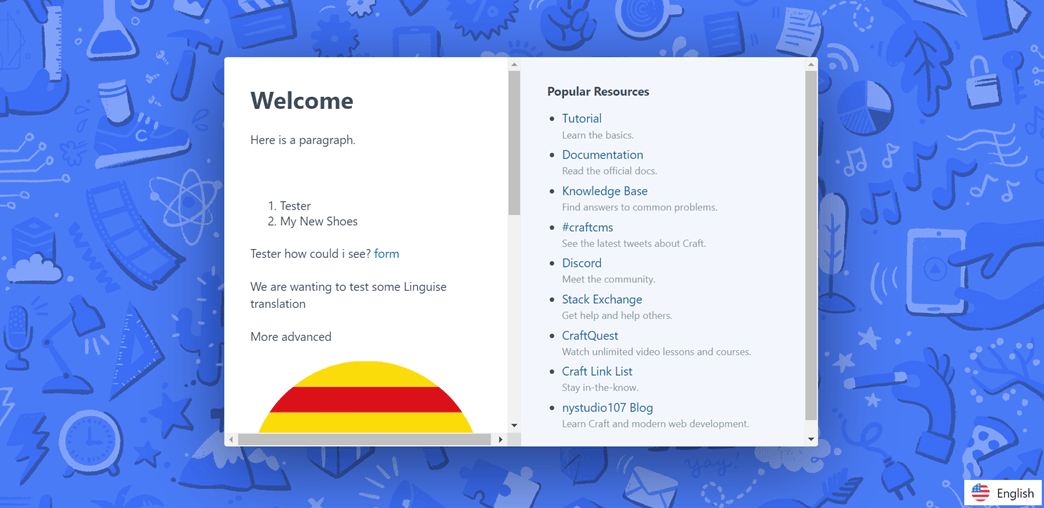
Når du har foretaget alle de nødvendige justeringer, skal du klikke på knappen Gem for at implementere ændringerne. Fortsæt derefter til dit Craft CMS websted for at bekræfte, at konfigurationen er anvendt. Det er omtrent sådan, sprogskifteren vil blive vist.
Når du er færdig med opsætningsprocessen, kan du se sprogskifterens funktionalitet på dit flersprogede Craft CMS websted.
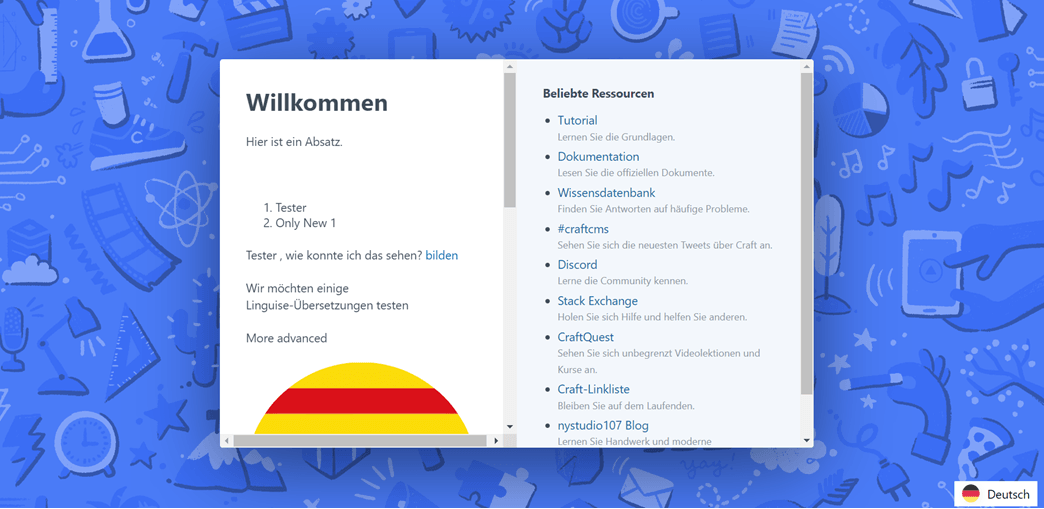
Vi vil derefter automatisk oversætte Craft CMS webstedet til andre sprog som f.eks. tysk.
5 tips til optimering af sprogskifteren på Craft CMS
Når du har etableret sprogvælgeren på dit Craft CMS websted, er det vigtigt at forstå bedste praksis for design af en sprogvælger og dens ydeevne for at gavne både dit websted og dine besøgende.
Brug et letgenkendeligt sprogflaglogo
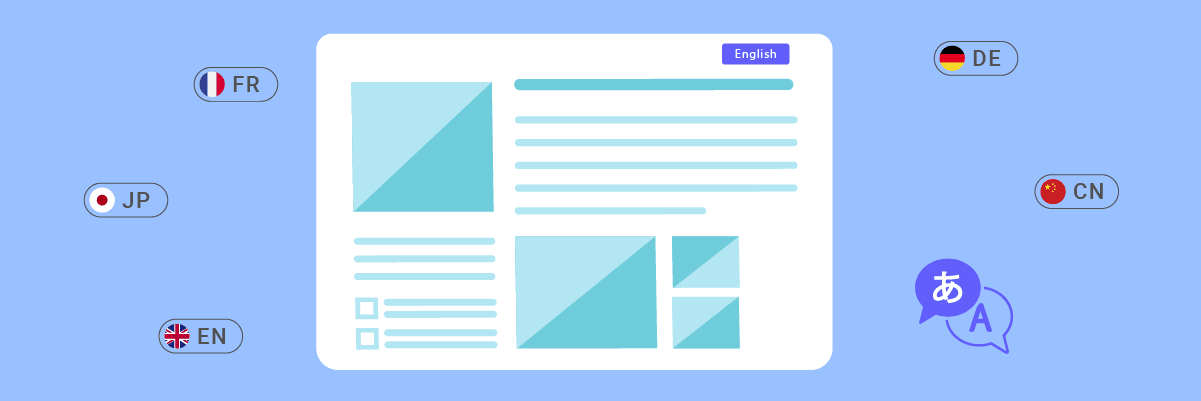
Det er afgørende at bruge universelt anerkendte sprogikoner eller -flag, så besøgende hurtigt kan identificere og vælge deres foretrukne sprog. Sørg for, at de anvendte ikoner eller flag er tydelige, har god farvekontrast og er bredt forståelige på tværs af forskellige kulturer for at undgå forvirring eller tvetydighed.
Kendte symboler eller ikoner er med til at skabe en intuitiv og brugervenlig oplevelse, der giver besøgende mulighed for nemt at navigere til deres ønskede sprogversion. Det er meget vigtigt at vælge ikoner eller flag, der er universelt kendte, for at undgå misforståelser eller forvirring.
Brug af sprognavne og flag
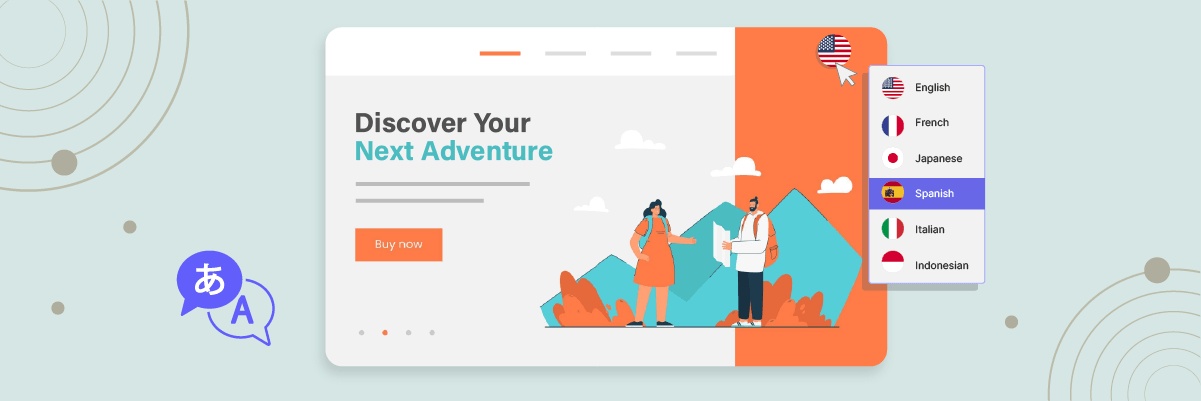
Udover udelukkende at bruge flag, er det tilrådeligt at overveje at inkorporere både flag og de originale sprognavne. Denne tilgang kan hjælpe med at undgå forvirring, da nogle sprog tales i flere lande med forskellige flag.
Direkte brug af sprognavne eliminerer tvetydighed og sikrer, at besøgende tydeligt kan identificere og vælge deres ønskede sprog uden misforståelser. Desuden kan brugen af sprognavne være mere inkluderende og respektfuld over for kulturel mangfoldighed.
Placer sprogskifterknappen strategisk
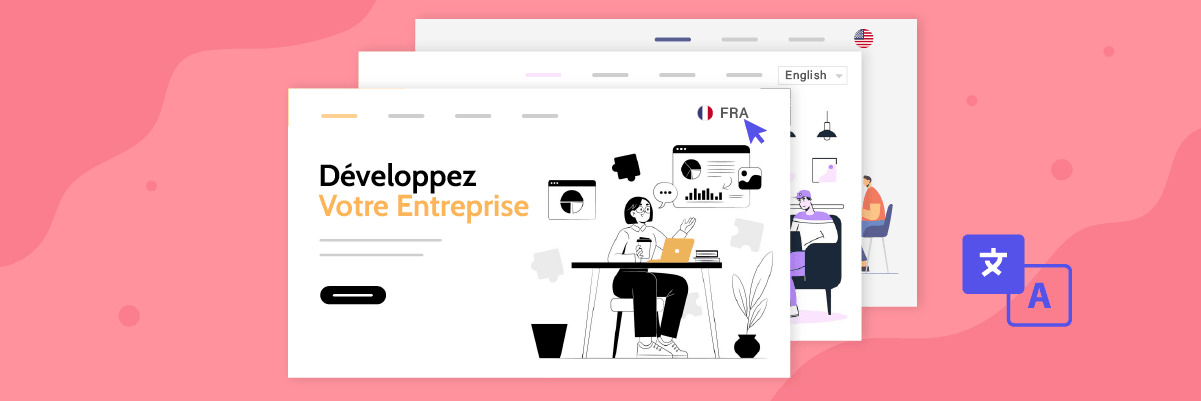
Lad os placere sprogskifterknappen et fremtrædende og lettilgængeligt område på dit websted. Standardplaceringer inkluderer header, footer eller hovednavigationsmenuen. Disse placeringer er intuitive for de fleste internetbrugere og stemmer overens med deres forventninger, når de søger efter sprogmuligheder.
Ensartet placering på tværs af alle sider sikrer, at besøgende nemt kan få adgang til sprogskifteren uanset deres indgangspunkt eller den specifikke side, de besøger. Denne ensartede placering er med til at skabe en problemfri og forudsigelig brugeroplevelse.
Implementer et responsivt sprogskifterdesign
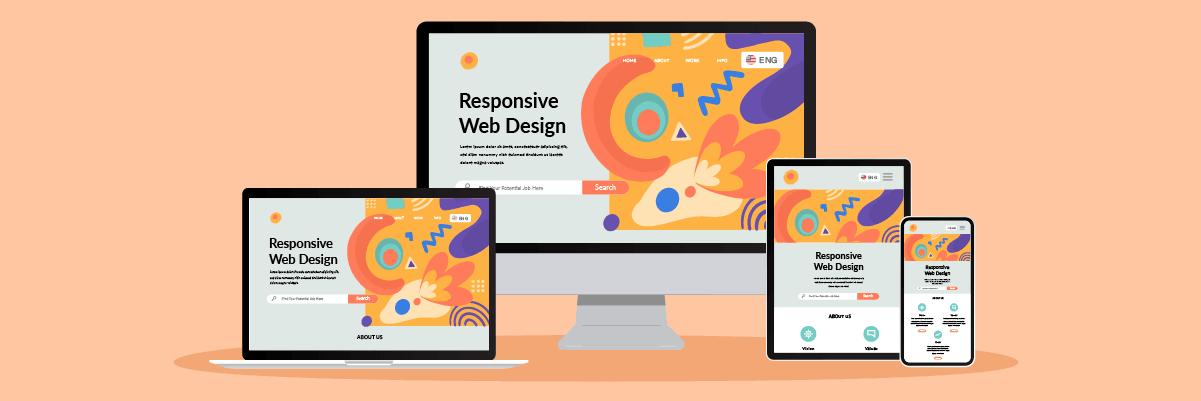
Sørg for, at sprogskifterknappen er responsiv og fungerer korrekt på tværs af forskellige enheder og skærmstørrelser, herunder desktops, tablets og smartphones. Test den på forskellige enheder og skærmopløsninger for at sikre en problemfri brugeroplevelse uden at afskære eller overlappe elementer.
Et responsivt design sikrer, at besøgende nemt kan få adgang til sprogindstillinger fra enhver enhed, de bruger, hvilket forbedrer tilgængeligheden og bekvemmeligheden ved sprogskift.
Sørg for, at sprogskifteren er konsekvent på tværs af sider
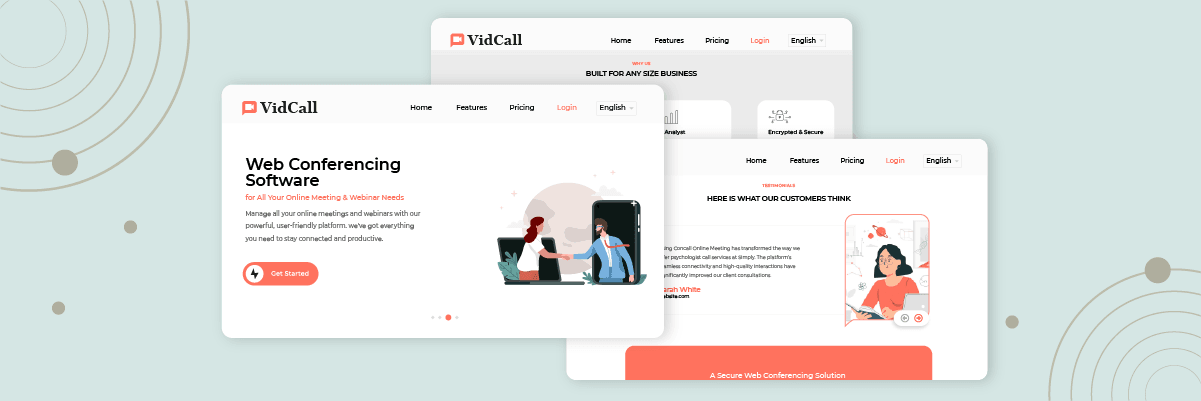
Sørg for, at sprogskifteren opretholder et ensartet udseende og ensartet adfærd på tværs af dit websted. Brugere skal kunne skifte sprog problemfrit, uanset hvilken side de er på, eller hvilket indhold de ser. Konsistens giver ikke kun en sammenhængende brugeroplevelse, men styrker også tilgængeligheden af sprogmuligheder, hvilket opbygger tillid og tryghed til dit flersprogede websted.
Enhver uoverensstemmelse i sprogskifteren kan forvirre og frustrere brugerne og potentielt føre til, at de forlader dit websted.
Opsæt sprogskifter på Craft CMS med Linguise!
På dette tidspunkt bør du være klar over, at du konfigurerer sprogskifteren til et flersproget websted Craft CMS . Oprettelse af en sprogskifter kan give forskellige fordele og kan finjusteres baseret på de tidligere nævnte punkter.
Optimering af sprogskifteren kan forbedre den samlede brugeroplevelse betydeligt. Opret derefter en Linguise konto , integrer den med dit Craft CMS websted, og finjuster sprogskifteren for at forbedre brugeroplevelsen yderligere.