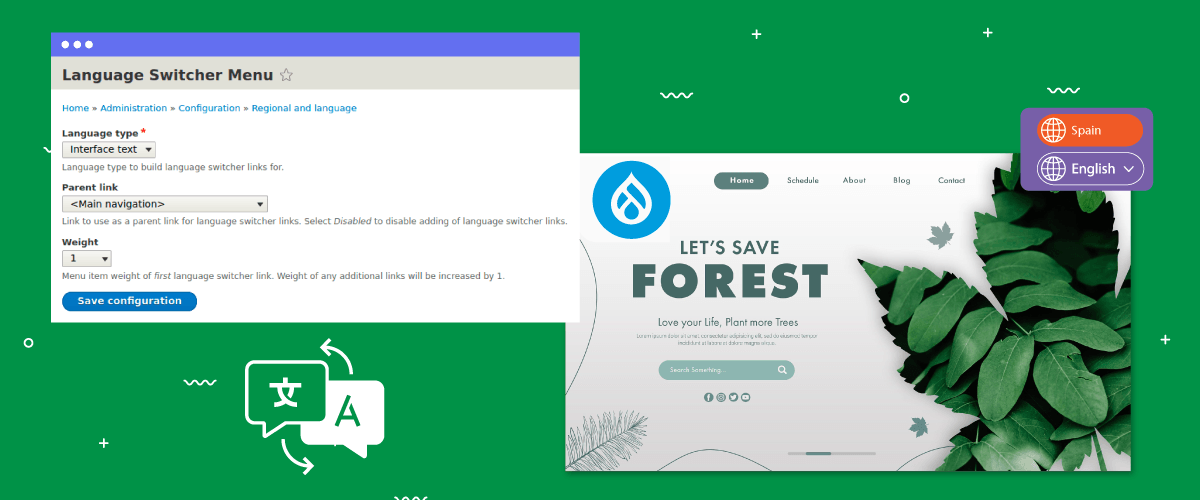
Sprogskifteren er et af de elementer på et flersproget website, som det er vigtigt at være opmærksom på, når man bygger et flersproget site, hvoraf det ene er et Drupal flersproget website.
Sprogskifteren er en sprogskifteknap, der bruges til at skifte til et andet sprog, når man besøger et website. Det er vigtigt at gøre sprogskifteren brugervenlig, fordi det kan forbedre brugeroplevelsen og optimere SEO.
Så hvordan opsætter du en sprogskifter til Drupal , og hvilke fordele er der for et website? Læs forklaringen nedenfor.
Hvorfor er det vigtigt at oprette en sprogskifter til flersprogede Drupal -websteder?
Udvikling af en brugervenlig sprogskifter er afgørende for succesen af et flersproget websted. Nedenfor er grundene til, at det er en fordel at oprette en opsætning af sprogskifter til Drupal flersprogede websteder.
- Forbedret brugeroplevelse: En brugervenlig sprogskifter muliggør problemfri overgange mellem sprog, hvilket forenkler navigation og forståelse af indhold. Dette bidrager til en forbedret samlet brugeroplevelse, reducerer frustration og øger engagement.
- Intuitiv navigation: Brugere bør nemt kunne finde og bruge sprogskifteren. En intuitivt designet skifter, med klar placering og let genkendelige ikoner eller etiketter, tilskynder brugere til ubesværet at skifte mellem sprog.
- Reduktion i afvisningsprocent: En brugervenlig sprogskifter hjælper med at reducere afvisningsprocenten. Når besøgende hurtigt kan finde og vælge deres foretrukne sprog, er de mere tilbøjelige til at blive på webstedet, udforske indholdet og potentielt konvertere.
- Tydelig kommunikation: Effektiv kommunikation med brugerne er afgørende for sprogskiftere. Tydelige og præcise etiketter eller symboler hjælper med at formidle tilgængelige sprogindstillinger, minimerer forvirring og sikrer, at brugerne kan træffe velinformerede valg.
- SEO-optimering: Søgemaskiner tager højde for brugeroplevelsen, når de rangerer websites. En velimplementeret, brugervenlig sprogskifter kan have en positiv indvirkning på flersproget SEO, hvilket forbedrer synligheden og tilgængeligheden af dit site for brugere, der søger på flere sprog.
Hvordan opsætter man sprogskifteren til Drupal?
Funktionen til sprogskift leveres normalt af webstedets oversættelsesservice. Denne funktion kan justeres efter behovene i det, brugeren ønsker at designe.
Dog nogle gange tilbyder ikke alle oversættelsestjenester en sprogskift-funktion, der er nem at tilpasse og nem at bruge. Derfor er det vigtigt at lede efter en automatisk oversættelsestjeneste, der tilbyder og er kompatibel med mange CMS'er, hvoraf det ene er Linguise.
Linguise automatisk oversættelse giver en fleksibel og nemt tilpassbar sprogskiftfunktion og er integreret med Drupal.
Sådan opsætter du sprogskifteren til Drupal -webstedet. Fortsæt blot med at læse forklaringen nedenfor.
Trin 1: Opret en Linguise -konto
Den indledende tilmeldingsproces indebærer at oprette en gratis konto hos Linguise og udnytte deres en måned lange gratis prøveperiode. For at registrere dig for en Linguise -konto skal du blot angive din e-mailadresse for at oprette et brugernavn og en adgangskode.
I løbet af prøveperioden, som strækker sig over en hel måned, vil du have adgang til en række omfattende og overbevisende funktioner, der tilbydes af Linguise. Når prøveperioden afsluttes, vil du blive dirigeret til Linguise -dashboardet.
Trin 2: Tilføj domænewebsted Drupal
I Linguise -dashboardet skal du tilføje domænet for dit Drupal -websted, der har brug for oversættelse. Flere felter skal udfyldes, herunder.
- Konto
- URL'er
- Platforme/CMS
- Sprog
- Oversættelsessprog
- Oversæt URL'er
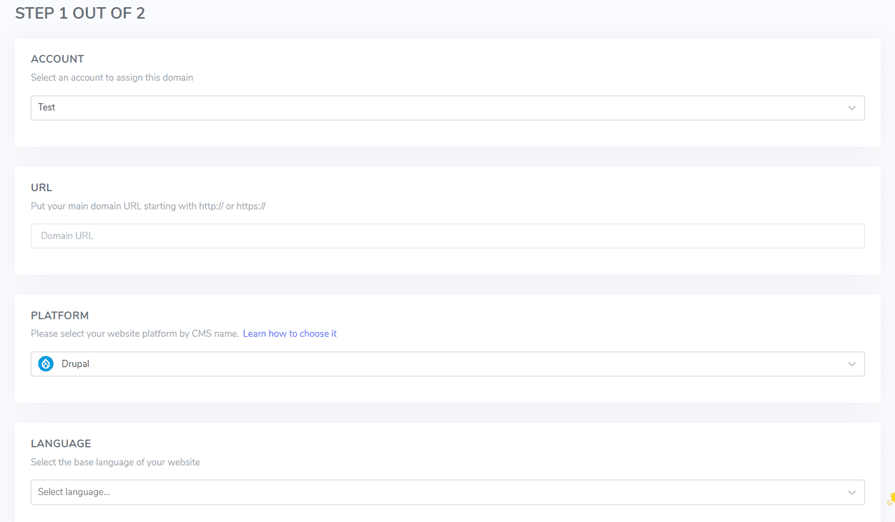
Fortsæt med at aktivere API-nøglen og konfigurere sprog-URL'en. For omfattende vejledning i tilføjelse af et webstedsdomæne, se instruktionerne i guiden til installer Linguise automatisk oversættelse i Drupal eller se den instruktionsvideo, der er angivet nedenfor.
Trin 3: Aktivér sprogskifter
Efter afslutningen af alle konfigurationer indebærer den næste handling at gå ind i indstillingerne for sprogskift og vise et flag for at forbedre brugervenligheden under sprogskift. For at gøre dette skal du kopiere koden, der er angivet i Linguise -dashboardet ved at navigere til Linguise -dashboard > Indstillinger > kopier til udklipsholder.

For at tilføje indhold til din sideheader kan du bruge et Drupal -modul ved navn Add to Head. Naviger blot til Configuration > Development > Add profile.
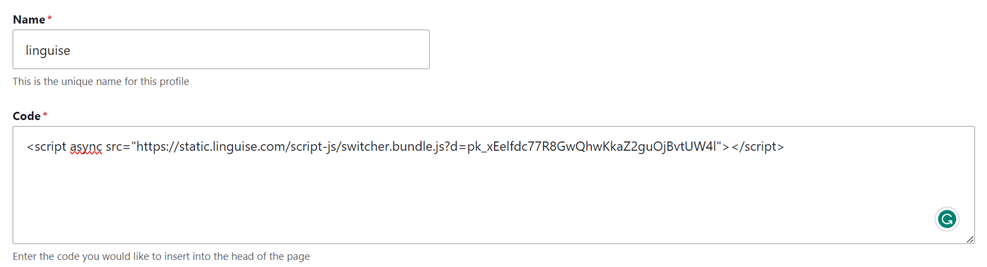
Til sidst skal du sørge for at validere eller verificere scriptets placering.

Sprogskifteren vises oprindeligt i en flydende position i øverste højre hjørne af dit website. Du har fleksibilitet til at tilpasse den efter dine præferencer.
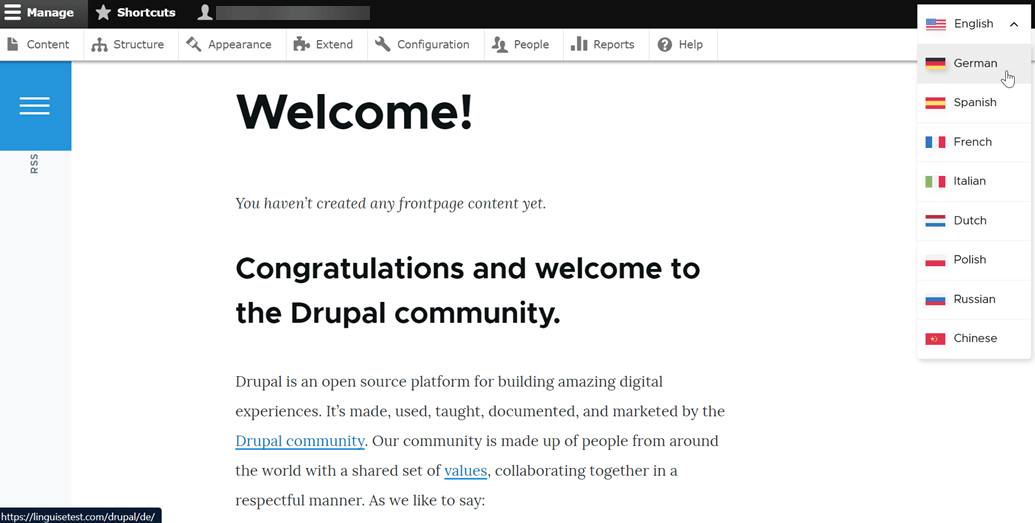
Trin 4: Opsætning af hoveddisplay
Derudover har du mulighed for at tilpasse sprogskifteren ved at tilgå Linguise dashboardet og gå til Indstillinger sektionen. I dette område skal du fortsætte til Visning af sprogflag indstillingerne. Eventuelle ændringer foretaget i dette afsnit vil automatisk blive afspejlet i sprogskifteren på dit website.
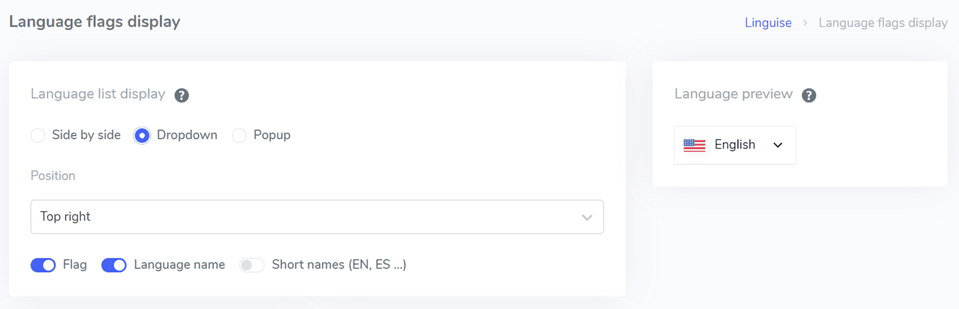
I den indledende opsætning justerer vi den primære visning med fokus på forskellige komponenter.
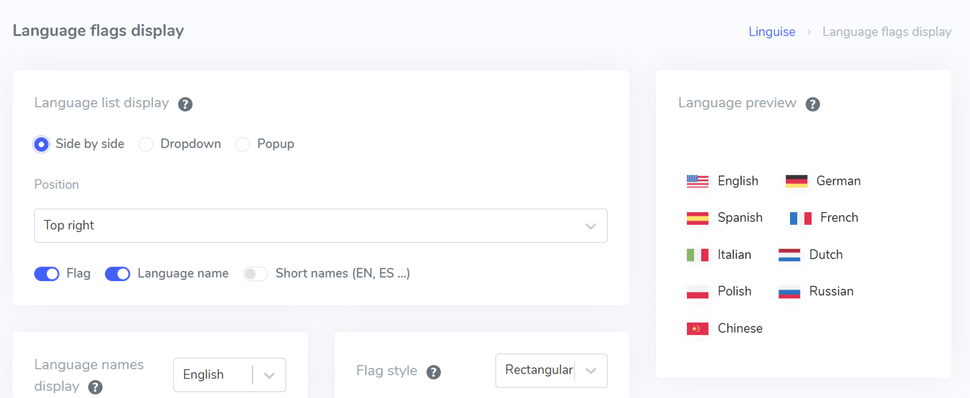
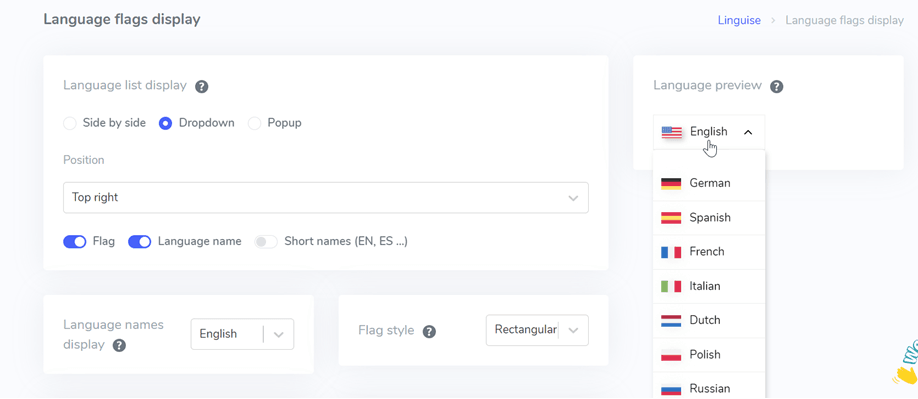
Den første overvejelse er konfigurationen af visningsformen for sproglisten, som giver tre muligheder at vælge imellem: side om side, rullemenu eller popup. På venstre side er der en forhåndsvisning af hver form.
Den første formular, der vises nedenfor, er side-om-side-layoutet.
Den efterfølgende formular har form af en dropdown-menu, som illustreret nedenfor.
Til sidst er der popup-formularen.
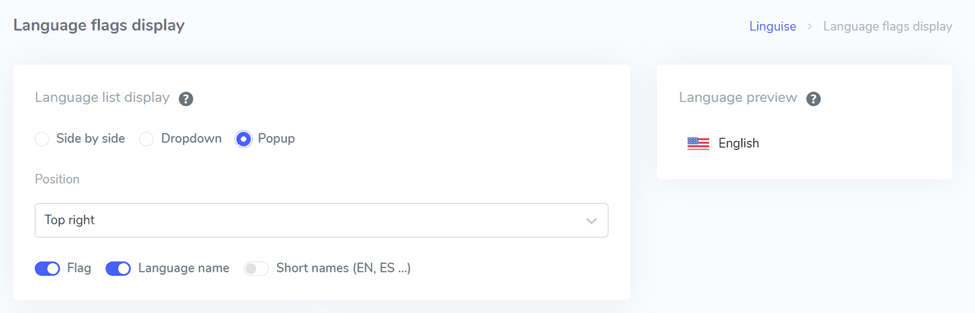
Videre til næste trin, som indebærer at konfigurere positionen, hvor du kan bestemme placeringen af sprogskifteren. Der er flere positionsmuligheder at vælge imellem, så sørg for at vælge en position, der er let synlig for besøgende.
Beslut dig til sidst for kombinationspræferencen, uanset om det er flag + sprognavn, flag + kort navn eller udelukkende flaget.
Trin 5: Indstil flagdesign
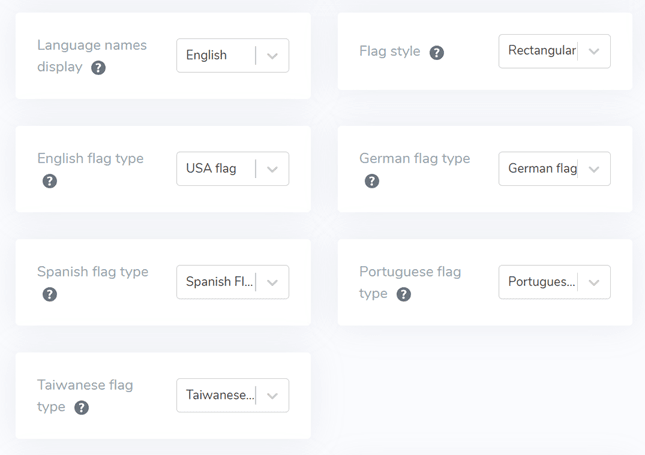
Derefter, under den primære visningssektion, finder du designkonfigurationer til flaget. Billedet nedenfor illustrerer nogle af de tilgængelige indstillingsmuligheder.
- Visning af sprognavn: Du har mulighed for at vise navnet baseret på landet eller sproget, såsom “German” eller “Deutsch.”
- Engelsk flagtype: Denne indstilling gælder for sprog med flere variationer, som “English USA” eller “English Britain” (svarende til spansk, taiwansk, tysk og portugisisk).
- Flagstil: Denne indstilling giver dig mulighed for at definere formen på flagikonet, om det skal være rundt eller firkantet (rektangulært).
Trin 6: Indstil farve og størrelse på flaget
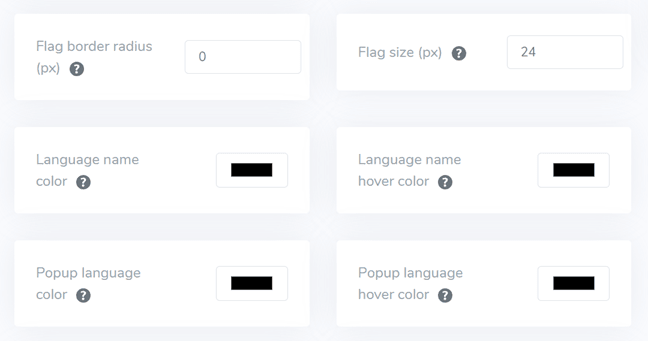
Efter opsætningen af flagdesignet indebærer den efterfølgende handling justering af farver, størrelse og forskellige andre elementer. I følgende interface er der adskillige tilpassbare indstillinger tilgængelige, herunder:
- Flagets border-radius: Tilpasning af border-radius i pixels, når der anvendes et rektangel.
- Sprognavn-farve: Valg af standardtekstfarve for sprognavnet.
- Sprog i popup-farve: Farven på sprogtitlen i popup- eller dropdown-områder.
- Flagstørrelse: Ændring af flagets størrelse.
- Sprognavn hover-farve: Tekstfarven, når musen holdes over sprognavne.
- Popup-sprog farve ved hover: Tekstfarven, når musen holdes over sprogtitlen i popup- eller dropdown-menuen.
Trin 7: Indstil flag box-shadow
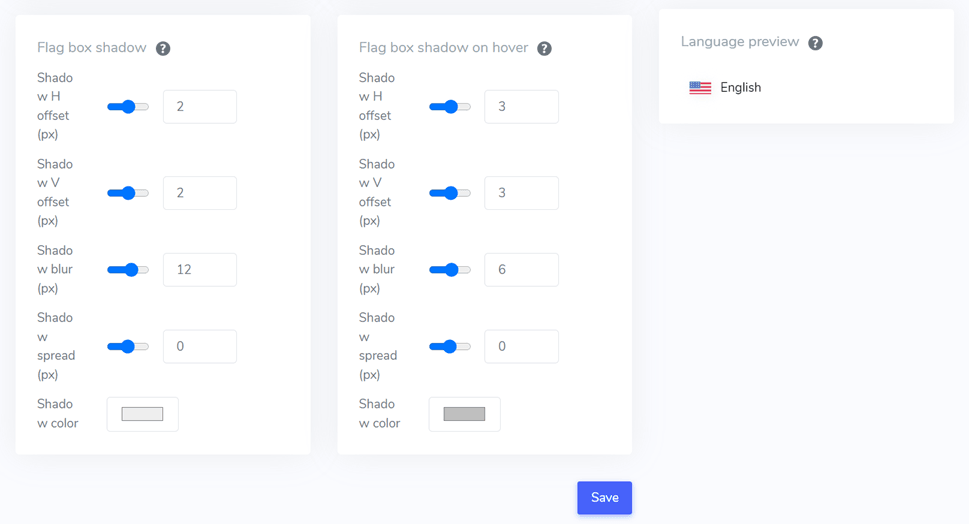
I den sidste fase har du mulighed for at konfigurere skyggeindstillinger for flaget. Den første indstilling giver dig mulighed for at angive en skygge for hvert flag, der vises på dit website, mens den efterfølgende indstilling vedrører skyggeeffekten, når du holder musen over sprogflaget.
Sørg for at klikke på Gem for at bevare tilpasningsindstillingerne for sprogskifteren.
Når du har konfigureret sprogskifteren til Drupal, er her de resultater, du kan forvente fra sprogskifteren.
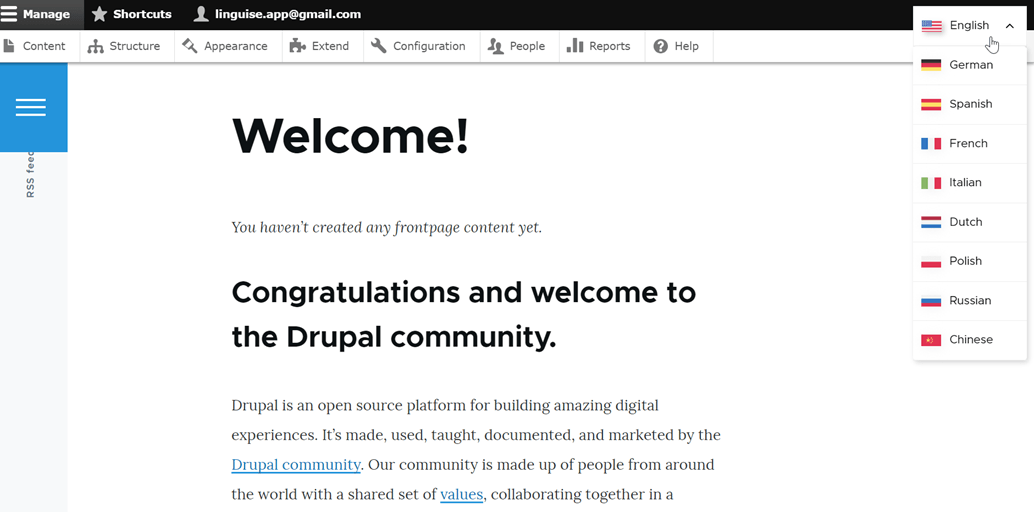
Hvordan opretter man en brugervenlig sprogskifter til dit Drupal -websted?
Efter processen med at etablere en sprogskifter til Drupaler det nu essentielt at forstå, hvordan man skaber en brugervenlig sprogskifter for at forbedre forskellige fordele for dit website.
- Genkendelige ikoner eller flag: Brug velkendte sprogikoner eller flag til at repræsentere forskellige sprog. Sørg for, at det valgte ikon eller flag er visuelt fremtrædende og universelt anerkendt for klarhed.
- Strategisk placering: Placer sprogskifteværktøjet fremtrædende på dit websted, ideelt set konsekvent på alle sider såsom headers, footers eller navigationsmenuer. Sørg for synlighed og nem tilgængelighed af oversættelsesværktøjet.
- Sprogmærkning på flag: Mærk hver sprogmulighed tydeligt på det pågældende sprog. Brug f.eks. “English” for engelsk, “Español” for spansk, “Deutsch” for tysk osv. Dette hjælper brugerne med ubesværet at identificere og vælge deres foretrukne sprog.
- Innovativt design: Anvend et innovativt design til oversættelsesværktøjet, og brug velkendte symboler eller tekst til at angive sprogvalg. Brug f.eks. “EN” for engelsk og “DE” for tysk. Sørg for, at sprogskifteværktøjet skiller sig ud ved at bruge særlige farver eller fremhævning.
- Brugervenlig skift: Gør det nemt for brugerne at skifte til et andet sprog, hvis standardsproget ikke passer til deres præferencer. Undgå brug af rullemenuer, lister med flag/ikoner eller skifteknapper til sprogvalg.
- Responsivt design: Sørg for, at sprogskifterværktøjet er responsivt og fungerer problemfrit på tværs af forskellige enheder og skærmstørrelser. Test dets funktionalitet på stationære computere, smartphones og tablets for at garantere en problemfri oplevelse for alle brugere.
Opsæt sprogskifteren til flersproget hjemmeside Drupal ved hjælp af Linguise!
På dette tidspunkt har du fået indsigt i sprogskifterkonfigurationerne for Drupal. Oprettelse af en sprogskifter kan medføre mange fordele og efterfølgende sikre optimering baseret på de ovennævnte punkter.
Ved at optimere sprogskifteren passende har den potentiale til at forbedre den samlede brugeroplevelse.
Nu? Gå videre og opret en Linguise -konto, tilmeld dit Drupal -websted, og finjuster sprogskifteren for at levere en forbedret brugeroplevelse.