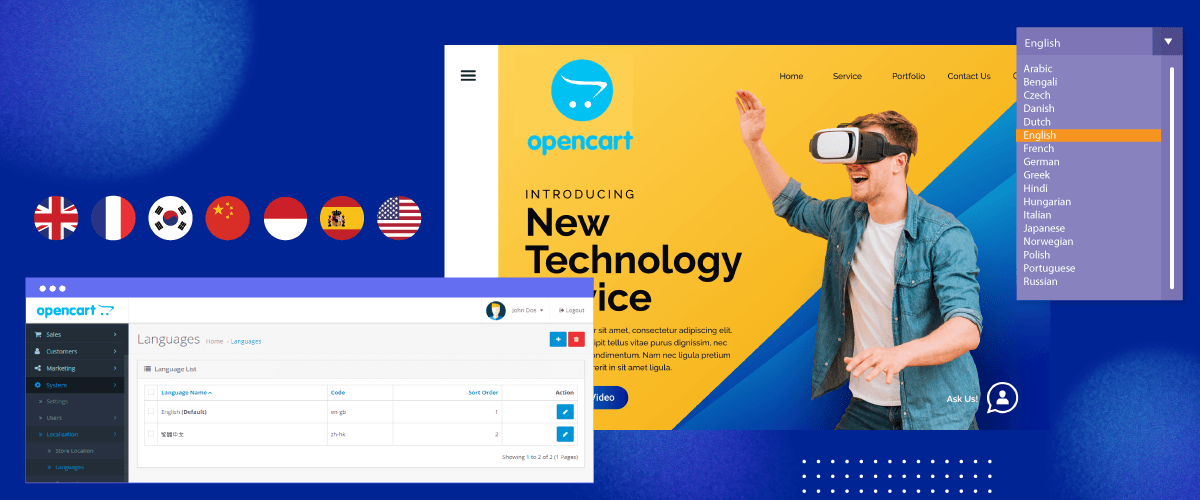
Sprogskifteren er et vigtigt element, som du skal være meget opmærksom på, når du opretter et flersproget website, fordi sprogskifteren er det, brugerne ofte vil besøge, når de vil skifte sprog.
Derfor er det vigtigt at oprette en sprogskifter, der er venlig, let at nå og bruge.
Så i denne artikel vil vi diskutere, hvordan du opsætter en sprogskifter til OpenCart. Så hvis du ejer flersprogede websites eller e-handel på OpenCart, så fortsæt med at læse denne artikel indtil slutningen!
Hvorfor er det vigtigt at oprette en sprogskifter til flersprogede OpenCart -websteder?
Oprettelse af en brugervenlig sprogskifter er afgørende for succes med et flersproget websted. Her er grundene til, hvorfor du bør oprette en sprogskifter til OpenCart flersprogede websteder.
- Forbedret brugeroplevelse: Brugervenlig sprogskifter giver glatte overgange mellem sprog, hvilket gør det lettere for brugerne at navigere og forstå indhold. Dette forbedrer den samlede brugeroplevelse, reducerer frustration og øger engagementet.
- Intuitiv navigation: Brugerne skal kunne finde og bruge sprogskifteren nemt. Brugervenligt design sikrer, at skifteren er tydeligt placeret og bruger klare, let genkendelige ikoner eller etiketter, hvilket skaber inspiration for brugerne til at skifte mellem sprog.
- Reduceret afvisningsprocent: Brugervenlig sprogskifter bidrager til at reducere afvisningsprocenten. Når besøgende hurtigt kan finde og vælge deres foretrukne sprog, er de mere tilbøjelige til at blive på siden, udforske indholdet og muligvis konvertere.
- Tydelig kommunikation: Sprogfortolkere skal kommunikere effektivt med brugerne. Tydelige og præcise etiketter eller symboler hjælper med at kommunikere tilgængelige sprogindstillinger, reducerer forvirring og sikrer, at brugerne kan træffe informerede valg.
- SEO-optimering: Søgemaskiner overvejer brugeroplevelsen, når de rangerer hjemmesider. En velimplementeret, brugervenlig sprogskifter kan have en positiv indvirkning på SEO, hvilket gør din side mere synlig og tilgængelig for brugere, der søger på flere sprog.
Sådan opsætter du sprogskifteren til OpenCart?
Sprogskifte-funktionen leveres normalt af hjemmesidens oversættelsestjeneste. Denne funktion kan tilpasses efter brugerens designønsker.
Men nogle gange tilbyder ikke alle oversættelsestjenester en sprogskiftefunktion, der er nem at tilpasse og nem at bruge. Derfor er det vigtigt at finde en automatisk oversættelsestjeneste, der tilbyder og er kompatibel med mange CMS'er, hvoraf en er Linguise automatisk oversættelse.
Linguise tilbyder en fleksibel og let tilpasselig sprogskiftefunktion og er integreret med OpenCart, denne oversættelsestjeneste kunne være løsningen for dig.
Og hvordan man opsætter sprogskifter for OpenCart eller e-handels hjemmeside. Bare fortsæt med at læse forklaringen nedenfor.
Trin 1: Oprettelse af en gratis Linguise -konto
For at kunne bruge sprogskifteren på Linguise, skal du selvfølgelig oprette en Linguise-konto først. Vi tilbyder også en 1-måneders gratis prøveperiode med forskellige funktioner, som du kan bruge.
Trin 2: Tilføj domænewebsted OpenCart
Det andet trin er at tilføje OpenCart-domænet, som du allerede ejer, til Linguise-dashboardet. Der er flere ting, du skal udfylde, startende fra.
- Konto
- URL'er
- Platform, vælg OpenCart
- Sprog
- Oversættelsessprog
- Oversæt URL'er
Efter det skal du aktivere API-nøglen og indstille sprog-URL'en. For en komplet vejledning om tilføjelse af et webstedsdomæne kan du læse installer Linguise automatisk oversættelse på OpenCart eller se videovejledningen nedenfor.
Trin 3: Aktivér sprogskifter
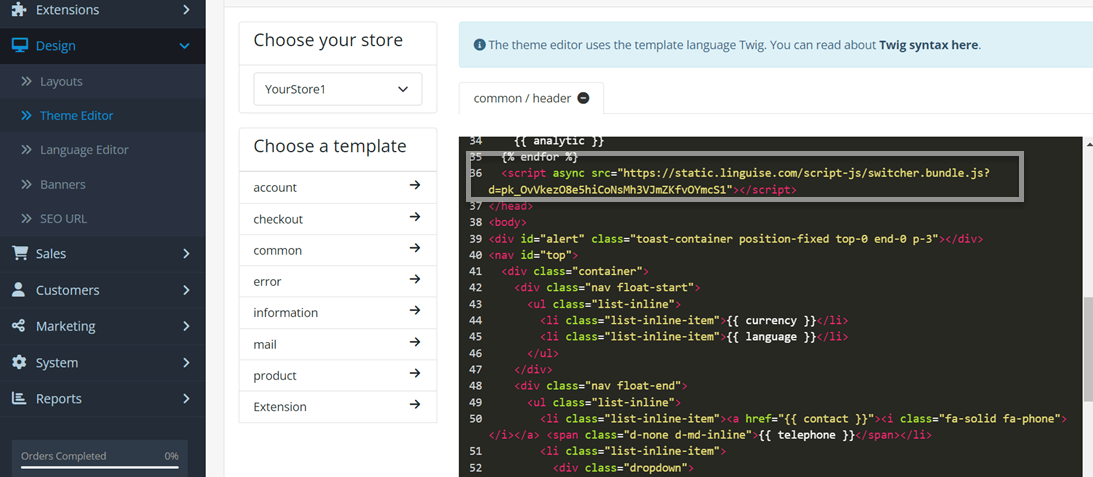
Efter succesfuldt at have tilføjet OpenCart hjemmesiden og forbedret API'en, er det tid til at aktivere sprogskifteren. Der er flere trin, du skal følge, først skal du åbne Linguise dashboard > Indstillinger > kopiér denne URL.

Når du har kopieret scriptet, skal du indsætte det i temaeditoren på din OpenCart hjemmeside. For at gøre dette skal du følge disse trin: Gå til Design > Temaeditor > Standard i OpenCart adminpanelet. Derefter indsætter du scriptet i det angivne område som vist på billedet nedenfor.
Derefter vises sprogskifteren i Opencart normalt automatisk på din hjemmeside i øverste højre hjørne med en visning som den følgende i henhold til det sprog, du valgte, da du tilføjede hjemmesiden.
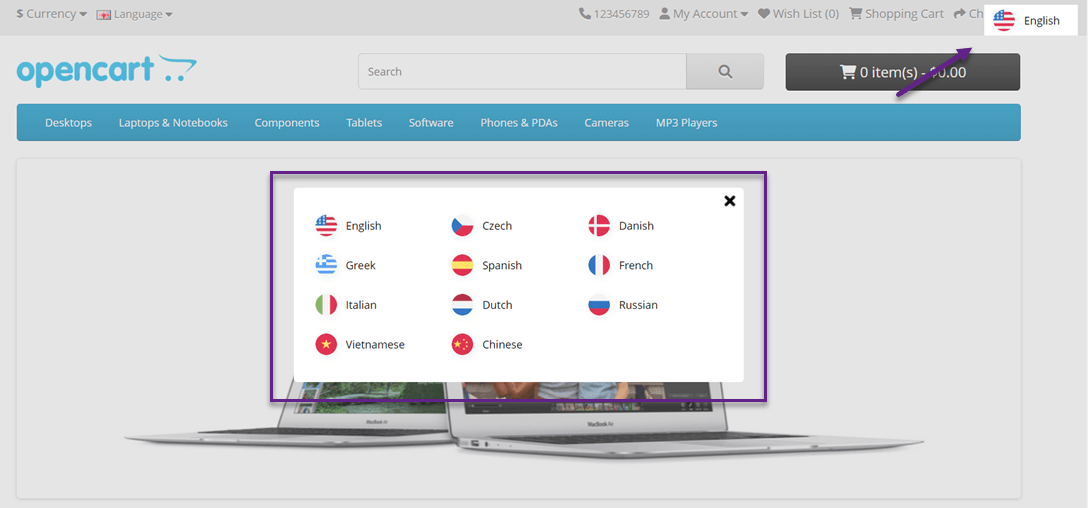
Sprogskifterens display ovenfor er dog stadig standard. Med Linguise kan du tilpasse dette display efter dine behov og ønsker.
Trin 4: Opsætning af hoveddisplay
For at indstille sprogskifteren eller visning af sprogflag, kan du gøre dette via Linguise dashboard > Indstillinger > Visning af sprogflag.
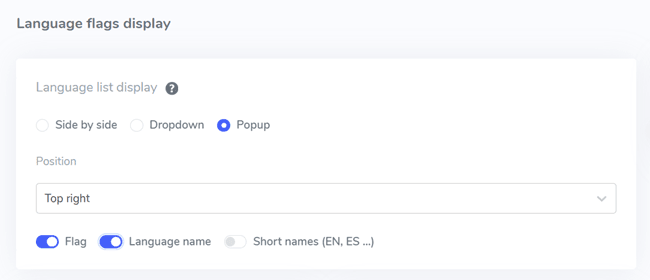
I den første indstilling vil vi indstille hovedvisningen. Der er flere dele, herunder:
- Flagikonform: her kan du vælge mellem 3 tilgængelige muligheder, nemlig side om side, dropdown eller pop op.
- Position: Denne position viser, hvor din sprogskifter vil være, du kan vælge mellem forskellige tilgængelige positionsmuligheder. Sørg for, at du vælger en position, der er let for besøgende at finde.
- Endelig kan du kombinere flag + sprognavn, flag + kort navn eller bare sproget navn. Det anbefales at bruge et flag sammen med navnet på sproget for at gøre det lettere for brugerne at genkende sproget.
Trin 5: Indstil flagdesign
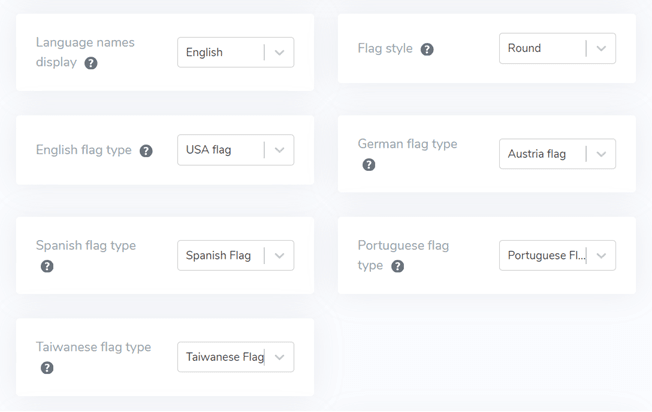
Derefter, under hoveddisplayet, er der designindstillinger for flaget. Der er flere indstillinger på følgende billede.
- Vis sprognavn: du kan vælge et vist navn baseret på landets navn eller sprognavn, f.eks. Fransk eller Francais.
- Engelsk flagtype: dette bruges til sprog, der har mere end 1 type, f.eks. amerikansk engelsk eller britisk engelsk (det samme gælder spansk, taiwanesisk, tysk og portugisisk)
- Flagstil: for at indstille flagikonets form, rund eller rektangulær.
Trin 6: Indstil farve og størrelse på flaget
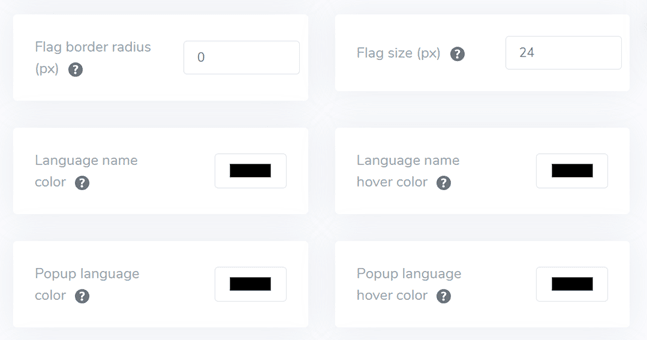
Det næste trin efter at have indstillet flagdesignet er at indstille farven, størrelsen og flere andre ting. I den følgende visning er der flere indstillinger, som du kan tilpasse, såsom.
- Markér border-radius: bruger brugerdefineret kant-radius i pixels, hvor du bruger rektanglet.
- Sprognavnets farve: vælg standardtekstfarven for sprognavnet.
- Poppup-sprogfarve: farve på sprogtitlen i pop-up- eller dropdown-området.
- Flagstørrelse: flagstørrelse
- Sprognavn hoverfarve: musen hover tekstfarve for sprognavnet
- Poppup-sprog hoverfarve: Musen hover tekstfarve på sprogtitlen i pop-up- eller dropdown.
Trin 7: Indstil flag box-shadow
Til sidst er de indstillinger, du kan gøre, at opsætte flagets kasse skygge, den første indstilling giver dig mulighed for at indstille skyggen for hvert flag på din hjemmeside, og den næste er skyggen for sprogflagene på musen hover.
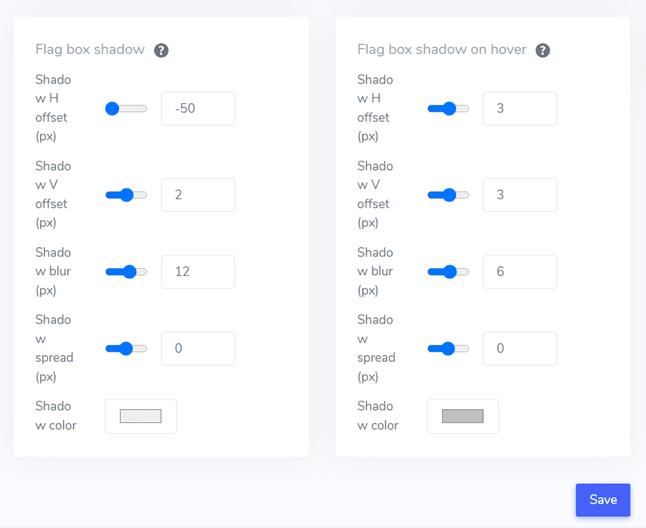
Efter at du har justeret alle indstillingerne, så glem ikke at vælge Gem for at gemme ændringerne, og nu kan du se, hvordan resultaterne af de tilpasninger, der er foretaget, ser ud.
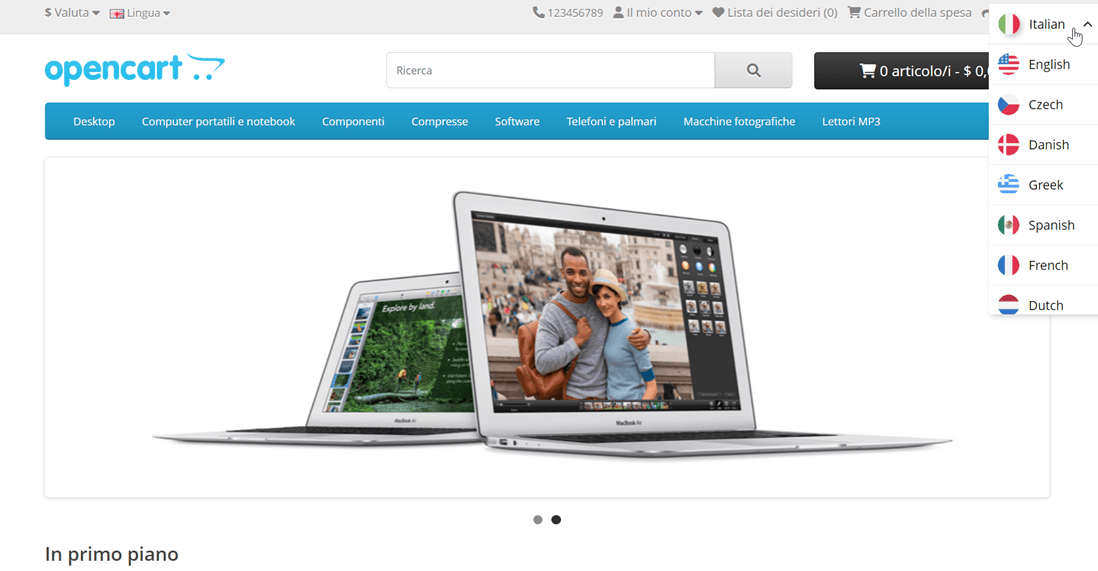
Dette er et eksempel på en sprogskifter ved hjælp af en dropdown, placeret i øverste højre hjørne og derefter brug af flag + sprognavn. Udover det, er der også en hjemmeside, der forsøger at blive oversat til italiensk.
Sådan oprettes en brugervenlig sprogskifter på din OpenCart hjemmeside?
Efter at have forstået, hvordan du opsætter en sprogskifter til OpenCart, er det nu tid for dig at vide, hvordan du opretter en brugervenlig sprogskifter, så den kan give en række flere fordele for din hjemmeside.
- Kendte ikoner eller flag: brug kendte sprogikoner eller flag til at repræsentere forskellige sprog. Sørg for, at ikonet eller flaget er visuelt synligt og almindeligt forstået for at sikre, at alt er klart.
- Praktisk placering: placer sprogskifteværktøjet på en fremtrædende position på din hjemmeside, ideelt på en ensartet placering på tværs af alle sider. Almindelige steder omfatter sidehoveder, sidefødder eller navigationsmenuer. Sørg for, at oversættelsesværktøjet er tydeligt synligt og let at få adgang til.
- Sproglabel på hvert lands flag: mærk tydeligt hver sprogindstilling på det relevante sprog. For eksempel, brug “Dansk” for dansk, “English” for engelsk, “Deutsch” for tysk, og så videre. Dette hjælper brugerne med at identificere og vælge det ønskede sprog nemt.
- Innovativt design: Oversættelsesværktøjet har et innovativt design. Brug kendte symboler eller tekst til at angive sprogvalg. For eksempel kan du bruge “EN” for engelsk og “ID” for indonesisk. Sørg for, at sprogværktøjet skiller sig ud fra andre elementer på siden, for eksempel ved at bruge en anden farve eller fremhævning.
- Nem skift: gør det nemt for brugerne at skifte til et andet sprog, hvis standardsproget ikke matcher deres præferencer. Undgå brugen af rullemenuer, flag/ikonlister eller skifteknapper til sprogvalg.
- Responsivt design: Sørg for, at sprogværktøjet er responsivt og fungerer godt på tværs af en række forskellige enheder og skærmstørrelser. Test funktionaliteten på stationære computere, smartphones og tablets for at sikre en jævn oplevelse for alle brugere.
Konklusion: Opsætning af sprogskifter på OpenCart ved hjælp af Linguise
På dette tidspunkt ved du allerede, hvordan du opsætter en sprogskifter til OpenCart ved hjælp af Linguise, og ved at oprette en brugervenlig sprogskifter kan du opnå en række fordele, lige fra at forbedre den samlede brugeroplevelse og øge brugerengagementet til at hjælpe med at forbedre multilingual SEO.
Med Linguise kan du oprette brugervenlige sprogskiftere og fuldt tilpassede flag. Så hvad venter du på, tilmeld dig en Linguise-konto, et OpenCart-website, og opsæt sprogskifteren for en bedre brugeroplevelse.