Sprogskifteren er et vigtigt element, som du skal være meget opmærksom på, når du opretter en flersproget hjemmeside, fordi sprogskifteren er det, brugerne ofte besøger, når de vil skifte sprog.
Det er derfor vigtigt at oprette en sprogskifter, der er brugervenlig, let at få adgang til og bruge.
I denne artikel vil vi derfor diskutere, hvordan man opsætter en sprogskifter til OpenCart. Så hvis du ejer flersprogede websteder eller eCommerce på OpenCart, så læs videre i denne artikel til slutningen!
Hvorfor er det vigtigt at oprette en sprogskifter til flersprogede OpenCart -websteder?
Det er afgørende for succesen af et flersproget website at skabe en brugervenlig sprogskifter. Her er grundene til, at du bør oprette en sprogskifter til OpenCart flersprogede websites.
- Forbedret brugeroplevelse: En brugervenlig sprogskifter giver problemfri overgange mellem sprog, hvilket gør det lettere for brugere at navigere og forstå indholdet. Dette forbedrer den samlede brugeroplevelse, reducerer frustration og øger engagementet.
- Intuitiv navigation: Brugere bør nemt kunne finde og bruge sprogskifteren. Et brugervenligt design sikrer, at skifteren er tydeligt placeret og bruger klare, let genkendelige ikoner eller etiketter, hvilket skaber inspiration for brugerne til at skifte mellem sprog.
- Reduktion af afvisningsprocent: En brugervenlig sprogskifter bidrager til at reducere afvisningsprocenten. Når besøgende hurtigt kan finde og vælge deres foretrukne sprog, er de mere tilbøjelige til at blive på webstedet, udforske indholdet og muligvis konvertere.
- Klar kommunikation: Sprogtolkere skal kommunikere effektivt med brugerne. Klare og præcise etiketter eller symboler hjælper med at formidle tilgængelige sprogmuligheder, reducere forvirring og sikre, at brugerne kan træffe informerede valg.
- SEO-optimering: Søgemaskiner tager højde for brugeroplevelsen, når de rangerer websteder. En velimplementeret, brugervenlig sprogskifter kan have en positiv indvirkning på SEO og gøre dit websted mere synligt og tilgængeligt for brugere, der søger på flere sprog.
Hvordan opsætter man sprogskifteren til OpenCart?
Funktionen til sprogskift leveres normalt af webstedets oversættelsestjeneste. Denne funktion kan tilpasses efter behovene i forhold til, hvad brugeren ønsker at designe.
Dog er det ikke alle oversættelsestjenester, der tilbyder en sprogskifterfunktion, som er nem at tilpasse og nem at bruge. Derfor er det vigtigt at lede efter en automatisk oversættelsestjeneste, der tilbyder og er kompatibel med mange CMS'er, hvoraf den ene er Linguise automatisk oversættelse.
Linguise tilbyder en fleksibel og nemt tilpasselig sprogskifterfunktion og er integreret med OpenCart, denne oversættelsestjeneste kan være løsningen for dig.
Så hvordan opsætter man sprogskifteren til OpenCart eller en e-handelswebside. Læs bare videre i forklaringen nedenfor.
Trin 1: Opret en gratis Linguise -konto
For at kunne bruge sprogskifteren på Linguise, skal du naturligvis først oprette en Linguise -konto . Vi tilbyder også en 1-måneds gratis prøveperiode med forskellige funktioner, som du kan bruge.
Trin 2: Tilføj domænewebsted OpenCart
Det andet trin er at tilføje det OpenCart webstedsdomæne , som du allerede ejer, til Linguise -dashboardet. Der er flere ting, du skal udfylde, startende fra.
- Konto
- URL'er
- Platform, vælg OpenCart
- Sprog
- Oversættelsessprog
- Oversæt URL'er
Derefter skal du aktivere API-nøglen og indstille sprogets URL. For en komplet guide til at tilføje et webstedsdomæne kan du læse installer Linguise automatisk oversættelse på OpenCart eller se videovejledningen nedenfor.
Trin 3: Aktivér sprogskifteren
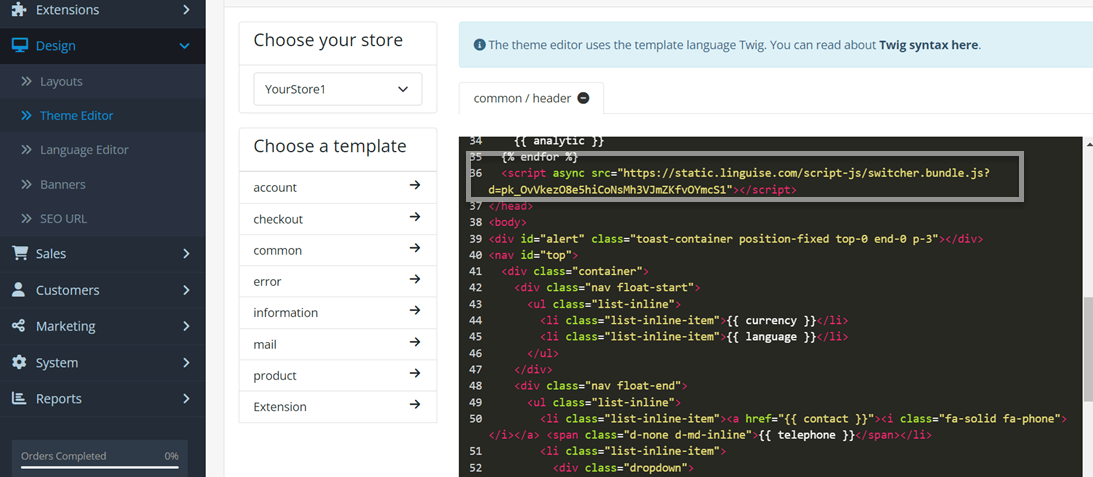
Efter at have tilføjet OpenCart -webstedet og forbedret API'en er det tid til at aktivere sprogskifteren. Der er flere trin, du skal følge; først skal du åbne Linguise -dashboardet > Indstillinger > kopier denne URL.

Når du har kopieret scriptet, skal du indsætte det i temaredigeringen på dit OpenCart -websted. For at gøre dette skal du følge disse trin: Gå til Design > Theme Editor > Standard i OpenCart -administrationspanelet. Indsæt derefter scriptet i det angivne område som vist på billedet nedenfor.
Derefter vil sprogskifteren i Opencart normalt automatisk vises på din webside i øverste højre hjørne med en visning som følgende, afhængigt af det sprog, du valgte, da du tilføjede websiden.
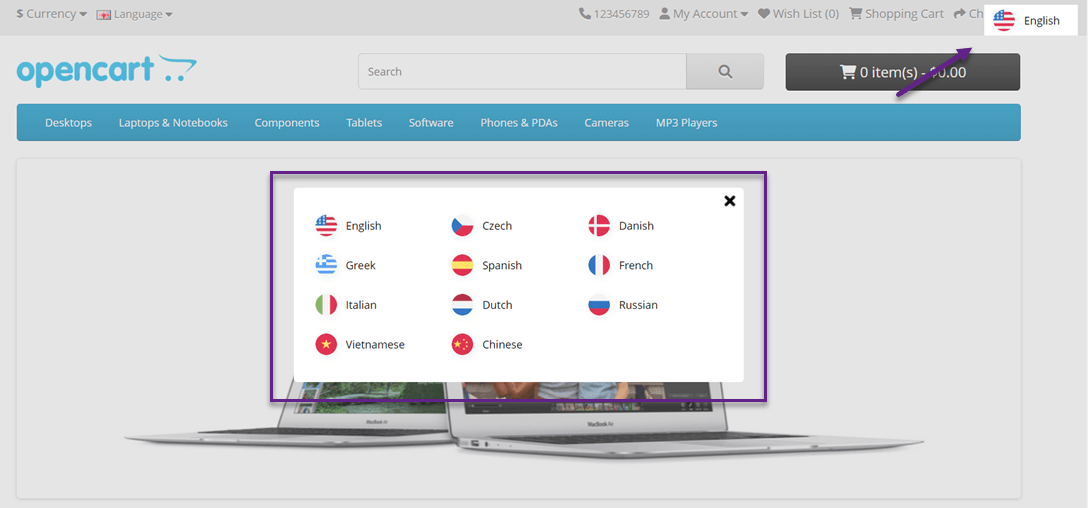
Sådan vises sprogskifteren stadig som standard, men med Linguise kan du tilpasse denne visning efter dine behov og ønsker.
Trin 4: Opsæt hovedvisning
For at indstille visningen af sprogskifteren eller sprogflag kan du gøre dette via Linguise -dashboardet > Indstillinger > Visning af sprogflag.
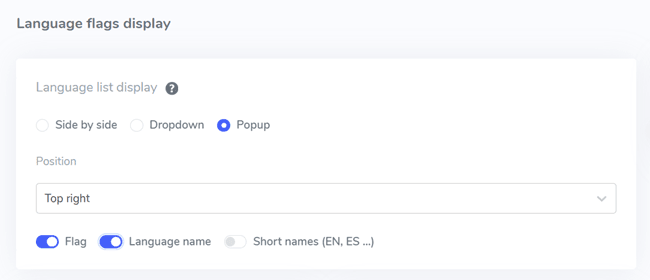
I den første indstilling opsætter vi hovedvisningen. Der er flere dele, herunder:
- Flagikonets form: her kan du vælge mellem 3 tilgængelige muligheder, nemlig side om side, rullemenu eller popup.
- Placering: Denne placering viser, hvor din sprogskifter vil være. Du kan vælge mellem forskellige tilgængelige placeringsmuligheder. Sørg for at vælge en placering, der er nem for besøgende at finde.
- Endelig kan du kombinere flag + sprognavn, flag + kort navn eller bare sprognavnet. Det anbefales at bruge et flag sammen med sprogets navn for at gøre det lettere for brugerne at genkende sproget.
Trin 5: Sæt flagdesign
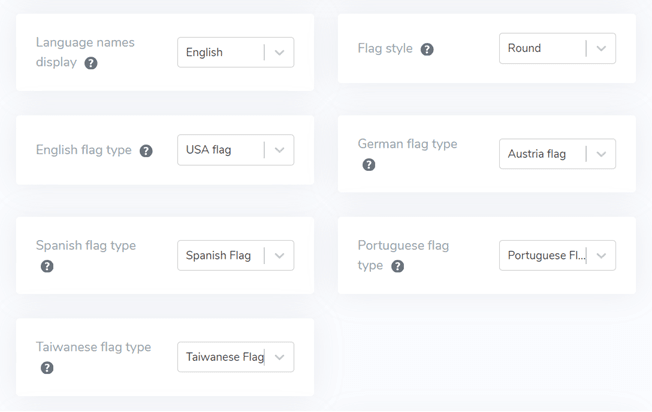
Derefter findes der under hovedvisningen designindstillinger for flaget. Der er flere indstillinger i det følgende billede.
- Vis sprognavn: du kan vælge et visningsnavn baseret på landenavnet eller sprognavnet, for eksempel French eller Francais.
- Engelsk flagtype: Denne bruges til sprog, der har mere end én type, for eksempel amerikansk engelsk eller britisk engelsk (det samme som spansk, taiwansk, tysk og portugisisk)
- Flagstil: For at indstille flagikonets form, rund eller rektangulær.
Trin 6: Indstil flagets farve og størrelse
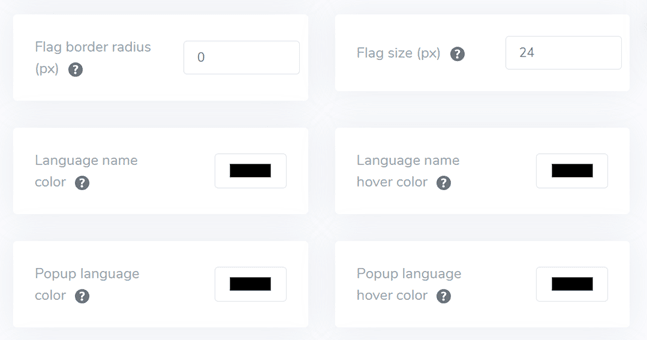
Næste trin efter opsætningen af flagdesignet er at indstille farve, størrelse og flere andre ting. I den følgende visning er der flere indstillinger, som du kan tilpasse, såsom.
- Markér border-radius: brugerdefineret border-radius i pixels, hvor du bruger rektanglet.
- Sprognavn farve: vælg standardtekstfarven for sprognavnet.
- Farve på sprog i popup: farven på sprogtitlen i popup- eller dropdown-området.
- Flagstørrelse: flagstørrelse
- Sprognavn ved hover-farve: farve på tekst ved musemarkør over sprognavnet
- Popup-sprog farve ved hover: Tekstfarve ved musemarkør over sprogtitlen i popup- eller dropdown-området.
Trin 7: Indstil flagboks-skygge
Endelig kan du i indstillingerne opsætte skyggen omkring flagboksen. Den første indstilling giver dig mulighed for at indstille skyggen for hvert flag på dit website, og den næste er skyggen for sprogflagene ved musemarkør over dem.
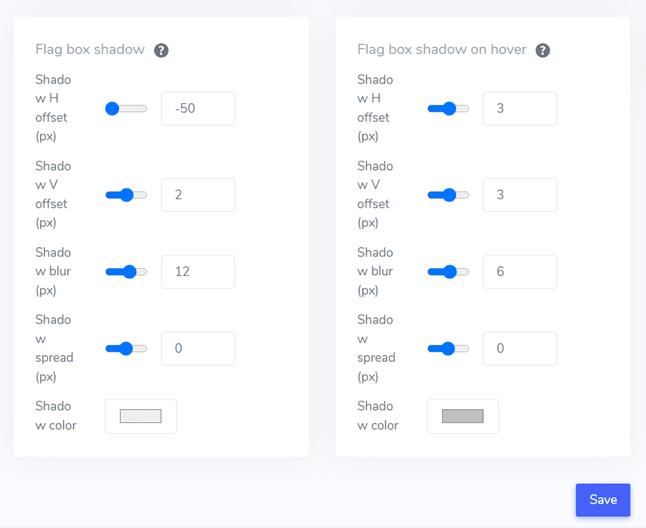
Når du har justeret alle indstillingerne, skal du ikke glemme at vælge Gem for at gemme ændringerne, og nu kan du se, hvordan resultaterne af de foretagede tilpasninger ser ud.
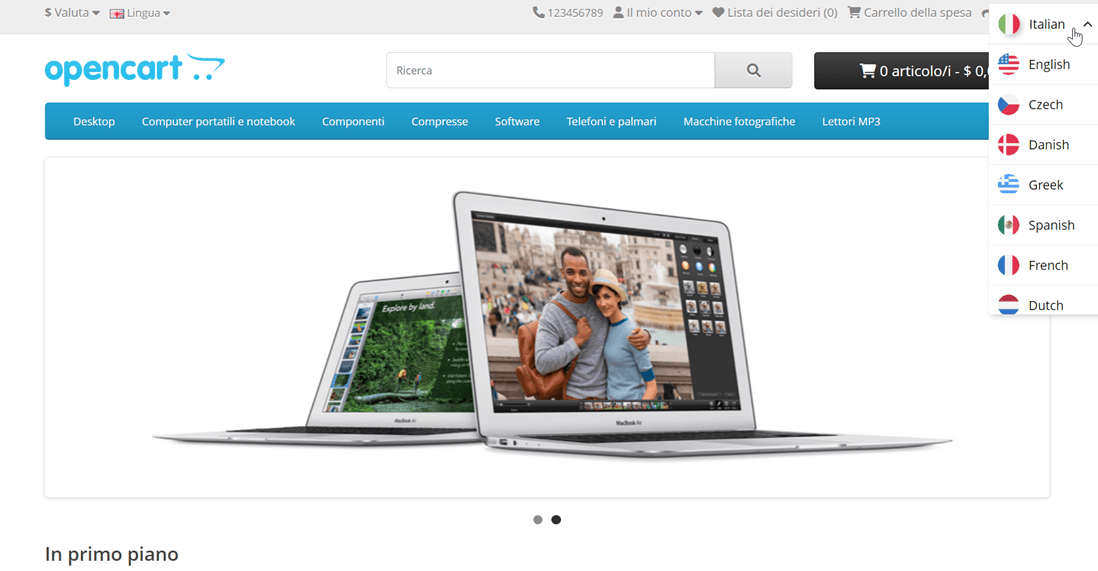
Dette er et eksempel på en sprogskifter, der bruger en rullemenu, placeret i øverste højre hjørne og derefter bruger flag + sprognavn. Derudover er der også en hjemmesidevisning, som forsøger at blive oversat til italiensk.
Hvordan opretter man en brugervenlig sprogskifter på sit OpenCart -website?
Efter at have forstået, hvordan man opsætter en sprogskifter til OpenCart, er det nu tid til, at du lærer, hvordan du opretter en brugervenlig sprogskifter, så den kan give en række flere fordele for dit website.
- Velkendte ikoner eller flag: brug velkendte sprogikoner eller flag til at repræsentere forskellige sprog. Sørg for, at ikonet eller flaget er visuelt synligt og almindeligt forstået, så alt er tydeligt.
- Praktisk placering: anbring sprogskifteværktøjet på en fremtrædende plads på dit website, ideelt set på en ensartet placering på alle sider. Almindelige steder omfatter headers, footers eller navigationsmenuer. Sørg for, at oversættelsesværktøjet er tydeligt synligt og let tilgængeligt.
- Sprogmærkning på hvert lands flag: mærk hver sprogindstilling tydeligt på det relevante sprog. Brug for eksempel “English” for engelsk, “Español” for spansk, “Deutsch” for tysk og så videre. Dette hjælper brugerne med nemt at identificere og vælge det ønskede sprog.
- Innovativt design: Oversættelsesværktøjet har et innovativt design. Brug velkendte symboler eller tekst til at angive sprogvalg. For eksempel kan du bruge “EN” for engelsk og “ID” for indonesisk. Sørg for, at sprogskifteværktøjet skiller sig ud fra andre elementer på siden, for eksempel ved at bruge en anden farve eller fremhævning.
- Nem skiftning: gør det nemt for brugere at skifte til et andet sprog, hvis standardsproget ikke matcher deres præferencer. Forhindrer brugen af rullemenuer, flag-/ikonlister eller skifteknapper til sprogvalg.
- Responsivt design: Sørg for, at sprogskifteværktøjet er responsivt og fungerer godt på en lang række enheder og skærmstørrelser. Test funktionaliteten på stationære computere, smartphones og tablets for at sikre en problemfri oplevelse for alle brugere.
Konklusion: Opsæt sprogskifteren på OpenCart ved hjælp af Linguise
På dette tidspunkt ved du allerede, hvordan du opsætter en sprogskifter til OpenCart ved hjælp af Linguise. At skabe en brugervenlig sprogskifter kan give en række fordele, lige fra at forbedre den overordnede brugeroplevelse og øge brugerengagementet til at hjælpe med at forbedre flersproget SEO.
Med Linguise kan du oprette brugervenlige sprogskiftere og flag med fuld tilpasning. Så hvad venter du på, opret en Linguise -konto, et OpenCart -website, og indstil sprogskifteren for en bedre brugeroplevelse.