Ønsker du at have et flersproget websted på din WordPress -hjemmeside, så dit websted kan tilgås af mange mennesker i verden? En måde er at installere et WordPress -plugin eller bruge en automatisk oversættelsestjeneste.
På WordPresskan du forbinde forskellige værktøjer og tjenester ved hjælp af plugins.
Google Translate er et af de værktøjer, der kan give nøjagtige oversættelsesresultater for websteder; derfor bør du overveje at tilføje Google Translate til et WordPress -websted via pluginnet Google Language Translator. På den anden side er Google Translate kun en del af Googles oversættelsesværktøj; der er også Google Cloud Translation API. Google Cloud Translation API tilbyder langt mere nøjagtige oversættelser med SEO-sideindeks.
Det er derfor, at vi i denne artikel vil gennemgå i detaljer, hvordan du tilføjer Google Translate til et WordPress -websted, og hvordan du forbinder WordPress med Google Cloud-oversættelsen via Linguise.
Nøglepunkter: Tilføjelse af en Google Translate til et WordPress -websted
Øjeblikkelig flersproget support med Google Translate
Installation af et Google Translate-plugin gør det muligt for dit WordPress -website at tilbyde automatiske oversættelser, så indhold bliver tilgængeligt for besøgende fra forskellige lande uden manuelt arbejde.
Forbedr brugeroplevelsen og den globale rækkevidde
Når besøgende kan læse dit website på deres foretrukne sprog, er de mere tilbøjelige til at engagere sig, blive længere og interagere med dit indhold, hvilket hjælper dig med at nå et bredere internationalt publikum.
Brug oversættelsesværktøjer, der understøtter SEO og nøjagtighed
Tilslutning af oversættelsestjenester som Google Cloud eller avancerede plugins kan forbedre oversættelseskvaliteten og hjælpe dine flersprogede sider med at blive indekseret i søgemaskiner.
Hvorfor bør du tilføje Google Translate til din WordPress -hjemmeside?
Hvorfor skal du tilføje Google Translate til dit WordPress -websted? Nedenfor er nogle grunde til, at du bør tilføje Google Translate til dit WordPress -websted.
- Nå ud til et globalt publikum: Ved at tilføje Google Translate til dit website kan du gøre dit indhold tilgængeligt for personer, der taler forskellige sprog, hvilket kan hjælpe dig med at nå et bredere publikum.
- Forbedr brugeroplevelsen: Hvis besøgende på dit website kan se indhold på deres foretrukne sprog, er de mere tilbøjelige til at engagere sig i dit site og bruge mere tid på det, hvilket kan forbedre deres samlede brugeroplevelse.
- Forbedr SEO: Ved at gøre dit website tilgængeligt for brugere på forskellige sprog kan du potentielt forbedre din søgemaskineoptimering (SEO) ved at målrette internationale søgeord og nå et bredere publikum. Til det kræves der forbindelse til Google Cloud Translation API.
- Omkostningseffektiv: Google Translate er et gratis værktøj, som du nemt kan tilføje til dit website, hvilket kan spare dig tid og penge sammenlignet med at ansætte en professionel oversætter.
At tilføje Google Translate til dit WordPress -website kan være en enkel og effektiv måde at forbedre dit websites tilgængelighed, brugeroplevelse og potentielt endda din SEO.
Sådan tilføjer du Google Translate til dit WordPress -websted
For at bruge Google Translate på WordPress hjemmeside har du brug for hjælp fra Google Language Translator. Google Language Translator Plugin er en del af Google Translate.
Nedenfor fortæller vi dig, hvordan du tilføjer Google Translate til dit WordPress -website. Der er flere måder, du skal følge, for at pluginnet bliver installeret på websitet.
Trin 1: Installer og aktiver Google Language Translator-pluginet
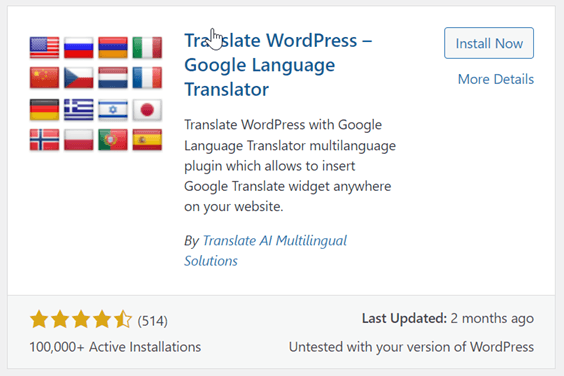
Det første trin er at installere og aktivere pluginnet Google Language Translator. Du kan finde dette plugin i Plugins-menuen > Tilføj plugins > skriv derefter i søgefeltet Google Language Translator.
Hvis du har fundet det, klik på Install Now og vælg derefter Activate for at aktivere pluginnet.
Trin 2: Konfigurer Google Language Translator-pluginet
Efter installation og aktivering af pluginnet skal du konfigurere det, så det passer til dit websites behov. Untuk mengkonfigurasi plugin tersebut, click Settings pada dashboard WordPress kemudian pilih Google Language Translator.
På indstillingssiden er der flere sektioner, som du skal justere. Den første er at sikre, at afkrydsningsfeltet for at aktivere dette er markeret. Dette indikerer, at pluginnet er aktivt.
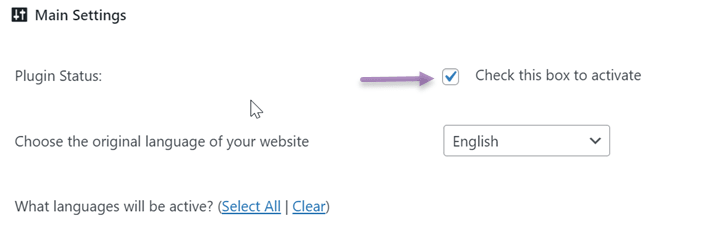
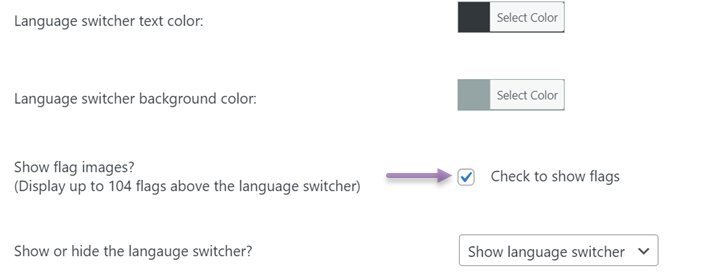
Næste er at indstille flaget som en sprogvalgmulighed. Her kan du justere størrelsen på sprogskifteren, farve og baggrundsfarve.
Den sidste indstilling er den flydende widget, hvis du vil aktivere den, skal du sørge for at markere afkrydsningsfeltet nedenfor.
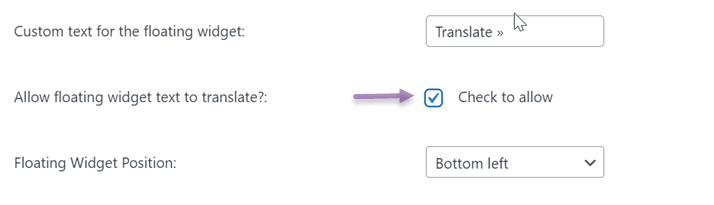
Hvis alle kolonner er blevet justeret efter behov, skal du klikke på Gem ændringer for at gemme ændringerne.
Trin 3: Test dit flersprogede website
Det næste trin er at teste dit flersprogede website. Dette trin udføres for at kontrollere, om indstillingerne i pluginnet er blevet anvendt korrekt eller ej.
- Gå til dit websites forside, og kontroller, om sprogskifteren vises.
- Vælg et sprog i skifteren, og kontroller, om dit websiteindhold er oversat korrekt.
- Klik på forskellige sider på dit website for at sikre, at alle dit websites sider er korrekt oversat.
- Tjek dit websites design og layout for at sikre, at alt ser korrekt ud på det oversatte sprog.
Google Language Translator-funktion
Ud over at forstå, hvordan man tilføjer Google Translate til et WordPress -websted, skal du også forstå, hvilke funktioner du får, hvis du bruger pluginnet.
Funktionen Google Language Translator er opdelt i to typer, nemlig gratis og betalte funktioner.
Den gratis version tilbyder følgende funktioner
- Automatisk oversættelse
- Integration med Google Analytics
- Oversæt sider, kategorier, tags, widgets og meget mere.
- Oversæt WooCommerce-websteder
Som du kan se, får du i den gratis version ikke flersprogede SEO-funktioner, oversættelse med NMT-teknologi, kompatibilitet med forskellige plugins og temaer, metadataoversættelse og mange andre interessante funktioner.
Det vil sige, at du i den gratis version af Google Language Translator kun får grundlæggende funktioner som automatisk oversættelse og oversættelse af andre websiteelementer.
Hvad angår de avancerede funktioner, skal du betale for premiumversionen.
Alternativer til Google Translate, introducerer Linguise!
Som vi ved, har Google Language Translator-pluginnet ikke tilstrækkelige funktioner til at understøtte oversættelse af WordPress -websteder, derfor kan du lede efter andre alternative plugins, der har mere komplette funktioner, såsom Linguise.
Linguise er et automatisk oversættelses- WordPress -plugin, der bruger NMT-teknologi eller Neural Machine Translation. Linguise bruger Googles bedste NMT-model for at sikre, at du får den mest nøjagtige oversættelse af dit indhold.
Ikke alene oversætter du automatisk, du kan også oversætte manuelt via front-end live editor-funktionen. Linguise har sprogtilgængelighed for mere end 80 sprog, på den måde kan du oversætte forskellige besøgendes sprog.
Udover det har Linguise også en gratis version, den gratis version i Linguise er anderledes end Google Language Translator.
Fordi selvom den tilbyder det gratis, leverer Linguise stadig funktioner som den betalte version. Startende fra 100% SEO-support, oversættelse af alle hjemmesideelementer, allerede ved brug af NMT-teknologi og kompatibilitet med forskellige temaer og plugins.
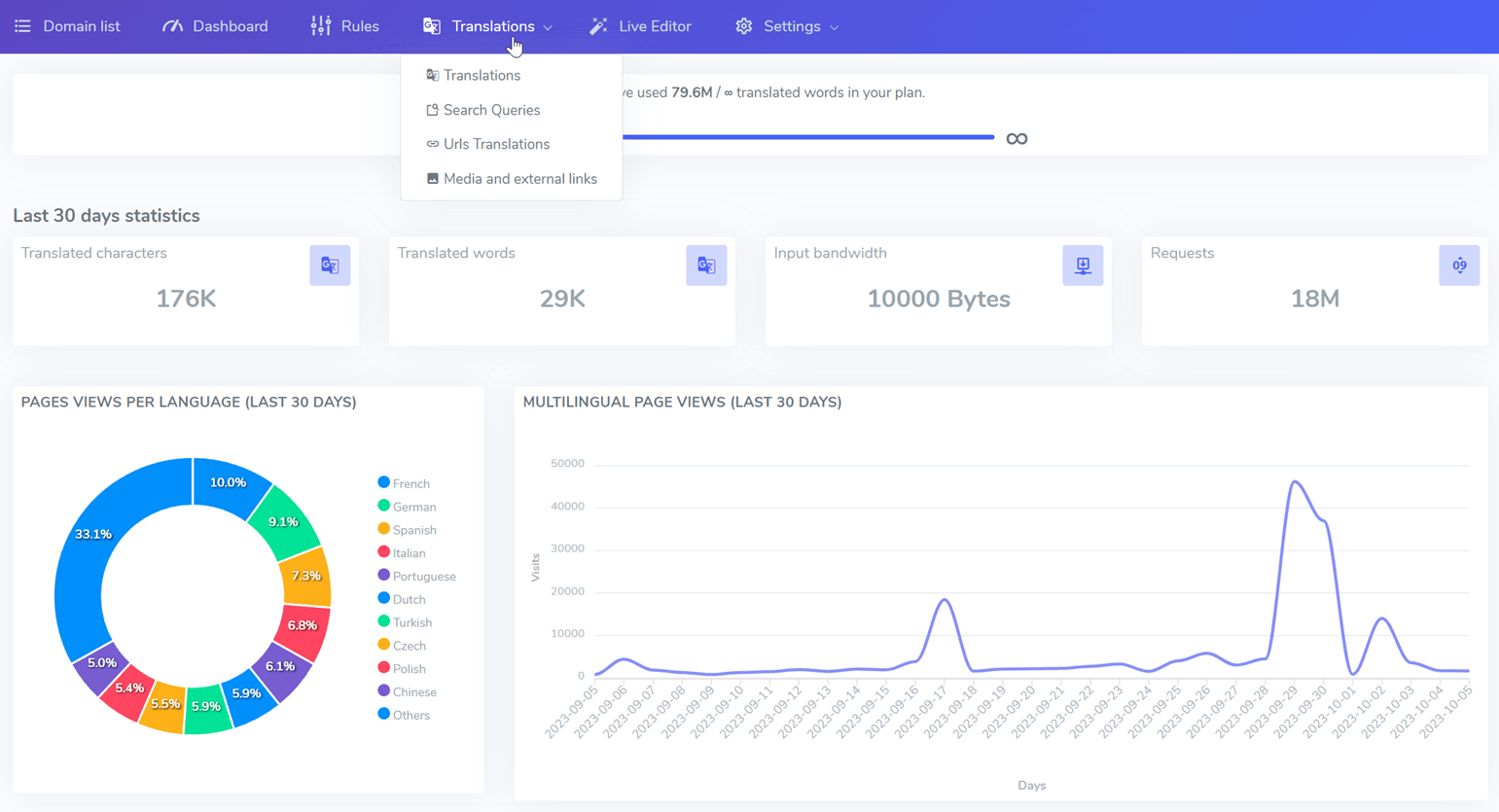
Linguise giver et dedikeret dashboard, så brugere nemt kan administrere oversættelser.
Ud over at bruge pluginnet ovenfor er der også flere andre alternativer ud over Google Language Translator fra Google Translate-plugin'et. Disse alternative plugins kan have funktioner, som det tidligere plugin ikke havde.
I stedet for bare at lytte til Linguise’s interessante funktioner, er det bedre for dig at prøve det direkte med en 1-måneds gratis prøveperiode.
For at bruge den gratis prøveversion skal du kun registrere en Linguise -konto uden at tilføje kreditkortoplysninger. Nedenfor er trinnene til, hvordan du installerer Linguise på et WordPress -websted.
Trin 1: Opret konto Linguise
Det første skridt er at oprette en konto hos Linguise , når du opretter en konto til gratisversionen, behøver du ikke at indtaste kreditkortoplysninger. Du skal kun indtaste nogle personlige oplysninger, herunder dit navn, e-mail og andre data.
Trin 2: Få adgang til dashboardet & hent API-nøglen
Derefter får du adgang til Linguise -dashboardet. Linguise Dashboardet er hovedside, der bruges til at foretage oversættelsesindstillinger, der er flere indstillinger såsom regler for oprettelse af oversættelseshøjttalere, live-redaktører, dashboards til overvågning af ordforbrug, statistik og meget mere.
I dashboardets indstillingsmenu findes en API-nøgle, som du senere kan indsætte på WordPress -webstedet. For at få API-nøglen skal du åbne dashboardet > vælge Indstillinger > klikke på API-nøglen.

Glem ikke at kopiere API'en, så den senere kan kopieres til WordPress.
Trin 3: Tilføj de sprog, du har brug for
Ud over at hente API-nøglen er der i indstillingsmenuen også et valg af sprog, som du vil tilføje til webstedet. Linguise tilbyder 85 sprog, der er tilgængelige gratis og kan bruges uden begrænsninger.
Derfor kan du her tilføje så mange sprog, du ønsker. Du skal blot skrive sproget efter det valg.
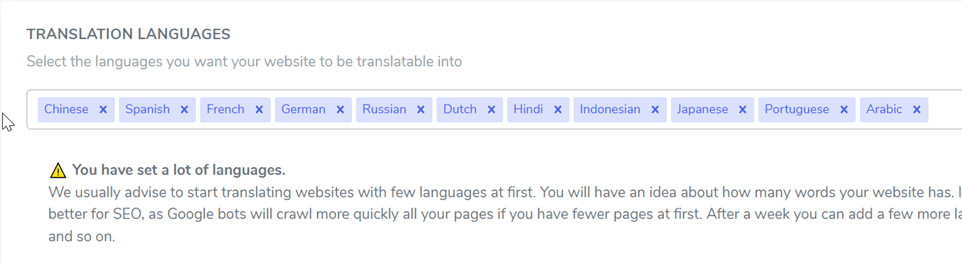
Hvis det er tilfældet, så glem ikke at klikke på Gem ændringer for at gemme ændringerne. For efter dette er næste trin ikke længere på Linguise -dashboardet.
Trin 4: Installer & aktiver pluginnet Linguise
Det fjerde trin i brugen af Linguise -pluginnet er at installere og aktivere pluginnet på WordPress -websitet.
Tricket er at få adgang til dit WordPress -dashboard, derefter gå ind i Plugin-menuen og vælge Tilføj plugin. I søgefeltet skal du skrive Linguise og derefter klikke på Installer og derefter Aktiver.
Hvis pluginnet er blevet installeret korrekt, skal du gå ind i hovedindstillingerne og derefter kopiere den API-nøgle, du fik tidligere.
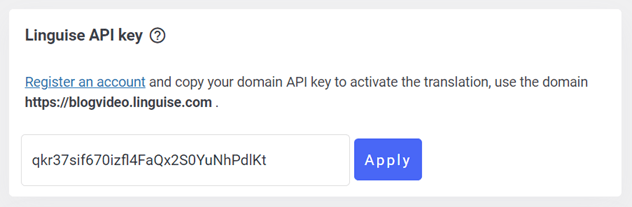
Når du har kopieret API-nøglen, må du ikke glemme at indstille flaglogoet i overensstemmelse med det sprog, du tidligere har valgt.
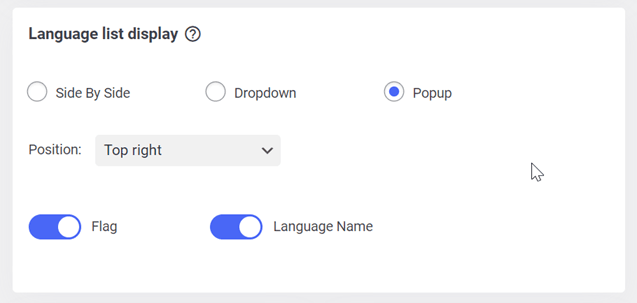
Du kan placere flaglogoet i enhver position, og du kan også vælge visningen, om det er en popup, side om side eller dropdown, samt størrelsen på logoet.
Trin 5: Oversættelse med front-end live-editor
Efter API-nøglen er blevet kopieret til WordPress -dashboardet, sproget er blevet valgt, og logoet eller skifterens sprog er angivet, er det nu muligt at oversætte indholdet.
Ud over at tilbyde automatisk oversættelse har Linguise også en front-end live editor-funktion, der kan bruges til at oversætte ord direkte eller manuelt.

Oversættelser foretaget gennem live-editoren er ikke inkluderet i ordoversættelseskvoten, så du kan oversætte så mange ord, du vil.
Trin 6: Prøv at oversætte
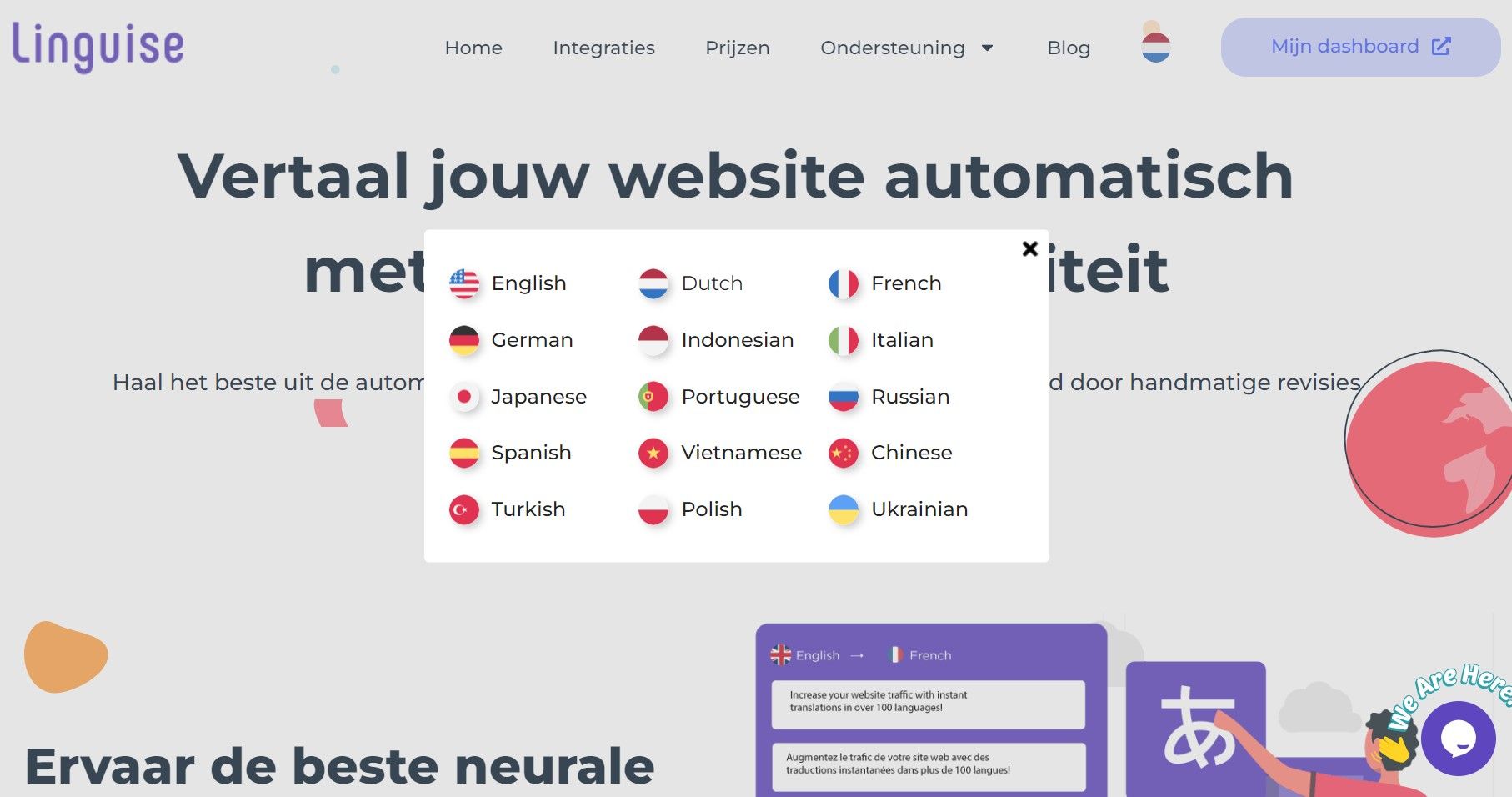
Det sidste trin er at prøve at oversætte en WordPress hjemmeside, der har Linguise -plugin'et installeret. Tricket er, at du kun behøver at få adgang til en af URL'erne, og derefter vises en pop op i øverste højre hjørne i form af det amerikanske flag logo
Hvis du klikker på knappen, vises forskellige andre sprog som vist nedenfor.
Bedste praksis for tilføjelse af flersproget support til et WordPress -websted
Det er vigtigt at tilføje flersproget support til dit WordPress -websted, hvis du vil nå et bredere publikum og øge brugerengagementet. Her er nogle bedste praksisser for at tilføje flersproget support til et WordPress -websted:
- Brug passende flersprogede plugins: For at tilføje flersproget support til dit WordPress -websted, brug en plugin som Google Language Translator, Linguise eller Weglot. Denne plugin gør det nemt at oversætte dit indhold og administrere oversættelser til flere sprog.
- Brug en sprogvælger: En sprogvælger er et værktøj, der giver brugerne mulighed for at skifte mellem forskellige sprog på dit website. Vælg en sprogvælger, der passer til webstedets design, så den er nem at finde.
- Oversæt alt indhold: Når du tilføjer flersproget support, er det vigtigt at oversætte alt indhold på dit website, herunder menuer, widgets og plugins. Sørg for, at alle oversættelser er nøjagtige og konsistente.
- Overvej kulturelle forskelle: Når du oversætter dit indhold, skal du tage højde for de kulturelle forskelle, der kan være mellem sprog. Undgå at bruge idiomer eller vendinger, der måske ikke giver mening på et andet sprog.
- Test din oversættelse: Før du offentliggør dit oversatte indhold, skal du sørge for at teste det grundigt for at sikre, at det er nøjagtigt og læser godt på målsproget. Overvej at arbejde med professionelle oversættere, hvis det er nødvendigt.
Ved at følge disse bedste praksisser kan du tilføje flersproget support til dit WordPress -website og nå et bredere publikum.
Konklusion
At tilføje flersproget support til dit WordPress -website er en god idé, hvis du vil nå et publikum fra forskellige lande. Ved at tilføje et oversættelsesplugin kan besøgende fra andre lande stadig forstå indholdet på dit website.
Før du tilføjer understøttelse af oversættelsesplugin til dit website, kan du følge bedste praksis ovenfor. Glem ikke at teste det website, hvor pluginnet er installeret, for at kontrollere, om oversættelsen er vellykket.
Når du vælger et plugin til at tilføje til dit WordPress -website, skal du sørge for at vælge et plugin, der passer til dit websites behov. Derudover skal du også tilpasse det til det eksisterende budget.
Nu er det tid til at tilføje Google Translate til dit WordPress -websted eller en anden plugin. En af de alternative plugins er Linguise. Som nævnt ovenfor er Linguise en alternativ oversættelsesplugin til Google Translate, som har en front-end live-editor med mere end 80 sprogmuligheder.
Hvis du er interesseret i at bruge Linguise som et alternativ til Google Translate, tilmeld dig en Linguise -konto. Udnyt den 30-dages gratis version med ubegrænsede sprogfunktioner og op til 600.000 ords oversættelse.