Rediger WooCommerce-oversættelse af check-out- og indkøbskurvssider

Skærmbillede af computerindstillinger. Sort-hvidt billede.
Indholdsfortegnelse

WooCommerce er en e-handelsplatform, der giver brugerne mulighed for at arbejde hjemmefra uden at betale kontorleje. Du kan sælge dine varer over hele verden med WooCommerce uden at bruge mange penge. Mange nybegyndere er bange for at bruge WooCommerce, endsige oversætte det til flere sprog.
Tøv ikke med at introducere dit produkt for folk med forskellige baggrunde. Fortsæt med at læse for at finde løsningen på din forespørgsel.

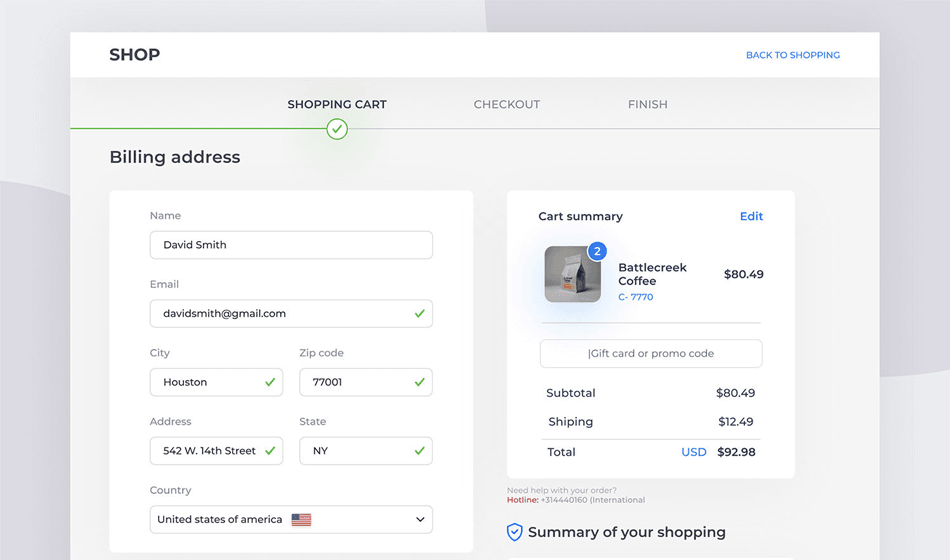
Denne artikel vil belyse, hvordan du kan oversætte WooCommerce kasse-siden og indkøbskurv-siden. Du kan også oversætte de andre WooCommerce-sider. Processen med at oversætte WooCommerce kasse- og indkøbskurv-sider adskiller sig fra at løse resten af WooCommerce-indholdet. Lad os komme til emnet med det samme!
Forskellige måder at oversætte din kasse-side på

Der er et par forskellige måder at oversætte din WooCommerce-side til flere sprog. Oversættelsen af din WooCommerce-butik kan dog være vanskelig, da ord-for-ord-oversættelse kan ændre sætningens betydning og struktur. Dette skal undgås. I dette afsnit vil vi gennemgå nogle af disse metoder.


Manuel oversættelse

En professionel oversætter vil fortolke dine ord, som de er, og have kulturelle konnotationer i tankerne. Sprogfinesse kan kun leveres af en, der forstår sproget. Den manuelle oversættelsesprocedure er tidskrævende og omkostningstung.

Automatisk oversættelse

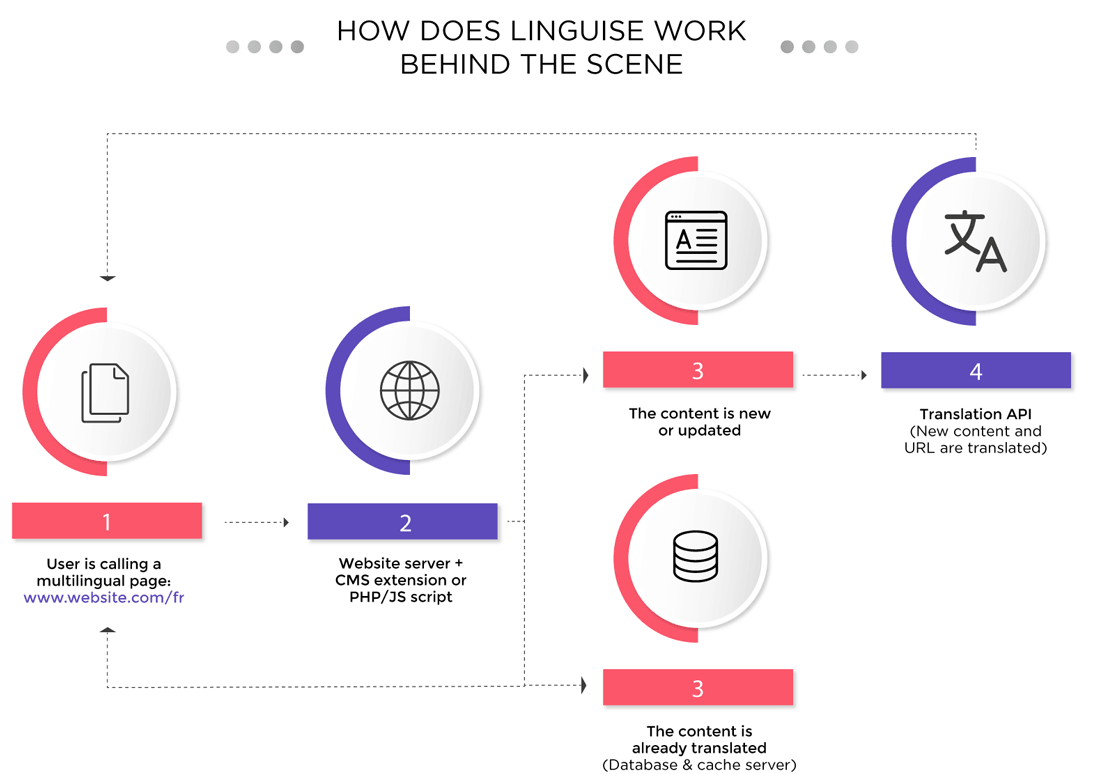
Mange værktøjer og plugins hjælper med oversættelsesprocessen. Det er nu muligt at oversætte sider til forskellige sprog med et enkelt klik! Dette er en praktisk funktion, som folk, hvis modersmål ikke er engelsk, har indført; for eksempel Linguise eller Google Translate.

 

Hvorfor skal jeg ikke kun stole på Google Translate, uden kontekst?

  • At sende dit markedsføringsmateriale gennem Google Translate kan spare tid og penge. Alligevel kan det fordreje betydningen af erklæringen ved ikke at placere sætningen i den korrekte kontekst på en hel webside.

  • Der er ingen korrekturservice tilgængelig gennem Google Translate. Hvis der er fejl i din tekst, vil Google Translate ikke rette dem; de vil blive oversat som de er.
Bryd Sprogbarrierer
Sige farvel til sprogbarrierer og velkommen til ubegrænset vækst! Prøv vores automatiske oversættelsestjeneste i dag.

Linguise hjemmeside automatisk oversættelse

Linguise er et værktøj til automatiseret neural oversættelse. Denne platform giver dig mulighed for at oversætte indholdet automatisk og foretage ændringer i indholdet. Dette fremragende oversættelsesværktøj dækker over 80 sprog og 10.000 sprogpar.

Linguise integrerer alle de nødvendige værktøjer til at rangere din hjemmeside på fremmede sprog. Flere funktioner er aktiveret ved hjælp af en superhurtig cache-server, herunder unikke URL'er, flersprogede sitemaps og mere!

Fordelene ved at bruge Linguise

Her er nogle fordele, du vil nyde, hvis du bruger Linguise til at oversætte din WooCommerce-hjemmeside:

  • Disse oversættelser er SEO-optimerede, så læserne kan finde dit indhold lettere
  • Linguise forener alle de nødvendige værktøjer til at rangere din hjemmeside på andre sprog
  • De førende søgemaskiner indekserer Linguise flersprogede materiale fuldstændigt og hurtigt
  • Oversæt straks din nye side til mange sprogsider
  • De andre 20 sprogsider opdateres, når reviderede produkter eller indhold
  • Opret og vedligehold flersprogede sitemaps
  • AMP (Accelerated Mobile Pages) er en Google-teknologi, der konverterer din hjemmeside til mobil-optimeret indhold. Linguise er fuldt kompatibel med Google AMP
  • Front-end redigering af sidetitler og metadata
  • Linguise installation er nem, ligetil og gratis
  • Du kan også få en prøveversion til at afprøve tjenesten, før du køber den fulde version
  • Linguise sikrer en oversættelse af høj kvalitet på 15 minutter eller mindre

Linguise oversættelsesydelse


Linguise -oversættelsens gode anmeldelser og krav stammer fra de højkvalitets-tjenester. Selve platformen opdaterer systemet, justerer og foretager de nødvendige ændringer i henhold til den kulturelle kontekst og SEO-krav. Du kan være tryg ved, at Linguise kan levere over 95% nøjagtige oversættelser til ethvert sprog, hvad enten det er din betalings-/vogn-side eller en anden. Desuden hjælper frontend Live Editor med at rette mindre fejl eller inkonsistenser. Linguise -dashboardet gør det lettere at holde styr på dine oversættelser.

SprogparGoogle AI vs menneskeLinguise AI vs menneske
Engelsk > Spansk93%99%
Engelsk > Fransk93%99%
Engelsk > Kinesisk92%98%
Spansk > Engelsk92%98%
Fransk > Engelsk92%98%
Kinesisk > Engelsk91%97%
Engelsk > Tysk91%99%
Engelsk > Portugisisk90%99%
Engelsk > Japansk88%97%
Engelsk > Arabisk87%97%

Lær, hvordan du automatisk oversætter alle WooCommerce på video

Hvorfor er det vigtigt at oversætte betalings- og varesiderne?

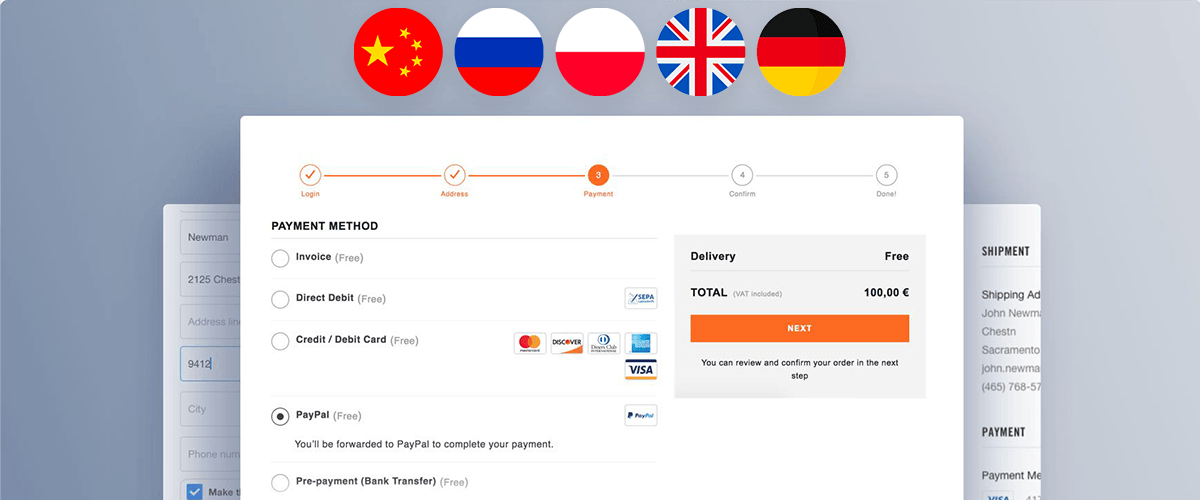
En kasse-side er en online-side, som en kunde ser for at fuldføre en transaktion. Det er den digitale ækvivalent til at gå hen til kassen i en butik. Kasse-siden vises i slutningen af kasse-processen, hvor brugeren får vist forskellige betalingsmuligheder og en oversigt over deres indkøbskurv.

Indkøbskurve på e-handels-websteder bliver typisk opgivet i de tidlige faser. De resterende bliver opgivet gennem hele kasse-processen. Dette er et skræmmende tal for en e-handelsvirksomhed, der træder ind på et nyt udenlandsk marked. Oversættelse er nødvendig for at forhindre, at indkøbskurve bliver opgivet, så forbrugere med forskellige sprog og etniciteter kan forstå, hvad de har lagt i deres kurv, hvor meget deres indkøb koster, og faktureringsoplysningerne.

Linguise står til din rådighed til at oversætte dine WooCommerce-checkout- og indkøbskurvssider.

Hvordan redigerer du oversættelser på Linguise's dashboard?

Her er de grundlæggende trin til at konvertere dit check-out- og indkøbskurvssideindhold til mange sprog ved hjælp af Linguise -dashboardet. Fortsæt med at følge trinene for at opnå de mest nøjagtige resultater.

Trin 1

Registrer dig for at bruge “1-måneders gratis prøveperiode” her: https://dashboard.linguise.com/account/register
Trin 2
Efter du har klikket på denne knap, vil du se “registrer og oversæt nu”-knappen.

Trin 3
Følg trin 3, som fører dig til en side, hvor du skal registrere det nye domæne.
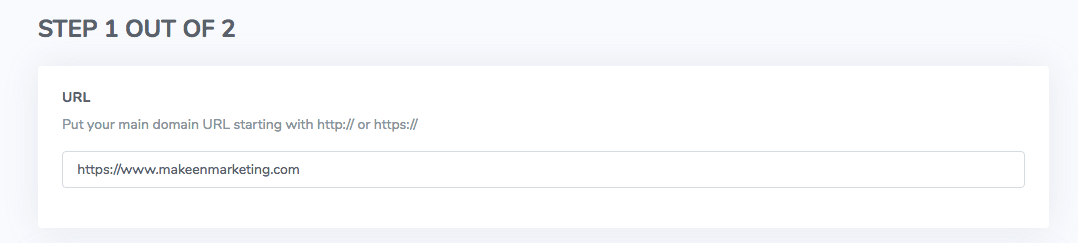
Klik på Tilføj domæne på startsiden under overskriften Domæner.

Derefter skal du indtaste din domæne-URL i det første tomme felt. Du kan indtaste URL'en på din WooCommerce-indkøbskurv eller din betalings-side her.
Vælg en konto, som domænet skal tildeles til.

Rul ned for at tilføje din indkøbskurv/betalings-sides grundlæggende sprog (dvs. Engelsk). Tilføj derefter et andet sprog (dvs. Tysk) under overskriften Translation Languages.


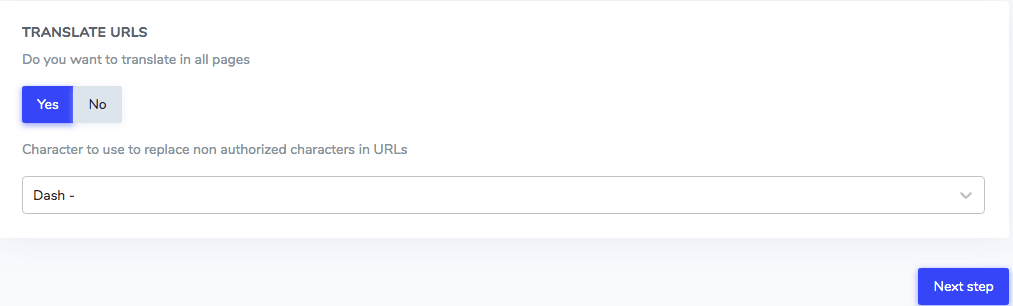
Derefter vises en overskrift med muligheden for at oversætte alle sider eller ej. Vælg “Nej”, hvis du kun ønsker at oversætte din indkøbskurv eller din betalings-side, vælg “Nej”.

Du kan også vælge, om du vil bruge en understregning eller en bindestreg for at erstatte ikke-autoriserede tegn i URL'er. Derefter trykker du på knappen næste trin.
Trin 4
Denne side viser API-nøglen til oversættelse af din hjemmeside. Brug “Kopier til udklipsholder”-knappen til at kopiere denne API-nøgle. Linguise er kompatibel med en række indholdsstyringssystemer. Du vil se tre muligheder øverst: WordPress, Joomla, og Script PHP.

Nu er det tid til at se, hvordan du kan bruge Linguise med forskellige CMS. Lad os starte med Joomla.

Trin 5
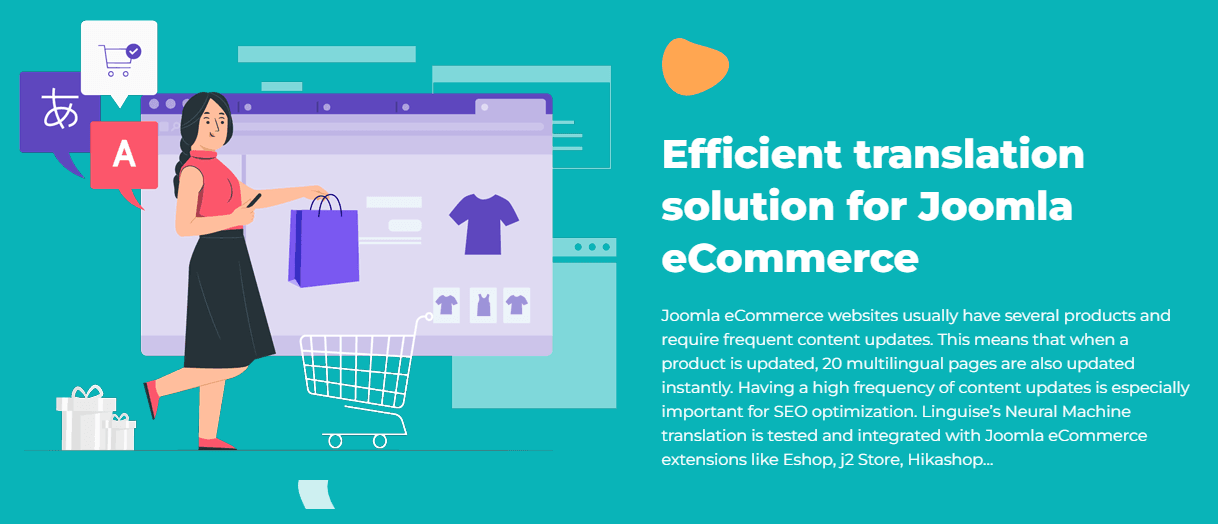
Vælg Joomla fra de tilgængelige CMS-alternativer. Følg derefter linket til Joomla-oversættelsen. Dette vil føre dig til en side, hvor du kan installere Joomla-udvidelsen.
Trin 6
Kopier API-nøglen og indsæt den i udvidelseskonfigurationsindstillingerne.

Trin 7
Indstil de indholdssprog, du ønsker at vise i modulkonfigurationen, og placer derefter dit modul, hvor du har brug for det.

Efter det kan du begynde at oversætte dit materiale.
Følg de nøjagtige instruktioner for at registrere dig til oversættelse og efterfølgende installere en WordPress udvidelse til WordPress. API-nøglen skal kopieres og indsættes i plugin-indstillingerne. Derefter kan du nemt oversætte dine betalings- og indkøbskurve sider.

Klar til at udforske nye markeder? Prøv vores automatiske oversættelsestjeneste gratis med vores 1-måneders risikofri prøveperiode. Intet kreditkort kræves!

Sådan redigerer du WooCommerce-oversættelser fra front-end-editoren?

Redigering fra dashboarden er blevet forklaret i detaljer, sammen med screenshots for at hjælpe dig med at forstå det bedre. Du kan også redigere betalings- og indkøbskurve siderne fra front-end; Tak til Linguise Frontend Live Editor!

Trin 1
Åbn dit dashboard og naviger til den domæne-URL, du ønsker at ændre på frontenden.

Trin 2
Øverst på siden vil du se forskellige muligheder. Ignorer de andre muligheder, og vælg “Live Editor.”
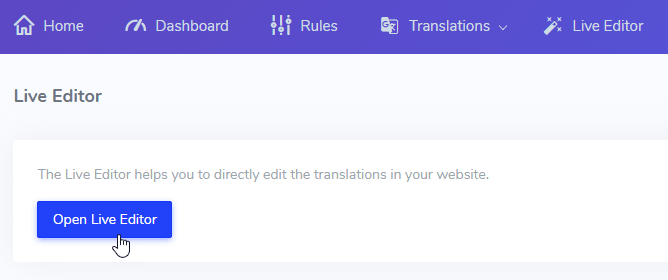
Trin 3
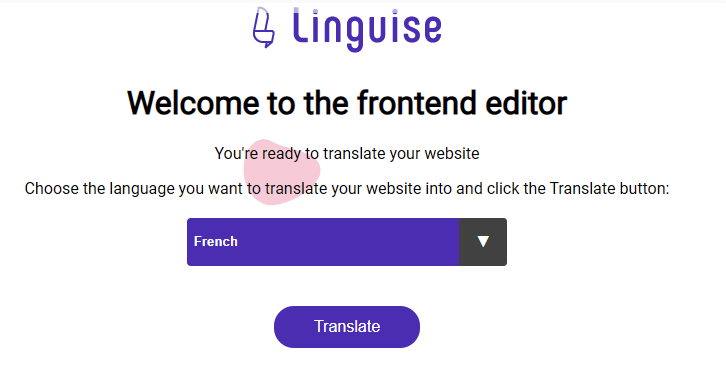
Efter at have klikket på knappen bliver du bedt om at vælge det sprog, du ønsker at ændre. Hvis du vil oversætte vores betalings-side til fransk, vælger du sproget og klikker på “Oversæt”-knappen.

Det vil føre dig til website-frontenden.
Trin 4
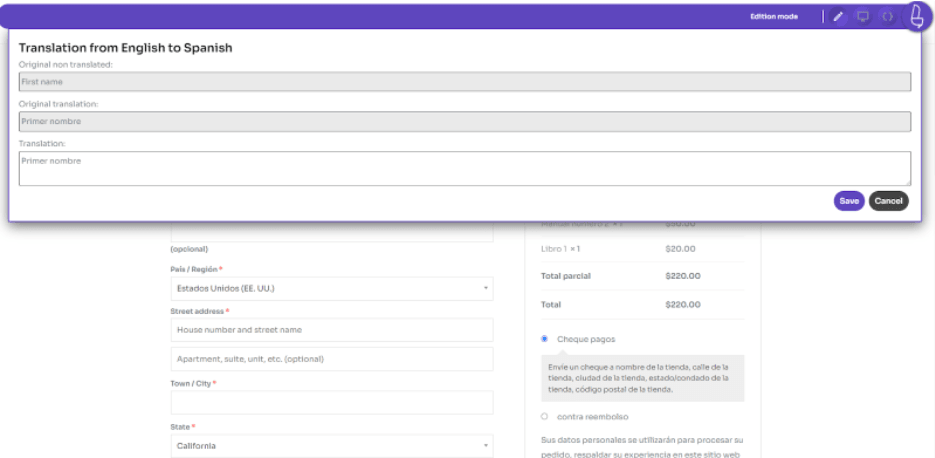
Du kan bruge webstedets sædvanlige navigation til at finde den side, der skal oversættes. Et pop-up-vindue vises med teksten, der skal redigeres, når du klikker. Der er tre komponenter til stede her.

  • Teksten fra webstedets oprindelige sprog (dvs. engelsk)
  • Oversættelsen (dvs. fransk)
  • Du kan ændre den aktuelle oversættelse

Du kan foretage de ændringer, du ønsker herfra, så oversættelsen bevarer sin kontekst. Før du fortsætter, så glem ikke at klikke på Gem knappen.

Indstillingen "Rediger Metas" kan ses i øverste højre hjørne af skærmbilledet ovenfor. Du kan bruge kodeknappen til at indlæse alle metadata for kurv sider, checkout og derefter begynde at oversætte dem, så de passer til teksten med dine SEO krav.

Herfra kan du ved hjælp af skrivebordsikonet navigere til dine WooCommerce sider og starte oversættelsen.

Sådan redigerer du WooCommerce kurv og checkout side med Linguise

For at redigere dine oversættelser på en WooCommerce-kasse- og betalings-side, skal du følge følgende trin:

Trin 1
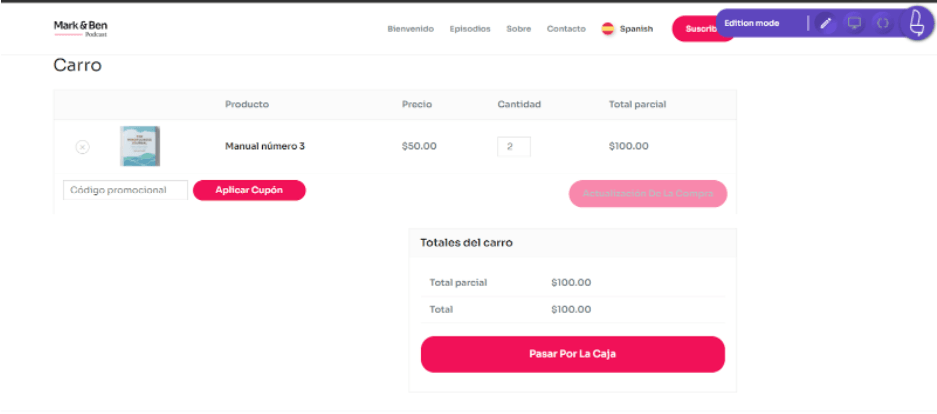
Gå til din WooCommerce-kasse- og betalings-side for at bruge redigeringstilstanden.
Trin 2
Klik på pennen for at starte redigeringen og klik på alle elementer på kasse- eller betalingssiden, selv de dynamiske, der administreres af WooCommerce-sprogfiler som “anvend kupon”

Trin 3
Foretag de nødvendige redigeringer for at gennemføre betalingen. På samme måde er det fantastisk, hvordan du kan redigere tekst, der er inkluderet i 3. parts betalingsplugins, såsom WooCommerce Stripe-plugin bare ved at klikke på det.
Afsluttende ord

Prøv Linguise pluginet, hvis du ønsker en hurtigere løsning. Oversættelse af din indkøbskurv eller betalings-side vil være gavnligt. Dette vil hjælpe din WooCommerce-side med at opnå popularitet.

Den Linguise neurale oversætter kan gøre det hele for dig på få minutter, lige fra indeksering af de oversatte sider til udvikling af SEO-baserede oversættelser uden at bruge for meget tid og penge! Linguise er vigtigst af alt interoperabel med flere former for CMS, hvilket indebærer, at hjemmesider oprettet omkring dem kan udnytte Linguiseeffektivt.

Du kan også være interesseret i at læse

Gå ikke glip af det!
Tilmeld dig vores nyhedsbrev

Modtag nyheder om automatisk oversættelse af hjemmesider, international SEO og mere!

Invalid email address
Prøv det. Én gang om måneden, og du kan afmelde når som helst.

Forlad ikke uden at dele din e-mail!

Vi kan ikke garantere, at du vinder i lotteriet, men vi kan love dig nogle interessante informative nyheder omkring oversættelse og lejlighedsvise rabatter.

Gå ikke glip af det!
Invalid email address