En flersproget hjemmeside skal have en præcis oversættelse i henhold til sprogets kulturelle præferencer. Maskinoversættelse eller NMT alene resulterer ofte i unaturlige oversættelser; derfor er det ikke forkert at tilføje en oversætter til din hjemmeside.
Så i denne artikel vil vi diskutere, hvordan du administrerer adgang for oversættere på din hjemmeside via Linguise.
Fordelene ved at have en oversætter på forskellige sprog på din hjemmeside
Før du går ind i, hvordan du giver adgang til oversættere, skal du vide, at der er flere fordele, når du har en oversætter for hvert sprog, du har, herunder følgende.
- Højere oversættelseskvalitet: oversættere kan levere mere præcise og højkvalitetsoversættelser. De har en dyb forståelse af målsproget og kan opfange kulturelle og kontekstuelle nuancer, som maskiner ikke kan.
- Bedre vedligeholdelse og revision: Du kan samarbejde direkte med oversættere for at sikre indholdets nøjagtighed og egnethed for målsproget og ændre eller forbedre oversættelser efter behov.
- Jævnere kommunikation: Oversættere kan hjælpe med at fortolke meddelelser korrekt og undgå misforståelser, der kan opstå under oversættelsesprocessen.
- Bedre kulturel tilpasningsevne: Oversættere har en dybere forståelse for kulturen og lokale normer på mål-sproget. Dette giver dem mulighed for at foretage passende oversættelsesjusteringer, så det passer til den relevante kulturelle kontekst.
- Bredere tilpasningsunderstøttelse: Oversættere kan tilbyde bredere tilpasningsunderstøttelse til specialiseret eller teknisk indhold for at sikre, at komplekse eller specialiserede informationer udtrykkes korrekt på mål-sproget.
- Mere personlig service: Du kan opbygge et mere personligt og varigt forhold til dem. Dette giver mulighed for tættere samarbejde, en bedre forståelse for dine brandbehov og -præferencer samt mulighed for at producere oversættelser, der matcher din brands stil og stemme.
Linguise prissætning for hjemmesider med flere sprog på forskellige sprog
Linguise er en hjemmesideoversættelsestjeneste, der har den funktion at tilføje eller invitere oversættere for hvert sprog til at oversætte eller redigere eksisterende automatiske oversættelser.
Med 85 sprog leveret af Linguise kan du tilføje oversættere for hvert sprog, som du tidligere har valgt. Så hvor meget koster Linguise-tjenesten for at kunne invitere nye medlemmer som oversættere?
Som du kan se nedenfor, er Linguise tilgængelig i 3 pakker, nemlig START, PRO og LARGE.
Nogle ting, der adskiller de tre pakker, er antallet af oversatte ord og sidevisninger. For antallet af tilgængelige sprog tilbyder alle pakker ubegrænset sprogbrug.
Så du behøver ikke bekymre dig, hvis du vil tilføje forskellige oversættere for hvert sprog.
START
- INKLUDERET I 1. MÅNEDS GRATIS PRØVE
- 200.000 oversatte ord
- Ubegrænset oversatte sidevisninger
- Ubegrænset sprog
- 10% RABAT sammenlignet med månedlige priser
- 1 hjemmeside per plan med en måned gratis
PRO
- INKLUDERET I 1. MÅNEDS GRATIS PRØVE
- 600.000 oversatte ord
- Ubegrænset oversatte sidevisninger
- Ubegrænset sprog
- 10% RABAT sammenlignet med månedlige priser
- 1 hjemmeside per plan med en måned gratis
STOR
- REGISTRER & TILMELD
- UBEGRÆNSET oversatte ord
- Ubegrænset oversatte sidevisninger
- Ubegrænset sprog
- 10% RABAT sammenlignet med månedlige priser
- 1 hjemmeside per plan med en måned gratis
Filtrer oversættelse efter sprog
En af funktionerne i Linguise , der gør det lettere for dig at se redigerede oversættelser, er et filter baseret på sprog. Her kan du vælge, hvilket sprog du vil se de ændrede oversættelsesresultater på.
Tricket er at gå ind på Linguise dashboard > Oversættelser > Oversættelser > vælg sprog > klik Kun revisioner. I den følgende visning vil vi forsøge at filtrere de ændringer fra, der er sket i indonesiske oversættelser.
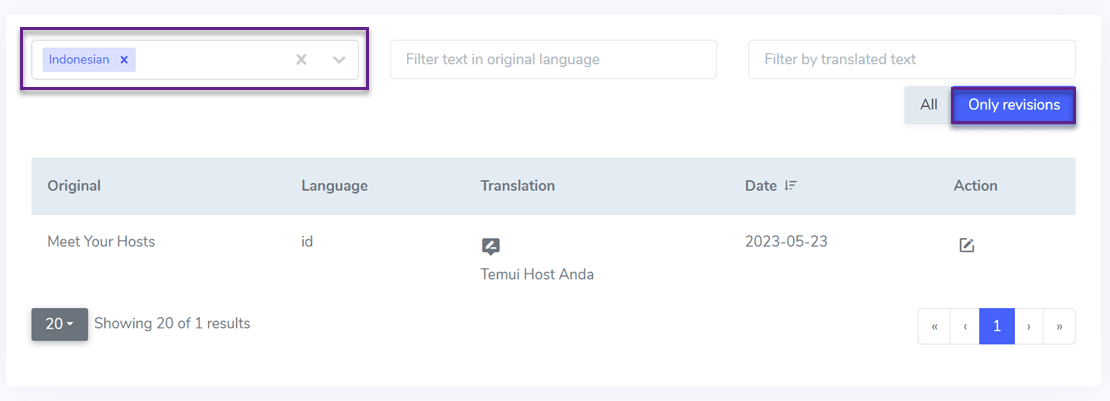
Udover at se ændringerne kan du også finde ud af, hvornår ændringen blev foretaget.
Forskellige kontotyper i Linguise
Linguise tilbyder flere forskellige kontotyper, hver med forskellige adgangsrettigheder. Forskelle i konti på Linguise vil også være relateret til, hvordan man opsætter adgang for oversættere på din hjemmeside.
Administratoren
Udover at se ændringerne kan du også finde ud af, hvornår ændringen blev foretaget.
- Sprogbaggrundsredigering.
- Oversættelsesregler.
- Live editor.
- Domænekonfiguration.
- Fakturering.
Manageren
Manageren her betyder den person, der administrerer sproget, han har adgang til alt relateret til det oversatte indhold, inklusiv ting som.
- Sprogets backend-udgave
- Oversættelsesregler
- Live-redaktør
- Adgang til alle tilgængelige sprog
Hvad der adskiller admin- og managersprog er, at manageren ikke har adgang til at administrere domænekonfiguration og fakturering.
Oversætteren
Oversættertypen oversættere kan kun få adgang til det indhold, der skal oversættes, ud over det, har de heller ikke adgang til domænekonfiguration og tildeling. Her er nogle adgangsrettigheder, som oversættere kan få.
- Kun live-editoren
- Han har kun adgang til de sprog, som administratoren har valgt
Sådan deler du adgang for oversættere
Nu vil vi komme ind på, hvordan du opsætter adgang for oversættere på din hjemmeside. For at kunne give adgang skal vi først tilføje oversætteren som et nyt medlem.
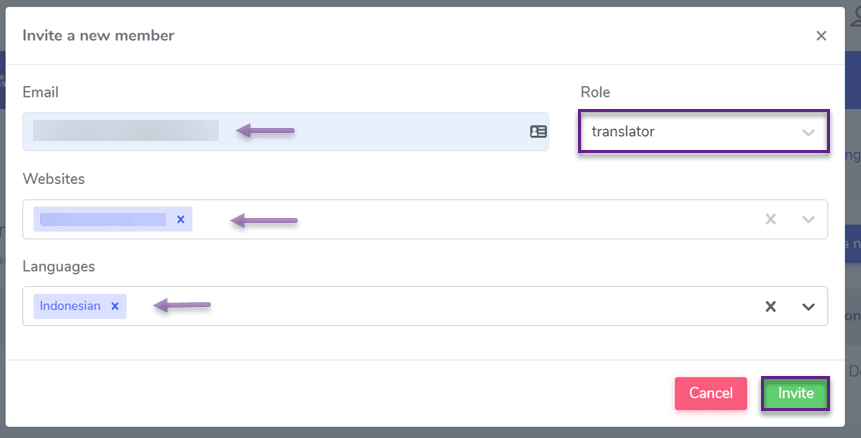
Tricket er at åbne Linguise dashboard > Medlemmer > Inviter nye medlemmer. Udfyld derefter nogle felter som nedenfor. Såsom.
- E-mail: indtast medlemmets e-mail
- Rolle: Indstil rollen for det pågældende medlem, f.eks. oversætter.
- Websted: det websted, som medlemmet vil oversætte.
- Sprog: det sprog, som oversætteren vil oversætte.
Tryk derefter på Inviter.
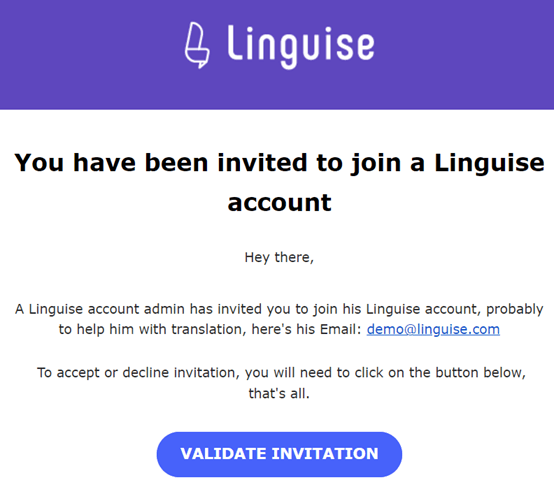
For at modtage invitationen skal medlemmerne derefter tjekke e-mail. Hvis der er en indkommende e-mail, skal den valideres ved at klikke på Valider invitation som vist på det følgende billede.
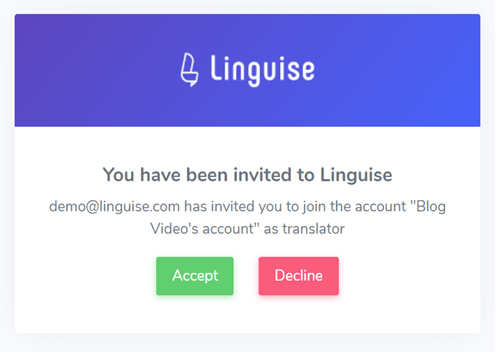
Derefter vil du blive bedt om at acceptere invitationen ved at klikke på Accepter.
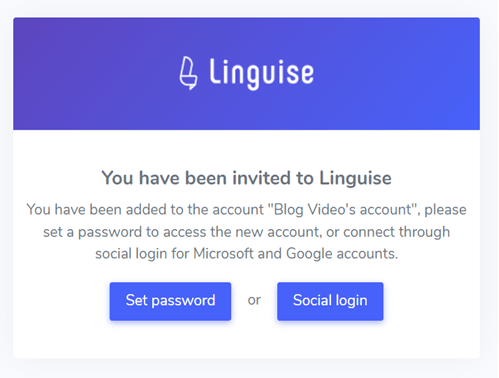
Hvis ja, skal du angive en adgangskode eller logge ind med en Google-konto, der er tilknyttet e-mailen.
Derefter vil du komme ind på Linguise -dashboardet for oversætterkontoen, som det ser ud.
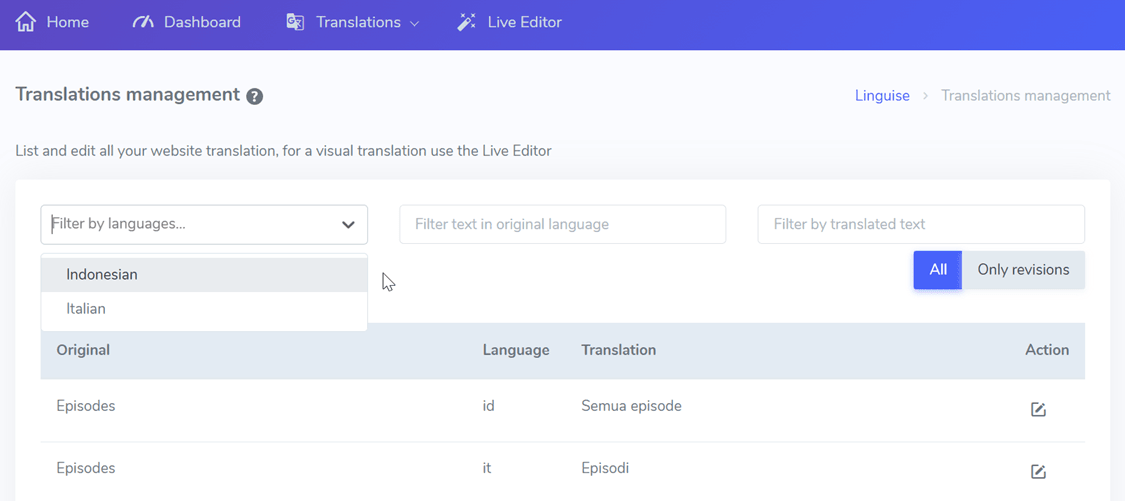
Derefter vil du indtaste Linguise -dashboardet for oversætterkontoen, det ser sådan ud.
Send invitation links igen
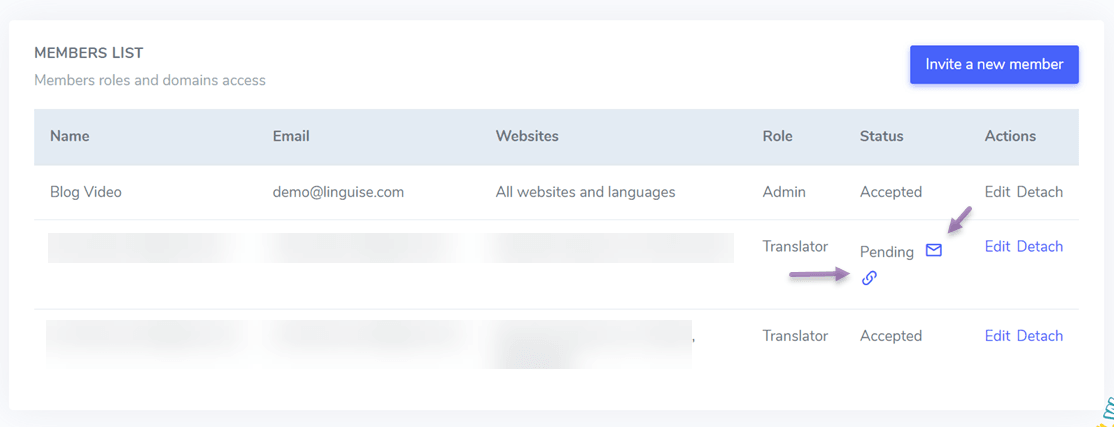
Hvis medlemmet ikke har modtaget linket eller har problemer med invitationen, kan du sende linket igen på følgende måde.
Klik på meddelelsesikonet, så vil invitationslinket automatisk blive sendt igen, eller du kan også klikke på URL-ikonet for at kopiere linket til udklipsholderen, hvorefter det vil blive sendt manuelt via e-mail.
Opsæt roller for medlemmer
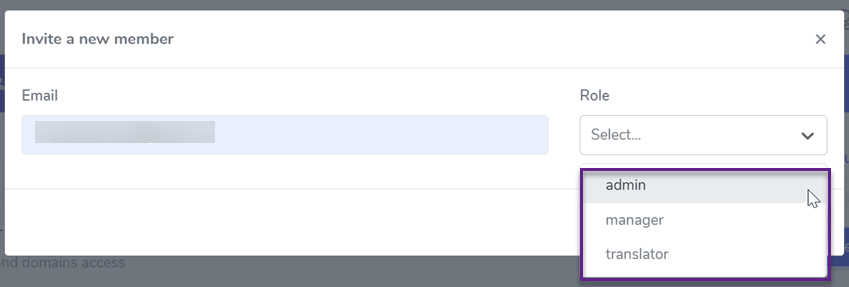
Til sidst, når du inviterer medlemmer til at deltage, kan du allerede indstille, hvilke roller de skal have. Som i kolonnen Rolle nedenfor.
Når du vælger at blive admin, skal du bare indtaste din e-mail. For rollen som manager skal du indtaste din e-mail og hjemmeside. Og hvis rollen er oversætter, skal du indtaste din e-mail, hjemmeside og sprog i henhold til ovenstående trin.
Konklusion
Det er nemt, ikke sandt, hvordan man opsetter adgang for oversættere på din hjemmeside med Linguise? Nu forstår du, hvilke roller der findes i Linguise , og hver af de forskellige adgangsrettigheder. Udover det har du også en bedre forståelse for, hvordan du gensender invitationer.
For dem af jer, der ikke har oversættere på forskellige sprog på din hjemmeside, lad os straks invitere oversættere til din hjemmeside, så hjemmesideoversættelsen kan maksimeres. Hvis du stadig ikke har en oversætter, kan Linguise også hjælpe dig med at finde en verificeret oversætter til en overkommelig pris.