Einrichtung eines Sprachumschalters auf Magento ist unerlässlich. Diese Funktion ist für Websites, die ein internationales Publikum ansprechen, von entscheidender Bedeutung, da die Fähigkeit, mühelos zwischen Sprachen zu wechseln, zu einem dringenden Bedürfnis auf dem aktuellen Markt geworden ist.
Obwohl der Prozess anfangs möglicherweise entmutigend erscheint, führt Sie dieser Leitfaden durch die Schritte, um einen Sprachumschalter auf Ihrer Magento -Website effizient und effektiv einzurichten. Wenn Sie diese Anweisungen befolgen, können Sie diese wertvolle Funktion reibungslos implementieren und die Fähigkeit Ihrer Website verbessern, ein vielfältiges, mehrsprachiges Publikum anzusprechen.
Warum sollten Sie einen Sprachumschalter für Magentoeinrichten?
Hier sind vier wichtige Gründe, warum Sie einen Sprachumschalter für Magentoeinrichten sollten.
- Verbesserte Benutzererfahrung: Eine Sprachumschaltung ermöglicht es Besuchern, auf Inhalte in ihrer bevorzugten Sprache zuzugreifen, wodurch ihr Verständnis und ihre Interaktion mit Ihrer Website verbessert werden. Zum Beispiel kann ein spanischsprachiger Kunde, der einen englischsprachigen Magento-Shop besucht, leicht auf Spanisch umschalten, wodurch das Durchsuchen von Produkten, das Lesen von Beschreibungen und das Tätigen von Einkäufen einfacher wird.
- Erweiterte Marktreichweite: Durch das Angebot mehrerer Sprachen können Sie eine globale Zielgruppe ansprechen und neue Märkte erschließen, wodurch Ihr Kundenstamm und Ihre Umsätze potenziell steigen. Zum Beispiel implementiert ein Online-Bekleidungsgeschäft in den USA einen Sprachumschalter mit Optionen für Englisch, Französisch und Deutsch. Dies ermöglicht es ihnen, ihre Produkte effektiv an Kunden in Kanada und anderen europäischen Ländern zu vermarkten, ohne separate Websites zu erstellen.
- Verbesserte SEO-Leistung: Ein gut implementierter Sprachumschalter kann Ihre multilinguale SEO-Bemühungen stärken und Ihre Website in den Suchergebnissen verschiedener Sprachen und Regionen sichtbarer machen. Zum Beispiel bietet ein auf Magento basierender Elektronikshop Inhalte sowohl auf Englisch als auch auf Japanisch an. Wenn japanische Nutzer nach Produkten in ihrer Sprache suchen, erscheinen die japanischen Seiten des Shops eher in den Suchergebnissen und treiben so mehr zielgerichteten Traffic.
- Erhöhte Konversionsraten: Magento
Durch die Implementierung dieser Funktionen machen Sie Ihren Magento-Shop für ein vielfältiges, globales Publikum zugänglicher und benutzerfreundlicher, wodurch potenziell der Webverkehr erhöht und das Engagement und der Umsatz gesteigert werden.
Wie richte ich einen Sprachumschalter auf Magentoein?
Webseiten-Übersetzungsdienste bieten diese Funktionalität in der Regel an, die an Ihre spezifischen Anforderungen angepasst werden kann.
Es ist jedoch erwähnenswert, dass nicht alle Übersetzungsdienste einen Sprachumschalter bereitstellen, der leicht anpassbar und benutzerfreundlich ist. Daher ist die Auswahl eines automatischen Übersetzungsdienstes, der mit verschiedenen Frameworks kompatibel ist und eine flexible Sprachumschalter-Funktion bietet, von entscheidender Bedeutung.
Ein Dienst, der bei der Erfüllung dieser Kriterien herausragt, ist Linguise. Er bietet eine Sprachumschaltfunktion, die leicht anpassbar und benutzerfreundlich ist und nahtlos in Magentointegriert wird.
Durch die Nutzung von Linguise’s nahtloser Integration in das Magento CMS können Sie mühelos einen Sprachumschalter in Ihre mehrsprachige Website integrieren. Mit Linguise’s Funktionen und intuitiver Benutzeroberfläche wird das Einrichten und Verwalten eines Sprachumschalters auf Ihrer Magento Website deutlich einfacher. Der folgende Abschnitt beschreibt die Schritte zur Installation von Linguise auf einer mehrsprachigen Magento Website und zur Konfiguration des Sprachumschalters.
Schritt 1: Registrieren Sie sich für ein kostenloses Linguise -Konto
Melden Sie sich zunächst kostenlos für ein Linguise-Konto an und nutzen Sie die einmonatige Testphase. Der Registrierungsprozess ist einfach – geben Sie einfach Ihre E-Mail-Adresse ein, um Ihre Anmeldedaten zu erstellen.
Während dieser Testphase haben Sie Zugriff auf die beeindruckenden Funktionen von Linguise. Sobald die Testphase endet, werden Sie automatisch zum Linguise -Dashboard weitergeleitet.
Schritt 2: Hinzufügen der Domain-Website Magento
Nachdem Sie Ihr Linguise-Konto erfolgreich erstellt haben, werden Sie zum Dashboard weitergeleitet. Dort müssen Sie die Informationen zur Domain Ihrer Website hinzufügen. Suchen Sie nach der „Domain hinzufügen“-Option und klicken Sie darauf. Ihnen wird dann ein Formular mit mehreren auszufüllenden Feldern angezeigt:
- Kontodetails
- Webseiten-URL
- Plattformauswahl (wählen Sie Magento)
- Die Hauptsprache Ihrer Website
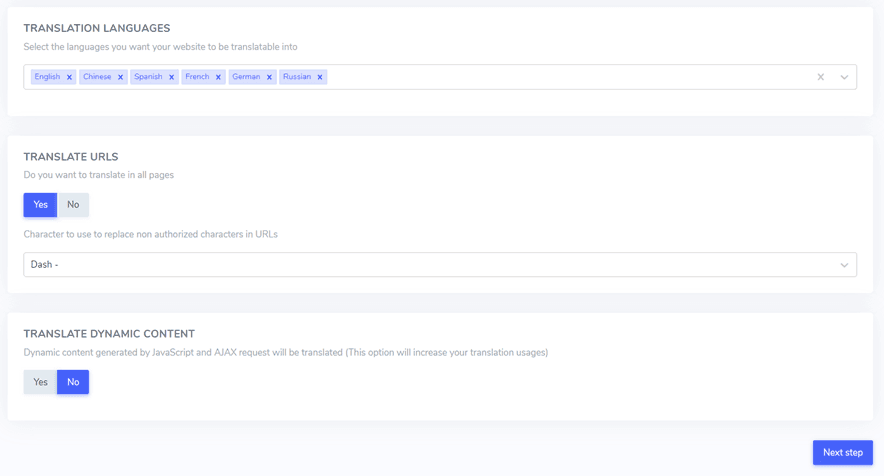
- Sprachen, in die Sie übersetzen möchten
- Option zur Übersetzung von URLs
- Einstellungen für die dynamische Inhaltsübersetzung
Sobald Sie alle erforderlichen Informationen ausgefüllt haben, klicken Sie auf die „Weiter“-Schaltfläche.
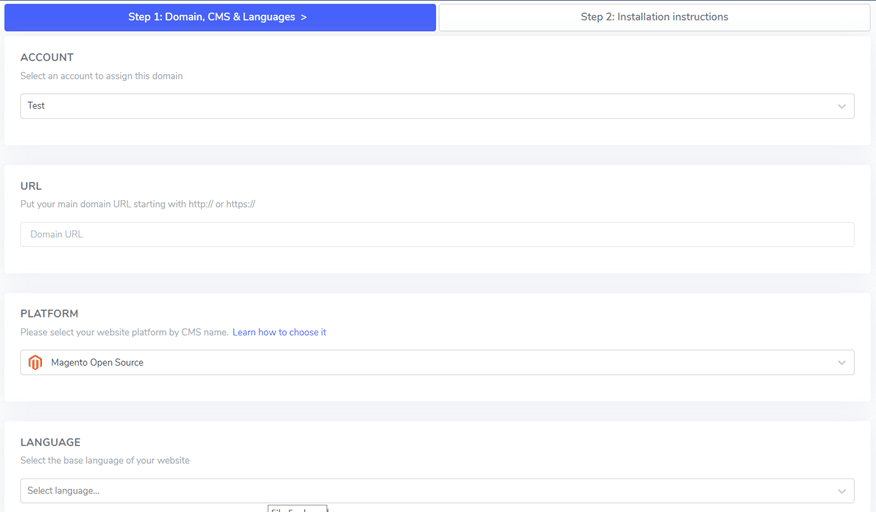
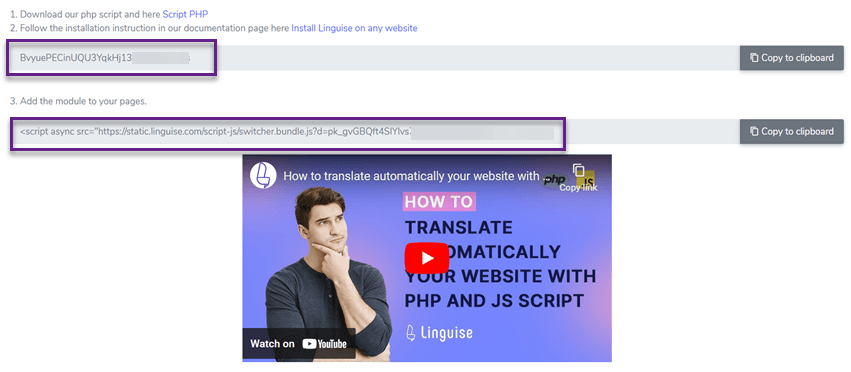
Im folgenden Schritt müssen Sie einen API-Schlüssel eingeben. Dieser Schlüssel wird Ihnen zur Verfügung gestellt und ist für den Einrichtungsprozess unerlässlich.
Schritt 3: Hochladen des Linguise -Skripts
Der nächste Schritt besteht darin, das Linguise -Übersetzungsskript zu Ihrem Magento -Server hinzuzufügen:
- Holen Sie sich das PHP-JS-Übersetzungsskript von Linguise.
- Extrahieren Sie den Inhalt der heruntergeladenen Datei.
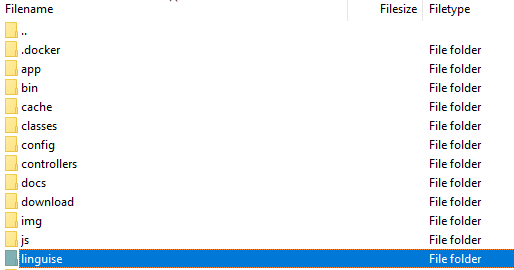
- Übertragen Sie die extrahierten Dateien in das Hauptverzeichnis Ihrer Magento Installation.
Stellen Sie sicher, dass:
- Das Skript befindet sich im obersten Verzeichnis Ihrer Website neben Ihren Magento Dateien.
- Der Ordner behält seinen ursprünglichen Namen „linguise“ bei.
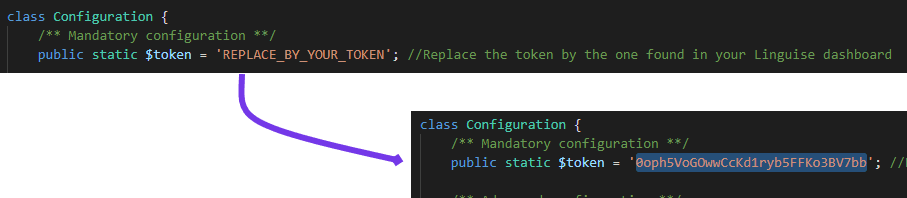
Danach müssen Sie Ihren Linguise -API-Schlüssel in die Configuration.php-Datei einfügen, die Sie gerade hochgeladen haben. Öffnen Sie diese Datei zum Bearbeiten, suchen Sie den Platzhaltertext „REPLACE_BY_YOUR_TOKEN“ und ersetzen Sie ihn durch Ihren tatsächlichen API-Schlüssel, wobei Sie ihn innerhalb der Anführungszeichen lassen.
Schritt 4: Konfigurieren Sie die URL-Umschreibung für Magento
Öffnen Sie Ihr Magento Admin-Panel und folgen Sie diesem Pfad durch das Seitenmenü: Stores > Einstellungen > Konfiguration > Allgemein > Web > Suchmaschinenoptimierung
Sobald Sie dort sind, suchen und aktivieren Sie die Option "Webserver-Umleitung verwenden".
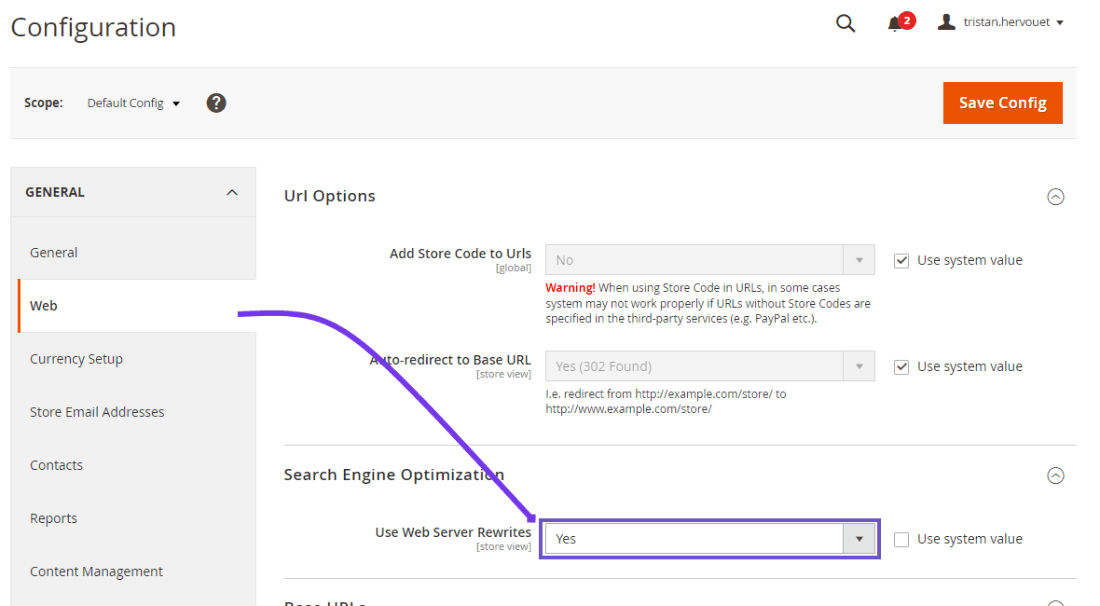
Als nächstes müssen Sie sprachspezifische URLs in Ihrer .htaccess-Datei einrichten. Öffnen Sie die standardmäßige Magento 2 .htaccess-Datei und suchen Sie die Zeile, die mit „RewriteEngine on“ beginnt. Unmittelbar nach dieser Zeile fügen Sie ein bestimmtes Code-Snippet ein.
Diese Konfiguration ermöglicht es Magento , Anfragen für verschiedene Sprachversionen Ihrer Website ordnungsgemäß zu verarbeiten und weiterzuleiten, wodurch Ihr mehrsprachiges Setup verbessert wird.
Denken Sie daran, dass Änderungen an der .htaccess-Datei sorgfältige Aufmerksamkeit erfordern, da falsche Änderungen die Funktionalität Ihrer Website beeinträchtigen können. Wenn Sie sich nicht wohl fühlen, diese Änderungen selbst vorzunehmen, sollten Sie die Unterstützung eines Entwicklers in Anspruch nehmen, der mit Magento Konfigurationen vertraut ist.
					<IfModule mod_rewrite.c>
    RewriteEngine On
    RewriteRule ^(af|sq|am|ar|hy|az|eu|be|bn|bs|bg|ca|ceb|ny|zh-cn|zh-tw|co|hr|cs|da|nl|en|eo|et|tl|fi|fr|fy|gl|ka|de|el|gu|ht|ha|haw|iw|hi|hmn|hu|is|ig|id|ga|it|ja|jw|kn|kk|km|ko|ku|ky|lo|la|lv|lt|lb|mk|mg|ms|ml|mt|mi|mr|mn|my|ne|no|ps|fa|pl|pt|pa|ro|ru|sm|gd|sr|st|sn|sd|si|sk|sl|so|es|su|sw|sv|tg|ta|te|th|tr|uk|ur|uz|vi|cy|xh|yi|yo|zu|zz-zz)(?:$|/)(.*)$ linguise/linguise.php?linguise_language=$1&original_url=$2 [L,QSA,END]
</IfModule>
Schritt 5: Aktivieren und Anpassen des Sprachumschalters
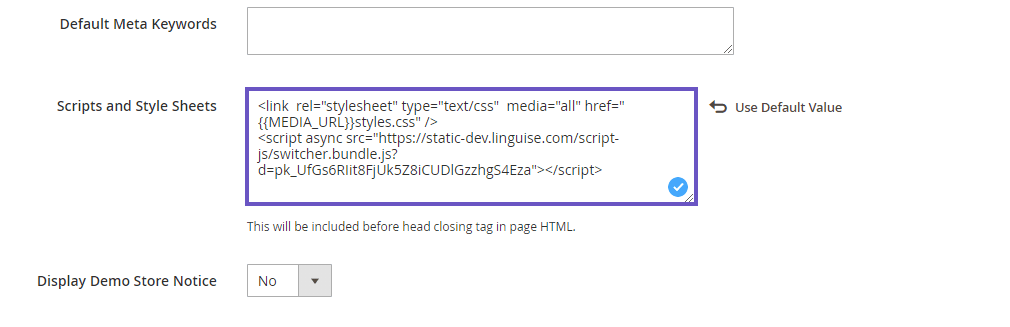
Der Sprachumschalter ist ein Flaggen-Popup, das es den Benutzern ermöglicht, ihre bevorzugte Sprache auszuwählen. Um es zu laden, kopieren Sie den am Ende der Website-Konfiguration bereitgestellten Code und fügen ihn in den Kopf Ihrer HTML-Seite ein. Der Flaggen-Sprachumschalter wird dann automatisch geladen.
Sie können den Code zum Kopieren und Laden in der Kopfzeile Ihrer Website in Ihrem Linguise-Dashboard finden, indem Sie zu Yhre Domain > Einstellungen > Registerkarte > Skript PHP

Dieser Code sollte in den Header Ihrer Seite eingefügt werden. Magento 2 ermöglicht es Ihnen, Inhalte über die Konfigurationseinstellungen zum Kopf Ihrer Seite hinzuzufügen.
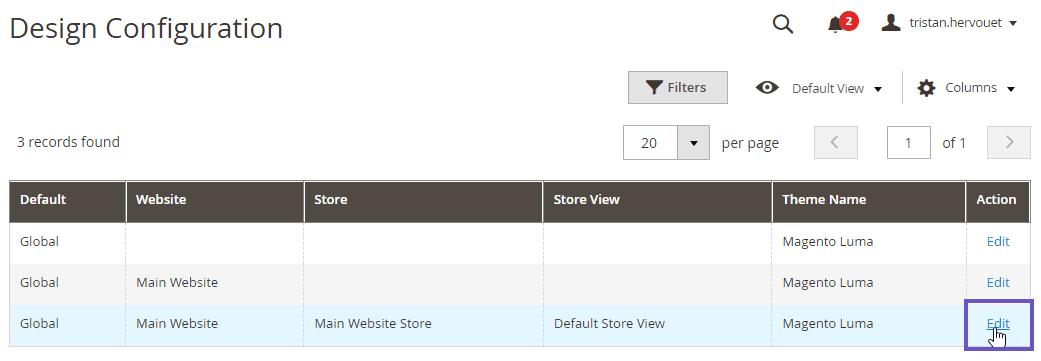
Navigieren Sie im Admin-Panel zu Inhalt > Konfiguration und bearbeiten Sie die Ansicht Ihres Standardspeicherthemas. Klicken Sie anschließend auf den Abschnitt HTML-Kopf und fügen Sie das kopierte Skript in das Eingabefeld für Skripte und Stylesheets ein. Speichern Sie abschließend die Konfiguration.
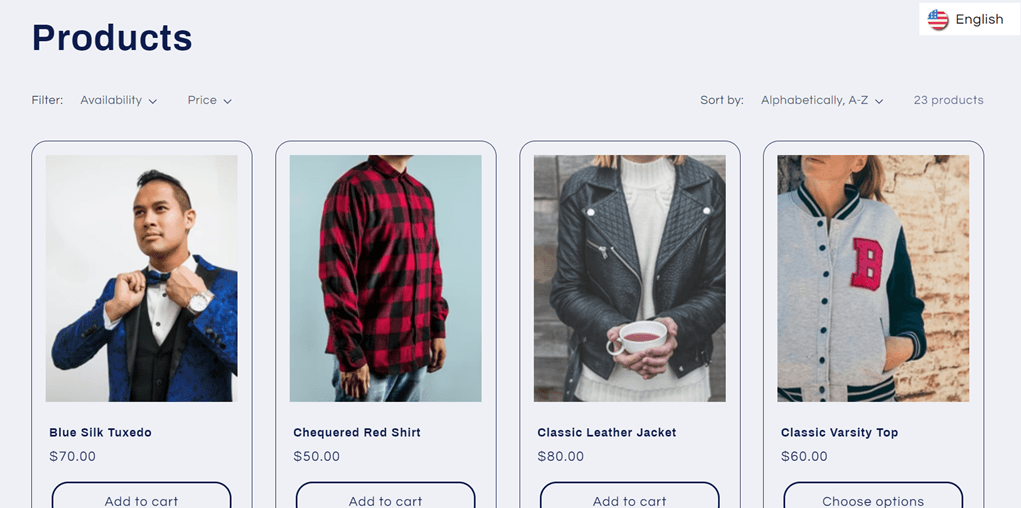
Der Sprachumschalter wird zunächst in einer schwebenden Position unten rechts auf Ihrer Website angezeigt. Sie können sein Aussehen und seine Platzierung anpassen, indem Sie zum Linguise Dashboard > Einstellungen > Sprachflaggen Anzeige navigieren.
Schritt 6: Einrichten der Hauptanzeige
Der Sprachumschalter erscheint standardmäßig an einer schwebenden Position unten rechts auf Ihrer Website. Sie können sein Erscheinungsbild und seine Platzierung über das Linguise-Dashboard anpassen, indem Sie zu Einstellungen > Anzeige der Sprachflaggen
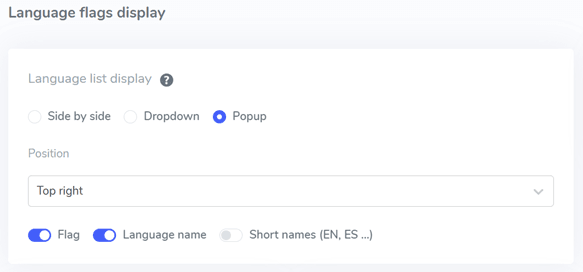
Schritt 7: Design der Flagge konfigurieren
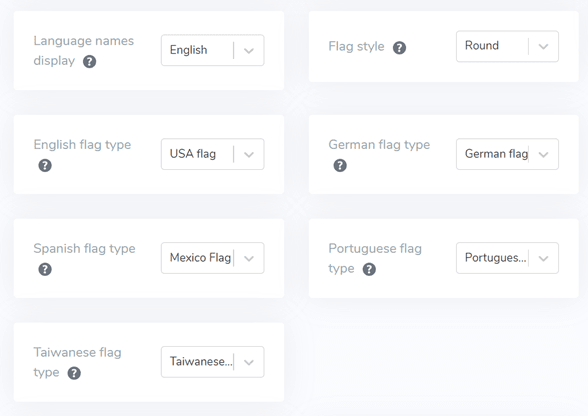
Nachdem Sie die Hauptdarstellungseinstellungen angepasst haben, können Sie das Design der Sprachflaggen weiter anpassen.
- Anzeigename der Sprache: Sie können wählen, ob der Sprachname basierend auf dem Land oder der Sprache selbst angezeigt werden soll, wie z.B. „Französisch“ oder „Français.“
- Typ der englischen Flagge: Dies ist nützlich für Sprachen mit mehreren Variationen, wie z.B. amerikanisches oder britisches Englisch, Spanisch, Taiwanesisch, Deutsch und Portugiesisch.
- Flaggenstil: Wählen Sie die Form des Flaggenicons, entweder rund oder rechteckig.
Schritt 8: Farbe und Größe einstellen
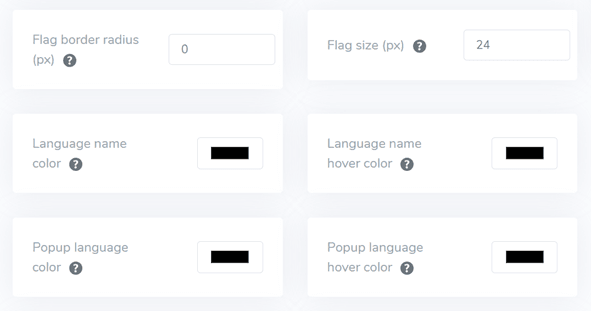
Nachdem Sie das Flaggen-Design fertiggestellt haben, können Sie mit den folgenden Einstellungen die Farbe und Größe der Flaggen anpassen:
- Flaggen-Radius: Passen Sie den Randradius für den rechteckigen Flaggenstil in Pixel an.
- Sprachnamenfarbe: Wählen Sie die Standardtextfarbe für den Sprachnamen.
- Farbe der Popup-Sprache: Farbe für den Titeltext der Sprache im Popup- oder Dropdown-Bereich festlegen.
- Flagge Größe: Größe der Flaggen-Icons anpassen.
- Sprachnamen-Hoverfarbe: Definieren Sie die Textfarbe, die erscheint, wenn der Benutzer mit der Maus über den Sprachnamen fährt.
- Schwebezustand-Farbe der Popup-Sprache: Geben Sie die Textfarbe an, die erscheint, wenn der Benutzer mit der Maus über den Sprachentitel im Popup- oder Dropdown-Bereich fährt.
Schritt 9: Einrichten des Flaggen-Schattens
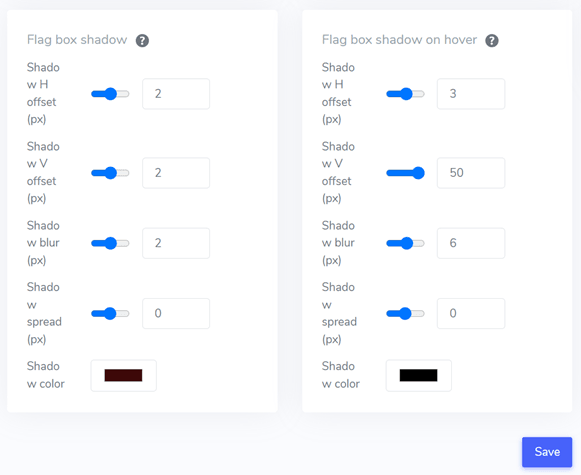
Zuletzt können Sie die Schatteneinstellungen für das Flaggenfeld anpassen. Mit der ersten Option können Sie einen Schatteneffekt zu jedem Flaggen-Symbol hinzufügen, das auf Ihrer Website angezeigt wird. Die zweite Option steuert den Schatteneffekt, wenn Benutzer mit der Maus über die Sprachflaggen fahren.
Nachdem Sie alle erforderlichen Anpassungen vorgenommen haben, klicken Sie auf die Speichern-Schaltfläche, um die Anpassungsänderungen anzuwenden. Gehen Sie dann zu Ihrer Magento-Website, um zu überprüfen, ob die Konfiguration erfolgreich angewendet wurde. Dies gibt Ihnen eine Vorstellung davon, wie der Sprachumschalter angezeigt wird.
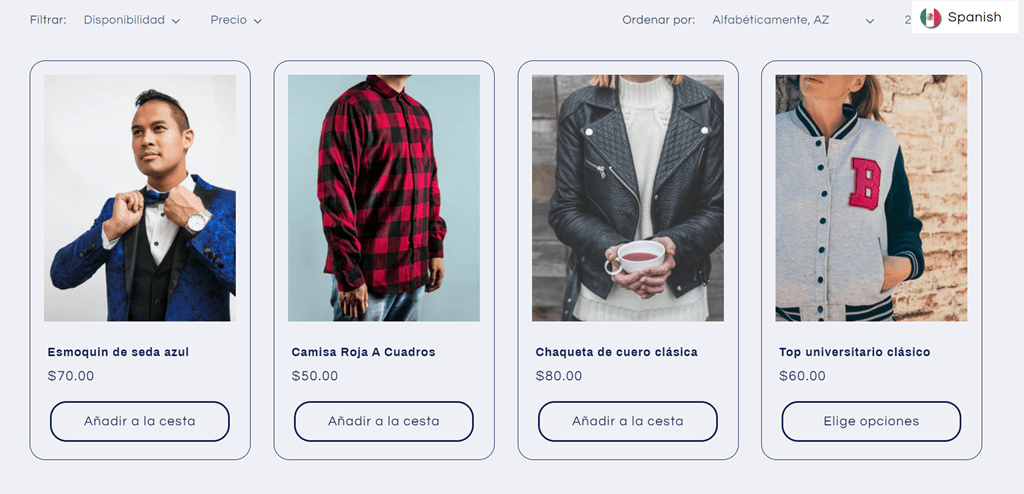
Nach Abschluss der Einrichtung können Sie den Sprachumschalter auf Ihrer Magento mehrsprachigen Website sehen.
Wir werden die Magento -Website automatisch in andere Sprachen übersetzen, wie z.B. Spanisch.
4 Strategien zur Verbesserung des Sprachumschalters auf Magento
Sobald Sie den Sprachumschalter auf Ihrer Magento mehrsprachigen Website eingerichtet haben, müssen Sie optimale Strategien für Entwicklung eines Sprachumschalters und Optimierung seiner Leistung verstehen, um Ihre Website und Benutzererfahrung zu verbessern.
Sprachindikatoren einfach implementieren
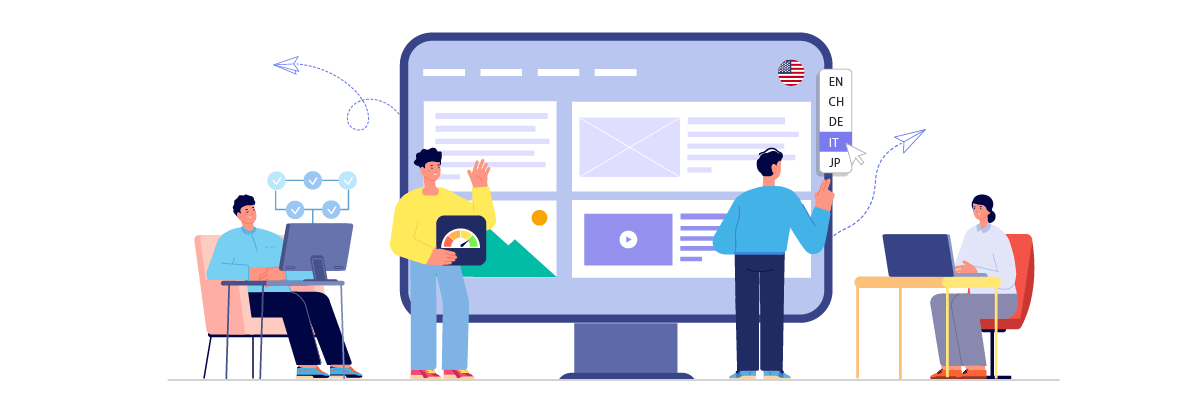
Die Verwendung von allgemein anerkannten Sprachsymbolen oder -flaggen in Ihrem Sprachumschalter ist entscheidend. Dies ermöglicht Besuchern, ihre bevorzugte Sprache schnell zu finden und auszuwählen. Die Implementierung vertrauter Symbole schafft eine intuitive Benutzererfahrung und ermöglicht es Besuchern, mühelos zu ihrer gewünschten Sprachversion zu navigieren. Der Schlüssel liegt darin, global anerkannte Indikatoren auszuwählen, um Fehlinterpretationen zu vermeiden.
Zum Beispiel eine mehrsprachige E-Commerce-Website, die Sportgeräte verkauft. Ihr Sprachumschalter könnte eine Kombination aus Länderflaggen und Sprachabkürzungen verwenden:
- EN (für Englisch)
- ES (für Spanisch)
- FR (für Französisch)
- DE (für Deutsch)
- JP (für Japanisch)
Dieser Ansatz kombiniert visuelle Hinweise (Flaggen) mit Text (Sprachcodes), wodurch es für Benutzer unterschiedlicher Herkunft einfach ist, ihre bevorzugte Sprache zu identifizieren. Die Flaggen sind sofort erkennbar, während die Abkürzungen zusätzliche Klarheit bieten.
Zum Beispiel könnte ein spanischsprachiger Besucher die spanische Flagge und die Abkürzung 'ES' schnell erkennen, wodurch er die Website mit nur einem Klick auf Spanisch umschalten kann. Dieses benutzerfreundliche Design verbessert das gesamte Browsing-Erlebnis und erhöht potenziell das Engagement und die Konversionen auf der Website.
Combine language names and flags
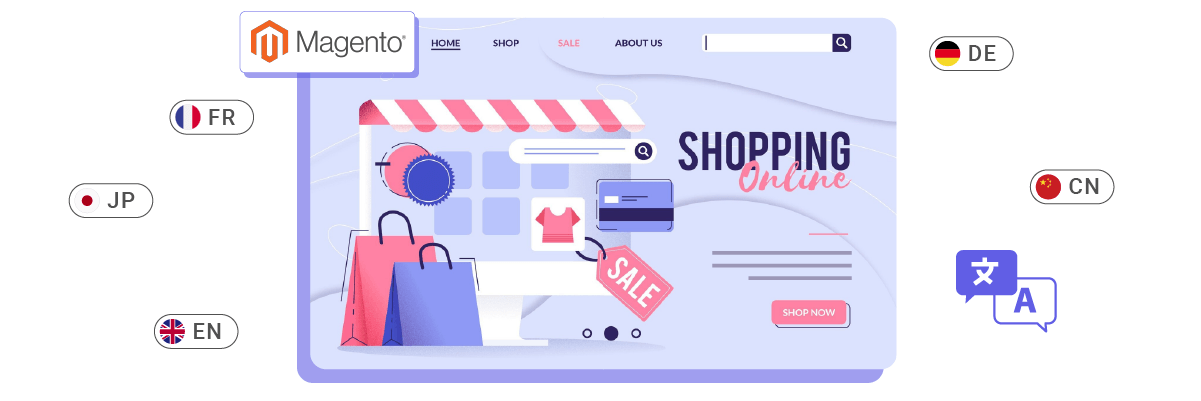
Obwohl Flaggen optisch ansprechend sind, ist es vorteilhaft, sie mit den einheimischen Namen der Sprachen zu kombinieren. Diese Strategie hilft, Verwirrung zu vermeiden, insbesondere da einige Sprachen in mehreren Ländern mit unterschiedlichen Flaggen verwendet werden.
Die Verwendung der tatsächlichen Sprachnamen eliminiert Unklarheiten und stellt sicher, dass Besucher ihre bevorzugte Sprache genau identifizieren und ohne Missverständnisse auswählen können. Darüber hinaus fördert dieser Ansatz Inklusivität und zeigt Respekt für kulturelle Vielfalt.
Zum Beispiel eine globale Nachrichten-Website, die sich an ein vielfältiges Publikum richtet. Ihr Sprachumschalter könnte so aussehen.
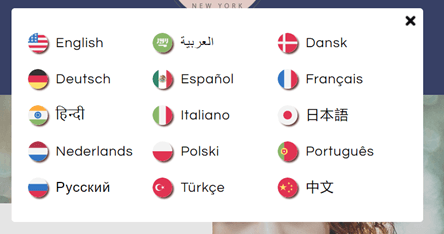
In diesem Fall:
- Die Verwendung von Flaggen bietet schnelle visuelle Hinweise.
- Die Sprachnamen werden in ihrer eigenen Schriftart geschrieben (wie Japanisch, Französisch usw.), was sofort für Sprecher dieser Sprache erkennbar ist.
Dieser Ansatz ist besonders hilfreich für Sprachen wie Spanisch oder Englisch, die in mehreren Ländern gesprochen werden. Zum Beispiel würde ein Benutzer aus Mexiko oder Argentinien “Español” sehen, anstatt zwischen mehreren spanischsprachigen Länderflaggen wählen zu müssen. Ebenso können sich Benutzer aus Großbritannien, USA, Australien oder anderen englischsprachigen Ländern mit “English” identifizieren, unabhängig von der verwendeten Flagge.
Positionieren Sie den Sprachumschalter strategisch
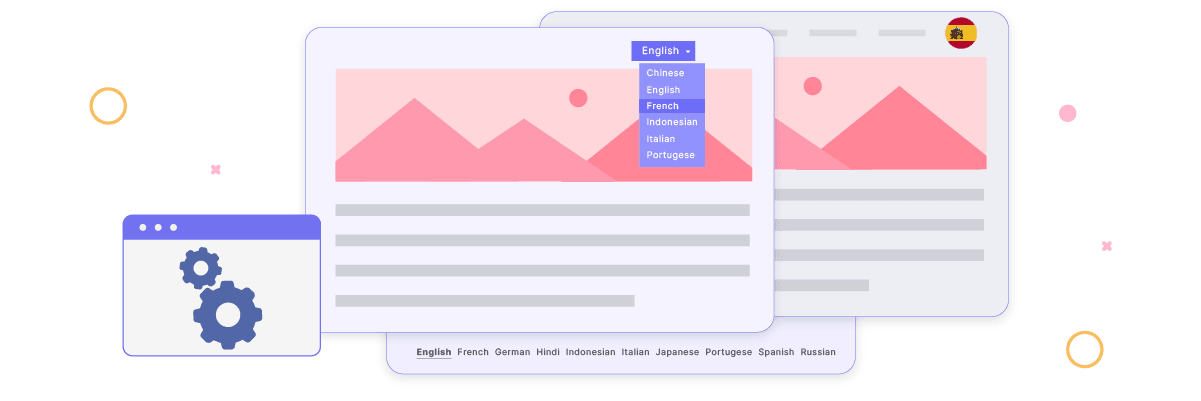
Es ist wichtig, den Sprachumschalter an einer prominenten, leicht zugänglichen Stelle auf Ihrer Website zu platzieren. Häufige und effektive Positionen sind der Header, der Footer oder das Hauptmenü. Diese Positionen sind für die meisten Webnutzer intuitiv und entsprechen ihren Erwartungen, wenn sie nach Sprachoptionen suchen.
Eine konsistente Platzierung auf allen Seiten stellt sicher, dass Besucher den Sprachumschalter leicht erreichen können, unabhängig von ihrem Einstiegspunkt oder der aktuellen Seite. Diese Konsistenz trägt zu einer reibungslosen und vorhersehbaren Benutzererfahrung bei.
Zum Beispiel eine internationale Hotelbuchungswebsite, die ein globales Publikum bedient. Sie könnten ihre Sprachumschalter-Strategie wie folgt umsetzen.
- Positionierung im Header: Der Sprachumschalter befindet sich in der oberen rechten Ecke des Headers, neben dem Benutzersymbol und dem Währungsumschalter. Er ist auf jeder Seite sichtbar und ermöglicht es den Benutzern, die Sprache jederzeit während des Browsens oder Buchungsprozesses zu wechseln.
- Konsistentes Design: Der Sprachumschalter erscheint als Globus-Symbol gefolgt von der aktuellen Sprache (z.B. “🌐 Englisch”). Beim Anklicken öffnet sich ein Dropdown-Menü mit anderen Sprachoptionen.
- Footer-Sicherung:
Diese strategische Platzierung stellt sicher, dass ein Benutzer, egal ob er auf der Startseite, einer bestimmten Hotel-Seite oder der Buchungsbestätigungsseite landet, den Sprachumschalter leicht finden und verwenden kann. Zum Beispiel kann ein französischer Benutzer, der Hoteloptionen in Tokio durchsucht, die Website schnell auf Französisch umschalten, um die Zimmerbeschreibungen und Buchungsbedingungen besser zu verstehen, was das Benutzererlebnis verbessert und möglicherweise die Wahrscheinlichkeit einer Buchung erhöht.
Konsistenz im Sprachumschalter auf allen Seiten beibehalten
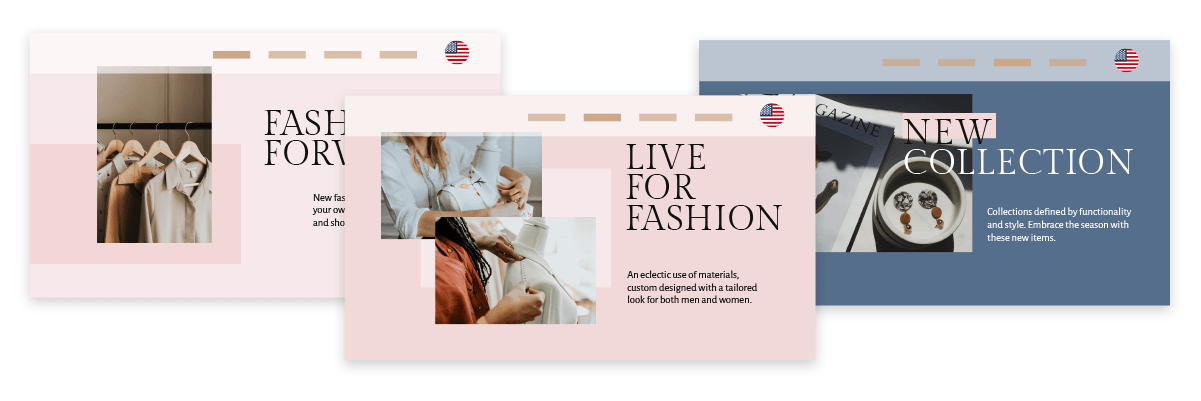
Es ist wichtig, dass der Sprachumschalter ein einheitliches Erscheinungsbild und eine einheitliche Funktionalität auf Ihrer gesamten Website beibehält. Benutzer sollten in der Lage sein, die Sprache mühelos zu ändern, unabhängig von der aktuellen Seite oder dem Inhalt, den sie gerade ansehen. Diese Konsistenz bietet ein nahtloses Benutzererlebnis und verstärkt die Zugänglichkeit von Sprachoptionen, wodurch Vertrauen und Zuversicht in Ihre mehrsprachige Website gefördert werden.
Zum Beispiel eine globale E-Commerce-Plattform, die Elektronik verkauft. Hier erfahren Sie, wie sie eine konsistente Sprachumschalter-Strategie umsetzen können.
- Einheitliches Design: Der Sprachumschalter erscheint als Globus-Symbol mit dem aktuellen Sprachcode (z.B. “🌐 DE”) in der oberen rechten Ecke jeder Seite, einschließlich Produktlisten, einzelnen Produktseiten, Einkaufswagen und Checkout-Seiten.
- Konsistente Funktionalität: Durch Klicken auf den Sprachumschalter wird immer das gleiche Dropdown-Menü mit allen verfügbaren Sprachen geöffnet, unabhängig von der Seite.
- Inhaltsbewahrung: Wenn Benutzer die Sprache wechseln, bleiben sie auf derselben Seite, aber der Inhalt wird in der neu ausgewählten Sprache angezeigt. Wenn ein Benutzer beispielsweise die Spezifikationen eines Laptops auf Englisch ansieht und auf Spanisch umschaltet, sieht er die gleichen Details des Laptops, jetzt auf Spanisch.
- URL-Struktur: Die URL-Struktur ändert sich konsistent beim Umschalten der Sprachen. Zum Beispiel:
Fallstudie: Ein japanischer Kunde, der auf der englischen Version der Website nach Laptops sucht, entscheidet sich, auf Japanisch umzuschalten, um besser zu verstehen. Sie klicken auf das “🌐 EN”-Icon im Header, wählen “日本語” aus dem Dropdown-Menü und die Seite aktualisiert sich, wobei die gleichen Laptop-Details nun auf Japanisch angezeigt werden. Die URL ändert sich von “/products/…” zu “/ja/製品/…”.
Diese konsistente Erfahrung auf allen Seiten und Funktionen der Website stellt sicher, dass der Benutzer sicher navigieren und in seiner bevorzugten Sprache einkaufen kann, wodurch die Wahrscheinlichkeit steigt, dass er einen Kauf abschließt und in Zukunft zur Website zurückkehrt.
Sprachumschalter auf Magento mit Linguiseeinrichten!
Mittlerweile sollten Sie wissen, dass Sie einen Sprachumschalter für eine mehrsprachige Magento -Website einrichten. Die Implementierung eines Sprachumschalters kann zahlreiche Vorteile bieten und gemäß unseren Richtlinien angepasst werden.
Die Optimierung Ihres Sprachumschalters kann die allgemeine Benutzererfahrung auf Ihrer Magento-Seite erheblich verbessern. Der nächste Schritt besteht darin, ein Linguise-Konto zu erstellen, es in Ihre Magento-Website zu integrieren und die Einstellungen des Sprachumschalters fein abzustimmen. Diese Maßnahmen werden die Benutzererfahrung verbessern und Ihre mehrsprachige E-Commerce-Website zugänglicher und benutzerfreundlicher machen.
Denken Sie daran, dass ein gut implementierter Sprachumschalter auf Ihrer Magento Plattform zu besserem Engagement, höheren Konversionen und verbesserter Kundenzufriedenheit auf verschiedenen Sprachmärkten führen kann. Es ist ein entscheidendes Element bei der Erstellung einer wirklich mehrsprachigen Website.