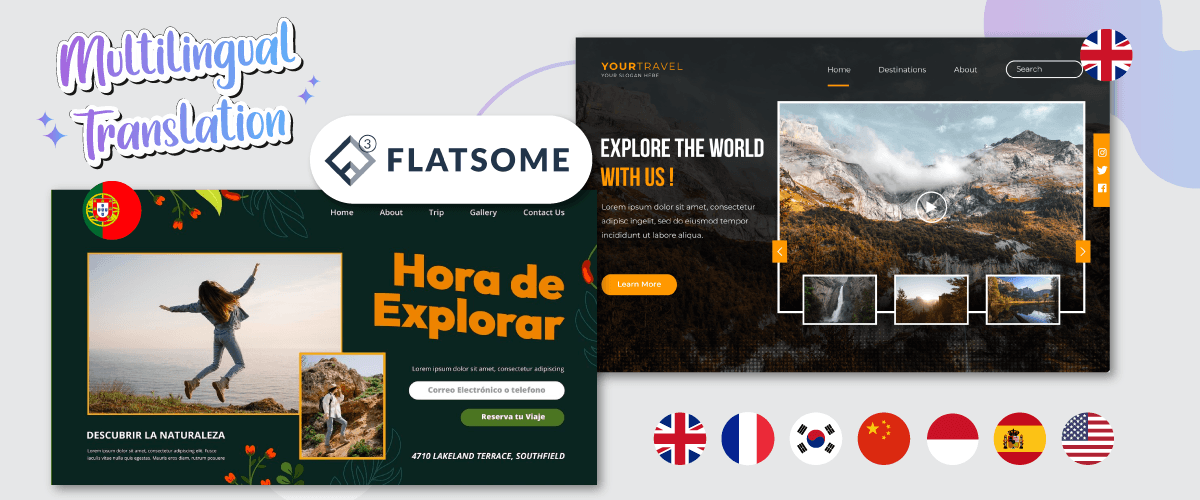
Möchten Sie einen Online-Shop mit einer Website erstellen, sind aber noch unsicher, welches Thema Sie verwenden sollen? Keine Sorge, Flatsome kann die Lösung sein. Flatsome ist ein beliebtes WordPress -Thema für die Erstellung von Online-Shops, das eine Vielzahl von attraktiven und funktionalen Funktionen bietet.
Nicht nur beim Erstellen einer Website, sondern Sie müssen die Website auch in verschiedene Sprachen übersetzen, warum ist das so? Nun, wir werden es auch unten besprechen. Sehen wir uns also einfach an, wie man das Flatsome-Themes mehrsprachig mit und Inhaltsübersetzung macht.
Was ist das Flatsome-Theme WordPress?
Flatsome ist ein beliebtes WordPress Theme zum Erstellen von Online-Shops, das seit 2013 entwickelt wurde. Dieses Theme bietet ein responsives Design, das sich an die Darstellung auf verschiedenen Geräten anpassen kann. Dies ist es, was Flatsome zu einem erfolgreichen Download von 220 Tausend Nutzern macht.
Obwohl dieses Theme kostenpflichtig ist, müssen Sie es nur einmal bezahlen, um es für immer nutzen zu können.
Flatsome ist vollständig in WooCommerce integriert, wodurch es für Sie einfach ist, Ihren Online-Shop zu erstellen und zu verwalten. Dieses Theme kommt mit einem intuitiven visuellen Seiten-Builder, vielen Design-Optionen und flexiblen Anpassungsmöglichkeiten. Flatsome wurde außerdem für SEO optimiert und bietet einen guten Kundensupport. Mit Flatsome können Sie leicht einen ansprechenden und funktionalen Online-Shop erstellen.
Aber nicht nur Online-Shops, Sie können Flatsome auch für Unternehmens-Websites, Freiberufler und andere verwenden.
Flatsome-Hauptfunktionen
Nachdem wir wissen, was Flatsome ist, was hat dann dazu geführt, dass Flatsome von vielen Website-Besitzern verwendet wird? Also werden wir diesmal diskutieren, was die Hauptfunktionen von Flatsome sind, die Ihnen wirklich beim Erstellen einer Website helfen.
Es gibt viele Hauptfunktionen, die Flatsome zu bieten hat, deshalb werden wir sie diesmal Punkt für Punkt aufzählen. Hier sind einige davon.
- UX-Builder
- Header-Designer
- Live-Theme-Optionen
- Flatsome-Studio
- Schnelle Leistung
- Footer-Funktionen
- Elemente-Bibliothek
- Blöcke-Elemente
- Parallax-Scrollen
- Einzelne Seiten-Navigation
- Klebende Abschnitte
- Flatsome-Community
- Video-Dokumentation
Dies sind einige der Hauptfunktionen, die von Flatsome angeboten werden. Sie erhalten sehr vollständige Funktionen, beginnend bei der Anpassung, Leistung, Bibliothek und Community bis hin zur Dokumentation der Verwendung von Flatsome.
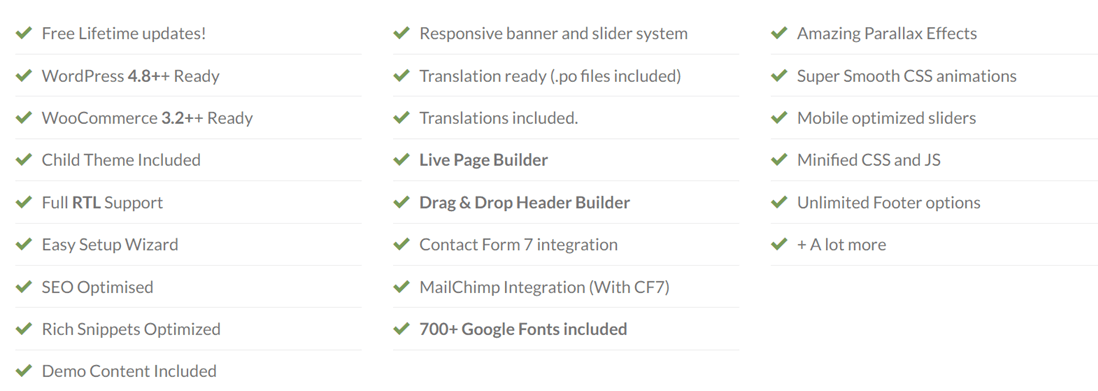
Abgesehen von den oben genannten Funktionen erwähnt Flatsome auch die Kernfunktionen, die es hat und die wie folgt sind.
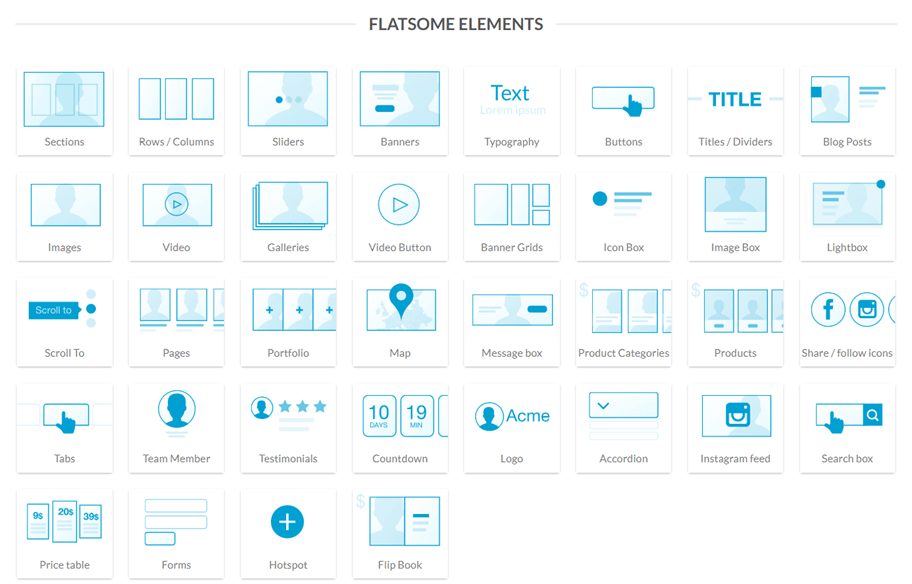
Flatsome-Elemente-Bibliothek
Die Elements-Bibliothek ist eine der Funktionen von Flatsome, sie bietet mehr als 30 Elemente, die Sie verwenden können, wie Sie in der folgenden Erklärung sehen können. Flatsome bietet vollständige Elemente wie Abschnitte, Text, Galerien, Raster, Preistabellen, Formulare, Countdowns und viele andere.
Jetzt wissen Sie, was die Hauptfunktionen und Kernfunktionen jedes Elements sind. Der nächste Schritt ist, Flatsome auf Ihrer WordPress -Website zu installieren.
Erstellen Sie die Website mit einem Flatsome-Theme
Um eine Website mit dem Flatsome-Theme zu erstellen, müssen Sie mehrere Schritte befolgen, beginnend mit dem Herunterladen des Themes, dem Hochladen, Installieren und Anpassen. Hier sind die einzelnen Schritte.
Kaufen und laden Sie das Flatsome-Theme herunter
Wie oben bereits erläutert, ist Flatsome ein kostenpflichtiges Website-Theme. Um das Theme zu erhalten, müssen Sie daher zuerst einen Kauf tätigen.
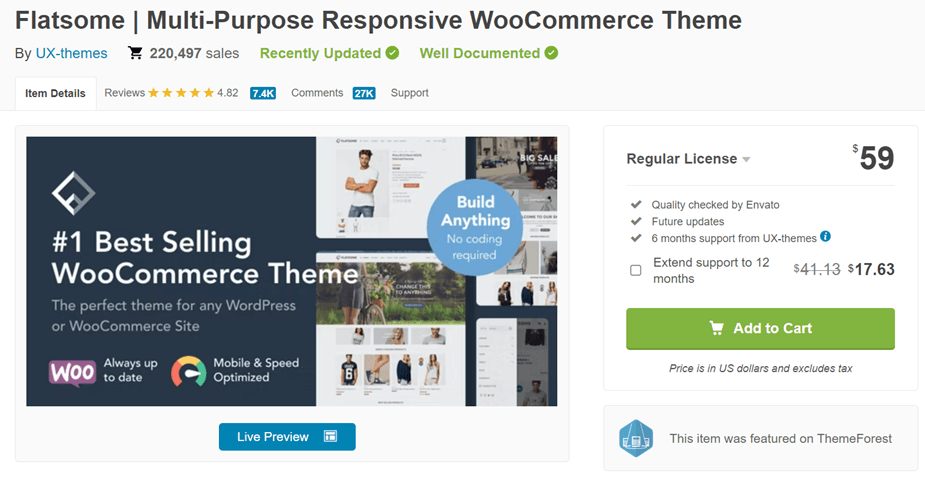
Sie können Flatsome-Themes auf verschiedenen WordPress -Theme-Kauf- und -Verkaufsseiten kaufen, eine davon ist Themeforet. Öffnen Sie nun die Themeforest.com-Website und suchen Sie nach Flatsome.
Das Theme wird für $ 59 verkauft, Sie können auf In den Warenkorb klicken, stellen Sie sicher, dass Sie zuerst ein Konto erstellt haben. Wählen Sie dann Herunterladen > Alle Dateien & Dokumente und Lizenzurkunde.
Dann folgen Sie dem Prozess, bis er abgeschlossen ist, bis die Flatsome-Theme-Datei im Zip-Format erfolgreich auf Ihr Gerät heruntergeladen wurde. Abgesehen von der Zip-Datei erhalten Sie auch einen Kaufcode, den Sie später eingeben müssen. Wenn wir den nächsten Schritt eingegeben haben, ist es, das Theme in WordPresszu importieren.
Laden Sie das Flatsome-Theme auf Ihre WordPress hoch
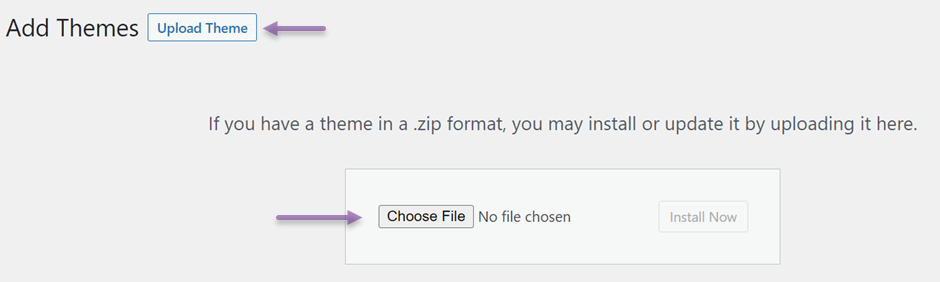
Hier müssen Sie die Flatsome-Theme-Zip-Datei hochladen, die Sie zuvor heruntergeladen haben. Um dies zu tun, gehen Sie in das WP-Dashboard > Erscheinungsbild > Themes > Neu hinzufügen > Theme hochladen > Datei auswählen.
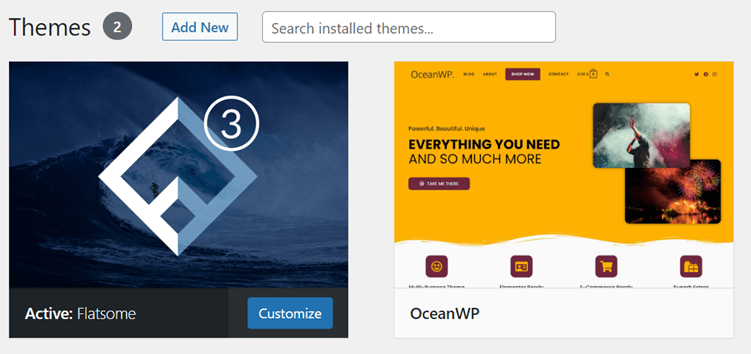
Wenn der Upload-Prozess abgeschlossen ist, ist es jetzt Zeit, das Flatsome-Thema zu aktivieren. Gehen Sie zum Erscheinungsbild-Menü > Themen und klicken Sie auf Flatsome.
Wenn es eine Aktivieren-Option gibt, klicken Sie auf diese Option.
Flatsome-Thema installieren
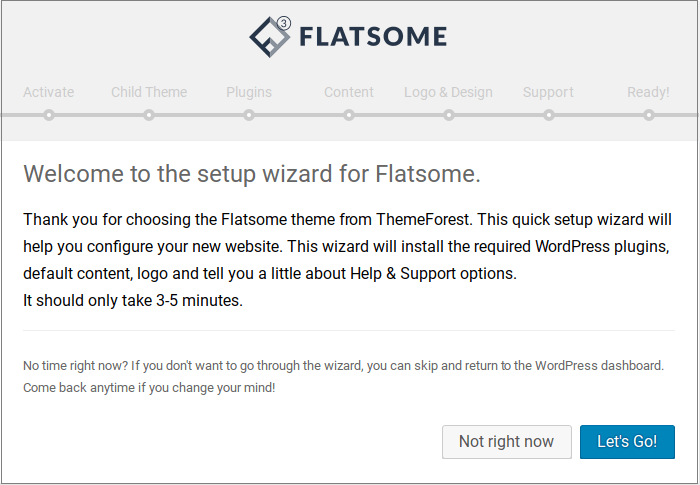
Der nächste Schritt besteht darin, das Thema zu aktivieren und zu installieren. Nachdem Sie Aktivieren ausgewählt haben, erscheint eine Seite wie die folgende und wählen Sie Los geht's!, um zu beginnen.
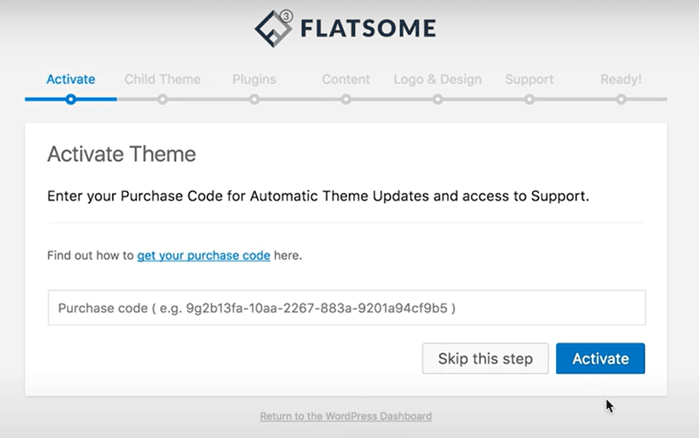
Geben Sie in der Spalte Kaufcode den Lizenzschlüssel ein, den Sie zuvor beim Herunterladen erhalten haben, und wählen Sie dann Aktivieren.
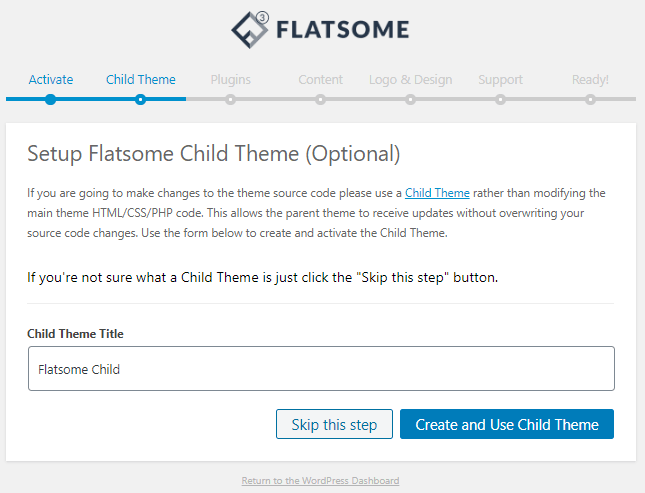
Darüber hinaus gibt es standardmäßig eine Spalte für das Child-Theme, Sie können den Namen ändern oder einfach als Standard belassen. Wenn Sie mit dem Theme zufrieden sind, klicken Sie auf Child-Theme erstellen und verwenden, andernfalls überspringen Sie diesen Schritt.
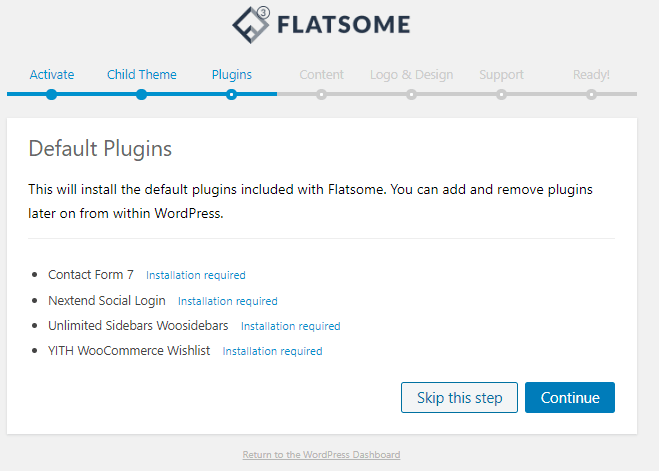
Im nächsten Schritt werden Sie aufgefordert, mehrere in Flatsome enthaltene Plugins zu installieren, darunter Contact Form 7, Nextend Social Login, Unlimited Sidebar WooSidebars und YITH WooCommerce Wishlist.
Wenn es Ihnen nichts ausmacht, klicken Sie auf Weiter, um mit der Installation zu beginnen.
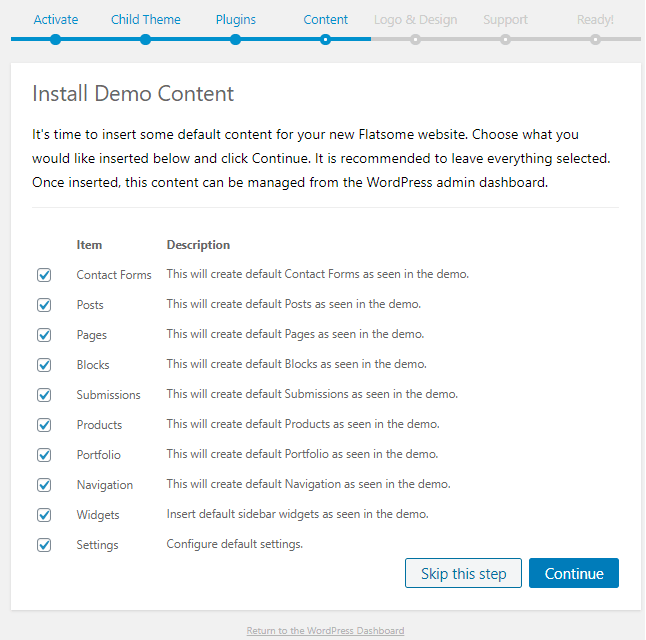
Nach der Installation der Plugins folgt die Installation von Demo-Inhalten. Damit können Sie Inhalte erstellen, Seiten anpassen und vieles mehr, klicken Sie also auf Weiter.
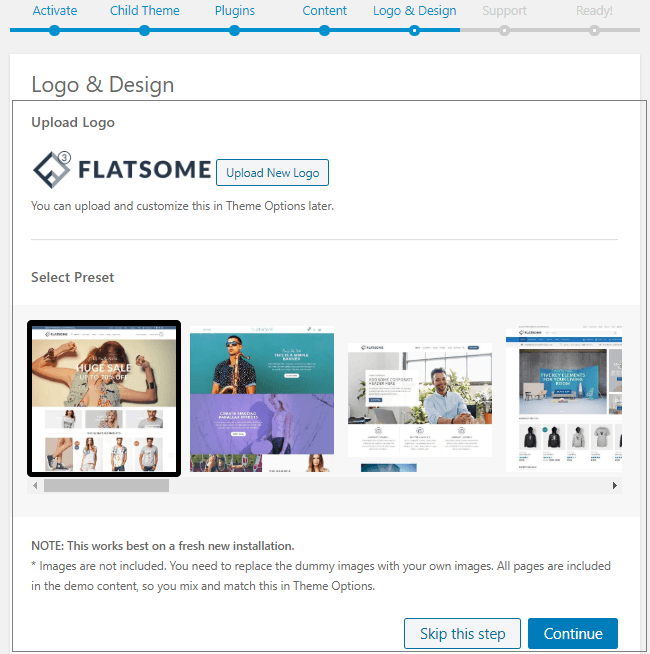
Nachdem Sie den Demo-Inhalt heruntergeladen haben, können Sie hier ein Webseitendesign auswählen und ein Logo für Ihre Seite hochladen. Sie sollten wissen, dass das Hochladen eines Logos optional ist. Wenn Sie auf Weiter geklickt haben.
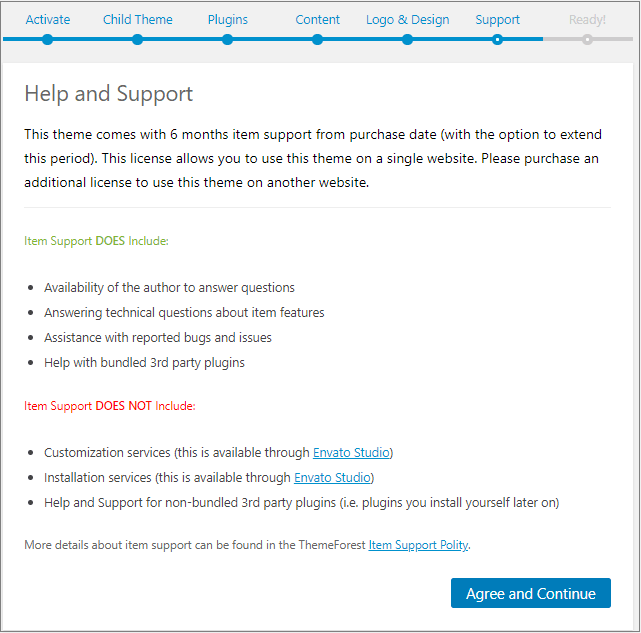
Klicken Sie in der folgenden Anzeige auf Zustimmen und Weiter, damit Ihre Website einsatzbereit ist.
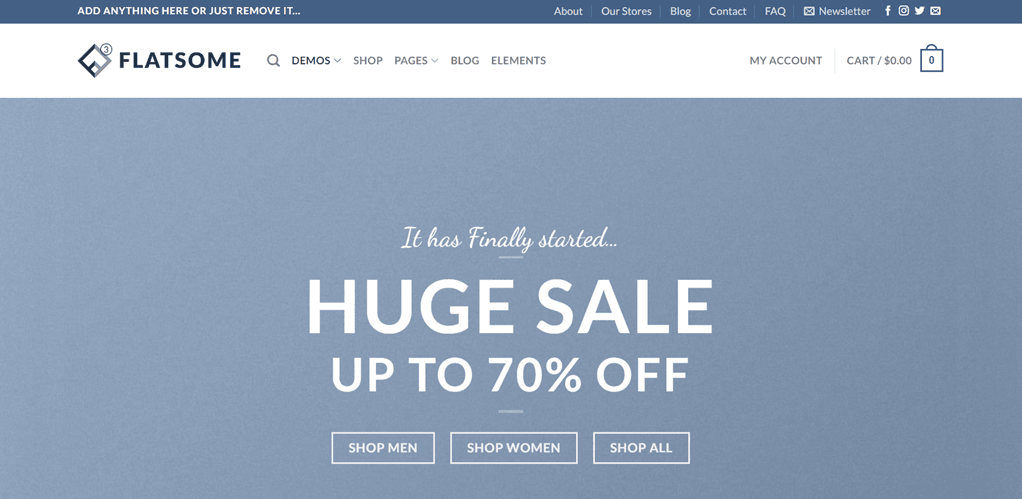
Nachdem die Installation abgeschlossen ist, kehren Sie zum WP-Dashboard zurück und öffnen Sie dann den Link zu Ihrer Website. Dies ist in etwa das Ergebnis der Installation des Flatsome-Themes.
Anpassung der Flatsome-Website
An diesem Punkt haben Sie erfolgreich eine Website installiert, aber die Installation des oben genannten Webdesigns passt sich tatsächlich an die vorhandene Vorlage an und entspricht möglicherweise nicht Ihren Vorlieben.
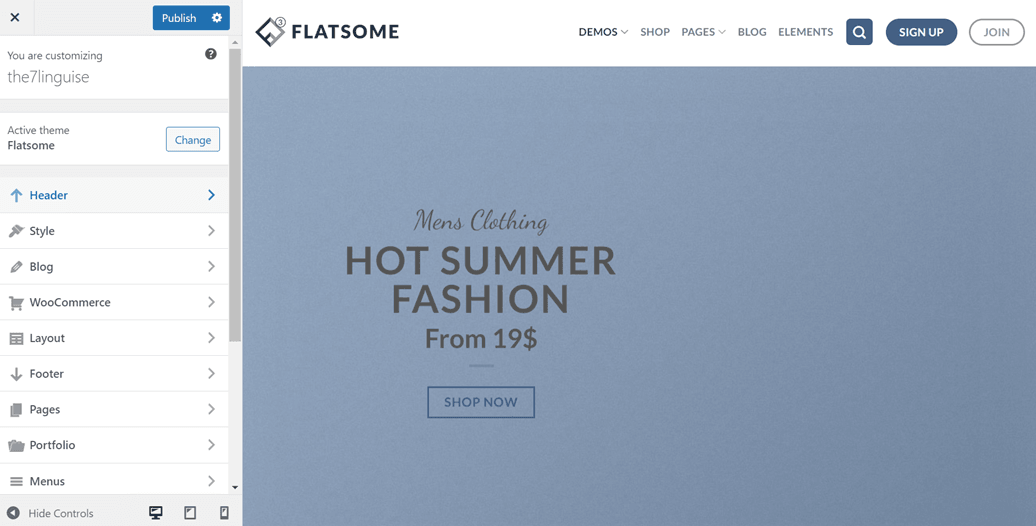
Aber es besteht kein Grund zur Sorge, da Flatsome es Ihnen ermöglicht, Ihre Website einfach anzupassen. Der Weg, den Sie gehen müssen, ist der WP-Dashboard > Erscheinungsbild > Anpassen
Danach erscheint ein Display wie folgt, auf der linken Seite gibt es mehrere Untermenüs, die Sie zum Anpassen auswählen können. Zum Beispiel werden wir hier versuchen, Kopfzeile
Nachdem auf den Header geklickt wurde, erscheinen mehrere Optionen und wir werden versuchen, Voreinstellungen auszuwählen. Dann erscheint eine Anzeige wie die unten, es stellt sich heraus, dass Sie das Design und Layout des Header-Navigationsbereichs bearbeiten können.
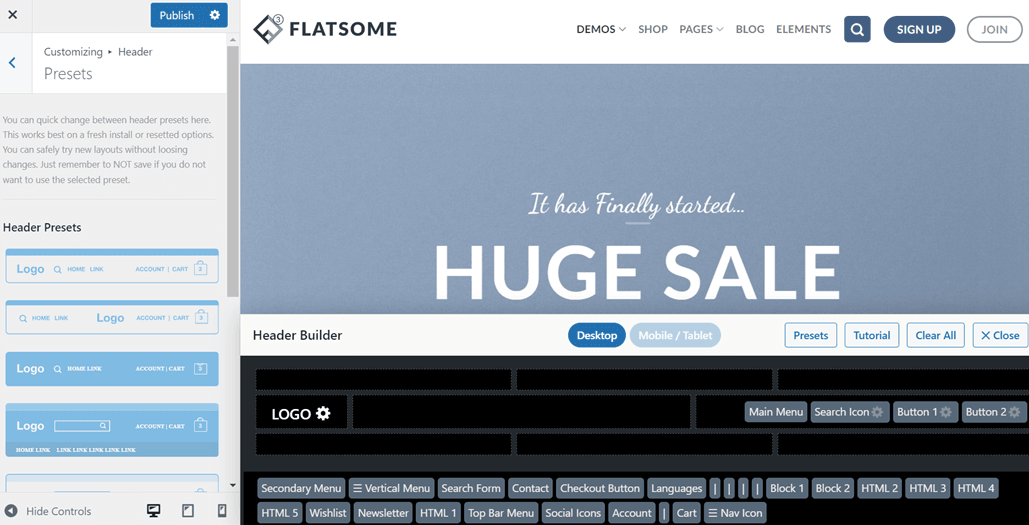
Die obige Header-Anpassung ist nur eine der vielen Flatsome-Theme-Anpassungen, die Sie vornehmen können. Weil es immer noch viele Anpassungsmöglichkeiten gibt, die Sie nutzen können.
Warum sollten Sie die Flatsome-Website in mehrere Sprachen übersetzen?
Nachdem Sie erfolgreich eine Flatsome-Website erstellt haben, ist es jetzt Zeit, die Website in verschiedene Sprachen zu übersetzen. Also, warum müssen Sie in verschiedene Sprachen übersetzen? Hier sind einige Probleme.
- Globale Reichweite: Erreichen Sie neue Märkte und verbinden Sie sich mit Kunden weltweit, indem Sie Inhalte in ihren bevorzugten Sprachen anbieten.
- Verbesserte Benutzererfahrung: Bieten Sie Besuchern eine nahtlose Browsing-Erfahrung, indem Sie Informationen und Produktbeschreibungen in ihrer Muttersprache anbieten.
- Erhöhte Konversionen: Bauen Sie Sprachbarrieren ab, schaffen Sie Vertrauen und ermutigen Sie Kunden, mit einer Website, die auf ihre Sprachpräferenzen eingeht, Käufe zu tätigen.
- Wettbewerbsvorteil: Unterscheiden Sie sich von Wettbewerbern, indem Sie ein Engagement für die Bedienung vielfältiger Kundenbedürfnisse demonstrieren und eine inklusive Erfahrung schaffen.
- SEO-Vorteile: Verbessern Sie die Sichtbarkeit in Suchmaschinen in verschiedenen Regionen, indem Sie die Website für lokalisierte Schlüsselwörter und Inhalte optimieren.
- Kundenbindung und Vertrauen: Zeigen Sie Wertschätzung für kulturelle Vielfalt, schaffen Sie Vertrauen und fördern Sie langfristige Kundenbeziehungen, indem Sie Inhalte in mehreren Sprachen anbieten.
Um die Website in verschiedene Sprachen zu übersetzen, benötigen Sie die Hilfe eines Dritten, nämlich eines mehrsprachigen Plugins. Es gibt viele mehrsprachige Plugins auf WordPress , die Sie verwenden können, eines davon ist Linguise.
Linguise ist ein Website-Übersetzungsdienst, der mehr als 80 Sprachen bietet, aus denen Sie wählen können. Mit einer Vielzahl von Funktionen kann Linguise Flatsome-Websites in nur wenigen Minuten übersetzen.
Mit der KI-Übersetzungstechnologie ist Linguise in der Lage, Übersetzungen zu erstellen, die menschlichen Übersetzungen zu 97 % ähneln. Also, wie verwenden Sie Linguise , um Flatsome-Websites zu übersetzen?
Übersetzen Sie die Flatsome-Website mit Linguise
Um eine Flatsome-Website mit Linguise zu übersetzen, müssen Sie zuerst ein Konto registrieren kostenlos, indem Sie Ihre E-Mail-Adresse und Ihr Passwort eingeben. Danach können Sie die kostenlose Testversion von Linguise für 1 Monat nutzen.
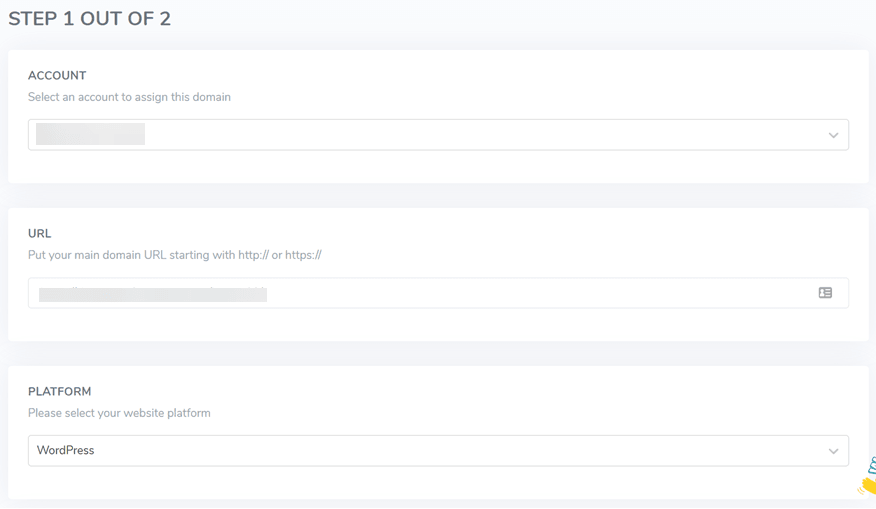
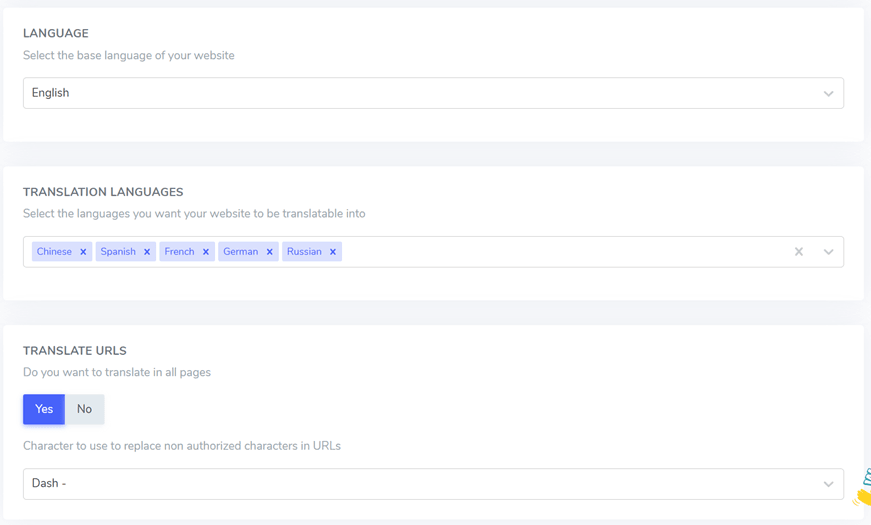
Der erste Schritt besteht darin, ein Linguise-Konto zu registrieren, dann das Linguise-Dashboard aufzurufen und Domäne hinzufügen auszuwählen. Hier müssen Sie eine Reihe von Informationen eingeben, wie z.B. die URL, die Plattform, die Sprache, und wenn Sie Speichern ausgewählt haben.
Der nächste Schritt besteht darin, Linguise mit der Website zu verbinden. Wählen Sie Einstellungen und klicken Sie dann in der API-KEY-Spalte auf In Zwischenablage kopieren.
Wenn ja, wechseln Sie nun zum WordPress Dashboard, um das Linguise Plugin zu installieren. Der Trick besteht darin, auf Plugins > Neues Plugin hinzufügen > Sprache > Jetzt installieren > Aktivieren. Warten Sie, bis der Installationsprozess abgeschlossen ist.
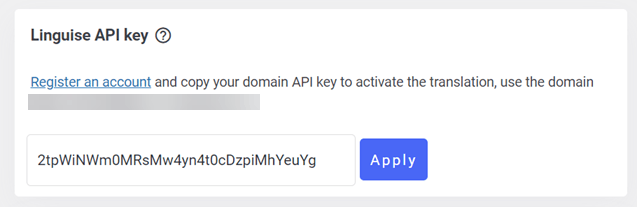
Wenn Sie fertig sind, rufen Sie das Linguise Menü auf und geben Sie in der Linguise API-Schlüsselspalte den API-Code ein, den Sie zuvor kopiert haben, und klicken Sie dann auf Anwenden.
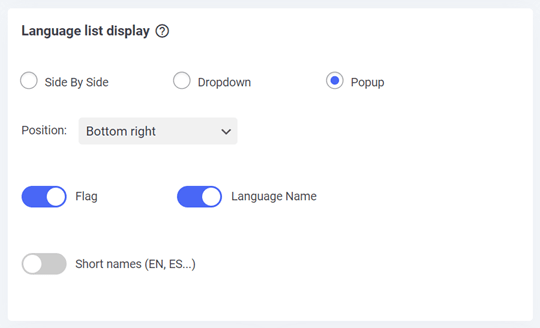
Scrollen Sie erneut nach unten, dort finden Sie eine Liste der Spracheinstellungen, die auf der Website angezeigt werden. Sie können die Position, die Form der Liste und das angezeigte Sprachlogo einstellen, egal ob Sie den vollständigen Namen oder nur den Kurznamen verwenden. Klicken Sie abschließend nicht vergessen auf Einstellungen speichern.
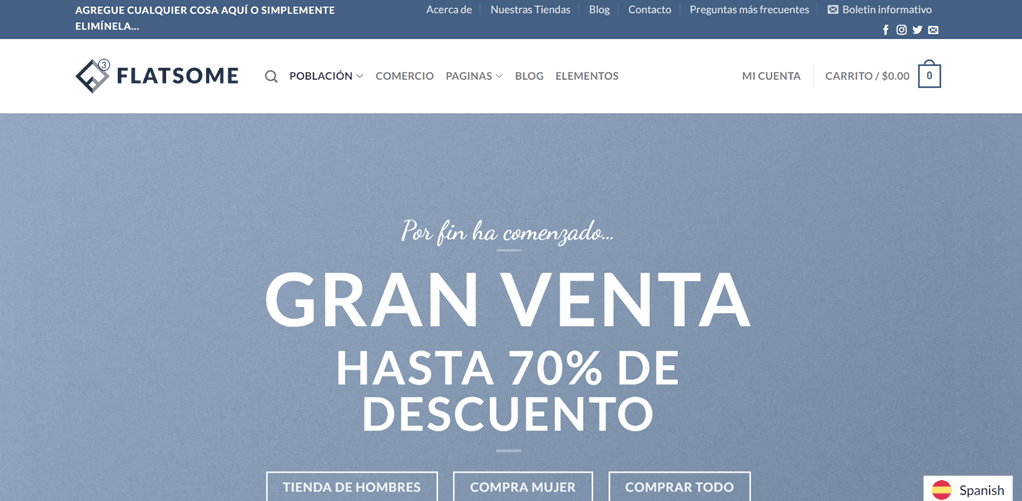
Wenn Sie dies getan haben, können Sie Ihre Website öffnen, unabhängig davon, ob die Übersetzung erschienen ist oder nicht. Wie unten gezeigt, wurde die Website erfolgreich ins Spanische übersetzt. Die Position der Sprachliste befindet sich unten rechts.
Ausschlussregeln zur Flatsome-Website hinzufügen
Wie bereits gesagt, bietet Linguise viele nützliche Funktionen, darunter die globale Übersetzungsausschlussregel, die dazu dient, Sätze oder Wörter von der Übersetzung auszuschließen.
Diese Funktion ermöglicht es Ihnen, das Wort original zu belassen oder original zu bleiben. Einige Wörter, die häufig ausgeschlossen werden, wie technische Begriffe, Markennamen oder andere.
Um diese Funktion zu verwenden, wählen Sie auf dem WordPress-Dashboard Regeln > Neue Regel hinzufügen und wählen Sie dann mehrere vorhandene Regeltypen wie unten aus.
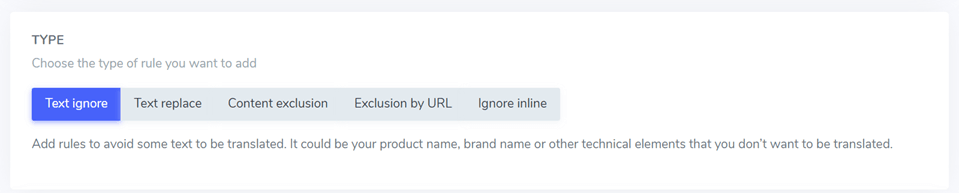
- Text ignorieren: Es wird verwendet, um Text anzugeben, der nicht übersetzt werden soll, wie z.B. ein Markenname.
- Text ersetzen: Es wird verwendet, um einen Text durch einen anderen zu ersetzen.
- Inhaltsausschluss: Dabei geht es darum, bestimmte Inhalte von einer Seite auszuschließen.
- Ausschließen nach URL: Dies bezieht sich auf das Ausschließen von Inhalten basierend auf ihrer URL.
- Inline ignorieren: Wird verwendet, um Inhalte auszuschließen, die über mehrere Zeilen reichen.
Übersetzung Flatsome mit Live-Editor-Funktion bearbeiten
Nachdem Sie die Übersetzung eingerichtet haben, können Sie die Übersetzungsergebnisse auch direkt mit der Live-Editor-Funktion in Linguisebearbeiten.
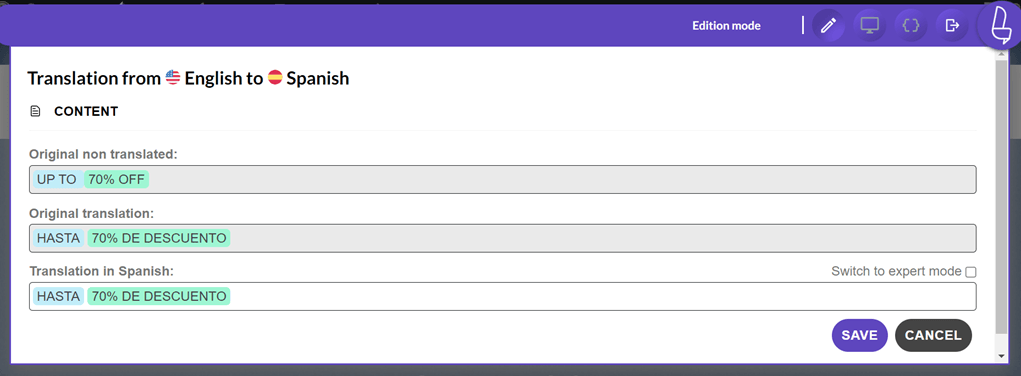
Um dies zu erreichen, rufen Sie das Linguise-Dashboard auf und navigieren Sie zu Live Editor > Live Editor öffnen und wählen Sie die gewünschte Sprache für die Übersetzung. Sobald dies geschehen ist, wird eine Benutzeroberfläche ähnlich der unten gezeigten angezeigt. Klicken Sie einfach auf den bestimmten Abschnitt, den Sie ändern möchten, und denken Sie daran, Ihre Änderungen danach zu speichern.
Fügen Sie einen Übersetzer hinzu, um Ihre Website manuell zu übersetzen
Wenn es darum geht, eine mehrsprachige Website zu haben, ist es wichtig, die Genauigkeit der von Linguisebereitgestellten Übersetzungen sicherzustellen. Um dies zu erreichen, können Sie die Unterstützung von erfahrenen Übersetzern in Anspruch nehmen.
Linguise ermöglicht es Ihnen, Ihrem Team externe Übersetzer hinzuzufügen. Sie haben die Flexibilität, für jede Sprache, die Sie auf Ihrer Website einbeziehen, mehrere Übersetzer hinzuzufügen.
Um Übersetzer einzuladen, greifen Sie einfach auf das Linguise -Dashboard zu und navigieren Sie zum Abschnitt Mitglieder. Von dort aus können Sie Neue Mitglieder einladen auswählen und die erforderlichen Details angeben, wie z.B. die E-Mail-Adresse des Übersetzers, die Rolle (Übersetzer), die Website und die spezifische Sprache, an der sie arbeiten werden.
Nachdem Sie die Einladung gesendet haben, erhält der Übersetzer sie und befolgt die Anweisungen, die im Artikel zur Einrichtung des Zugriffs für Übersetzer bereitgestellt werden, der eine umfassende Erklärung bietet.

Durch die Zusammenarbeit mit professionellen Übersetzern über Linguisekönnen Sie genaue und hochwertige Übersetzungen für Ihre mehrsprachige Website sicherstellen.
Verbinden Sie sich mit Google Analytics und Search Console, um die Leistung zu überwachen
Die nächste Funktion besteht darin, die Website mit Google Analytics und Search Console zu verbinden. Mit dieser Funktion können Sie die Leistung der Website abgleichen, beginnend bei der Anzahl der Besuche, Demo-Besuchern und Besuchsorten bis hin zu den Inhalten, die Benutzer am häufigsten besuchen.
Mit diesen Daten können Sie als Besitzer einer Website oder eines Online-Shops Ihre Strategie verbessern, damit viele Menschen Ihre Website in Zukunft besuchen.
Um Google Analytics zu verwenden, können Sie Google Analytics v4 und mehrsprachige Statistiken besuchen und um Google Search Console zu verwenden, folgen Sie dem Tutorial hier So richten Sie die Google Search Console für mehrsprachige Websites ein
Linguise Preisgestaltung für die Flatsome-Website
Linguise bietet Preispläne für Flatsome-Websites an, die auf einem Abonnementmodell basieren. Linguise ist nicht für unbegrenzte Nutzung verfügbar, daher müssen Benutzer entweder einen monatlichen oder jährlichen Abonnementplan wählen.
Ob Sie sich für ein monatliches oder jährliches Abonnement entscheiden, Sie haben Zugang zu den leistungsstarken Funktionen und der Funktionalität von Linguisefür die Verwaltung Ihrer Flatsome-Übersetzungsseite.
Durch das Abonnieren von Linguisekönnen Sie effizient Übersetzungen für Ihre Flatsome-Website verwalten und die Vorteile von kontinuierlichen Updates und Support vom Linguise -Team genießen.
STARTEN
- IM 1. MONAT KOSTENLOS INBEGRIFFEN
- 200.000 übersetzte Wörter
- Unbegrenzte übersetzte Seitenansichten
- Unbegrenzte Sprachen
- 10% RABATT im Vergleich zu monatlichen Preisen
- 1 Website pro Plan mit einem Monat kostenlos
PROFI
- IM 1. MONAT KOSTENLOS INBEGRIFFEN
- 600.000 übersetzte Wörter
- Unbegrenzte übersetzte Seitenansichten
- Unbegrenzte Sprachen
- 10% RABATT im Vergleich zu monatlichen Preisen
- 1 Website pro Plan mit einem Monat kostenlos
GROSS
- REGISTRIEREN & ABONNIEREN
- UNBEGRENZTE übersetzte Wörter
- Unbegrenzte übersetzte Seitenansichten
- Unbegrenzte Sprachen
- 10% RABATT im Vergleich zu monatlichen Preisen
- 1 Website pro Plan mit einem Monat kostenlos
Fazit
In diesem Artikel wissen Sie bereits, wie Sie ein mehrsprachiges Flatsome-Thema mit Inhaltsübersetzung erstellen. Flatsome ist ein beliebtes WordPress -Thema für den Aufbau von Online-Shops mit attraktiven und funktionalen Funktionen.
Indem Sie dieser Anleitung folgen, können Sie eine mehrsprachige Website mit dem Flatsome-Thema erstellen und Inhalte mit Hilfe von Linguiseübersetzen, um eine optimale Benutzererfahrung zu gewährleisten und ein globales Publikum zu erreichen.