Es ist wichtig, beim Erstellen einer mehrsprachigen Website den Elementen zum Sprachwechsel besondere Aufmerksamkeit zu schenken. Dies liegt daran, dass Benutzer diesen Abschnitt häufig besuchen, wenn sie die Sprache wechseln möchten.
Ebenso gilt für diejenigen unter Ihnen, die mehrsprachige PrestaShop -Websites besitzen. Daher ist es wichtig, einen Sprachumschalter für PrestaShop zu erstellen, der freundlich, zugänglich und einfach zu bedienen ist.
In diesem Artikel werden wir besprechen, wie man einen Sprachumschalter für PrestaShop einrichtet. Für Besitzer von mehrsprachigen Websites oder E-Commerce-Plattformen auf PrestaShop lesen Sie diesen Artikel bis zum Ende, um die vollständige Anleitung zu erhalten!
Warum ist der Sprachumschalter wichtig für mehrsprachige Websites PrestaShop?
Ein Sprachumschalter ist ein Element, das auf einer mehrsprachigen Website vorhanden sein muss, da dies ist, was Benutzer häufig besuchen und verwenden, wenn sie Sprachen umschalten.
Abgesehen davon, dass es zum Wechseln der Sprache verwendet wird, was ist die Bedeutung eines Sprachumschalters für eine PrestaShop mehrsprachige Website? Sehen Sie sich die vollständige Erklärung unten an.
- Verbesserte Benutzererfahrung: Ein leicht navigierbarer Sprachumschalter erleichtert nahtlose Übergänge zwischen Sprachen, vereinfacht die Benutzernavigation und das Verständnis von Inhalten. Diese Verbesserung trägt zu einer insgesamt positiven Benutzererfahrung bei, minimiert Frustration und fördert das Engagement der Benutzer.
- Intuitive Navigation: Der Sprachumschalter sollte mühelos auffindbar und benutzerfreundlich sein. Eine gut gestaltete Schnittstelle stellt sicher, dass der Umschalter prominent positioniert ist und klare, leicht identifizierbare Symbole oder Beschriftungen verwendet, um die Benutzer zu ermutigen, mühelos zwischen Sprachen zu wechseln.
- Verringerte Absprungrate: Ein benutzerfreundlicher Sprachumschalter spielt eine Rolle bei der Verringerung der Absprungraten. Wenn Besucher ihre bevorzugte Sprache schnell finden und wählen können, bleiben sie eher auf der Website, erkunden deren Inhalte und konvertieren möglicherweise.
- Effektive Kommunikation: Sprachumschalter sollten effektiv mit Benutzern kommunizieren. Klare und prägnante Bezeichnungen oder Symbole helfen dabei, verfügbare Sprachoptionen zu vermitteln, Verwirrung zu minimieren und Benutzer zu befähigen, fundierte Entscheidungen zu treffen.
- SEO-Optimierung: Suchmaschinen berücksichtigen die Benutzererfahrung bei der Rangliste von Websites. Ein gut ausgeführter, benutzerfreundlicher Sprachumschalter kann sich positiv auf SEO auswirken und die Sichtbarkeit und Zugänglichkeit Ihrer Website für Benutzer, die in verschiedenen Sprachen suchen, verbessern.
- Messung der Sprachleistung: Einige Module zum Wechseln der Sprache, wie z.B. Linguise bieten eine Analyse der Sprachleistung, mit der Sie sehen können, wie jede Sprachversion auf Ihrer Website funktioniert. Dies kann Ihnen helfen, Ihre Sprachstrategie auf der Grundlage realer Benutzerdaten zu optimieren.
Wie richtet man den Sprachumschalter für PrestaShopein?
Ein Sprachumschalter ist eines der Elemente oder Funktionen, die normalerweise von Übersetzungsdiensten bereitgestellt werden, und die Benutzer müssen es nur anpassen.
Allerdings bieten nicht alle Übersetzungsdienste eine Sprachumschaltfunktion, die einfach zu ändern und flexibel ist und verschiedene Anpassungsmöglichkeiten bietet.
Allerdings kann Linguise eine Lösung für diejenigen von Ihnen sein, die einen freundlichen und einfach anzupassenden PrestaShop Sprachumschalter wünschen.
Linguise Automatische Übersetzung ist ein Website-Übersetzungsdienst, der automatisch in nur wenigen Sekunden übersetzen kann. Es integriert sich in mehr als 40 CMS-Plattformen, einschließlich automatische Übersetzung für PrestaShop.
Mit Linguisekönnen Sie einen benutzerfreundlichen PrestaShop -Website-Sprachumschalter erstellen, der für Besucher leicht zu verwenden ist, sodass er außergewöhnliche Vorteile bietet. Es gibt mehrere Schritte, um den Sprachumschalter auf der PrestaShop-Website einzurichten. Hier sind einige Schritte.
Schritt 1: Registrieren Sie ein kostenloses Linguise -Konto
Um die Sprachumschaltfunktion in Linguise zu nutzen und einen PrestaShop eCommerce übersetzen zu können ein Konto auf der Linguise-Plattform registrieren Linguise bietet auch eine kostenlose Testversion für einen Monat an, mit der Sie auf die verschiedenen Funktionen zugreifen können, die im Dienst verfügbar sind.
Schritt 2: Fügen Sie die Domain-Website PrestaShop hinzu
Der nächste Schritt beinhaltet die Hinzufügung der Webseitendomäne zum Linguise Dashboard. Einige Informationen müssen ausgefüllt werden.
- Konto
- URLs
- Plattform, wählen Sie PrestaShop
- Sprache
- Übersetzungssprache
- URL übersetzen
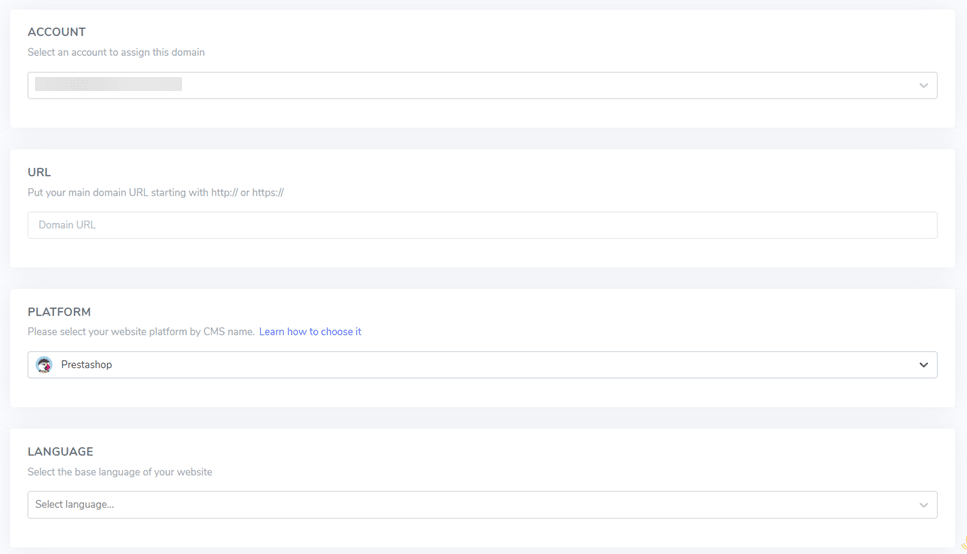
Der nächste Schritt besteht darin, den API-Schlüssel zu aktivieren und die Sprach-URL festzulegen. Für detaillierte Anweisungen zum Hinzufügen einer Website-Domain lesen Sie bitte die Anleitung zur Installation von Linguise automatischer Übersetzung in PrestaShop oder sehen Sie sich das folgende Video-Tutorial an.
Schritt 3: Aktivierter Sprachumschalter
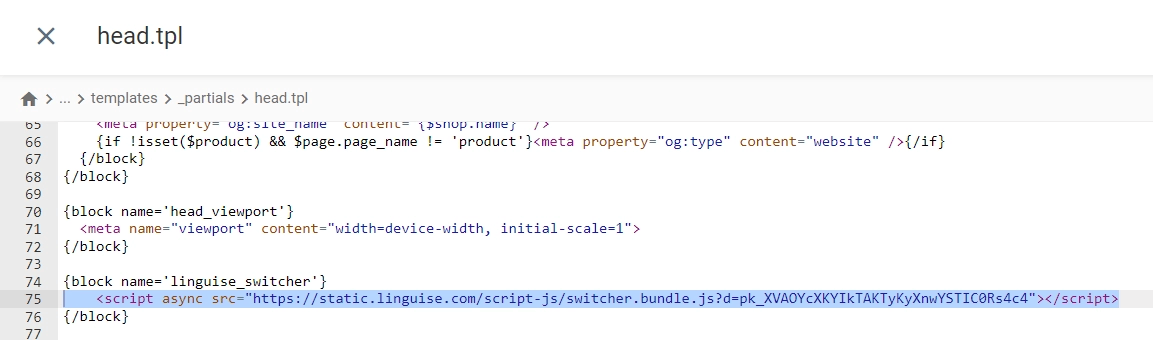
Nachdem Sie alle Konfigurationen abgeschlossen haben, wird der nächste Schritt die Sprachumschaltung-Konfiguration aufrufen und eine Flagge anzeigen, um es den Benutzern beim Umschalten der Sprachen einfacher zu machen. Kopieren Sie dazu den im Linguise-Dashboard verfügbaren Code, gehen Sie zu Linguise-Dashboard > Einstellungen > in die Zwischenablage kopieren.

Fügen Sie das obige Skript in den Seitenkopf ein, z.B. …/themes/your-theme/templates/_partials/head.tpl
Eine erweiterte Anpassung des Sprachumschalters kann in den folgenden Schritten durchgeführt werden.
Schritt 4: Hauptanzeige einrichten
In diesem Schritt werden wir das Design des Sprachumschalters weiter einrichten, das Sie im Linguise Dashboard > Einstellungen > Anzeige der Sprachflaggen finden.
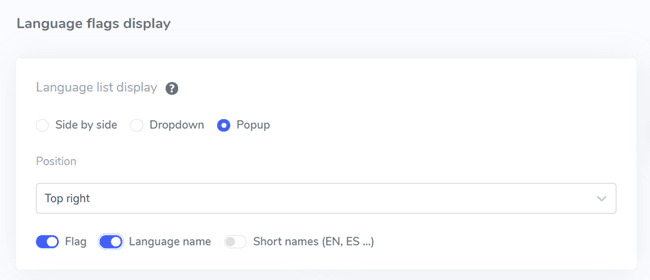
In der ersten Einrichtung werden wir die Hauptanzeige konfigurieren. Mehrere Teile benötigen Aufmerksamkeit.
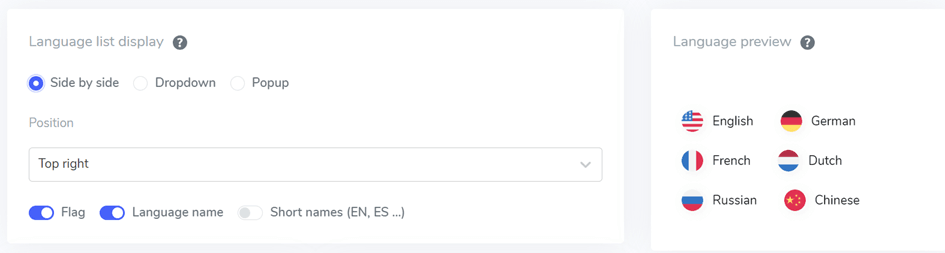
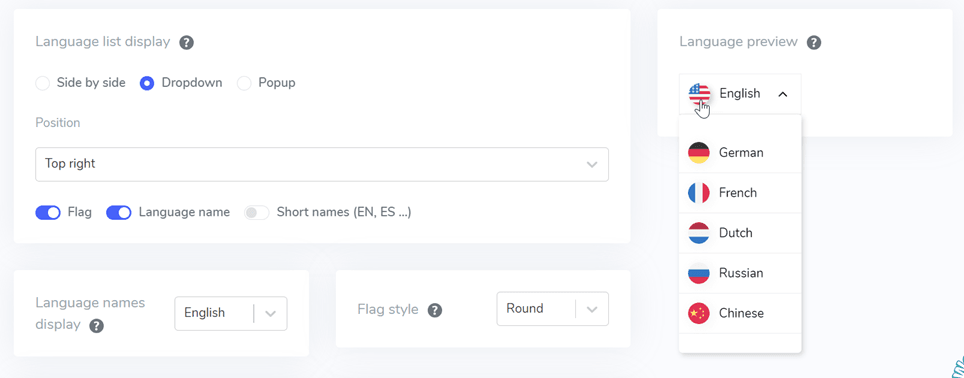
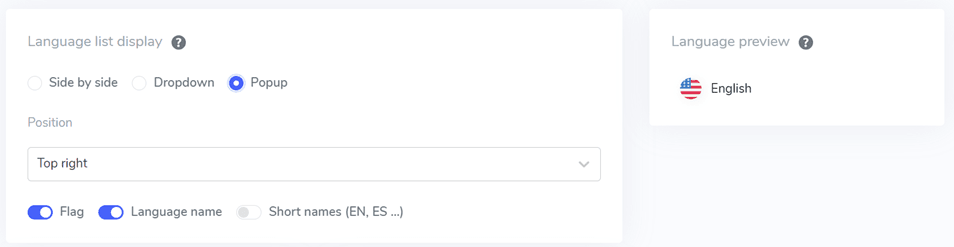
Die erste ist die Anzeigeform der Sprachliste, hier können Sie aus den drei verfügbaren Optionen wählen, nämlich nebeneinander, Dropdown oder Popup. Dann gibt es links eine Vorschau auf jede Listenform.
Die erste Form ist nebeneinander wie folgt.
Die zweite Form ist ein Dropdown-Menü wie unten.
Zuletzt kommt das Popup-Formular.
Als nächstes müssen Sie die Position festlegen. Diese Positionsoption zeigt an, wo der Sprachumschalter platziert wird. Sie können aus verschiedenen verfügbaren Positionsoptionen wählen. Stellen Sie sicher, dass Sie eine Position wählen, die für Besucher leicht zu finden ist.
Wählen Sie schließlich die Kombination aus Flagge + Sprachname, Flagge + Kurzname oder nur die Flagge.
Schritt 5: Flaggen-Design einrichten
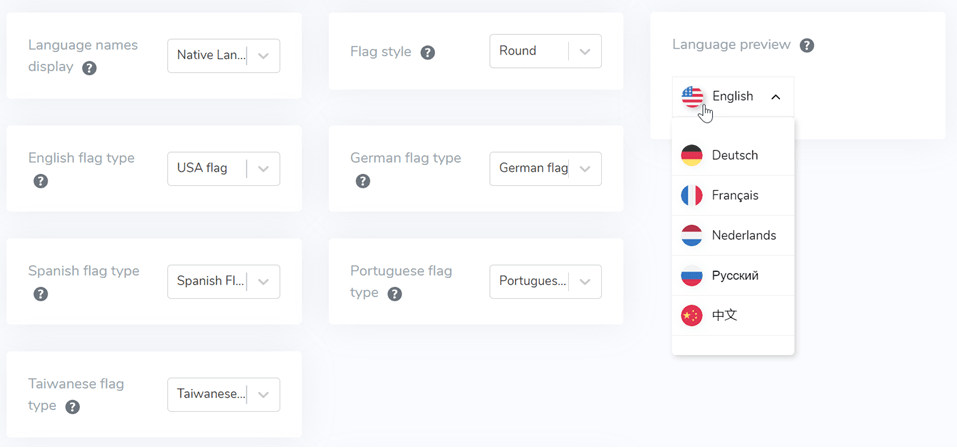
Als Nächstes finden Sie unterhalb der Hauptanzeige die Design-Einstellungen für die Flagge. Einige Einstellungsoptionen finden Sie im folgenden Bild.
- Anzeige des Sprachnamens: Sie können die Namensanzeige basierend auf dem Ländernamen oder Sprachnamen wählen, zum Beispiel “Deutsch” oder “Deutsch.”
- Typ der englischen Flagge: Diese Option wird für Sprachen verwendet, die mehr als einen Typ haben, zum Beispiel "Englisch USA" oder "Englisch Großbritannien" (ähnlich wie Spanisch, Taiwanesisch, Deutsch und Portugiesisch).
- Flaggenstil: Wird verwendet, um die Form des Flaggenicons zu bestimmen, egal ob rund oder quadratisch (rechteckig).
Schritt 6: Wählen Sie die Farbe und Größe der Flagge
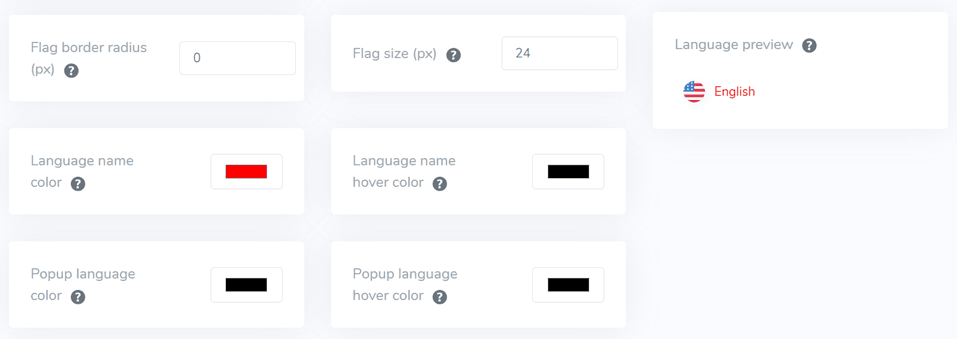
Der nächste Schritt nach der Konfiguration des Flaggen-Designs besteht darin, Farben, Größe und verschiedene andere Elemente anzupassen. In der folgenden Anzeige gibt es mehrere anpassbare Einstellungen, wie zum Beispiel:
- Flaggen-Radius: Anpassen des Randradius in Pixel bei Verwendung eines Rechtecks.
- Sprachnamenfarbe: Auswahl der Standardtextfarbe für den Sprachnamen.
- Farbe der Popup-Sprache: Farbe des Sprachentitels im Popup oder in den Dropdown-Bereichen.
- Flagge Größe: Anpassung der Größe der Flagge.
- Schwebenfarbe des Sprachnamens: Textfarbe beim Schweben über Sprachnamen.
- Popup-Sprache-Hover-Farbe: Die Maus ändert die Textfarbe des Sprachentitels im Popup oder Dropdown-Menü.
Schritt 7: Flaggen-Schatten anpassen
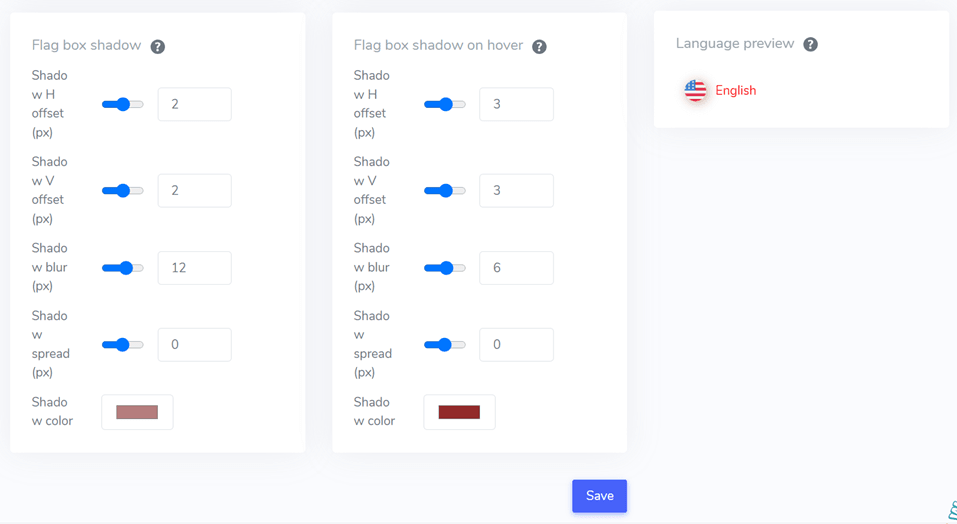
Im letzten Schritt können Sie Einstellungen für den Schattensatz auf der Flagge vornehmen. Mit der ersten Einstellung können Sie einen Schatten für jede Flagge auf Ihrer Website definieren, und die nächste ist ein Schatten für die Sprachflagge beim Überfahren.
Wenn ja, vergessen Sie bitte nicht, Speichern auszuwählen, um die Anpassung des Sprachumschalters zu speichern.
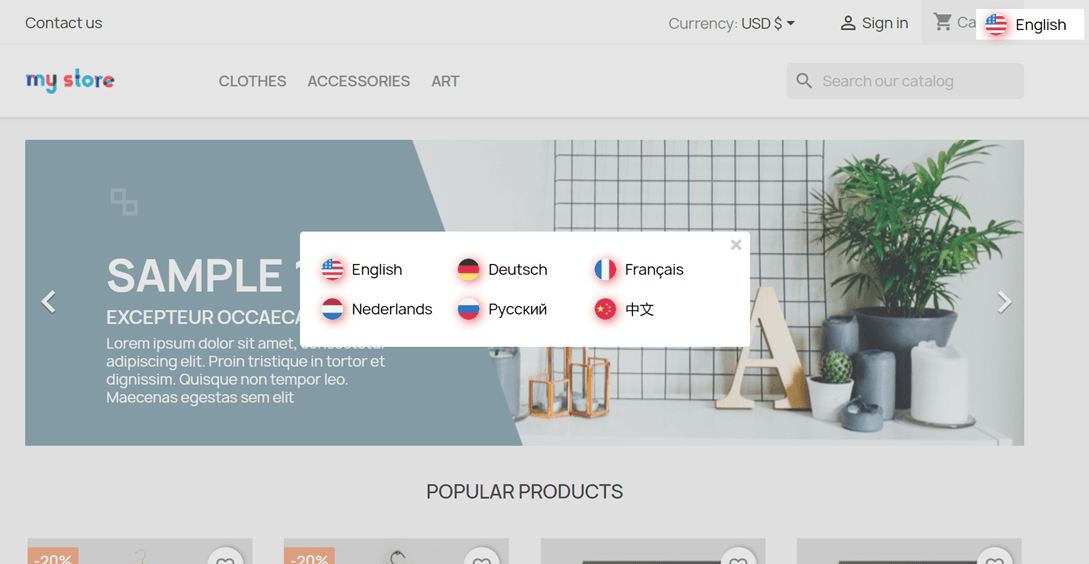
Nachdem Sie den Sprachumschalter eingerichtet haben für PrestaShop, hier sind die Ergebnisse des Sprachumschalters.
Tipps zur Optimierung Ihres Sprachumschalters PrestaShop
Die Optimierung des Sprachumschalters in PrestaShop ist unerlässlich, um Kunden, die verschiedene Sprachen sprechen, ein nahtloses und benutzerfreundliches Erlebnis zu bieten. Hier sind einige Tipps, um Ihren Sprachumschalter in PrestaShopzu optimieren.
- Sprachen installieren und aktivieren: Stellen Sie sicher, dass Sie alle Sprachen, die Sie unterstützen möchten, auf Ihrem PrestaShop-Shop installiert und aktiviert haben. Sie können dies im Abschnitt „Lokalisierung“ unter dem Tab „International“ tun.
- Eine klare Sprachumschaltung verwenden: Platzieren Sie die Sprachumschaltung prominent auf Ihrer Website, typischerweise im Header oder Footer. Verwenden Sie klare und leicht erkennbare Sprachsymbole oder Flaggen für jede Sprache, um es intuitiv für Benutzer zu machen.
- Sprachnamen berücksichtigen: Anstatt Flaggen zu verwenden, sollten Sie die Verwendung von Sprachnamen in ihrer ursprünglichen Form in Betracht ziehen. Flaggen können verwirrend sein, da einige Sprachen in mehreren Ländern mit unterschiedlichen Flaggen gesprochen werden können.
- SEO-freundliche URLs für Sprachen aktivieren: Aktivieren Sie SEO-freundliche URLs für jede Sprache. Dies kann im Abschnitt „Einstellungen“ unter dem Tab „SEO & URLs“ erfolgen. Dies hilft Suchmaschinen, Ihre Seiten für jede Sprache korrekt zu indizieren.
- Standardsprache festlegen: Legen Sie eine Standardsprache für Ihren Shop fest. Dies ist die Sprache, die Besucher sehen, wenn sie zum ersten Mal auf Ihrer Seite landen. Sie können die Standardsprache im Abschnitt „Lokalisierung“ festlegen.
- Optimieren Sie sprachspezifische Inhalte: Stellen Sie sicher, dass Ihre Produktbeschreibungen, Metatags und andere Inhalte für jede Sprache genau übersetzt sind. Dies ist entscheidend für SEO und die Bereitstellung einer sinnvollen Erfahrung für Benutzer in verschiedenen Sprachen.
- Automatische Spracherkennung aktivieren: Erwägen Sie die Implementierung einer automatischen Spracherkennung basierend auf den Browsereinstellungen des Benutzers. Dies kann eine personalisiertere Erfahrung für Besucher bieten, indem Inhalte automatisch in ihrer bevorzugten Sprache angezeigt werden.
- Sprachumschalter konsistent halten: Behalten Sie die Konsistenz im Sprachumschalter auf allen Seiten Ihrer Website bei. Benutzer sollten in der Lage sein, die Sprache einfach zu wechseln, unabhängig von der Seite, auf der sie sich befinden.
Wenn Sie diese Tipps befolgen, können Sie einen effektiveren und benutzerfreundlicheren Sprachumschalter in PrestaShoperstellen, der auf ein vielfältiges Publikum zugeschnitten ist und das gesamte Einkaufserlebnis Ihres Shops verbessert.
Richten Sie den Sprachumschalter PrestaShop mit Linguiseein!
Bisher haben Sie die Einstellungen für den Sprachumschalter für PrestaShopverstanden. Ein Sprachumschalter kann mehrere Vorteile bieten, danach vergessen Sie bitte nicht, ihn gemäß den oben erläuterten Punkten zu optimieren.
Mit der richtigen Optimierung des Sprachumschalters kann die Benutzererfahrung verbessert werden.
Also, worauf warten Sie noch? Registrieren Sie ein Linguise-Konto, registrieren Sie eine PrestaShop-Website und konfigurieren Sie den Sprachumschalter, um eine bessere Benutzererfahrung zu bieten.