Die Einführung von Spanisch als Sprachoption auf Ihrer Wix -Website ist ein strategischer Schritt, insbesondere wenn Sie ein spanischsprachiges Publikum ansprechen möchten. Mit über 499 Millionen Muttersprachlern von Spanisch weltweit ist es ein wesentlicher Schritt für Unternehmen, die ihre Marktpräsenz in Spanien, Lateinamerika oder unter spanischsprachigen Menschen in anderen Teilen der Welt ausbauen möchten.
Für alle, die Spanisch zu Ihrer Wix -Website hinzufügen möchten, wird in diesem Artikel erläutert, wie Sie es hinzufügen und ins Spanische übersetzen und welche Vorteile Sie davon haben!
Warum sollten Sie die spanische Sprache zu Ihrer Wix -Website hinzufügen?

Spanisch ist eine der am häufigsten für Übersetzungen verwendeten Sprachen der Welt. Sie können sich also vorstellen, dass Ihre Website mit über 559+ Millionen spanischen Muttersprachlern weltweit einem riesigen Publikum zugänglich ist!
Indem Sie eine spanische Version Ihrer Website anbieten, zeigen Sie Respekt und Verständnis für kulturelle Vielfalt, was Vertrauen aufbaut und Ihre Beziehung zu spanischsprachigen Nutzern stärkt. Kunden interagieren eher mit Unternehmen, die in ihrer Muttersprache kommunizieren, und kaufen dort eher ein. Es geht nicht nur darum, Wörter zu übersetzen; es geht auch darum, ein einladendes Erlebnis zu schaffen, das bei Ihrer Zielgruppe Anklang findet.
Die Vorteile enden nicht bei der Kundenbindung. Eine mehrsprachige Website verbessert auch Ihre Sichtbarkeit in Suchmaschinen. Das Hinzufügen von Spanisch kann Ihrer Website helfen, bei spanischsprachigen Suchanfragen in Suchmaschinen höher zu ranken, organischen Traffic zu steigern und die Online-Präsenz Ihrer Marke zu erweitern. Dies ist besonders wichtig, wenn Ihr Unternehmen auf internationale Sichtbarkeit angewiesen ist oder einen Markt mit einem hohen Anteil spanischsprachiger Nutzer bedient.
Schließlich kann eine spanische Version Ihrer Website Ihre Wettbewerbsfähigkeit erhöhen. Viele Unternehmen schenken der Bedeutung, ein mehrsprachiges Publikum anzusprechen, noch zu wenig Aufmerksamkeit. Indem Sie spanische Inhalte bereitstellen, positionieren Sie sich als inklusiv und zukunftsorientiert und verschaffen Ihrer Marke einen einzigartigen Vorteil in einem umkämpften Markt.
Welche Möglichkeiten gibt es, Spanisch auf Ihrer Wix -Website zu übersetzen?

Nachdem Sie nun die Vorteile der Hinzufügung der spanischen Sprache kennen, können Sie sie auf zwei Arten zu Ihrer Wix -Website hinzufügen. Die erste Option ist die Verwendung der nativen mehrsprachigen Übersetzung von Wix, und die zweite ist die Verwendung von automatischen Übersetzungstools von Drittanbietern.
Native Wix automatisch übersetzen
Wix bietet ein automatisches Übersetzungstool, mit dem Sie Ihre Website mehrsprachig gestalten können. Diese Funktion ist eine Integration zwischen Google Translate und Wixund unterstützt über 130 Sprachen, darunter Spanisch. Zu den Hauptfunktionen gehören die automatische Übersetzung der gesamten Website, flexible Kontrolle über übersetzte Elemente und anpassbare Guthabenpakete für 3.000, 10.000 oder 50.000 Wörter.
Es bietet zwar Tools zum Überprüfen und Aktualisieren von Übersetzungen, aber dynamische Inhalte wie erweiterbarer Text und Symbole erfordern weiterhin manuelle Bearbeitung, was den Prozess verlangsamen kann. Darüber hinaus können weniger unterstützte Sprachen manuelle Übersetzungen erfordern, was es schwieriger macht, Nischenzielgruppen vollständig zu bedienen.
Automatische Übersetzungstools
Für eine schnellere und einfachere Möglichkeit, Spanisch zu deiner Wix -Website hinzuzufügen, ist Linguise auch als native App im Wix App Market verfügbar. Die Linguise AI Translation App ermöglicht es dir, deine Wix -Website automatisch in über 85 Sprachen, einschließlich Spanisch, zu übersetzen, während dynamische Inhalte und mehrsprachige SEO-Funktionen unterstützt werden. Du kannst Übersetzungen auch mit dem Live-Editor überprüfen und verfeinern.
Anstatt DNS-Einträge und benutzerdefinierten Code manuell zu konfigurieren, Wix -Nutzer Linguise direkt aus dem Wix App-Marktplatz installieren und den geführten Einrichtungsprozess befolgen. Wenn Sie mehr über die App und ihre Funktionen erfahren möchten, besuchen Sie Linguise AI Translation mit Wix App , bevor Sie mit den untenstehenden Einrichtungsmethoden fortfahren.
So implementieren Sie die spanische Übersetzung auf der Wix -Website mit dem nativen Übersetzungstool

Nachdem wir die Unterschiede zwischen maschineller Übersetzung und Cloud-KI-Übersetzung für Wix verstanden haben, wollen wir jede Methode einzeln ausprobieren. Hier sind die Schritte für alle, die die integrierte Funktion von Wix nutzen und die spanische Sprache hinzufügen möchten.
#1 Vorbereitung Ihrer Wix Website
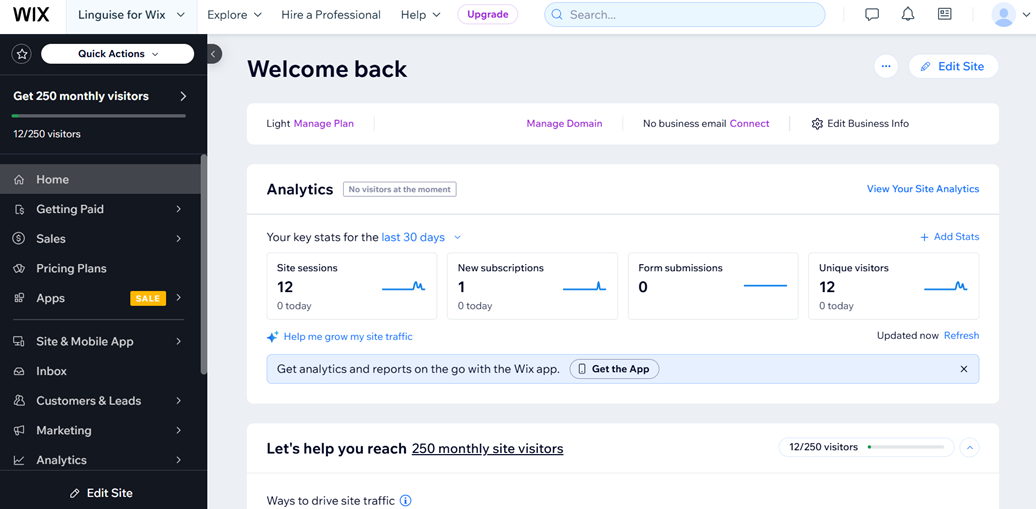
Der erste Schritt besteht darin, sicherzustellen, dass deine Wix -Website bereit und für die Übersetzung eingerichtet ist. Wenn das nicht der Fall ist, kannst du sie zuerst erstellen. Sobald sie bereit ist, hast du Zugriff auf das Website-Dashboard, wo du die Hinzufügung der spanischen Sprache konfigurieren musst.
#2 Spanische Sprache hinzufügen
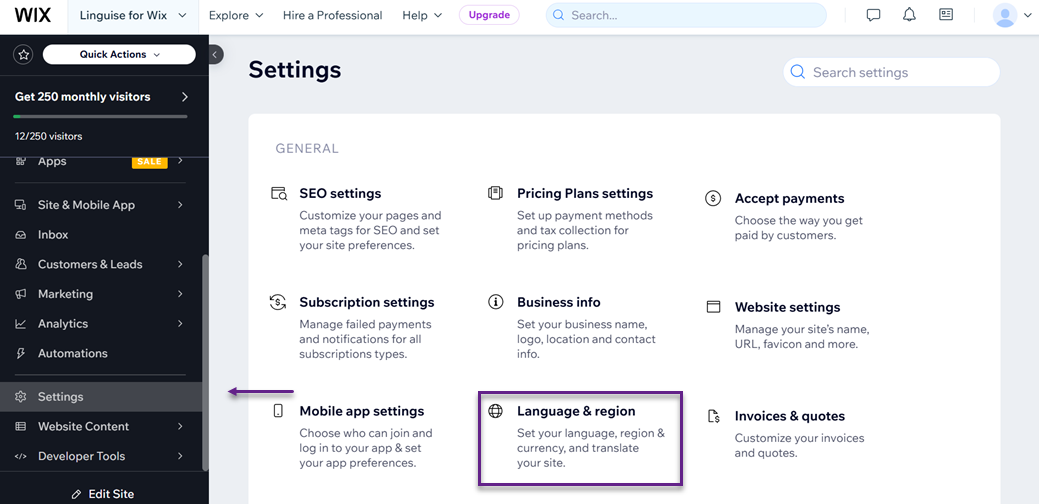
Wählen Sie als Nächstes in der linken Seitenleiste Einstellungen > Sprache & Region.
Klicke dann auf die Schaltfläche Zu Wix Multilingual wechseln.
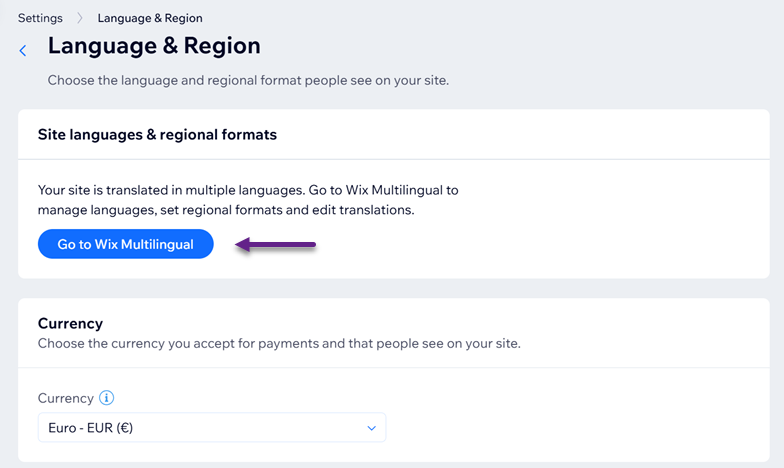
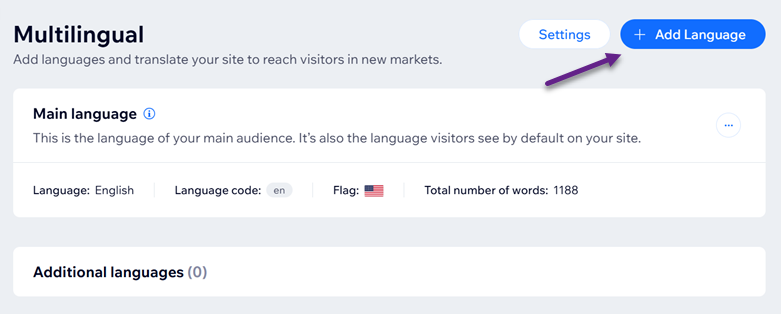
Anschließend erscheint die folgende Seite. Klicken Sie auf die Schaltfläche +Sprache hinzufügen in der oberen rechten Ecke, um mit dem Hinzufügen der spanischen Sprache zu beginnen.
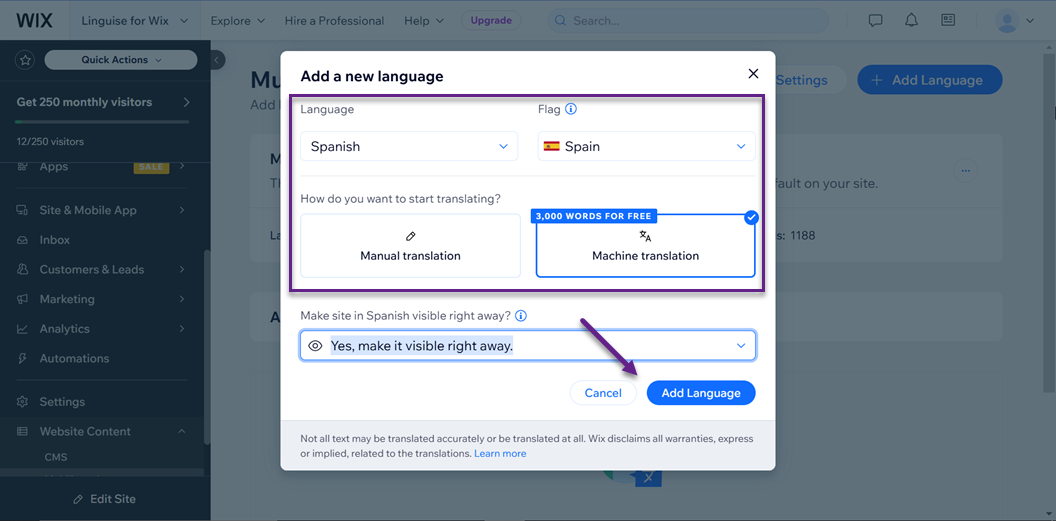
Von dort aus können Sie mit dem Hinzufügen von Spanisch beginnen. Wählen Sie die Flagge und wählen Sie, wie bereits erwähnt, entweder die manuelle oder die maschinelle Übersetzung. Die maschinelle Übersetzung ist bis zu 3.000 Wörter kostenlos. Sobald Sie dies getan haben, klicken Sie auf Sprache hinzufügen.
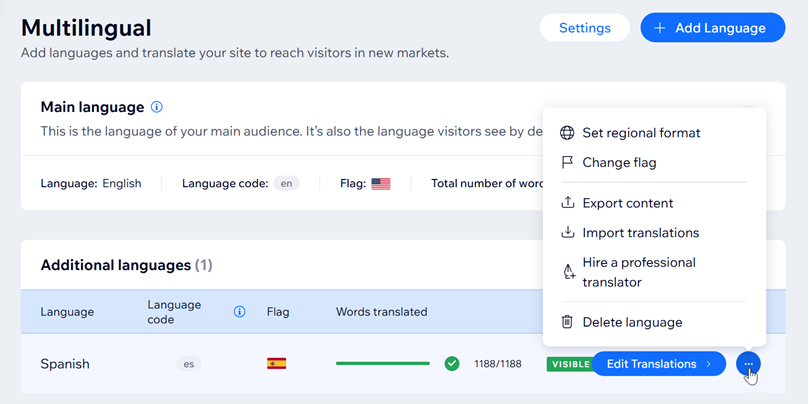
Angenommen, das Hinzufügen von Spanisch ist erfolgreich. In diesem Fall kehren Sie automatisch zur vorherigen Seite zurück, und die spanische Sprache erscheint mit mehreren anderen Konfigurationsoptionen, wie z. B. Übersetzung bearbeiten, Ändern der Flaggenoptionen, Export, Import und mehr.
#3 Spanische Übersetzung bearbeiten
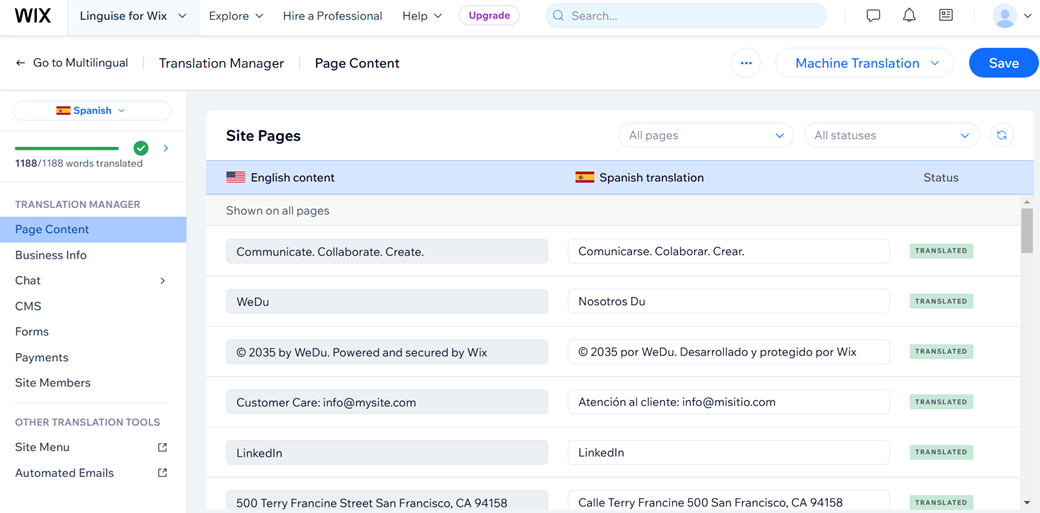
Zu diesem Zeitpunkt haben Sie Spanisch erfolgreich hinzugefügt. Wenn Sie die automatischen Übersetzungen bearbeiten möchten, sieht das so aus.
So implementieren Sie die spanische Übersetzung auf der Wix -Website mithilfe eines automatischen Übersetzungstools
Die integrierte Übersetzung von Wixkann automatisch übersetzen, hat aber dennoch einige Einschränkungen bei der Optimierung von Übersetzungen, wie zum Beispiel:
- Es gibt keine Möglichkeit, bestimmte Phrasen auszuschließen
- Es gibt keine Möglichkeit, den Sprachumschalter anzupassen
- Es unterstützt keine Übersetzung dynamischer Inhalte
- Es unterstützt den Editor nur im Dashboard, nicht direkt im Frontend der Website
Aber keine Sorge. Sie können diese Einschränkungen in der integrierten Übersetzung von Wixumgehen, indem Sie automatische Übersetzungstools wie Linguiseverwenden. So implementieren Sie die spanische Übersetzung für Ihre Wix -Website.
#1 Registrieren & Domain Wix Website hinzufügen
Um Linguise für die Übersetzung Ihrer Wix -Website zu nutzen, melden Sie sich für ein kostenloses Linguise -Konto an. Dies gibt Ihnen während eines einmonatigen Testzeitraums Zugriff auf alle Funktionen. Die Registrierung ist einfach – geben Sie einfach eine E-Mail-Adresse und ein Passwort an. Bevor Sie fortfahren, stellen Sie sicher, dass Sie Wix -Admin-Zugriff, die Berechtigung zum Ändern der DNS-Einstellungen und eine mit „www“ registrierte Domain haben, wie von Wix gefordert.
Melden Sie sich nach der Registrierung im Linguise -Dashboard an und gehen Sie zum Abschnitt „Domain hinzufügen“. Geben Sie die URL Ihrer Wix -Website ein und wählen Sie „Wix“ als Plattform aus.
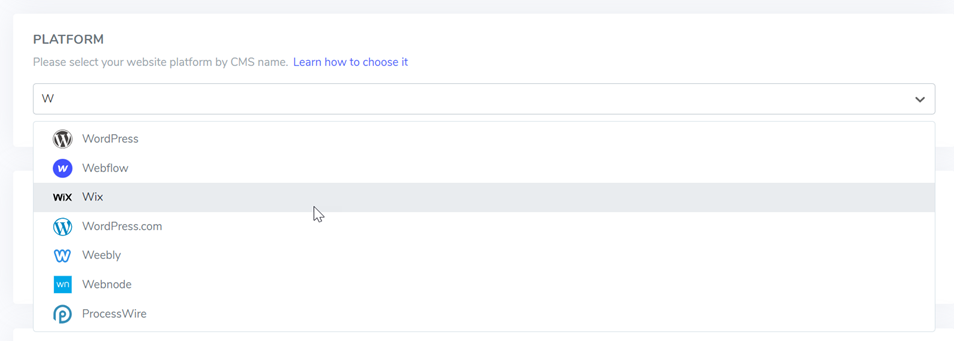
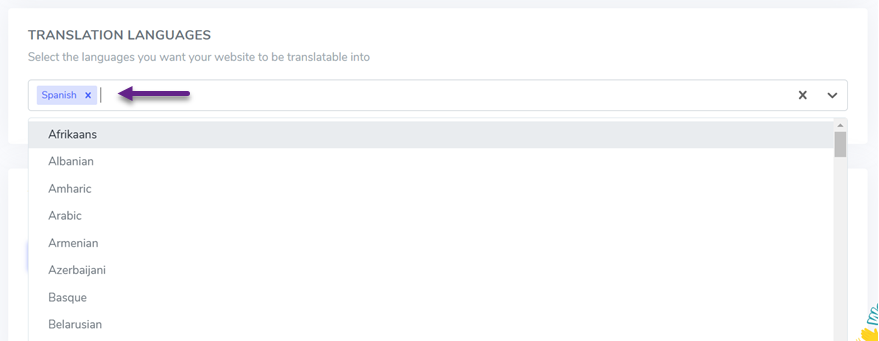
Gib deine Standardsprache der Website an (z. B. Englisch) und die zusätzliche Sprache, die du einbeziehen möchtest (Spanisch). Sobald du diese Schritte abgeschlossen hast, klicke auf Speichern , um die Einrichtung abzuschließen.
Nachdem Sie Ihre Website hinzugefügt haben, sehen Sie die erforderlichen DNS-Einstellungen, um mehrsprachige Seiten zu aktivieren (z. B. de.domain.com, es.domain.com). Greifen Sie auf Ihren Domain-Manager zu, navigieren Sie zum Abschnitt DNS-Einrichtung und fügen Sie hinzu:
- Ein TXT-Eintrag zur Domain-Verifizierung
- CNAME-Einträge für jede Sprache
Sobald die Einträge gespeichert sind, überprüfen Sie die Konfiguration über das Linguise -Dashboard, indem Sie DNS-Konfiguration prüfen auswählen.
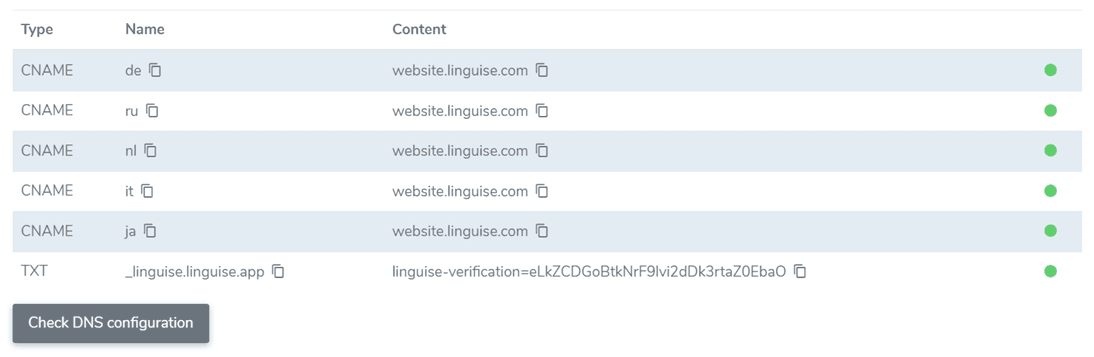
Dieser Vorgang dauert in der Regel 30 Minuten bis 1 Stunde, und ein grüner Indikator bestätigt eine erfolgreiche Einrichtung.
#2 Wix & Linguise integrieren
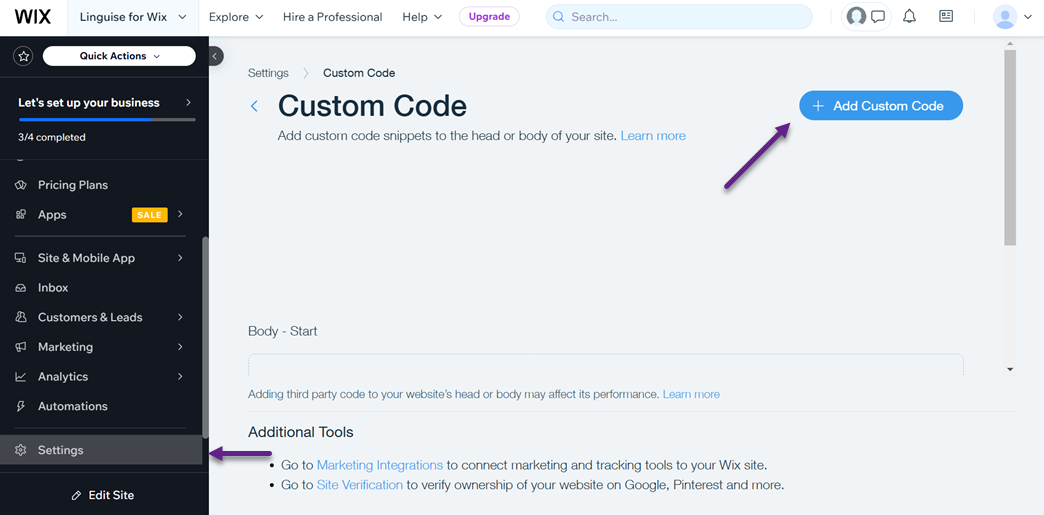
Nach dem Hinzufügen der DNS-Einträge ist der nächste Schritt die Integration von Wix mit Linguise. Beginnen Sie damit, das Skript zu kopieren, das während der Einrichtung Ihrer Linguise -Domain bereitgestellt wurde. Rufen Sie das Dashboard auf, gehen Sie zu Einstellungen und kopieren Sie den Code in Ihre Zwischenablage. Gehen Sie im Wix -Dashboard zu Einstellungen > +Benutzerdefinierten Code hinzufügen.
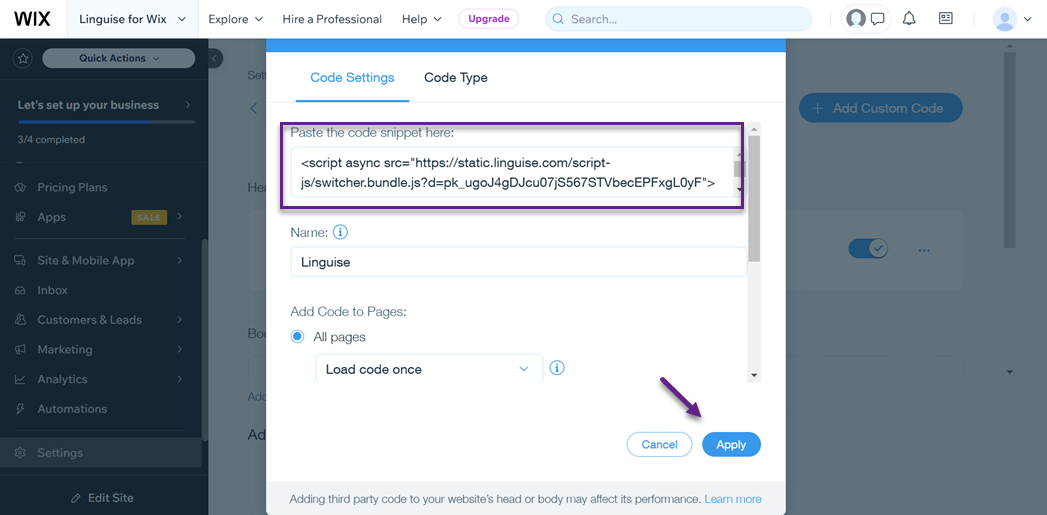
Fügen Sie das Skript im Tab Code-Einstellungen ein, geben Sie ihm einen Namen, stellen Sie es so ein, dass es auf allen Seiten geladen wird, und platzieren Sie es im Head-Bereich. Wählen Sie unter Code-Typ die Option Essential und klicken Sie auf Anwenden.
Sobald dies abgeschlossen ist, wird ein Bestätigungsbildschirm angezeigt, der die erfolgreiche Integration bestätigt. Zu diesem Zeitpunkt haben Sie Wix und Linguise erfolgreich integriert und Spanisch hinzugefügt. So sehen die Standard-Web- und Sprachumschaltung aus.
#3 Sprachwechsler für Spanisch anpassen
Im Gegensatz zur integrierten Funktion von Wix können Sie mit Linguise den Sprachumschalter anpassen. Sie können das Design weiter individualisieren, indem Sie das Linguise -Dashboard unter Einstellungen > Anzeige der Sprachflagge aufrufen.
Hier können Sie das Layout (nebeneinander, Dropdown oder Popup), die Position, den Inhalt, den Flaggenstil und mehr anpassen. Eine Live-Vorschau auf der rechten Seite zeigt Ihnen, wie Ihre Anpassungen aussehen werden, bevor Sie sie auf Ihrer Website anwenden.

#4 Live-Editor für die spanische Übersetzung
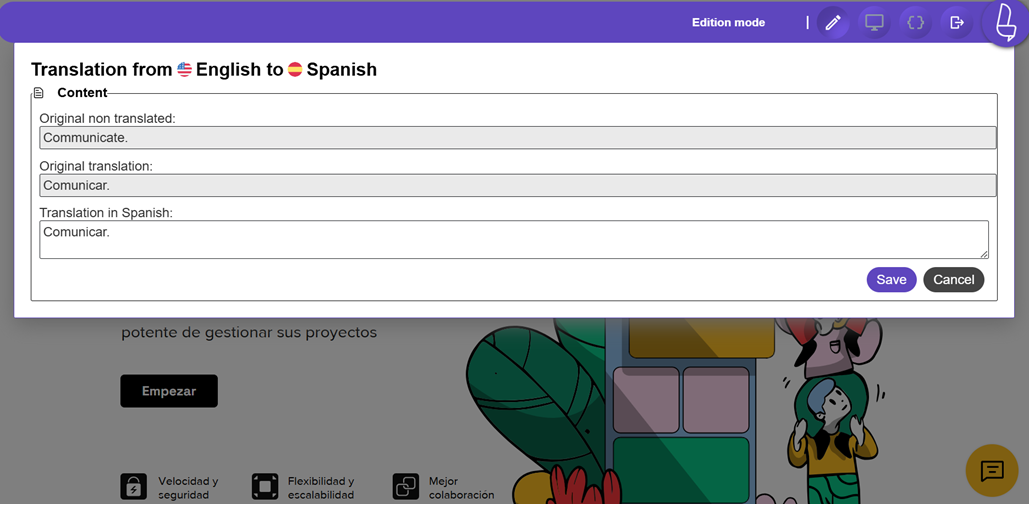
Sie können die Ergebnisse auch mit dem Frontend-Live-Editor von Linguise feinabstimmen. Rufen Sie ihn über das Linguise -Dashboard > Live-Editor > Sprache auswählen auf, zum Beispiel Spanisch.
Mit diesem Tool können Sie auf Seitenelemente in Wix klicken, um Text, Links oder Bilder auf Spanisch anzupassen. Sie können auch Meta-Informationen wie Titel und Beschreibungen bearbeiten, indem Sie die Option mit den geschweiften Klammern {} auswählen.
So sieht es aus, wenn Sie die Ergebnisse der spanischen automatischen Übersetzung bearbeiten.
#5 Spanisch auf Ihrer Wix -Website übersetzen
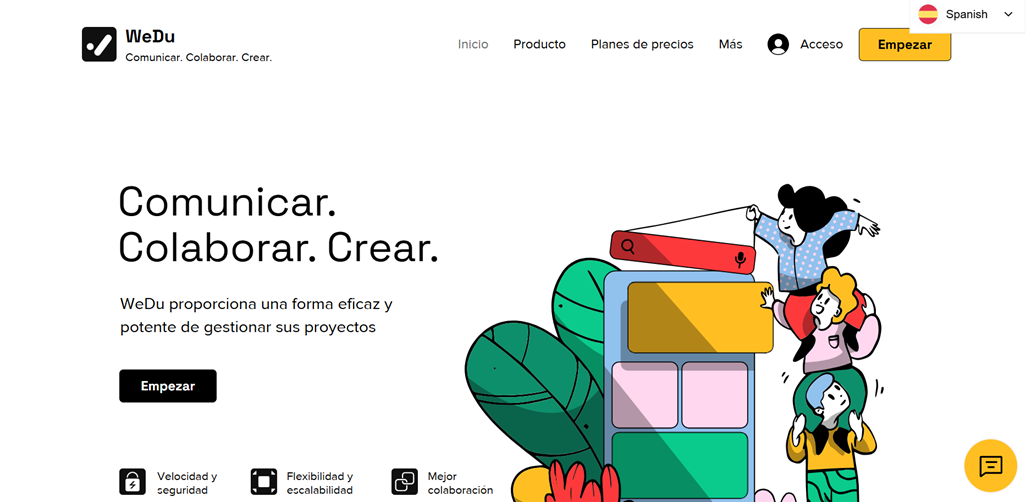
Jetzt können Sie versuchen, Inhalte automatisch in die spanische Seite zu übersetzen. So sieht die Übersetzung aus.
Conclusion
Die Implementierung der spanischen Übersetzung auf Ihrer Wix -Website ist ein entscheidender Schritt, um Ihre Reichweite auf spanischsprachige Zielgruppen weltweit auszudehnen. Durch das Hinzufügen von Spanisch als Sprachoption verbessern Sie die Kundenbindung und die SEO Ihrer Website und machen sie für über 559 Millionen Spanischsprecher zugänglich.
Um die spanische Übersetzung effektiv umzusetzen, sollten Sie die erweiterten Funktionen von Linguisein Betracht ziehen. Diese Tools gewährleisten einen reibungslosen und präzisen Übersetzungsprozess und bieten gleichzeitig mehr Flexibilität im Vergleich zu den nativen Übersetzungsoptionen von Wix. Nutzen Sie Linguise für eine umfassendere Übersetzungslösung!