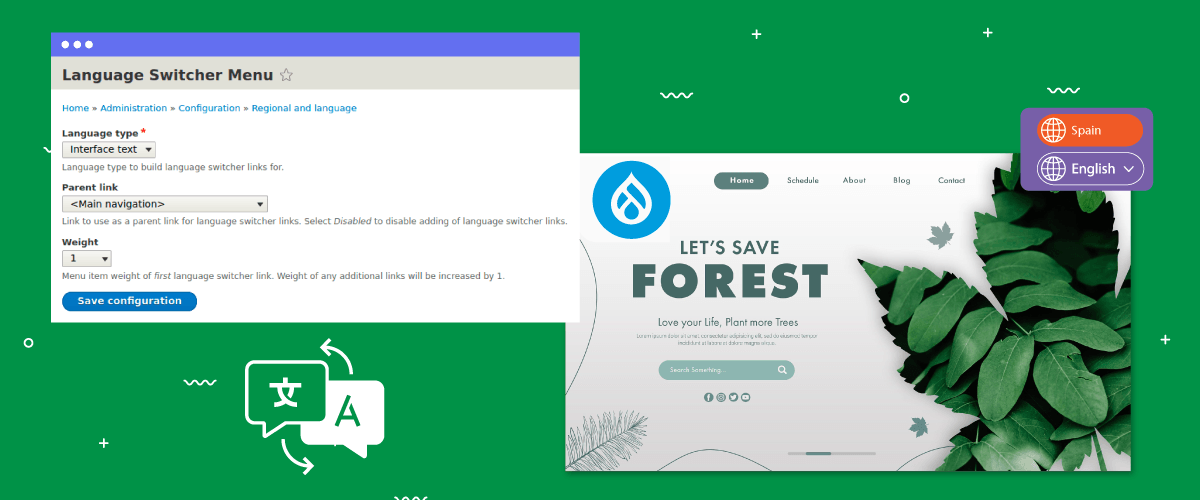
Der Sprachumschalter ist eines der Elemente einer mehrsprachigen Website, auf das beim Erstellen einer mehrsprachigen Website, insbesondere einer mehrsprachigen Drupal -Website, geachtet werden muss.
Der Sprachumschalter ist eine Schaltfläche zum Wechseln der Sprache, mit der beim Besuch einer Website zu einer anderen Sprache gewechselt wird. Ein benutzerfreundlicher Sprachumschalter ist wichtig, da er das Benutzererlebnis verbessern und die SEO optimieren kann.
Wie richten Sie also einen Sprachumschalter für Drupal ein und welche Vorteile bietet er einer Website? Lesen Sie weiter in der folgenden Erklärung.
Warum ist die Erstellung eines Sprachumschalters für mehrsprachige Drupal -Websites wichtig?
Die Entwicklung eines benutzerfreundlichen Sprachumschalters ist entscheidend für den Erfolg einer mehrsprachigen Website. Im Folgenden finden Sie die Gründe, warum die Erstellung eines Sprachumschalters für Drupal mehrsprachige Websites von Vorteil ist.
- Verbesserte Benutzererfahrung: Ein benutzerfreundlicher Sprachumschalter ermöglicht nahtlose Übergänge zwischen Sprachen und vereinfacht die Navigation und das Verständnis von Inhalten. Dies trägt zu einer verbesserten allgemeinen Benutzererfahrung bei, reduziert Frustration und steigert das Engagement.
- Intuitive Navigation: Die Benutzer sollten den Sprachumschalter leicht finden und nutzen können. Ein intuitiv gestalteter Umschalter mit klarer Positionierung und leicht erkennbaren Symbolen oder Beschriftungen fördert das mühelose Umschalten zwischen Sprachen.
- Reduzierung der Absprungrate: Ein benutzerfreundlicher Sprachumschalter hilft dabei, die Absprungrate zu senken. Wenn Besucher ihre bevorzugte Sprache schnell finden und auswählen können, bleiben sie eher auf der Seite, erkunden Inhalte und konvertieren möglicherweise.
- Klare Kommunikation: Eine effektive Kommunikation mit den Benutzern ist für Sprachumschalter von entscheidender Bedeutung. Klare und prägnante Beschriftungen oder Symbole helfen dabei, verfügbare Sprachoptionen zu vermitteln, Verwirrung zu minimieren und sicherzustellen, dass Benutzer fundierte Entscheidungen treffen können.
- SEO-Optimierung: Suchmaschinen berücksichtigen die Benutzererfahrung bei der Bewertung von Websites. Ein gut implementierter, benutzerfreundlicher Sprachumschalter kann sich positiv auf mehrsprachige SEO auswirken und die Sichtbarkeit und Zugänglichkeit Ihrer Website für Nutzer, die in mehreren Sprachen suchen, verbessern.
Wie richte ich den Sprachumschalter für Drupalein?
Die Funktion zum Wechseln der Sprache wird normalerweise von der Website-Übersetzungsdienstleistung bereitgestellt. Diese Funktion kann entsprechend den Bedürfnissen dessen, was der Benutzer entwerfen möchte, angepasst werden.
Allerdings bieten nicht alle Übersetzungsdienste eine Funktion zum Wechseln der Sprache an, die einfach anzupassen und einfach zu verwenden ist. Daher ist es wichtig, nach einem automatischen Übersetzungsdienst zu suchen, der viele CMS unterstützt und kompatibel ist, einer davon ist Linguise.
Linguise automatische Übersetzung bietet eine flexible und leicht anpassbare Sprachumschaltfunktion und ist integriert mit Drupal.
Dann, wie man den Sprachumschalter für die Drupal -Website einrichtet. Lesen Sie einfach die Erklärung unten weiter.
Schritt 1: Registrieren Sie ein Linguise -Konto
Der erste Schritt zur Anmeldung besteht darin, ein kostenloses Konto bei Linguise zu erstellen und deren einmonatiges kostenloses Testangebot zu nutzen. Um sich für ein Konto bei Linguise anzumelden, geben Sie einfach Ihre E-Mail-Adresse ein, um einen Benutzernamen und ein Passwort zu erstellen.
Während der Testphase, die einen vollen Monat umfasst, haben Sie Zugang zu einer Reihe von umfassenden und überzeugenden Funktionen, die von Linguiseangeboten werden. Sobald die Testphase abgeschlossen ist, werden Sie zum Linguise -Dashboard weitergeleitet.
Schritt 2: Domain-Website Drupal hinzufügen
Innerhalb des Linguise -Dashboards müssen Sie die Domain Ihrer Drupal -Website, die übersetzt werden muss, hinzufügen. Mehrere Felder müssen ausgefüllt werden, einschließlich.
- Konto
- URLs
- Plattformen/CMS
- Sprache
- Übersetzungssprache
- URLs übersetzen
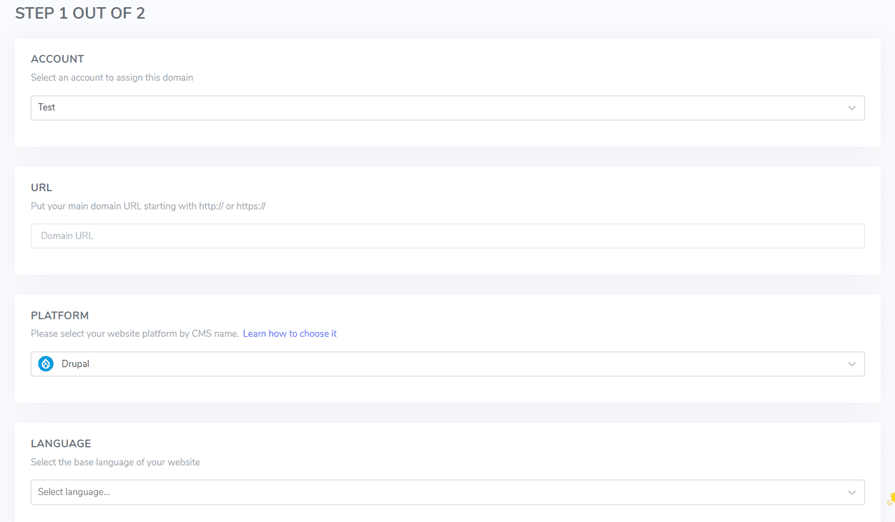
Fahren Sie fort, indem Sie den API-Schlüssel aktivieren und die Sprach-URL konfigurieren. Umfassende Anleitungen zum Hinzufügen einer Website-Domain finden Sie in den Anweisungen im Leitfaden für Installation von Linguise automatischer Übersetzung in Drupal oder sehen Sie sich das unten bereitgestellte Anleitungsvideo an.
Schritt 3: Sprachumschalter aktivieren
Nach Abschluss aller Konfigurationen besteht der nächste Schritt darin, die Einstellungen für den Sprachwechsler aufzurufen und eine Flagge anzuzeigen, um die Benutzerfreundlichkeit bei Sprachwechseln zu verbessern. Kopieren Sie dazu den im Linguise -Dashboard bereitgestellten Code, indem Sie zu Linguise -Dashboard > Einstellungen > In die Zwischenablage kopieren navigieren.

Um Inhalte zu Ihrem Seitenkopf hinzuzufügen, können Sie ein Drupal Modul namens Add to Head verwenden. Navigieren Sie einfach zu Konfiguration > Entwicklung > Add profile.
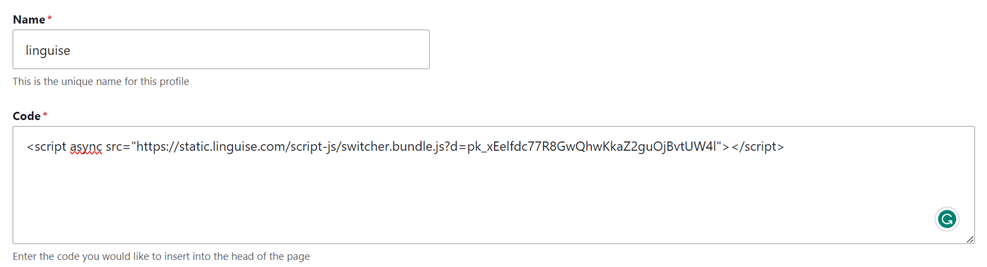
Stellen Sie abschließend sicher, dass der Speicherort des Skripts validiert oder überprüft wird.

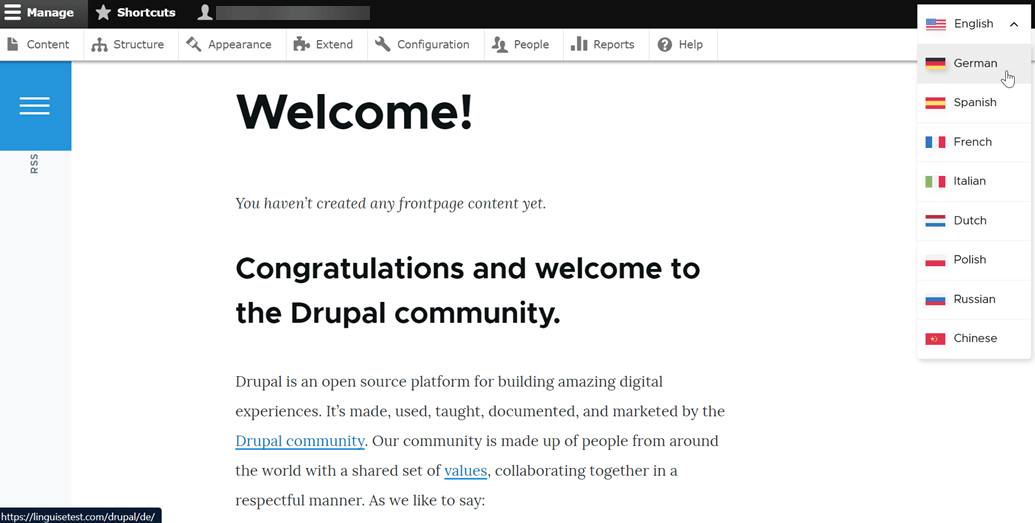
Der Sprachumschalter wird zunächst in einer schwebenden Position in der oberen rechten Ecke Ihrer Website angezeigt. Sie können ihn nach Ihren Wünschen anpassen.
Schritt 4: Hauptanzeige einrichten
Darüber hinaus haben Sie die Möglichkeit, den Sprachumschalter zu personalisieren, indem Sie auf das Linguise -Dashboard zugreifen und zum Abschnitt Einstellungen navigieren. Innerhalb dieses Bereichs gelangen Sie zu den Sprachflaggen-Anzeige -Einstellungen. Alle in diesem Segment vorgenommenen Änderungen werden automatisch im Sprachumschalter auf Ihrer Website wiedergegeben.
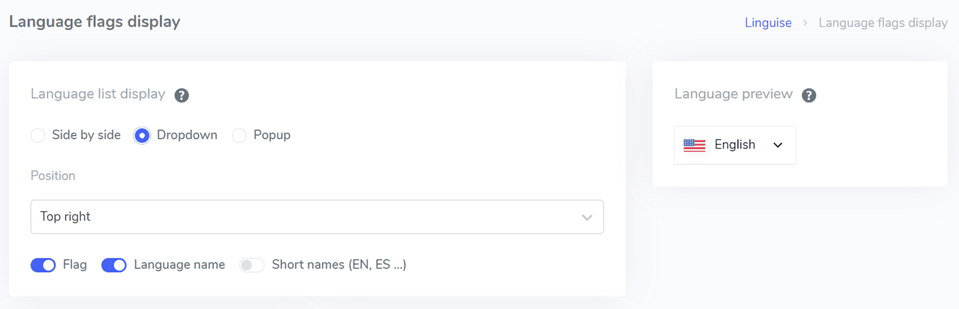
Im anfänglichen Setup werden wir die primäre Anzeige anpassen und uns auf verschiedene Komponenten konzentrieren.
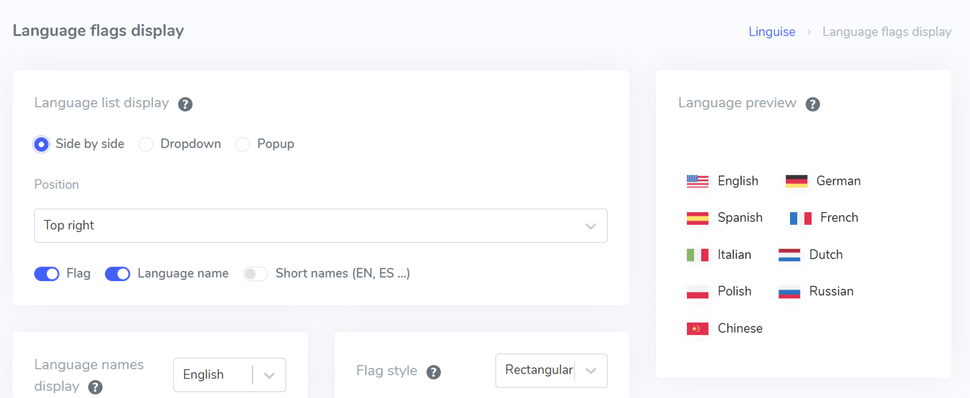
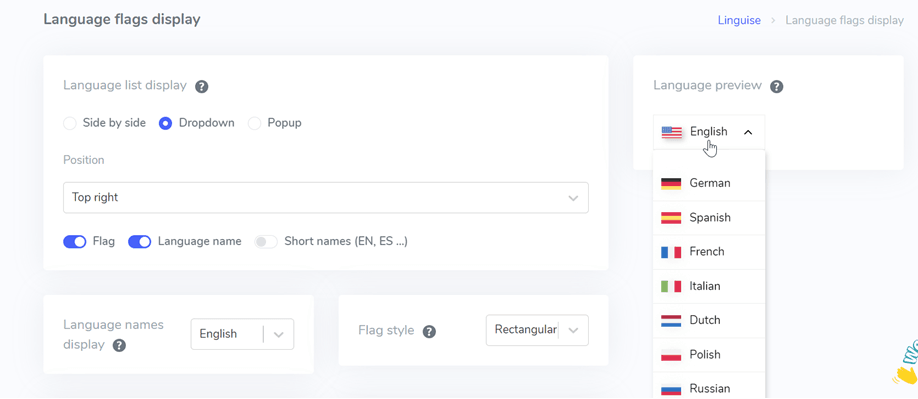
Die erste Überlegung gilt der Konfiguration der Sprachlistendarstellungsform, die drei Optionen zur Auswahl bietet: nebeneinander, Dropdown oder Popup. Auf der linken Seite befindet sich eine Vorschau-Darstellung für jede Form.
Das erste unten dargestellte Formular ist das Side-by-Side-Layout.
Die nachfolgende Form nimmt die Form eines Dropdown-Menüs an, wie unten dargestellt.
Schließlich gibt es das Popup-Formular.
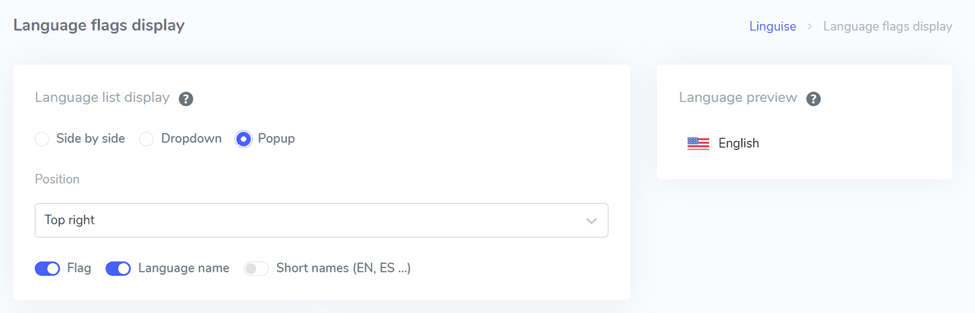
Im nächsten Schritt geht es um die Konfiguration der Position, bei der Sie die Platzierung des Sprachumschalters festlegen können. Es stehen mehrere Positionsoptionen zur Auswahl, wählen Sie daher unbedingt eine Position, die für Besucher leicht erkennbar ist.
Legen Sie abschließend die Kombinationspräferenz fest, ob es sich um Flagge + Sprachname, Flagge + Kurzname oder nur um die Flagge handelt.
Schritt 5: Flaggen-Design festlegen
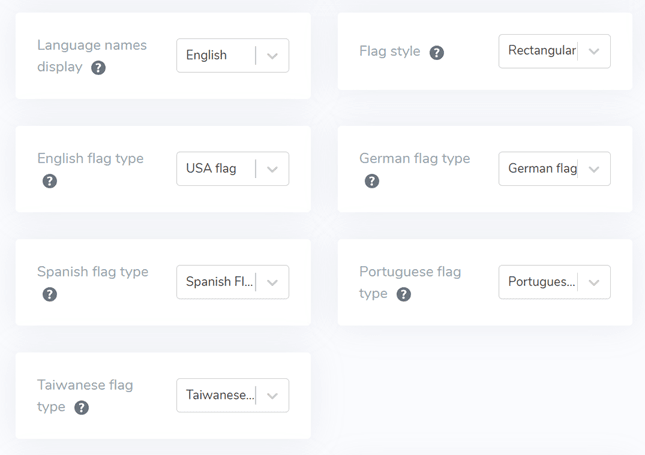
Danach finden Sie unterhalb des primären Anzeigebereichs Designkonfigurationen für die Flagge. Das folgende Bild veranschaulicht einige der verfügbaren Einstellungsoptionen.
- Anzeige des Sprachnamens: Sie haben die Wahl, den Namen basierend auf dem Land oder der Sprache anzuzeigen, wie “German” oder “Deutsch.”
- Englischer Flaggentyp: Diese Option ist für Sprachen mit mehreren Varianten anwendbar, wie “English USA” oder “English Britain” (ähnlich wie Spanisch, Taiwanesisch, Deutsch und Portugiesisch).
- Flaggenstil: Mit dieser Einstellung können Sie die Form des Flaggenicons definieren, egal ob rund oder quadratisch (rechteckig).
Schritt 6: Farbe und Größe der Flagge festlegen
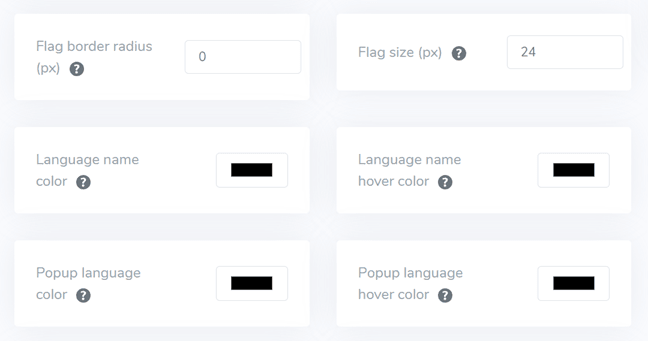
Nachdem Sie das Flaggen-Design eingerichtet haben, besteht die nächste Aktion darin, Farben, Größe und verschiedene andere Elemente anzupassen. In der folgenden Schnittstelle stehen zahlreiche anpassbare Einstellungen zur Verfügung, darunter:
- Flaggen-Eckenradius: Anpassung des Eckenradius in Pixeln bei Verwendung eines Rechtecks.
- Sprachnamen-Farbe: Auswahl der Standard-Textfarbe für den Sprachnamen.
- Popup-Sprachfarbe: Die Farbe des Sprach Titels in den Popup- oder Dropdown-Bereichen.
- Flagge Größe: Ändern der Größe der Flagge.
- Farbe des Sprachamens beim Hover: Die Textfarbe, wenn die Maus über Sprachnamen schwebt.
- Popup-Sprachfarbe beim Hover: Die Textfarbe, wenn die Maus über den Sprachtitel im Popup oder Dropdown schwebt.
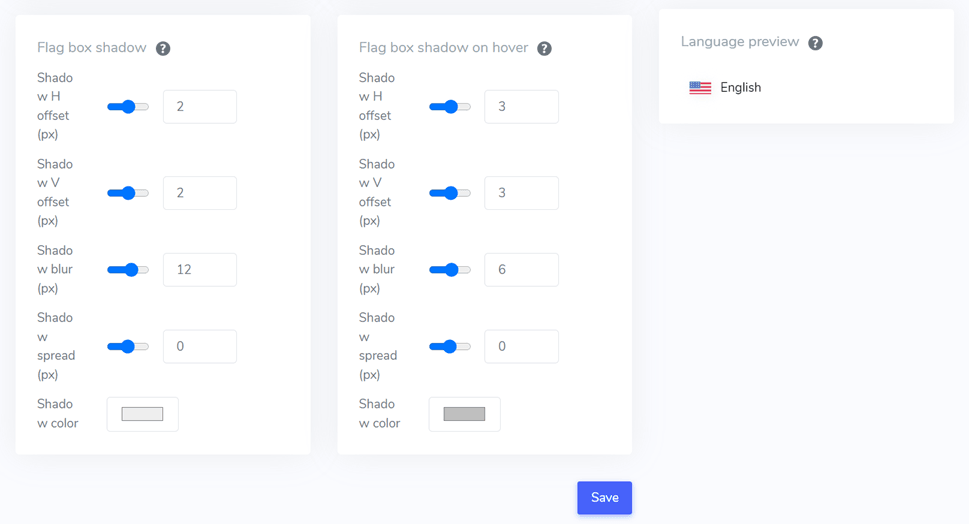
Schritt 7: Flagge Box-Shadow einstellen
Während der letzten Phase haben Sie die Möglichkeit, die Schatteneinstellungen für die Flagge zu konfigurieren. Die erste Einstellung ermöglicht es Ihnen, einen Schatten für jede auf Ihrer Website angezeigte Flagge festzulegen, während die zweite Einstellung sich auf den Schatteneffekt beim Überfahren der Sprachflagge bezieht.
Klicken Sie unbedingt auf Speichern , um die Anpassungseinstellungen für den Sprachumschalter beizubehalten.
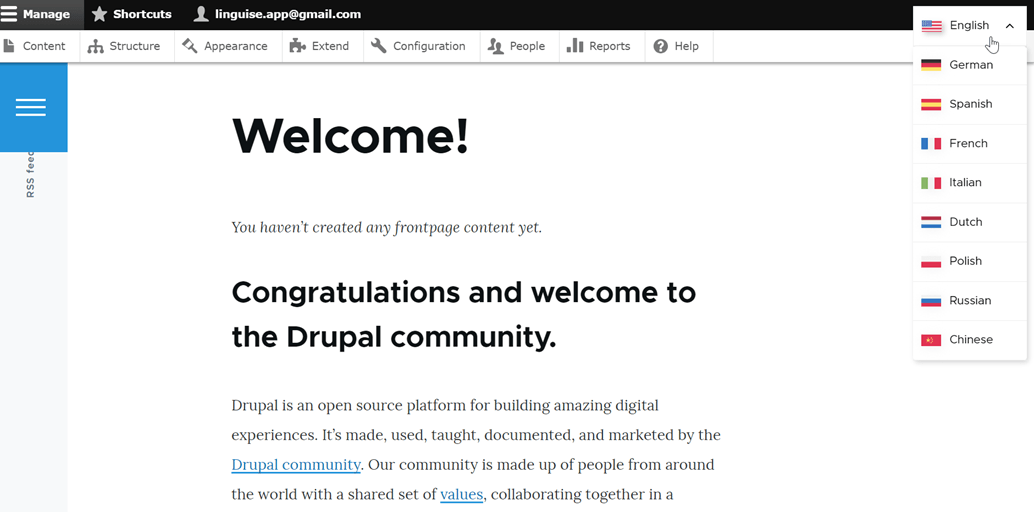
Sobald Sie den Sprachumschalter für Drupalkonfiguriert haben, können Sie die folgenden Ergebnisse vom Sprachumschalter erwarten.
Wie erstellen Sie einen benutzerfreundlichen Sprachumschalter für Ihre Drupal -Website?
Nachdem Sie den Prozess zum Einrichten eines Sprachumschalters für Drupalabgeschlossen haben, ist es jetzt wichtig zu verstehen, wie man einen benutzerfreundlichen Sprachumschalter erstellt, um verschiedene Vorteile für Ihre Website zu verbessern.
- Erkennbare Symbole oder Flaggen: Verwenden Sie bekannte Sprachsymbole oder Flaggen, um verschiedene Sprachen darzustellen. Stellen Sie sicher, dass das gewählte Symbol oder die Flagge visuell hervorsticht und allgemein bekannt ist, um Klarheit zu gewährleisten.
- Strategische Platzierung: Platzieren Sie das Sprachumschalt-Tool prominent auf Ihrer Website, idealerweise konsistent auf allen Seiten wie Headern, Footern oder Navigationsmenüs. Stellen Sie die Sichtbarkeit und einfache Zugänglichkeit des Übersetzungstools sicher.
- Sprachbezeichnung auf Flaggen: Kennzeichnen Sie jede Sprachoption klar in ihrer jeweiligen Sprache. Verwenden Sie beispielsweise “English” für Englisch, “Español” für Spanisch, “Deutsch” für Deutsch usw. Dies hilft Benutzern, ihre bevorzugte Sprache mühelos zu erkennen und auszuwählen.
- Innovatives Design: Verwenden Sie ein innovatives Design für das Übersetzungstool und nutzen Sie vertraute Symbole oder Text, um die Sprachauswahl anzuzeigen. Verwenden Sie beispielsweise “EN” für Englisch und “DE” für Deutsch. Stellen Sie sicher, dass das Sprachwechsler-Tool durch die Verwendung unterschiedlicher Farben oder Hervorhebungen auffällt.
- Benutzerfreundliches Umschalten: Vereinfachen Sie den Prozess für Benutzer, in eine andere Sprache zu wechseln, wenn die Standardsprache nicht ihren Vorlieben entspricht. Vermeiden Sie die Verwendung von Dropdown-Menüs, Flaggen-/Symbol-Listen oder Umschaltknöpfen für die Sprachauswahl.
- Reaktionsfähiges Design: Stellen Sie sicher, dass das Sprachumschalttool reaktionsfähig ist und nahtlos auf verschiedenen Geräten und Bildschirmgrößen funktioniert. Testen Sie seine Funktionalität auf Desktops, Smartphones und Tablets, um ein reibungsloses Erlebnis für alle Benutzer zu gewährleisten.
Richten Sie den Sprachumschalter für mehrsprachige Websites Drupal mit Linguiseein!
Bis zu diesem Punkt haben Sie Einblicke in die Konfigurationen des Sprachumschalters für Drupalgewonnen. Die Erstellung eines Sprachumschalters kann zahlreiche Vorteile mit sich bringen und in der Folge eine Optimierung basierend auf den oben genannten Punkten gewährleisten.
Durch eine angemessene Optimierung des Sprachumschalters kann das gesamte Benutzererlebnis verbessert werden.
Und jetzt? Registrieren Sie ein Linguise -Konto, melden Sie Ihre Drupal -Website an und optimieren Sie den Sprachumschalter, um eine verbesserte Benutzererfahrung zu bieten.