Es ist wichtig, bei der Erstellung einer mehrsprachigen Website den sprachumschaltenden Elementen besondere Aufmerksamkeit zu schenken. Denn Nutzer werden diesen Bereich häufig besuchen, wenn sie die Sprache wechseln möchten.
Ebenso für diejenigen unter Ihnen, die PrestaShop mehrsprachige Websites besitzen. Daher ist es wichtig, einen Sprachumschalter für PrestaShop zu erstellen, der benutzerfreundlich, barrierefrei und einfach zu bedienen ist.
In diesem Artikel besprechen wir, wie man einen Sprachumschalter für PrestaShop . einrichtet. Wenn Sie also mehrsprachige Websites oder E-Commerce-Besitzer auf PrestaShop sind, lesen Sie diesen Artikel bis zum Ende, um die vollständige Anleitung zu erhalten!
Warum ist der Sprachumschalter für mehrsprachige Websites PrestaShopwichtig?
Ein Sprachumschalter ist ein Element, das auf einer mehrsprachigen Website vorhanden sein muss, da Nutzer es häufig aufrufen und verwenden, wenn sie die Sprache wechseln.
Abgesehen davon, dass er zum Wechseln der Sprachen verwendet wird, welche Bedeutung hat ein Sprachumschalter für eine mehrsprachige PrestaShop -Website? Lesen Sie die vollständige Erklärung unten.
- Verbesserte Benutzererfahrung: Ein einfach navigierbarer Sprachumschalter ermöglicht nahtlose Übergänge zwischen Sprachen und vereinfacht die Benutzernavigation und das Verständnis der Inhalte. Diese Verbesserung trägt zu einer insgesamt positiven Benutzererfahrung bei, minimiert Frustration und steigert das Benutzerengagement.
- Intuitive Navigation: Der Sprachumschalter sollte mühelos auffindbar und benutzerfreundlich sein. Eine gut gestaltete Benutzeroberfläche stellt sicher, dass der Umschalter prominent platziert ist und klare, leicht erkennbare Symbole oder Beschriftungen verwendet, die die Benutzer dazu ermutigen, mühelos zwischen den Sprachen zu wechseln.
- Reduzierte Absprungrate: Der benutzerfreundliche Sprachumschalter trägt zur Verringerung der Absprungrate bei. Wenn Besucher ihre bevorzugte Sprache schnell finden und auswählen können, bleiben sie eher auf der Website, erkunden deren Inhalte und konvertieren möglicherweise.
- Effektive Kommunikation: Sprachumschalter sollten effektiv mit Nutzern kommunizieren. Klare und prägnante Beschriftungen oder Symbole helfen dabei, verfügbare Sprachoptionen zu vermitteln, Verwirrung zu vermeiden und Nutzer zu befähigen, fundierte Entscheidungen zu treffen.
- SEO-Optimierung: Suchmaschinen berücksichtigen die Benutzererfahrung beim Ranking von Websites. Ein gut umgesetzter, benutzerfreundlicher Sprachumschalter kann sich positiv auf die SEO auswirken und die Sichtbarkeit und Zugänglichkeit Ihrer Website für Nutzer verbessern, die in verschiedenen Sprachen suchen.
- Sprachleistungsmessung: Einige Sprachumschalter-Module wie Linguise bieten eine Sprachleistungsanalyse, mit der Sie sehen können, wie jede Sprachversion auf Ihrer Website abschneidet. Dies kann Ihnen helfen, Ihre Sprachstrategie auf der Grundlage echter Nutzerdaten zu optimieren.
Sprachbarrieren überwinden
Verabschieden Sie sich von Sprachbarrieren und begrüßen Sie grenzenloses Wachstum! Testen Sie noch heute unseren automatischen Übersetzungsdienst.
Wie richtet man den Sprachumschalter für PrestaShopein?
Ein Sprachumschalter ist eines der Elemente oder Funktionen, die normalerweise von Übersetzungsdiensten bereitgestellt werden und die Benutzer nur anpassen müssen.
Allerdings bieten nicht alle Übersetzungsdienste eine Sprachwechselfunktion, die einfach zu ändern, flexibel und mit verschiedenen Anpassungsmöglichkeiten ausgestattet ist.
Allerdings kann Linguise eine Lösung für diejenigen unter Ihnen sein, die einen benutzerfreundlichen und einfach anzupassenden PrestaShop -Sprachumschalter wünschen.
Linguise Automatische Übersetzung ist ein Website-Übersetzungsdienst, der in nur wenigen Sekunden automatisch übersetzen kann. Er lässt sich in mehr als 40 CMS-Plattformen integrieren, darunter automatische Übersetzung für PrestaShop.
Mit Linguisekönnen Sie einen benutzerfreundlichen Sprachumschalter für PrestaShop -Websites erstellen, der für Besucher einfach zu bedienen ist und außergewöhnliche Vorteile bietet. Es gibt mehrere Schritte, um den Sprachumschalter für PrestaShop-Websites einzurichten. Hier sind einige Schritte.
Schritt 1: Registrieren eines kostenlosen Linguise -Kontos
Schritt 2: Domain-Website PrestaShop hinzufügen
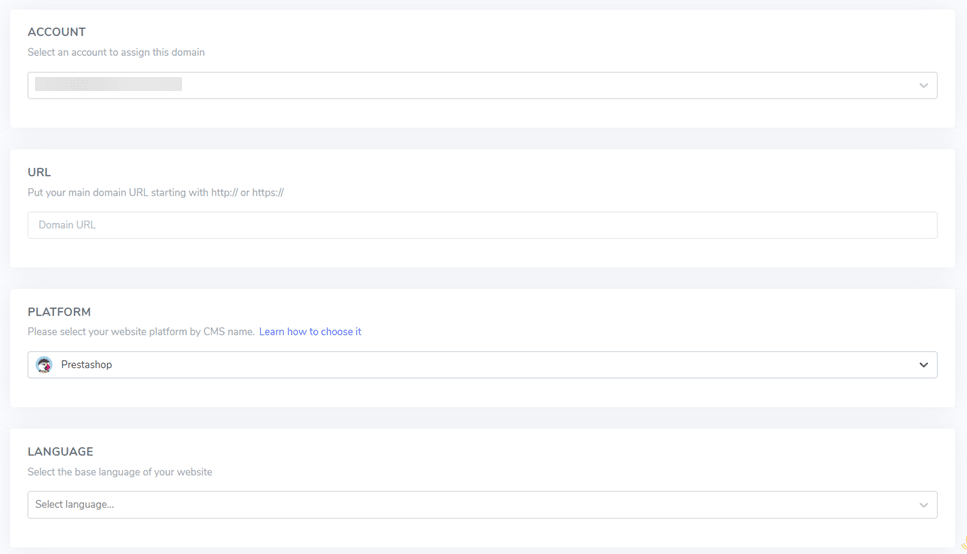
Der nächste Schritt besteht darin, die Website-Domain hinzuzufügen zum Linguise -Dashboard. Einige Informationen müssen ausgefüllt werden.
- Konto
- URLs
- Plattform, wählen Sie PrestaShop
- Sprache
- Übersetzungssprache
- Übersetzungs-URL
Schritt 3: Aktivierter Sprachwechsler
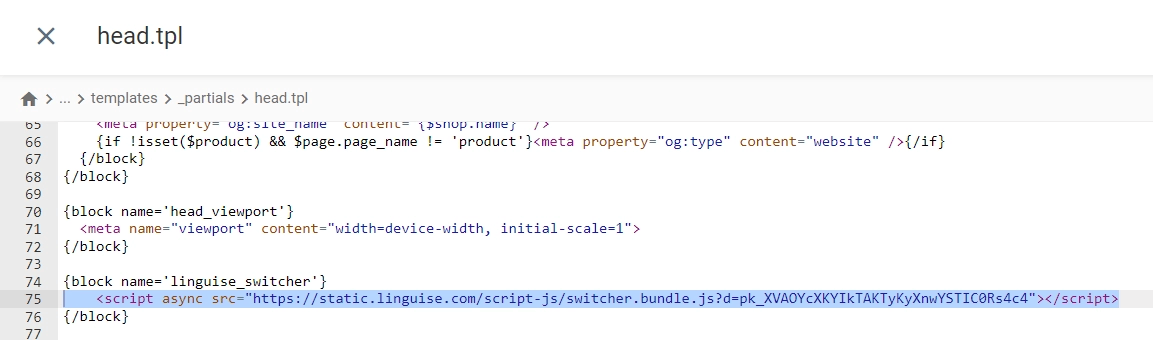
Nach Abschluss aller Konfigurationen folgt als nächster Schritt die Konfiguration des Sprachwechsels und die Anzeige einer Flagge, um es Nutzern beim Wechseln der Sprache zu erleichtern. Kopieren Sie dazu den im Linguise -Dashboard verfügbaren Code und gehen Sie zum Linguise -Dashboard > Einstellungen > In die Zwischenablage kopieren.
Fügen Sie das obige Skript in den Seitenkopf ein, z. B. …/themes/your-theme/templates/_partials/head.tpl
Die erweiterte Anpassung des Sprachumschalters kann in den folgenden Schritten vorgenommen werden.
Schritt 4: Hauptanzeige einrichten
In diesem Schritt werden wir das Design des Sprachumschalters weiter einrichten, das Sie im Linguise Dashboard > Einstellungen > Anzeige der Sprachflaggen finden.
In der ersten Einrichtung konfigurieren wir die Hauptanzeige. Mehrere Teile erfordern Aufmerksamkeit.
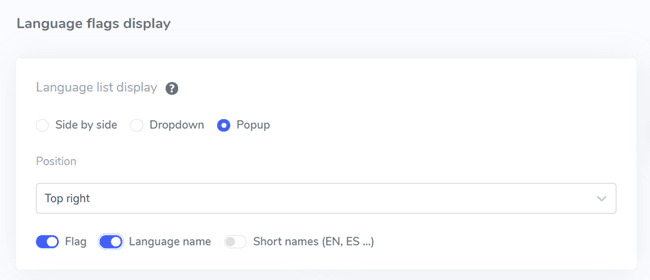
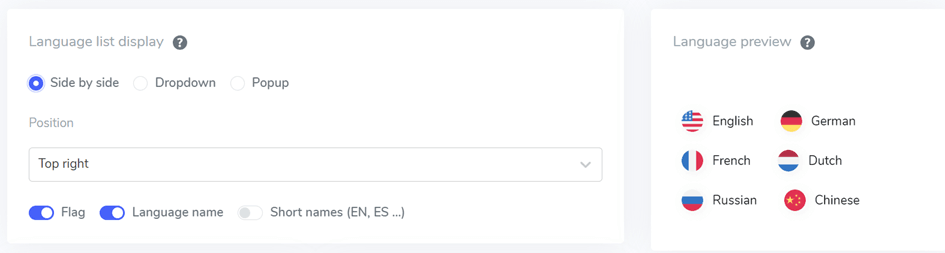
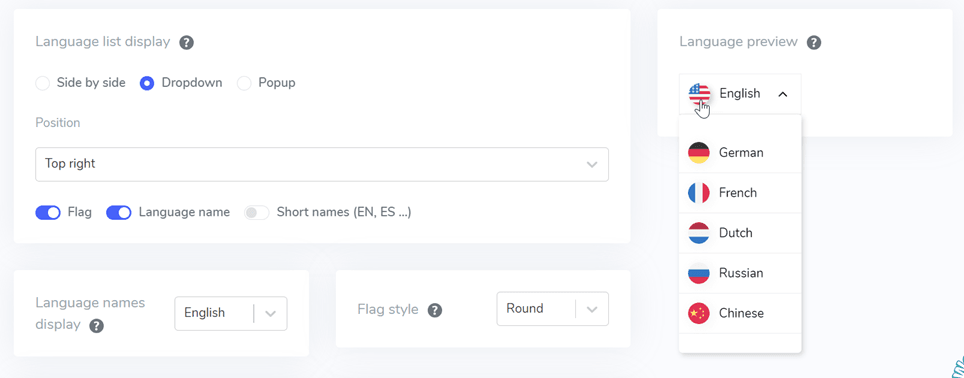
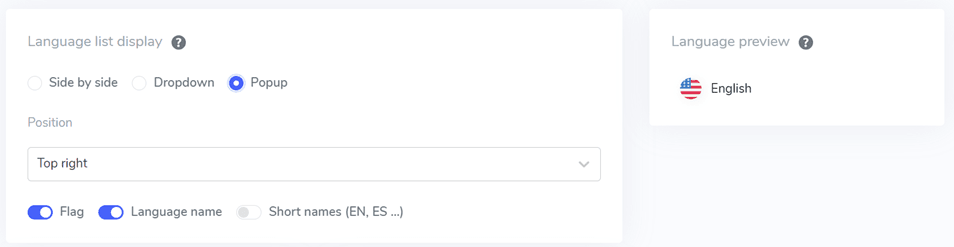
Die erste ist die Anzeigeform der Sprachliste. Hier können Sie aus den drei verfügbaren Optionen wählen, nämlich nebeneinander, Dropdown oder Popup. Auf der linken Seite sehen Sie eine Vorschau der jeweiligen Listenform.
Das erste Formular ist wie folgt nebeneinander angeordnet.
Die zweite Form ist ein Dropdown-Menü wie unten.
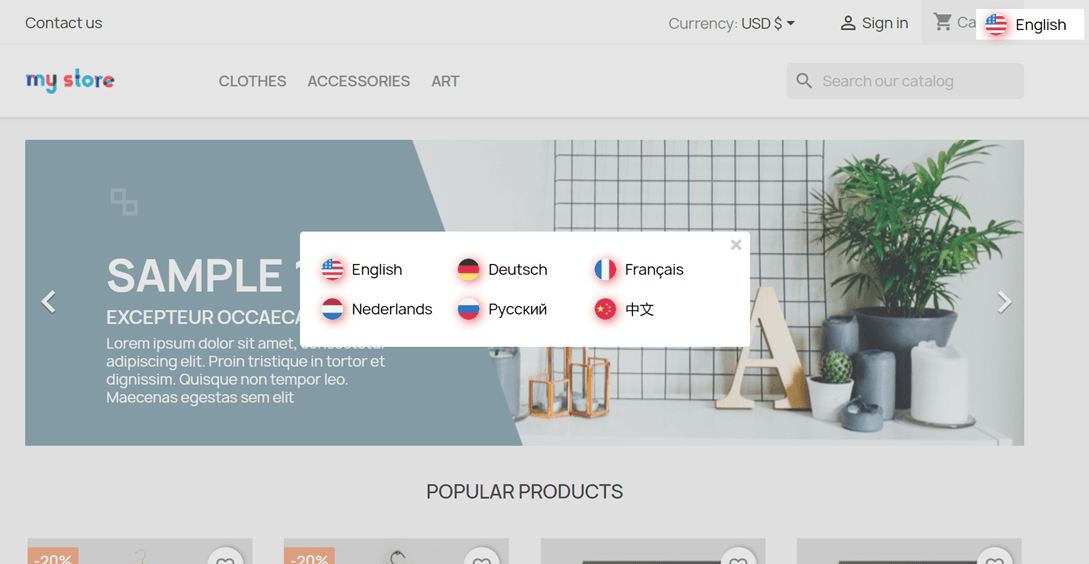
Zuletzt das Popup-Formular.
Als Nächstes legen Sie die Position fest. Diese Positionsoption zeigt an, wo der Sprachumschalter platziert wird. Sie können aus verschiedenen verfügbaren Positionsoptionen wählen. Achten Sie darauf, eine Position zu wählen, die für Besucher leicht zu finden ist.
Wählen Sie schließlich die Kombination aus Flagge + Sprachname, Flagge + Kurzname oder nur die Flagge.
Schritt 5: Flaggen-Design einrichten
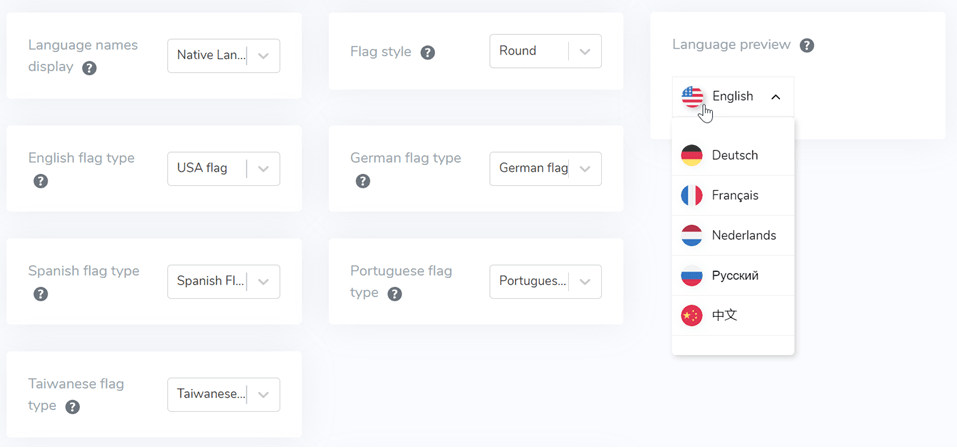
Unterhalb der Hauptanzeige befinden sich als Nächstes die Design-Einstellungen für die Flagge. Einige Einstellungsoptionen sind im folgenden Bild zu sehen.
- Anzeige des Sprachnamens: Sie können die Anzeige des Namens basierend auf dem Ländernamen oder dem Sprachnamen auswählen, zum Beispiel “German” oder “Deutsch.”
- Englischer Flaggentyp: Diese Option wird für Sprachen verwendet, die mehr als einen Typ haben, zum Beispiel „Englisch USA“ oder „Englisch Großbritannien“ (ähnlich wie Spanisch, Taiwanesisch, Deutsch und Portugiesisch).
- Flaggenstil: Wird verwendet, um die Form des Flaggen-Symbols zu bestimmen, ob rund oder quadratisch (rechteckig).
Schritt 6: Wählen Sie die Farbe und Größe der Flagge
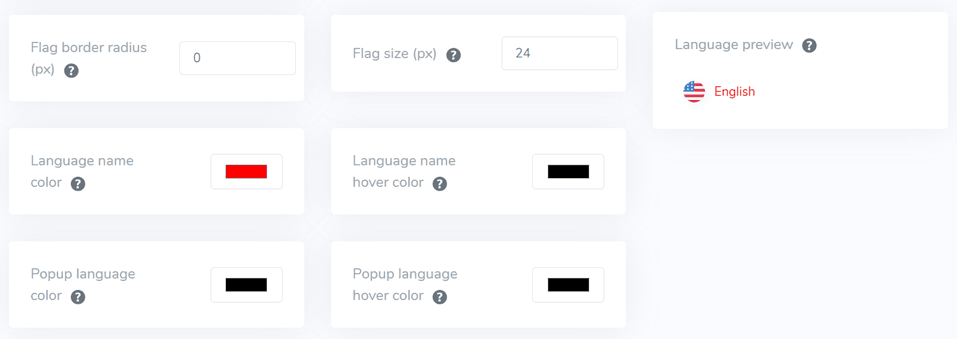
Der nächste Schritt nach der Konfiguration des Flaggen-Designs ist die Anpassung von Farben, Größe und verschiedenen anderen Elementen. In der folgenden Anzeige gibt es mehrere anpassbare Einstellungen, wie zum Beispiel:
- Flaggen-Eckenradius: Anpassen des Eckenradius in Pixeln bei Verwendung eines Rechtecks.
- Farbe des Sprachnamens: Auswahl der Standard-Textfarbe für den Sprachnamen.
- Popup-Sprachfarbe: Farbe des Sprach-Titels in den Popup- oder Dropdown-Bereichen.
- Flaggengröße: Anpassen der Größe der Flagge.
- Farbe beim Überfahren des Sprachnamens: Textfarbe beim Überfahren mit der Maus für Sprachnamen.
- Hover-Farbe der Popup-Sprache: Die Textfarbe des Sprachtitels im Popup oder Dropdown beim Mouseover.
Schritt 7: Flaggen-Box-Schatten anpassen
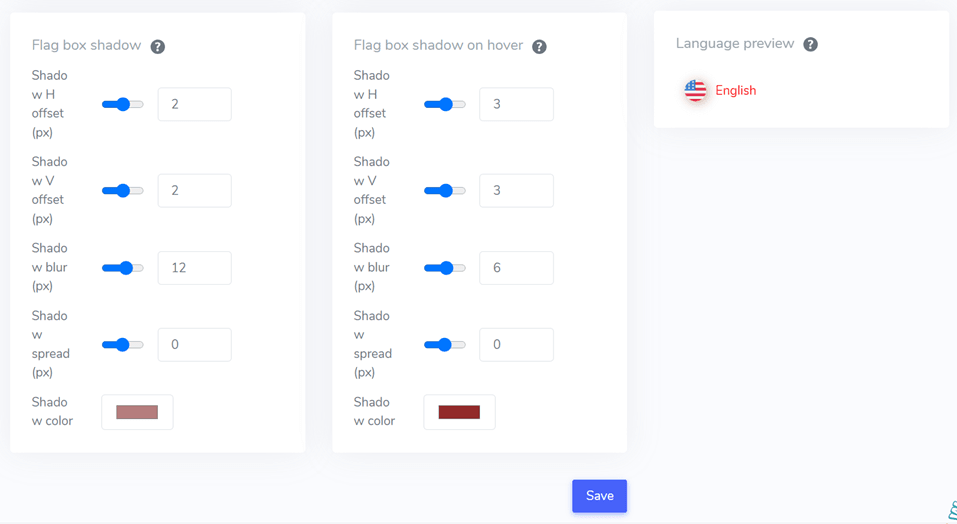
Im letzten Schritt kannst du die Einstellungen für den Schatten der Flagge vornehmen. Mit der ersten Einstellung kannst du einen Schatten für jede Flagge auf deiner Website festlegen, und die nächste ist ein Schatten für die Sprachflagge beim Hover.
Wenn ja, vergessen Sie nicht, Speichern auszuwählen, um die Anpassung des Sprachumschalters zu speichern.