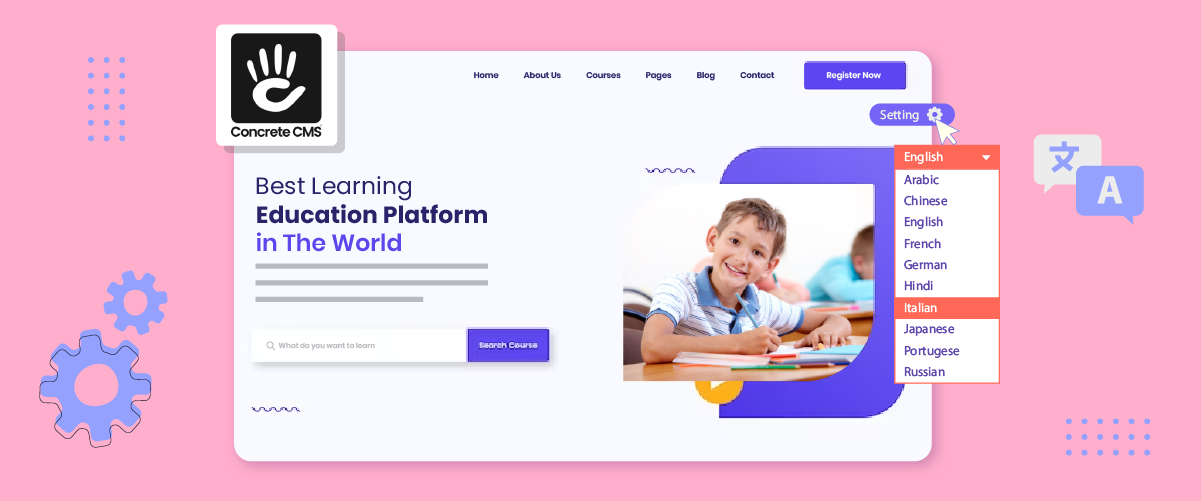
Haben Sie eine Website mit Concrete CMS erstellt und möchten einen Sprachumschalter hinzufügen? Ein Sprachumschalter vereinfacht den Wechsel zwischen den Sprachen für die Benutzer. Diese Funktion ist besonders nützlich für Websites mit einer internationalen Benutzerbasis, da sie es den Besuchern ermöglicht, die Plattform in ihrer bevorzugten Sprache zu navigieren.
einen Sprachumschalter einzurichten Concrete CMS, legen Administratoren üblicherweise zunächst die gewünschten Sprachen in den Systemeinstellungen fest. Anschließend fügen sie ein Dropdown-Menü oder eine Schaltfläche hinzu, über die Benutzer ihre bevorzugte Sprache auswählen können. Dieser Artikel beschreibt die Implementierung eines Sprachumschalters in Concrete CMS mithilfe eines der verfügbaren automatischen Übersetzungsdienste.
Bedeutung der Einrichtung eines Sprachumschalters auf Concrete CMS
Die Notwendigkeit, Inhalte in mehreren Sprachen anzubieten, wird immer wichtiger. Eine aktuelle Studie von DeepL ergab, dass 75% der Befragten zustimmten, dass lokalisierte Inhalte die Kundenbindung deutlich erhöhen.
Die Implementierung eines Sprachumschalters bedeutet, Inhalte zu übersetzen und ein personalisierteres Erlebnis für Website-Besucher zu schaffen. Dies wird durch die Daten belegt, die zeigen, dass 96 % der Befragten einen positiven ROI (Return on Investment) durch ihre Bemühungen zur Lokalisierung von Inhalten verzeichneten.
Mit diesen Daten im Hinterkopf ist die Implementierung eines Sprachumschalters auf Concrete CMS ein strategischer Schritt, der nicht aufgegeben werden kann. Deshalb wird in diesem Artikel erläutert, wie Sie einen Sprachumschalter auf Ihrer Concrete CMS -Website einrichten.
So richten Sie einen Sprachumschalter auf Concrete CMS ein
Nachdem wir nun die Bedeutung der Sprachwechselfunktion auf der mehrsprachigen Concrete CMS -Plattform verstanden haben, wollen wir besprechen, wie man sie implementiert. Concrete CMS verfügt über ein integriertes Sprachmanagementsystem, das an die Bedürfnisse Ihrer Organisation angepasst werden kann.
Einer der automatischen Übersetzungsdienste, die Sie verwenden können, ist Linguise. Linguise bietet benutzerfreundliche Sprachumschaltfunktionen und kann in verschiedene beliebte CMS integriert werden, einschließlich Concrete CMS.
Concrete CMS bietet eine einfache Mehrsprachigkeitsintegration, sodass Administratoren ihren Websites schnell Sprachumschaltfunktionen hinzufügen können. Dank Concrete CMSder fortschrittlichen Funktionen und der benutzerfreundlichen Oberfläche von Installation Linguise auf Concrete CMS und zur Einrichtung des Sprachumschalters.
#1 Registrieren Sie eine Concrete CMS -Domain
Erstellen Sie zunächst ein kostenloses Linguise -Konto und fügen Sie Ihre Website-Domain hinzu. Sie können eine 30-tägige kostenlose Testversion nutzen, bevor Sie sich für ein Abonnement entscheiden.

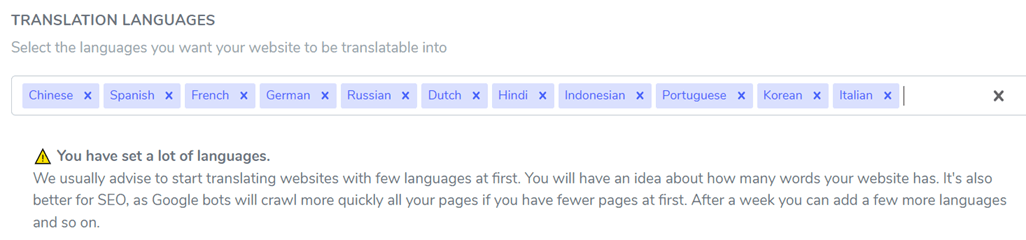
Als Nächstes müssen Sie Ihre Domain für die Übersetzung autorisieren. Kopieren Sie Ihren Domainnamen, einschließlich „https://“, und wählen Sie „Concrete CMS“ als Ihre Plattform. Wählen Sie Ihre Ausgangssprache und die Zielsprachen für die automatische Übersetzungskonfiguration innerhalb von Concrete CMS.
#2: Laden und verbinden Sie das Linguise -Skript
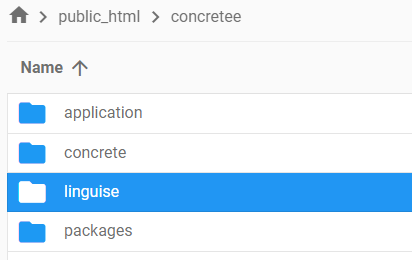
Sie müssen das Linguise -Übersetzungsskript auf den Server hochladen, auf dem Concrete CMS installiert ist. Laden Sie das Skript über den bereitgestellten Link herunter, entpacken Sie es und legen Sie den Ordner im Stammverzeichnis Ihrer Concrete CMS -Installation ab. Stellen Sie sicher, dass der Ordner „linguise.“ heißt
Fügen Sie dann den Linguise -API-Schlüssel in die Configuration.php-Datei auf Ihrem Server ein. Öffnen Sie die Datei und ersetzen Sie “REPLACE_BY_YOUR_TOKEN” durch Ihren API-Schlüssel, indem Sie ihn innerhalb der einfachen Anführungszeichen platzieren.
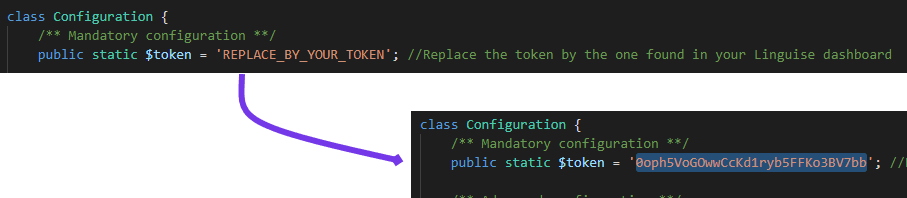
#3: Einrichten der Concrete CMS -URL-Umschreibung
In Concrete CMSist die URL-Umschreibung normalerweise standardmäßig aktiviert. Wenn nicht, können Sie sie über Ihren Hosting-Anbieter aktivieren. Aktualisieren Sie die .htaccess-Datei, indem Sie bestimmten Code nach der Zeile “RewriteEngine on” hinzufügen. Dies konfiguriert sprachspezifische URLs.
					<IfModule mod_rewrite.c>
    RewriteEngine On
    RewriteRule ^(af|sq|am|ar|hy|az|eu|be|bn|bs|bg|ca|ceb|ny|zh-cn|zh-tw|co|hr|cs|da|nl|en|eo|et|tl|fi|fr|fy|gl|ka|de|el|gu|ht|ha|haw|iw|hi|hmn|hu|is|ig|id|ga|it|ja|jw|kn|kk|km|ko|ku|ky|lo|la|lv|lt|lb|mk|mg|ms|ml|mt|mi|mr|mn|my|ne|no|ps|fa|pl|pt|pa|ro|ru|sm|gd|sr|st|sn|sd|si|sk|sl|so|es|su|sw|sv|tg|ta|te|th|tr|uk|ur|uz|vi|cy|xh|yi|yo|zu|zz-zz)(?:$|/)(.*)$ /concretee/linguise/linguise.php?linguise_language=$1&original_url=$2 [L,QSA]
    RewriteCond %{REQUEST_FILENAME} !-f
    RewriteCond %{REQUEST_FILENAME}/index.html !-f
    RewriteCond %{REQUEST_FILENAME}/index.php !-f
    RewriteRule . /concretee/index.php [L]
</IfModule>
#4: Aktivieren und Anpassen des Sprachumschalters
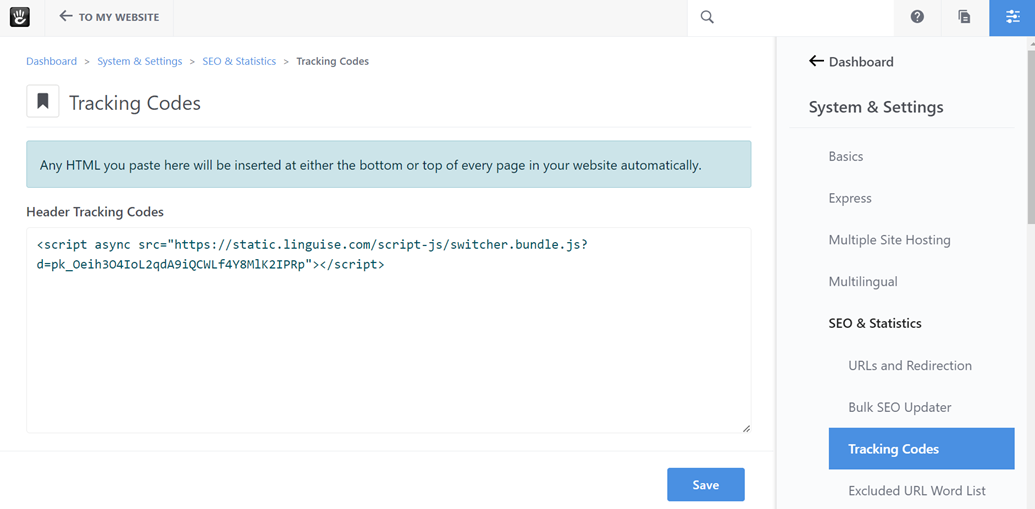
Der Linguise -JS-Skriptlink muss auf allen Ihren Concrete CMS -Seiten geladen werden, um den Sprachumschalter mit Flaggen und alternativen URLs anzuzeigen (wichtig für SEO). Sie finden den Skriptlink unter den Domäneneinstellungen in Ihrem Linguise -Dashboard.

Um das Skript in Concrete CMSzu laden, fügen Sie den Code in die Datei header.php oder in den <head>-Bereich Ihrer Website über das Admin-Panel ein, indem Sie zu System & Einstellungen > SEO & Statistiken navigieren.
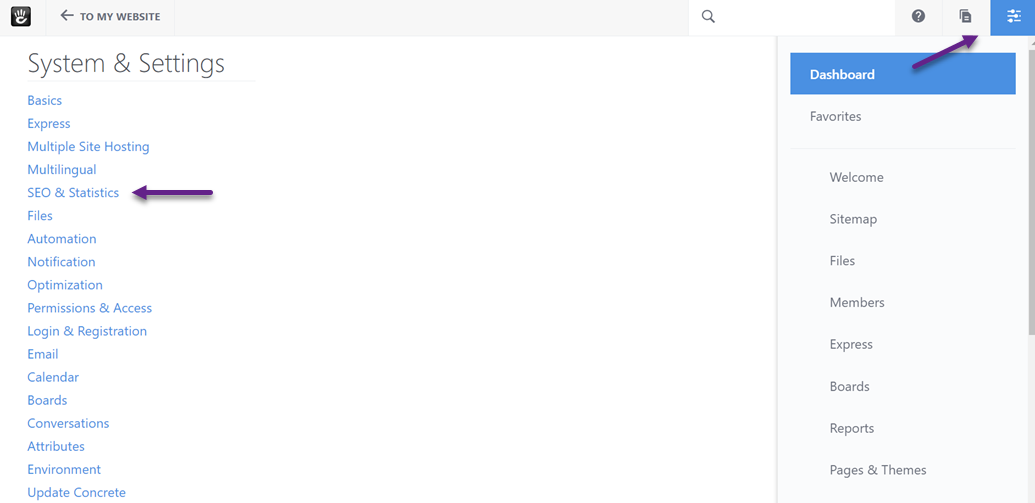
Fügen Sie es dann unter Tracking-Codes hinzu.
Standardmäßig erscheint der Umschalter in der oberen rechten Ecke.
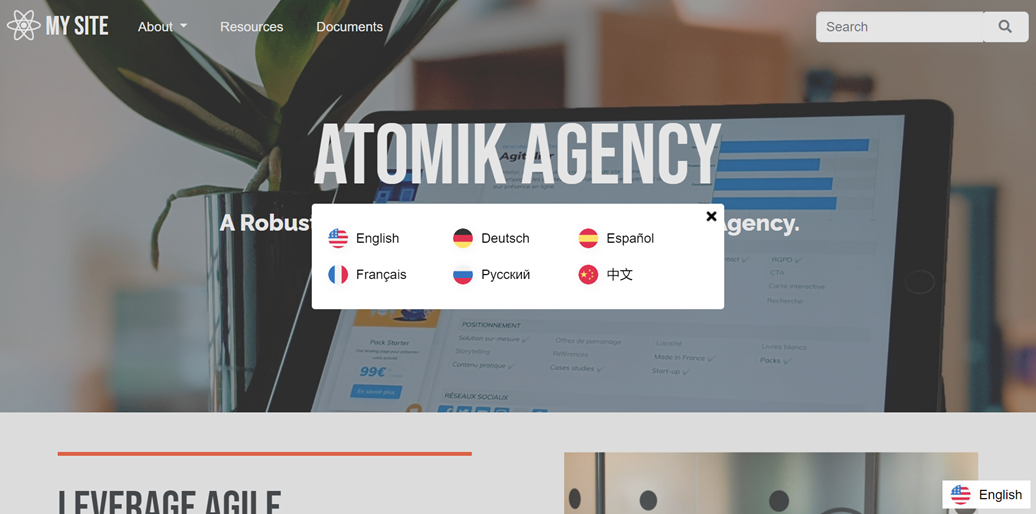
Ihr Dashboard kann jedoch das Erscheinungsbild mithilfe der Funktion “Sprachflaggen anzeigen” anpassen.
#5: Konfigurieren Sie die Hauptanzeige
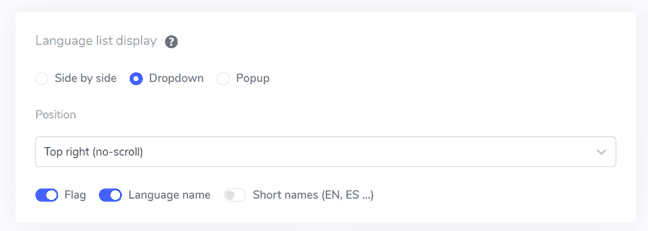
Um den Sprachumschalter einzurichten, navigieren Sie im Linguise . Hier können Sie verschiedene Einstellungen anpassen. Dashboard zu „Einstellungen“ > „Sprachflaggenanzeige“
- Flaggen-Symbolstil: Wählen Sie aus drei Anzeigeformaten: nebeneinander, Dropdown-Menü oder Popup.
- Position: Wählen Sie die Position des Sprachumschalters auf Ihrer Website, um sicherzustellen, dass er für Besucher leicht zugänglich ist.
#6: Passen Sie das Flaggen-Design an
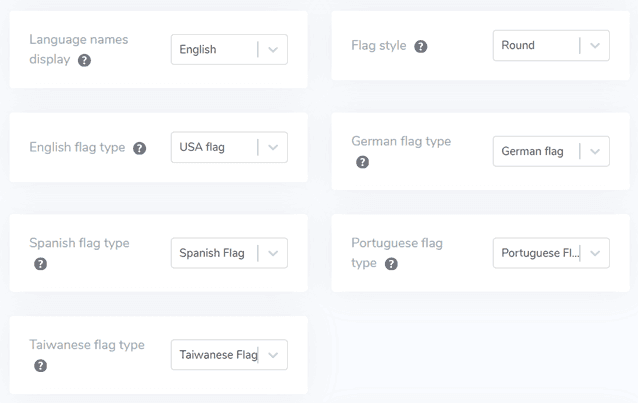
Nachdem Sie die Hauptanzeige eingerichtet haben, können Sie das Design der Sprachflaggen anpassen.
- Sprachbezeichnung anzeigen: Legen Sie fest, ob die Bezeichnung auf dem Land oder der Sprache basieren soll, z. B. „Französisch“ oder „Français“.
- English flag type: This option allows you to differentiate between US or British English variations and applies similarly to Spanish, Portuguese, or German.
- Flaggenstil: Wählen Sie die Form des Flaggenicons, entweder rund oder rechteckig.
#7: Farbe und Größe anpassen
Als nächstes können Sie die Farbe und Größe der Flaggen personalisieren.
- Flaggen-Radius: Legen Sie den Radius in Pixel für die rechteckigen Flaggen fest.
- Farbe der Sprachnamen: Wählen Sie die Standardtextfarbe für die Anzeige der Sprachnamen.
- Popup-Sprachenfarbe: Geben Sie die Textfarbe für Sprachentitel im Popup oder Dropdown-Menü an.
- Flagge Größe: Passen Sie die Größe der Flaggenicons an.
- Hover-Farbe für Sprachnamen: Legen Sie die Hover-Farbe für Sprachnamen fest.
- Hover-Farbe für Popup-Sprachen: Definieren Sie die Hover-Farbe für Sprachentitel im Popup oder Dropdown-Menü.
#8: Flaggen-Schatten hinzufügen
Zuletzt können Sie die Einstellungen für den Schatten der Flagge anpassen.
- Die erste Option fügt einen Schatteneffekt zu den Flaggenicons hinzu, die auf Ihrer Website angezeigt werden.
- Die zweite Option steuert den Schatteneffekt, wenn Benutzer über die Sprachflaggen fahren.
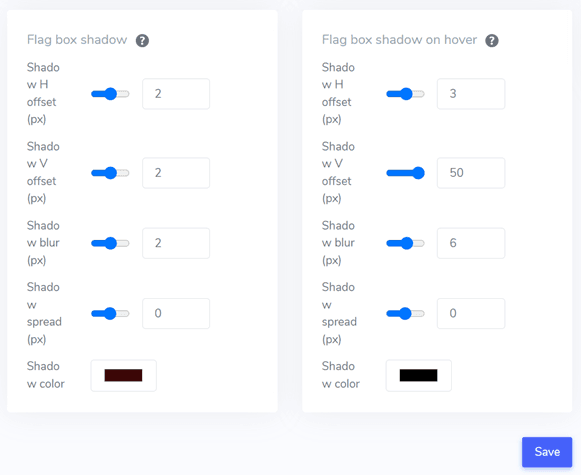
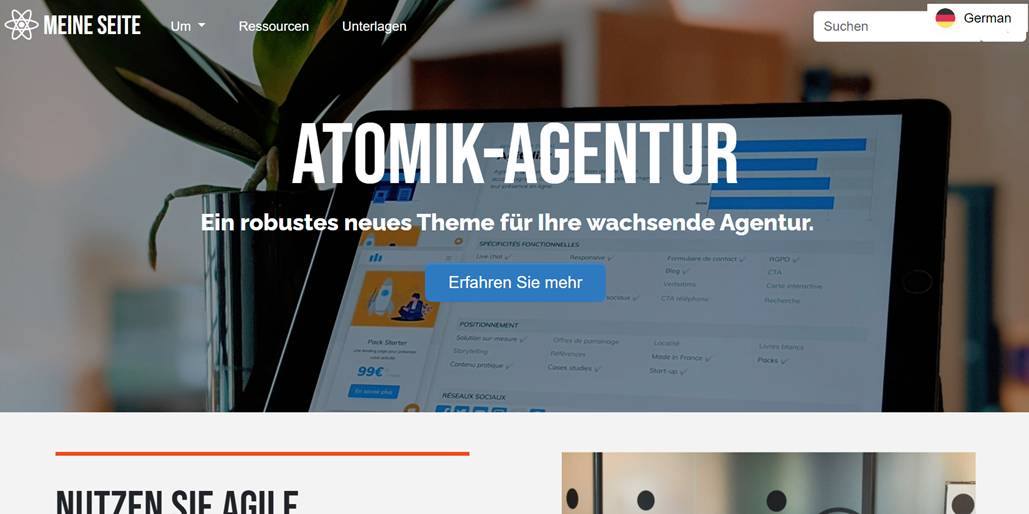
Wenn Sie mit den Einstellungen zufrieden sind, klicken Sie auf „Speichern“ , um die Änderungen zu übernehmen. Besuchen Sie Ihre Concrete CMS Website, um zu überprüfen, ob der Sprachumschalter wie erwartet funktioniert und um eine Vorschau anzuzeigen.
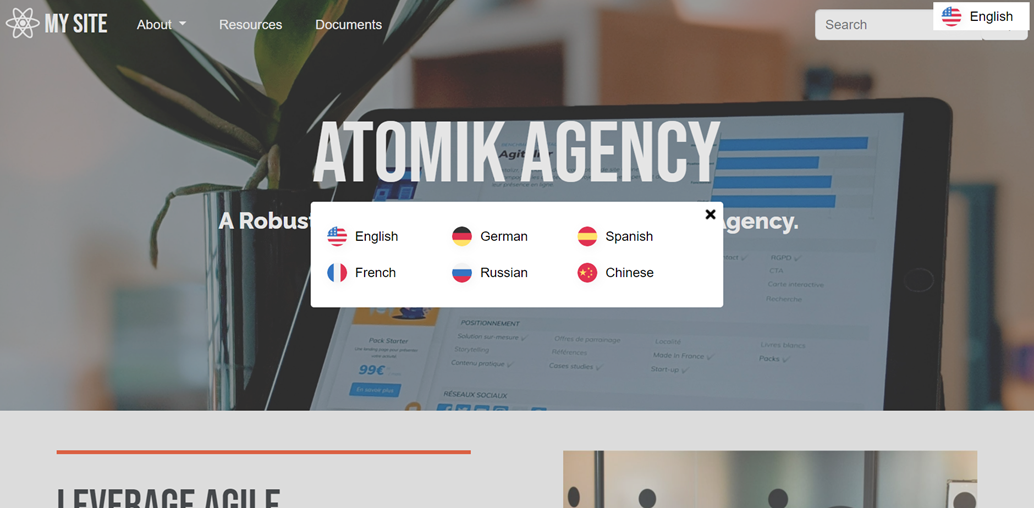
Sie können die Website auch in weitere Sprachen übersetzen, wie z.B. Deutsch.
Best Practices zur Optimierung des Sprachumschalters auf Concrete CMS
Die Optimierung des Sprachumschalters auf Concrete CMS verbessert die Benutzererfahrung in einer mehrsprachigen Umgebung. Nachfolgend finden Sie wichtige Tipps, um den Sprachumschalter auf Ihrer Plattform zu verbessern.
Verwendung von Sprachnamen und Flaggen
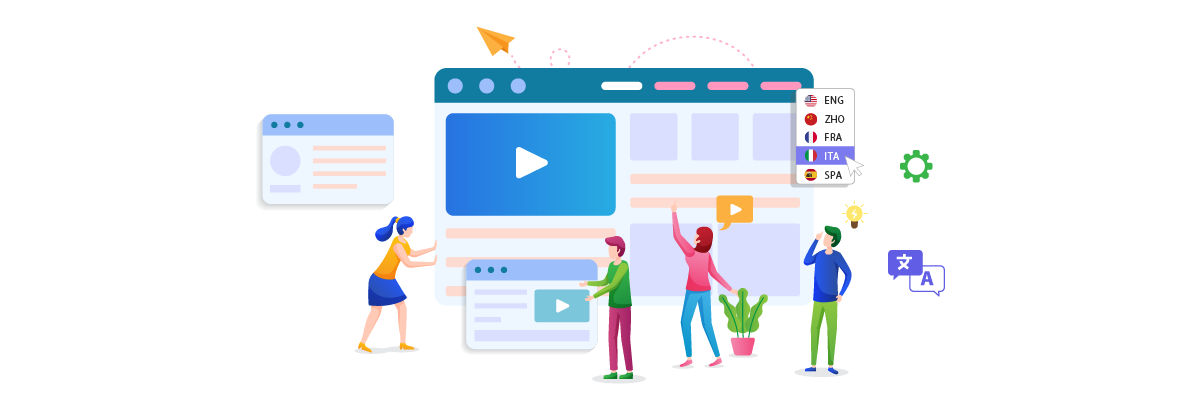
Die Kombination von Sprachnamen mit Flaggen-Symbolen ist eine effektive Möglichkeit, Ihren Sprachumschalter benutzerfreundlicher zu gestalten. Dieser Ansatz bietet zwei visuelle Hinweise, die den Benutzern helfen, ihre bevorzugte Sprache schnell zu identifizieren und auszuwählen. Der Sprachnamen sorgt für Klarheit, während die Flagge eine visuelle Referenz bietet, wodurch es für die Benutzer einfacher wird, eine Auswahl zu treffen, insbesondere wenn eine Sprache in mehreren Ländern mit unterschiedlichen Flaggen verwendet wird.
Wenn Ihre Concrete CMS -Website beispielsweise ein globales E-Commerce-Publikum anspricht, kann die Kombination von „🇺🇸 English“, „🇫🇷 Français“ und „🇩🇪 Deutsch“ im Sprachumschalter es den Benutzern erleichtern, ihre bevorzugte Sprache schnell zu finden, ihre Einkaufserfahrung zu verbessern und ihnen helfen, die Website mühelos zu navigieren.
Erkennbare Flaggen-Symbole
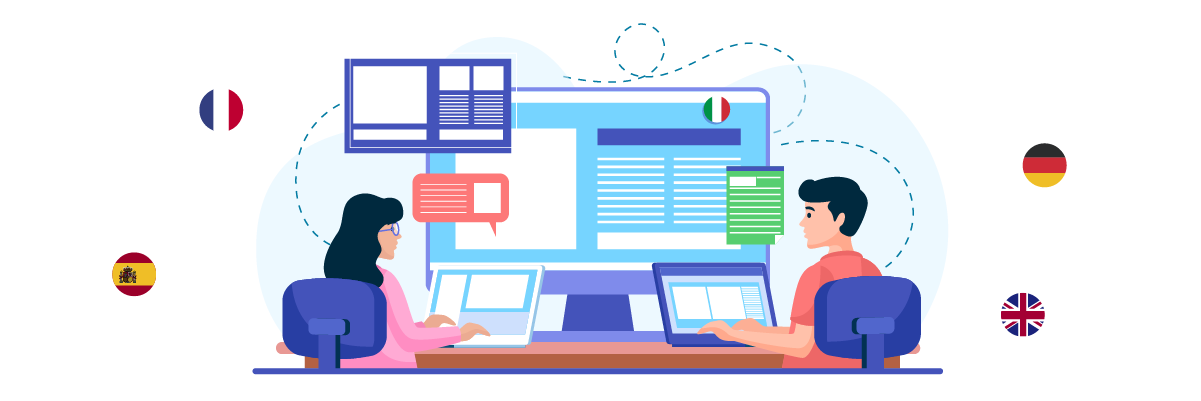
Es ist wichtig, klare, hochwertige Flaggen-Symbole zu verwenden, die leicht erkennbar sind, auch in kleineren Größen. Diese Symbole helfen Benutzern, ihre Sprache schnell zu identifizieren, ohne Text lesen zu müssen. Wenn nötig, ist es wichtig, kulturell sensible Symbole zu wählen, die Sprachen und nicht Länder darstellen. Zum Beispiel kann die Verwendung eines neutralen Symbols für eine weit verbreitete Sprache wie Arabisch angemessener sein als die Auswahl einer Nationalflagge.
Zum Beispiel könnte eine Concrete CMS -Plattform, die für ein globales Reisebüro konzipiert ist, die spanische Flagge für Spanisch, die kanadische Flagge für Französisch und ein Globus-Symbol für weit verbreitete Sprachen wie Englisch verwenden. Dies stellt sicher, dass die Symbole klar und intuitiv sind, und es den Benutzern leicht machen, ihre bevorzugte Sprache auszuwählen, während sie Reiseangebote erkunden.
Sprachumschalter strategisch

Der Sprachumschalter sollte an einer Stelle platziert werden, an der er für die Benutzer leicht sichtbar und zugänglich ist, ohne die Benutzeroberfläche zu überladen. Zu den gängigen Platzierungsoptionen gehören der Header, der Footer oder das Hauptmenü der Website. Eine konsistente Platzierung auf allen Seiten ist wichtig, damit die Benutzer ihn überall auf der Website finden können.
Zum Beispiel könnte eine Concrete CMS -Website den Sprachumschalter in der oberen rechten Ecke des Headers positionieren und sicherstellen, dass er sichtbar bleibt, während Benutzer durch die Seiten scrollen. Für Mobilgeräte verbessert die Integration in das Hamburger-Menü die Zugänglichkeit und spart Platz.
Konsistenz über alle Seiten hinweg beibehalten
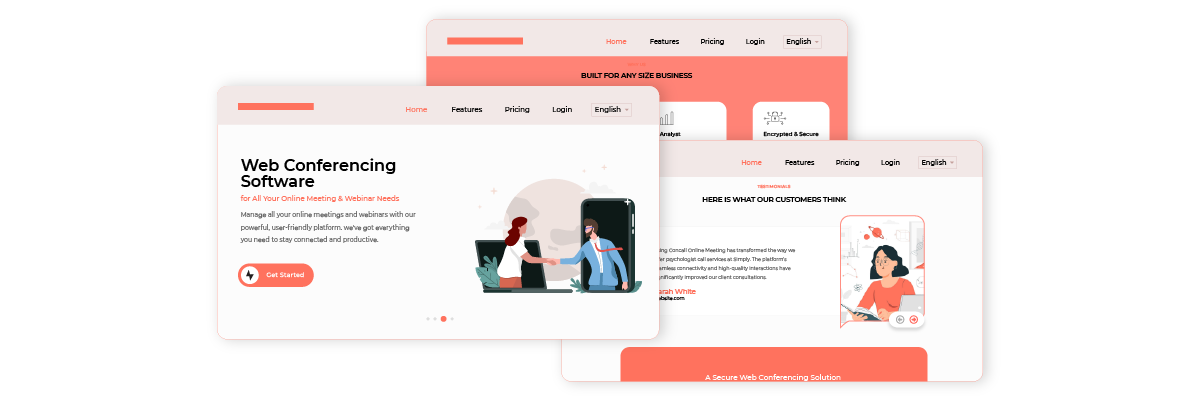
Es ist wichtig, eine konsistente Darstellung und Funktionalität beizubehalten. Der Sprachumschalter sollte auf jeder Seite auf die gleiche Weise funktionieren, und wenn Benutzer die Sprache wechseln, sollten sie auf derselben Seite bleiben, wobei der Inhalt in die neue Sprache übersetzt wird. Dies verbessert den Benutzerworkflow und macht die Navigation intuitiver.
Zum Beispiel erscheint ein Dropdown-Sprachumschalter konsistent auf Startseiten, Kontaktseiten und anderen. Dies ermöglicht Benutzern, die Sprache nahtlos zu wechseln, ohne ihren Platz im Material zu verlieren.
Fazit
Durch die Einrichtung eines Sprachumschalters und die Implementierung automatischer Übersetzungen auf Ihrer Concrete CMS Website bieten Sie Ihren Nutzern ein nahtloses mehrsprachiges Erlebnis. Folgen Sie den Schritten in diesem Leitfaden, um einen Sprachumschalter zu integrieren und ihn an die Bedürfnisse Ihrer Website anzupassen.
Eine effektive Optimierung des Sprachumschalters verbessert die Benutzererfahrung und das Engagement. Um loszulegen, registrieren Sie sich für ein Linguise -Konto, integrieren Sie es in Ihre Concrete CMS -Seite und konfigurieren Sie den Sprachwähler basierend auf Ihren Präferenzen. Dies stellt sicher, dass Besucher Ihre Plattform leicht in ihrer bevorzugten Sprache navigieren können.