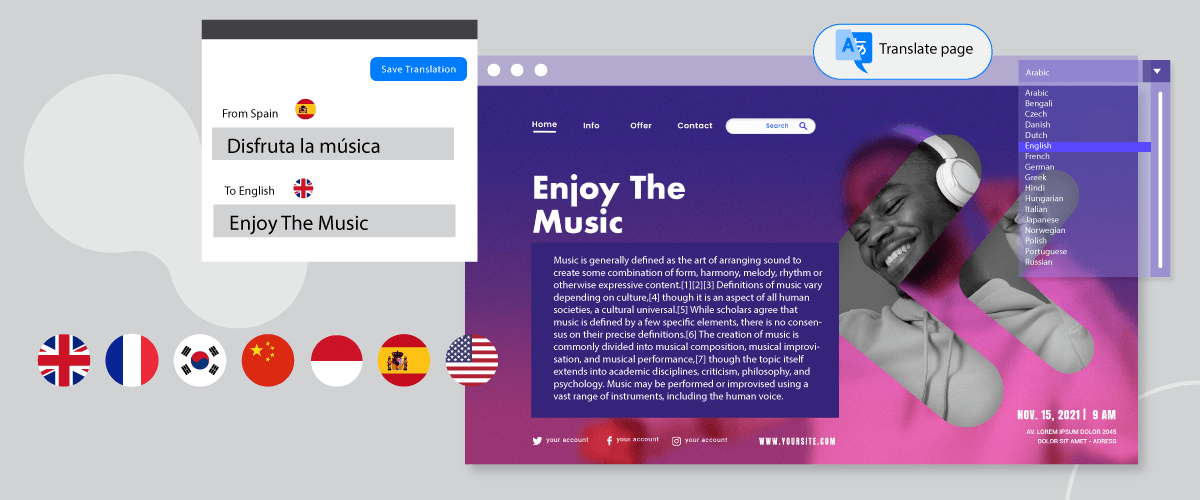
Benutzerdefinierte Felder sind eine Funktion, mit der Benutzer jedem Beitrag oder jeder Seite, die sie erstellen, benutzerdefinierte Informationen oder zusätzliche Metadaten hinzufügen können.
Wenn Sie eine mehrsprachige Website haben, müssen auch die benutzerdefinierten Felder auf WordPress übersetzt werden. Durch die Übersetzung aller benutzerdefinierten Felder können Benutzer aus anderen Ländern Ihren WordPress -Inhalt weiterhin verstehen.
Wie übersetzt man dann alle benutzerdefinierten Felder von WordPress ? Hier erklären wir es ausführlich.
Was sind benutzerdefinierte Felder in WordPress?
Auf der WordPress -Plattform sind benutzerdefinierte Felder eine Funktion, mit der Benutzer jedem Beitrag oder jeder Seite, die sie erstellen, benutzerdefinierte Informationen oder zusätzliche Metadaten hinzufügen können. Benutzerdefinierte Felder werden verwendet, um Informationen zu speichern und anzuzeigen, die nicht in den Kern- oder Standardbereichen eines Beitrags oder einer Seite enthalten sind.
Auf WordPresshat jeder Beitrag oder jede Seite eine Grundstruktur, die aus Titel, Inhalt, Datum und einigen weiteren Attributen besteht. Durch die Verwendung benutzerdefinierter Felder können Benutzer jedoch zusätzliche relevante Felder hinzufügen, um die mit dieser Entität verbundenen Informationen zu erweitern.
Die Verwendung benutzerdefinierter Felder in WordPress ermöglicht es Nutzern, relevante und spezifische Informationen flexibler zu verwalten und gemäß ihren Anforderungen anzuzeigen. Benutzerdefinierte Felder werden in der Regel in Verbindung mit Programmierfunktionen wie Template-Tags oder benutzerdefinierten Plugins verwendet, um diese Informationen in einem WordPress -Theme oder in einer Webseitenansicht anzuzeigen.
Eines der Plugins, die Sie hinzufügen können, um benutzerdefinierte Felder zu erstellen, ist Advanced Custom Fields. In diesem Artikel werden wir versuchen, dieses Plugin auf WordPresszu installieren.
Plugin Advance Custom Field installieren & aktivieren
Sie können das Advance Custom Field Plugin ganz einfach auf WordPress finden, indem Sie auf Plugins klicken und dann Neu hinzufügen auswählen und anschließend im oberen Suchfeld nach dem Advance Custom Field Plugin suchen.
Wenn Sie Jetzt installieren ausgewählt haben und einen Moment warten, wählen Sie nach Abschluss Aktivieren aus, um es zu aktivieren.
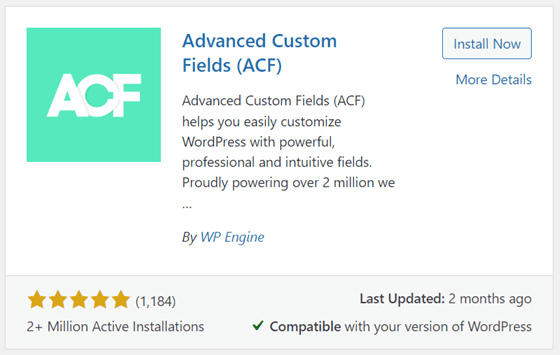
Wenn das Plugin installiert wurde, erscheint nun ein neues Menü, nämlich ACF im Navigationsmenü auf der linken Seite. Klicken Sie auf das Menü, dann erscheint eine Seite wie unten.
Auf der folgenden Seite gibt es bereits eine Feldgruppe, die zuvor erstellt wurde.
Benutzerdefinierte Felder WordPress für Beitrag erstellen
Nach der erfolgreichen Installation des Advance Custom Field Plugins werden wir versuchen, benutzerdefinierte Felder in WordPresszu erstellen. Bevor Sie sich mit benutzerdefinierten Feldern befassen, sollten Sie wissen, dass es in diesem Plugin mehrere Feldtypen gibt, aus denen Sie wählen können, darunter:
- Text
- Textbereich
- Nummer
- Bereich
- URL
- Passwort
- Bild
- Datei
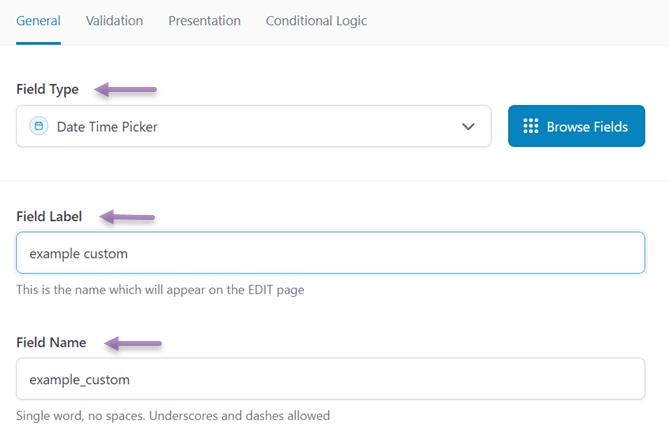
Um ein benutzerdefiniertes Feld zu erstellen, können Sie wie oben direkt ein Feld auf der Seite hinzufügen. Danach gibt es mehrere Felder, die Sie ausfüllen müssen, darunter die folgenden.
- Feldtyp: ist der Typ des Feldes, das Sie in WordPress anzeigen möchten, zum Beispiel möchten Sie hier das Datum und die Uhrzeit anzeigen.
- Bezeichnungsfeld: der Name, der auf der Seite zum Bearbeiten des Beitrags angezeigt wird.
- Feldname: Dieser Feldname wird normalerweise automatisch basierend auf dem erstellten Feldlabel angezeigt.
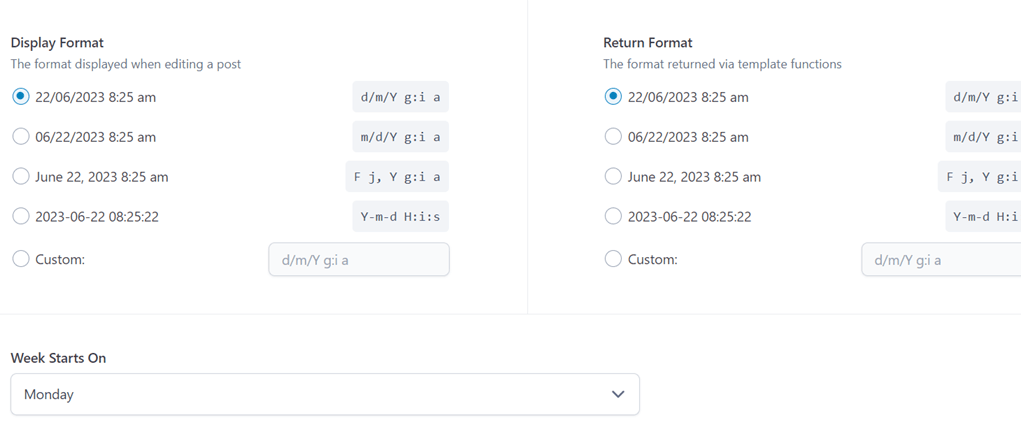
Danach, weil Sie den Typ des Datum-Zeit-Pickers auswählen, erscheinen Einstellungen zur Auswahl des Anzeigeformats, das später auf der Beitragsseite angezeigt wird.
Wenn alle Felder ausgefüllt sind, finden Sie beim Scrollen nach unten eine Einstellung, in der dieses Feld angezeigt wird.
In der Spalte Diese Feldgruppe anzeigen, wenn können Sie Beitrag, Seite, Benutzer oder Formulare auswählen, wobei es spezifischere Abschnitte wie Beitragstyp gibt.
Wählen Sie dann in der nächsten Spalte ist gleich aus, damit Ihr Gruppenfeld angezeigt wird. Wählen Sie anschließend in der dritten Spalte aus, wo dieses Feld erscheinen soll, zum Beispiel in allen Bereichen, deren Kategorie Beitrag ist.
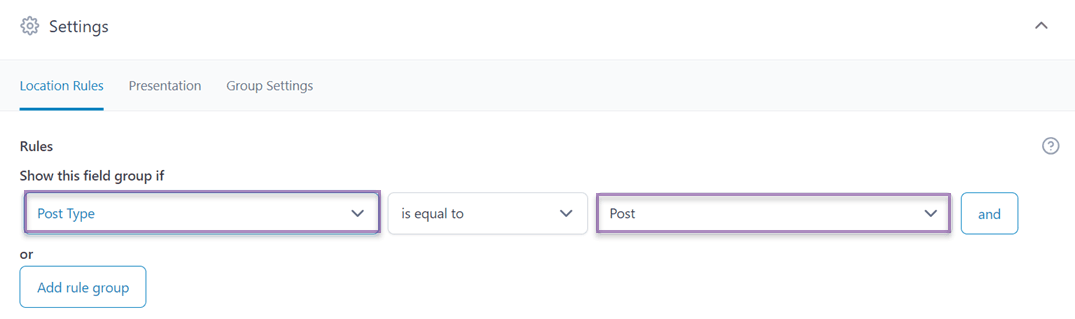
Wenn ja, öffnen Sie jetzt einen der Beiträge auf Ihrer Website. Ganz unten im Beitrag erscheint dann folgende Anzeige.
Sie können auf die Spalte klicken, um das Datum anzupassen.

Vermutlich können diese benutzerdefinierten Felder nach der Einrichtung sofort auf der Startseite des Beitrags erscheinen. In manchen Fällen müssen Sie jedoch einen Shortcode wie den folgenden unter Ihrem Beitragseditor hinzufügen.
[acf field="FIELD_NAME"]
Wie im folgenden Beispiel.
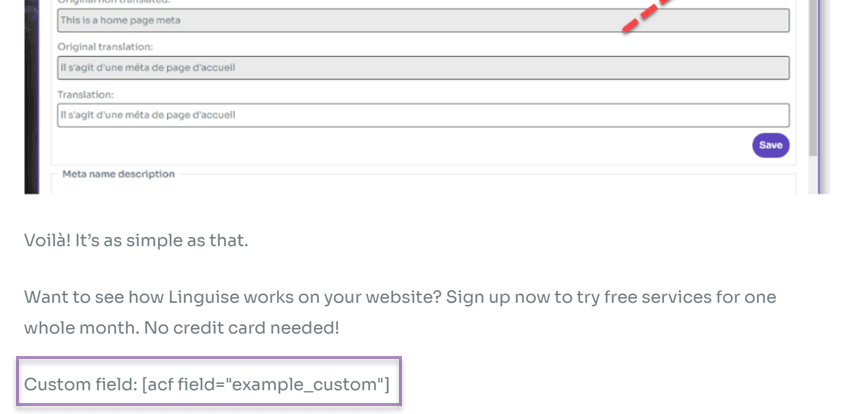
Wenn ja, klicken Sie auf Speichern und versuchen Sie dann, Ihren Beitrag jetzt zu öffnen. Das Ergebnis wird dann so aussehen.
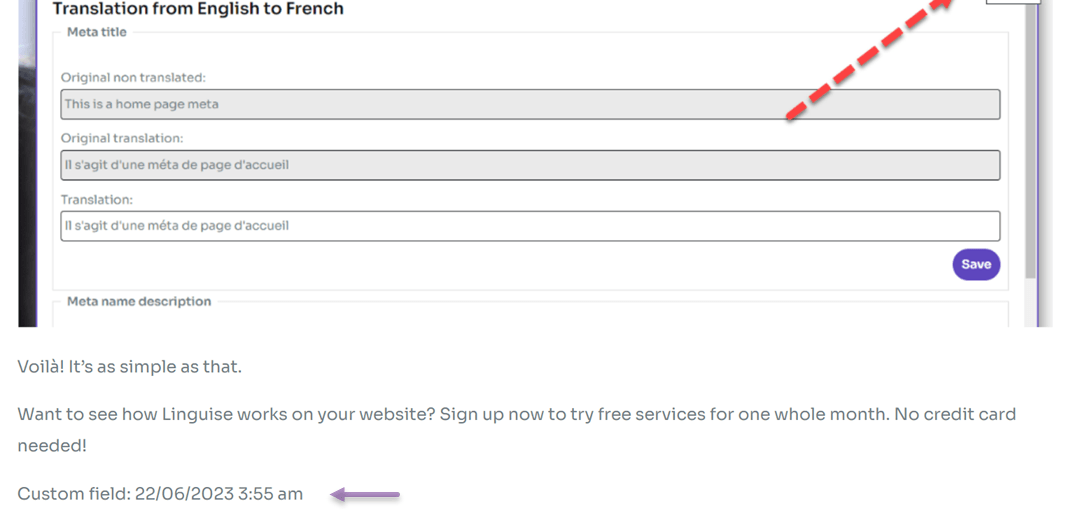
Sie haben erfolgreich ein benutzerdefiniertes Feld für Beiträge auf WordPresserstellt. Wenn Sie ein weiteres benutzerdefiniertes Feld erstellen möchten, zum Beispiel auf Seiten, gehen Sie genauso vor wie oben.
So übersetzen Sie alle WordPress benutzerdefinierten Felder mit Linguise
Sie müssen bedenken: Wenn Ihre Website mehrsprachig ist, ist es wichtig, alle benutzerdefinierten WordPress -Felder in die bereitgestellte Sprache zu übersetzen.
Es gibt mehrere Vorteile, wenn Sie benutzerdefinierte Felder in verschiedene Sprachen übersetzen, wie zum Beispiel.
- Mehrsprachige Benutzererfahrung: Durch die Übersetzung benutzerdefinierter Felder können Sie die Benutzererfahrung für mehrsprachige Zielgruppen verbessern.
- Konsistenz: Die Übersetzung benutzerdefinierter Felder gewährleistet Stabilität auf Ihrer Website oder in Ihrer App.
- SEO und organischer Traffic: Suchmaschinen können Ihre Inhalte in mehreren Sprachen indexieren und ranken, wodurch der Website-Traffic erhöht wird.
Seien Sie bei der Übersetzung benutzerdefinierter Felder nicht nachlässig, stellen Sie sicher, dass Sie einen hochwertigen Website-Übersetzungsdienst wählen, der viele Sprachen anbietet und natürlich über eine Live-Editor-Funktion verfügt.
Dank der Live-Editor-Funktion können Sie Ergebnisse sehr einfach finden und unangemessene automatische Übersetzungen vermeiden.
Wir werden sofort versuchen, mit Linguise zu übersetzen.
#1 Registrieren Sie Linguise und erhalten Sie den API-Schlüssel
Der erste Schritt besteht darin, ein Linguise -Konto durch Anmeldung oder Registrierung zu erstellen. Für die Kontoerstellung sind keine Kreditkartendaten erforderlich. Nach erfolgreicher Registrierung erhalten Sie Zugang zum Linguise -Dashboard.
Das Dashboard fungiert als zentrale Steuerungseinheit für die Verwaltung aller Übersetzungskonfigurationen Ihrer Website. Es umfasst Aufgaben wie Domainregistrierung, Verfolgung der Wortnutzung und Sprachauswahl.
Um den API-Schlüssel zu erhalten, navigieren Sie zum Menü Einstellungen, suchen Sie den Abschnitt mit der Bezeichnung “API KEY,” und kopieren Sie den dort angegebenen API-Schlüssel.

#2 Sprache zu Ihrer Liste hinzufügen
Nachdem Sie den API-Schlüssel erhalten haben, scrollen Sie im Einstellungsmenü weiter nach unten, und Sie werden den Bereich Sprachen finden. In diesem Bereich können Sie zusätzliche Sprachen in Ihre Website integrieren.
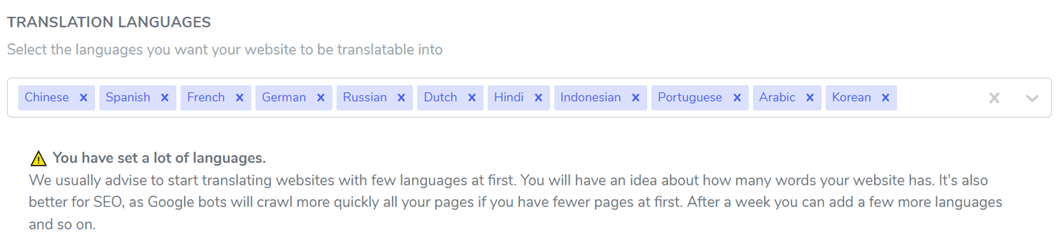
#3 Linguise installieren & konfigurieren
Der nächste Schritt besteht darin, das Linguise -Plugin auf Ihrer Website zu installieren und zu aktivieren. Rufen Sie dazu das Dashboard Ihrer Website auf und gehen Sie zum Plugin-Menü. Klicken Sie auf „Plugin hinzufügen“ > „Linguise“ > „Installieren“ > „Aktivieren“.
Nachdem das Plugin erfolgreich installiert wurde, öffnen Sie das Einstellungsmenü von Linguise und fügen Sie den zuvor kopierten API-Schlüssel in das dafür vorgesehene Feld ein. Klicken Sie abschließend auf “Anwenden” , um die Änderungen zu speichern.
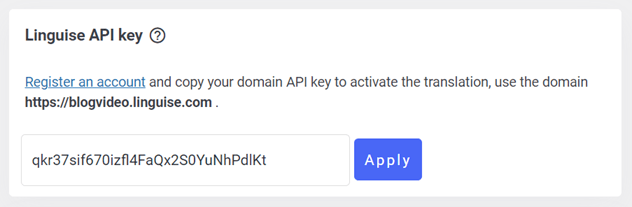
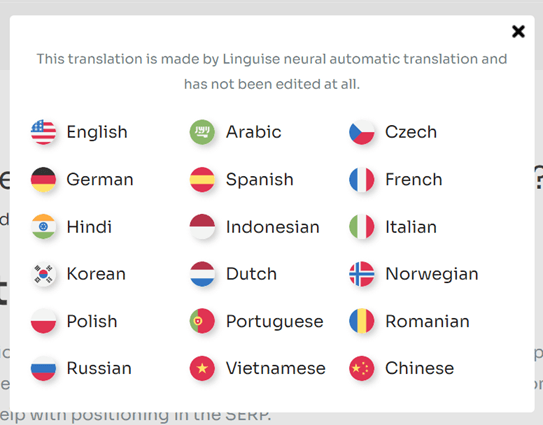
Anschließend können Sie auch die Anzeigesprache wie unten dargestellt festlegen.
#4 Benutzerdefinierte Felder übersetzen
Wenn alle Einstellungen vorgenommen wurden, versuchen Sie nun, den Beitrag zu öffnen, für den Sie ein benutzerdefiniertes Feld hinzugefügt haben, und übersetzen Sie ihn dann in eine andere Sprache Ihrer Wahl. Wählen Sie die Sprache hier aus.
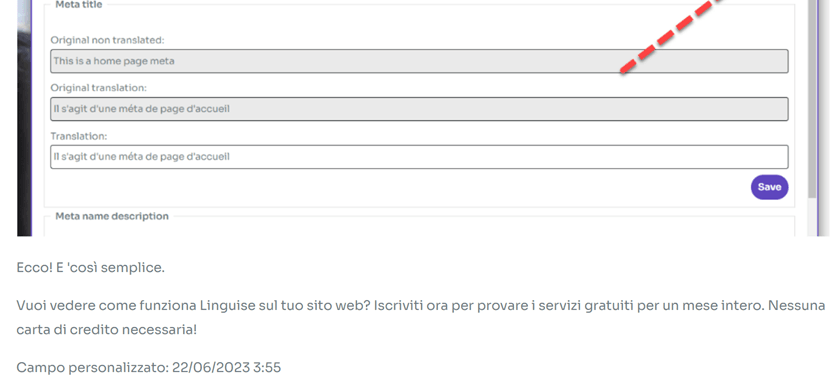
Danach erscheint eine Anzeige wie die folgende, das benutzerdefinierte Feld wurde erfolgreich übersetzt.
#5 Übersetzung mit Live-Editor bearbeiten
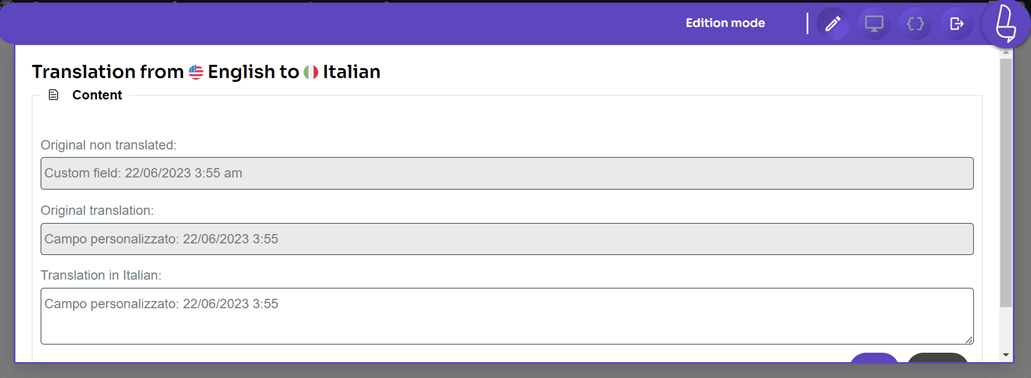
Neben der automatischen Übersetzung benutzerdefinierter Felder mit Linguisekönnen Sie auch manuell mit der Live-Editor-Funktion übersetzen. Mit dieser Funktion können Sie die von Linguise automatisch erzeugten Übersetzungsergebnisse bearbeiten.
Um dies zu tun, öffnen Sie das WordPress -Dashboard > Live-Editor > Live-Editor öffnen > Sprache auswählen > Übersetzen.
Wählen Sie dann den Bereich aus, den Sie übersetzen möchten, und klicken Sie auf Speichern, um die Änderungen zu übernehmen.
Fazit
Hier wissen Sie bereits, wie Sie alle WordPress benutzerdefinierten Felder mit Linguiseübersetzen. Darüber hinaus verstehen Sie auch besser, wie Sie benutzerdefinierte Felder auf WordPress mit dem Advance Custom Fields-Plugin erstellen.
Mit Linguisekönnen Sie benutzerdefinierte Felder von WordPress einfach und schnell übersetzen. So können Nutzer aus verschiedenen Ländern Ihre Inhalte weiterhin verstehen.
Worauf warten Sie noch? Registrieren Sie sich für ein Linguise -Konto und nutzen Sie die kostenlose Testversion für 1 Monat!