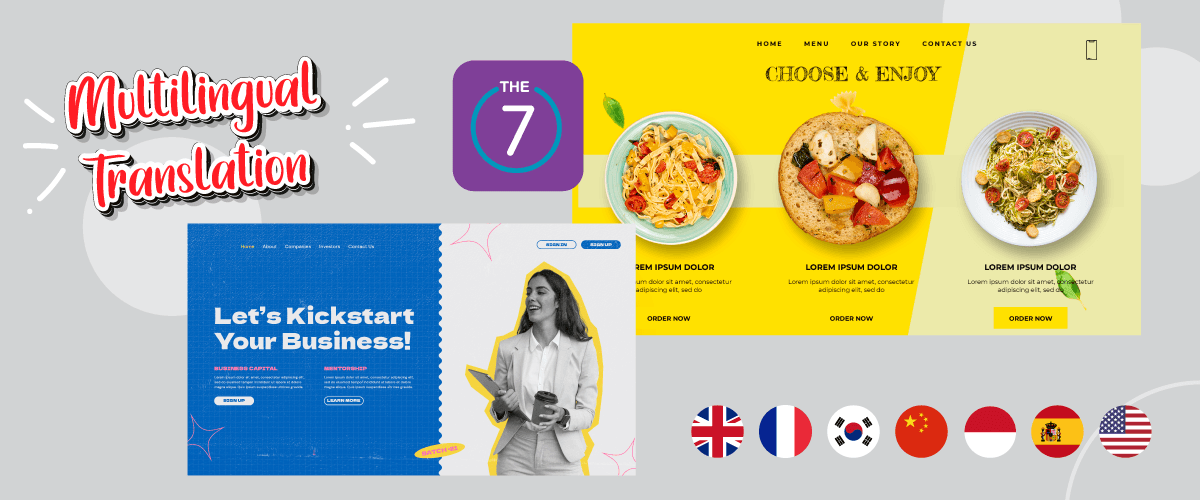
The7 ist eines der beliebtesten WordPress Themes, insbesondere für Online-Shops. Es ist ein gefragtes Theme auf ThemeForest und bietet zahlreiche Funktionen und Anpassungsmöglichkeiten.
Eine mit dem The7-Theme erstellte Website kann auch eine mehrsprachige Website sein, die mehrere Sprachen anbietet.
Für alle, die daran interessiert sind, eine Website mit dem The7-Theme zu erstellen, werden wir in diesem Artikel ausführlich auf das The7-Theme eingehen, seine Funktionen, die Installation und die Bearbeitung von Inhaltsübersetzungen auf der The7-Website erläutern sowie eine vollständige Rezension abgeben.
Was ist das Thema von The7?
The7 ist ein hochgradig anpassbares WordPress Theme, das sich als die flexibelste Option auf dem heutigen Markt auszeichnet.
Es bietet beispiellose kreative Freiheit und ist damit die ideale Wahl für Nutzer aller Erfahrungsstufen – ob Anfänger, Website-Betreiber, Kreativprofis oder Digitalagenturen. The7 bietet jedem außergewöhnliche Möglichkeiten und ein unschlagbares Preis-Leistungs-Verhältnis, sodass jeder seine Kreativität voll entfalten und seine Website individuell an seine Vorlieben und Bedürfnisse anpassen kann.
Bislang nutzen 270.000 aktive Anwender das The7-Theme auf ihren Webseiten. Darüber hinaus hat dieses Theme gute Bewertungen erhalten, nämlich 5 Sterne von seinen Nutzern.
Das Theme „The7“ bietet eine Vielzahl an sofort einsatzbereiten Website-Vorlagen und Demos für unterschiedlichste Branchen und Nischen. Diese Designs lassen sich mit einem Klick importieren und bieten so einen schnellen und bequemen Ausgangspunkt für die Erstellung professionell aussehender Websites.
Hauptmerkmale des The7-Themas
Falls Sie sich bezüglich der Verwendung des The7-Themes noch unsicher sind, stellen wir Ihnen diesmal die wichtigsten Funktionen des The7-Themes vor, die Ihre mehrsprachige Website optimal ergänzen.
Mehr als 60 Demo-Websites
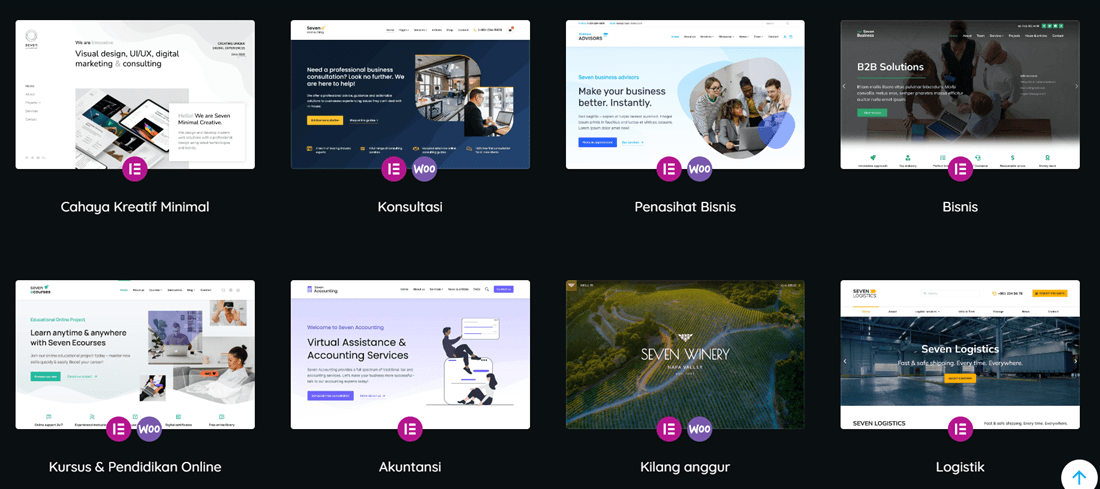
Das Theme „The7“ bietet über 60 Website-Demos, die Sie einfach importieren und nach Belieben anpassen können. Daher benötigen Sie keine Programmierkenntnisse, denn „The7“ macht es auch Anfängern leicht, ihre eigene Website zu erstellen.
The7 bietet verschiedene Demo-Kategorien an, die von der E-Commerce-Branche über Unternehmen, Wirtschaft und Bildung bis hin zu verschiedenen anderen Nischen reichen, wie oben dargestellt.
Unterstützung für Seitenersteller
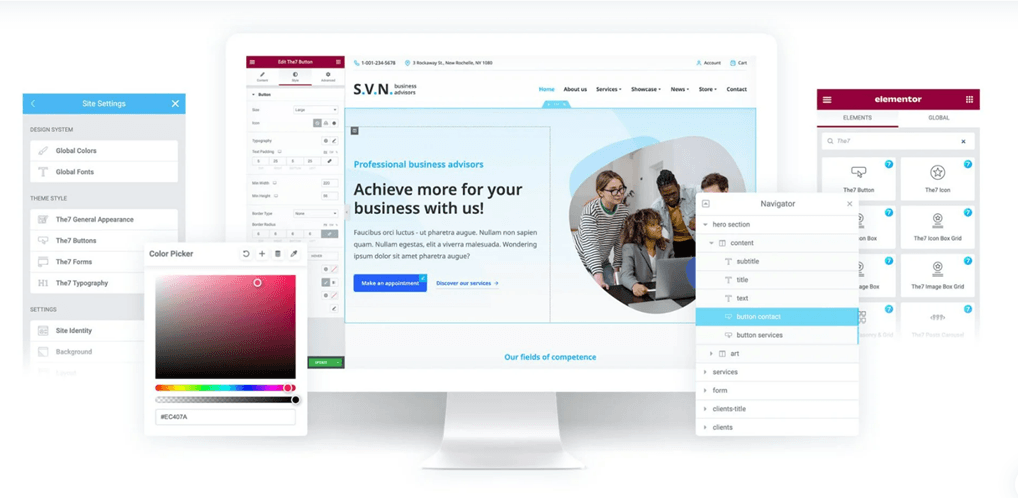
Eine der Hauptfunktionen von The7 ist die vollständige Unterstützung gängiger Homepage-Builder wie Elementor und WPBakery.
The7 ist zunächst einmal vollständig mit Elementor Page Builder kompatibel. Darüber hinaus unterstützt The7 auch den WPBakery Page Builder, ehemals bekannt als Visual Composer. Dieser visuelle Drag-and-Drop-Page-Builder ermöglicht es Ihnen, mühelos beeindruckende Layouts per Drag-and-Drop zu erstellen.
Sie können den Editor im Frontend- oder Backend-Modus verwenden, um Änderungen an Ihrer Website vorzunehmen. Sie können außerdem die sofortige Überschreibung der vorgenommenen Änderungen beobachten.
Auf diese Weise können Sie nahezu jeden Aspekt Ihrer Website elegant und mühelos gestalten.
Integration mit WooCommerce
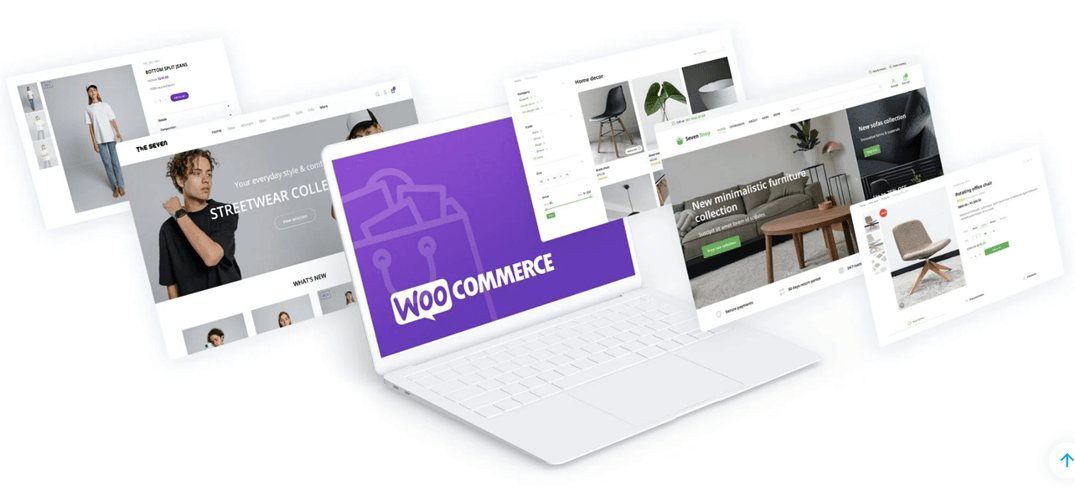
Das nächste wichtige Merkmal ist die tiefe Integration mit WooCommerce. WooCommerce ist eine beliebte Plattform zum Erstellen von Online-Shops, und The7 integriert sich hervorragend damit.
Hier können Sie Shopseiten, Kategorien und Archive einbinden, die speziell für die optimale Präsentation Ihrer Produkte entwickelt wurden. Darüber hinaus bietet dieses Theme Funktionen wie Warenkorb und Kasse, Produktübersicht und -karussell, Produktfilter, Upselling-Angebote und vieles mehr. So haben Sie mit The7 alles, was Sie für die einfache Erstellung und Verwaltung Ihres Onlineshops benötigen.
Mehrsprachig und übersetzungsbereit
The7 ist ein übersetzungsfertiges WordPress Theme, das mehr als 10 Sprachen unterstützt. So können Sie eine mehrsprachige Website erstellen und Besucher aus verschiedenen Ländern gewinnen.
Zehn Sprachen scheinen angesichts der Vielzahl an Sprachen auf der Welt jedoch nicht ausreichend. Daher sollten Sie später einen Website-Übersetzungsdienst hinzufügen, um Übersetzungen in weitere Sprachen zu ermöglichen.
Kein Grund zur Sorge, denn The7 ist auch mit verschiedenen Plugins kompatibel, darunter das mehrsprachige Plugin.
Darüber hinaus sind im The7-Bundle noch einige weitere Plugins enthalten: Slider Revolution, WPBakery Page Builder, Ultimate Addons for WPB, Convert Plus und Go Pricing Tables.
Erste Schritte mit dem 7-Theme
Nachdem wir die wichtigsten Merkmale des The7-Themes kennengelernt haben, werden wir nun selbst mit dem The7-Theme beginnen – vom Kauf über die Installation bis hin zur Anpassung der Website.
Kauf des The7-Themes
Um das Theme „The7“ zu kaufen, besuchen Sie die ThemeForest-Website und suchen Sie dort nach „The7“. Klicken Sie anschließend auf „ In den Warenkorb“.
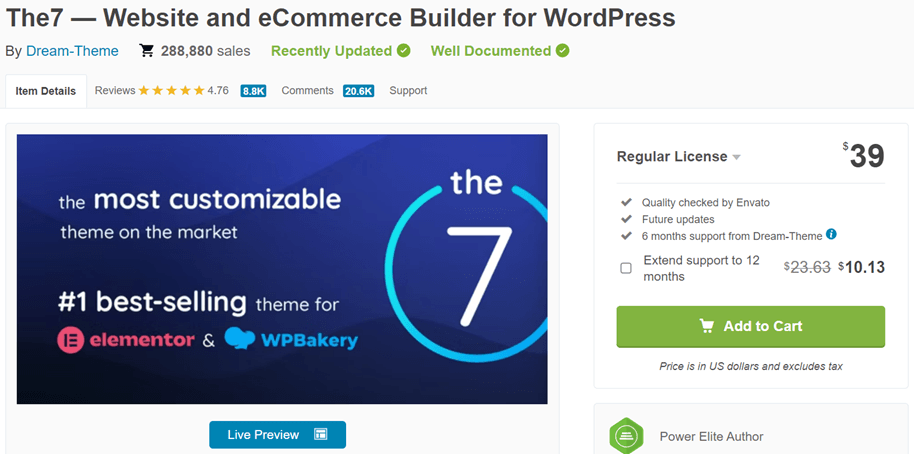
In diesem Fall werden Sie aufgefordert, ein Konto zu erstellen und Rechnungen zu bezahlen. Nach Zahlungseingang erhalten Sie einen Lizenzschlüssel und eine herunterladbare Datei.
Installation The7 Thema
Sie können die Installationsschritte für das The7-Theme über das WordPress Dashboard starten. Wählen Sie im Dashboard „Design“ > „Themes“.
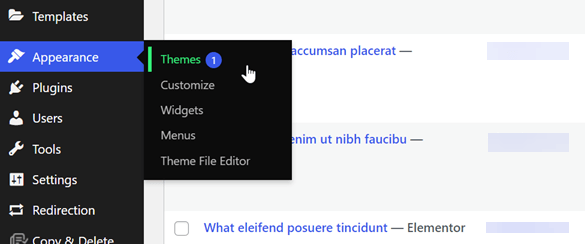
Wählen Sie dann „ Neu hinzufügen“ > „Design hochladen“ > wählen Sie die zuvor heruntergeladene Datei „The7“ aus. Klicken Sie anschließend auf „ Jetzt installieren“ > „Aktivieren“.
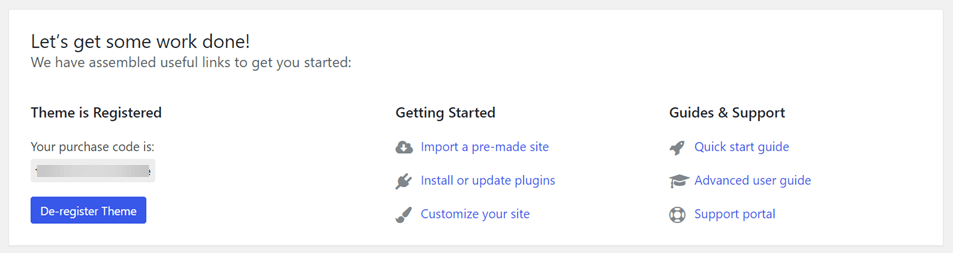
Falls ja, geben Sie den Kaufcode ein, den Sie beim Kauf erhalten haben, unter „ Design registrieren“.
Importieren und Anpassen der The7-Demo-Websites
Nach der Installation besteht der nächste Schritt darin, die von The7 bereitgestellte Demo-Website zu importieren. Das The7-Theme bietet verschiedene, sofort importierbare Demo-Websites in unterschiedlichen Kategorien.
Wenn Sie eine geeignete Demo-Website gefunden haben, wählen Sie nun „ Inhalte importieren“.
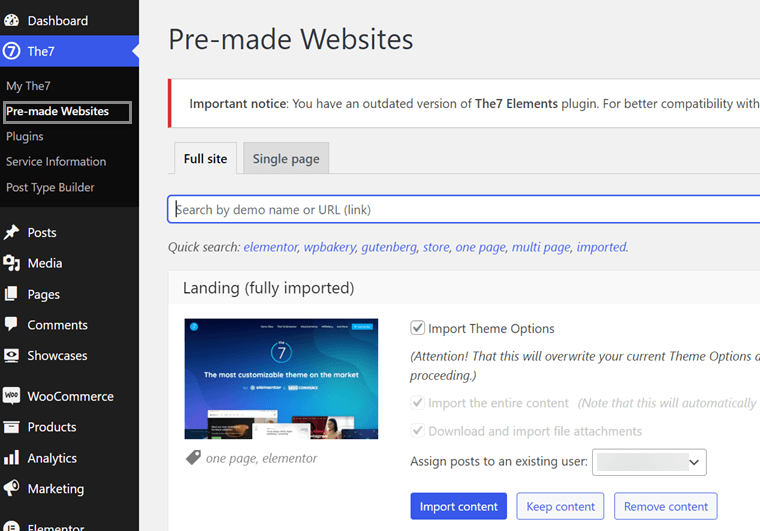
Dann müssen Sie nur noch die ausgewählte Website anpassen, die Website öffnen und dann auf „Mit Elementor bearbeiten“ oder andere Editoroptionen klicken, je nachdem, welchen Editor Sie verwenden.
Auf der rechten Seite, im Navigator, können Sie den Abschnitt auswählen, den Sie bearbeiten möchten, und auf der linken Seite können Sie dann den Inhalt ändern.
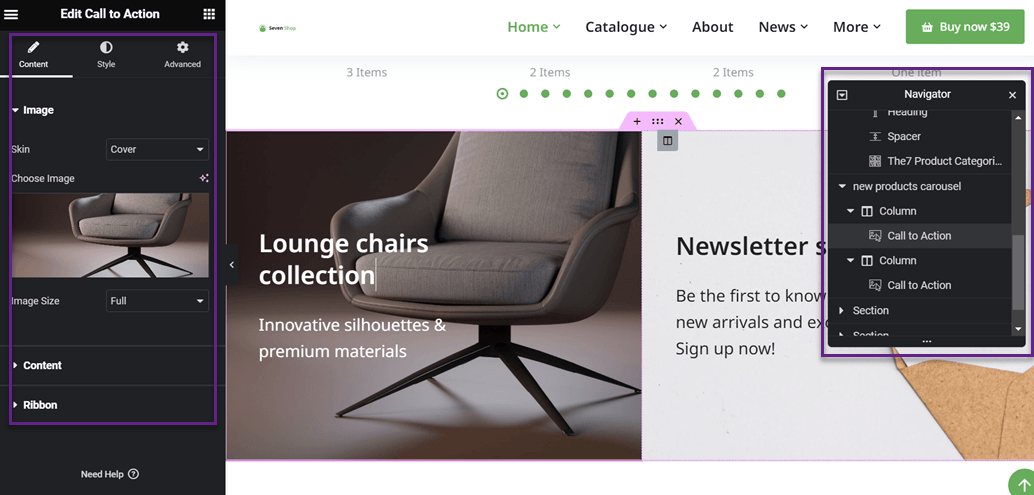
Ebenso können Sie für andere Teile der Website, die Sie anpassen möchten, wie oben beschrieben vorgehen.
Übersetzen Sie die Website The7 mit Linguise
Nachdem Sie Ihre individuelle The7-Website erstellt haben, ist es nun an der Zeit, sie mehrsprachig zu gestalten. Verwenden Sie dazu ein Mehrsprachigkeits-Plugin oder ein Übersetzungs-Plugin.
Einer der Übersetzungsdienste bzw. mehrsprachigen WordPress Plugins ist Linguise. Linguise ist ein Tool, das Sie beim Übersetzen der The7-Website unterstützen kann.
Mit all seinen spannenden Funktionen macht Linguise es Ihnen leicht, Ihre Website mehrsprachig zu gestalten. Sie können über 80 Sprachen zu Ihrer Website hinzufügen und aus verschiedenen Sprachdarstellungsoptionen wählen.
Linguise eignet sich daher als Übersetzungsassistent. Doch wie lässt sich das The7-Theme mit Linguisemehrsprachig gestalten und die Inhalte übersetzen? Hier finden Sie die vollständige Erklärung.
Linguise installieren und konfigurieren
Der erste Schritt ist die Registrierung bei Linguise . Geben Sie dazu einfach Ihre E-Mail-Adresse und Ihr Passwort ein. Nach der Kontoerstellung erhalten Sie Zugriff auf das Linguise Dashboard und können Ihre The7-Website-Domain über „ Domain hinzufügen“ hinzufügen.
Anschließend müssen verschiedene Felder ausgefüllt werden, wie z. B. Website-URL, verwendete Plattform, Standardsprache, ausgewählte Sprache und Übersetzungs-URLs.
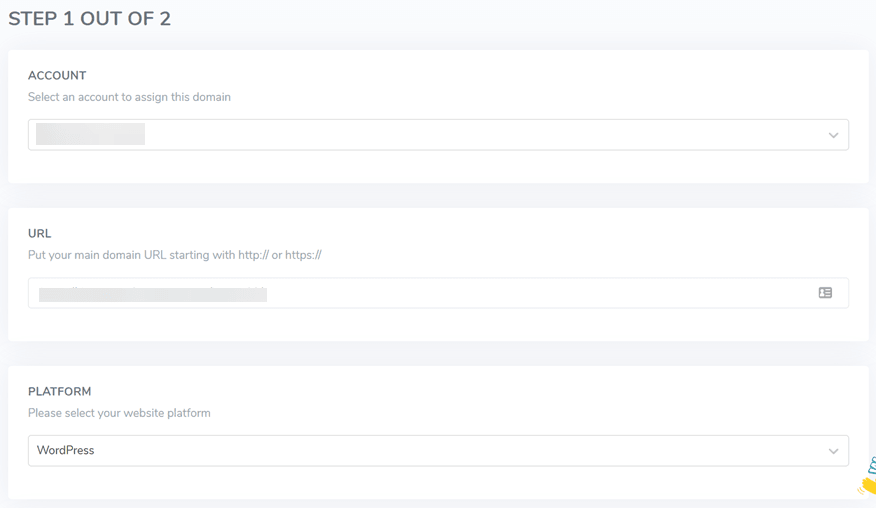
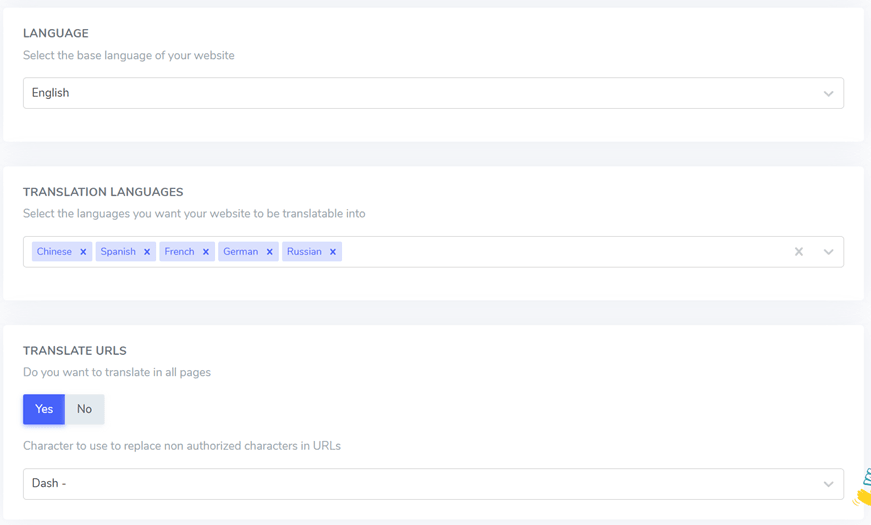
Im nächsten Schritt klicken Sie auf „Nächster Schritt“, um zum „Einstellungen“ . Dort müssen Sie den API-Schlüssel aus dem folgenden Feld kopieren.
Sie können diese API später in das WordPress The7-Dashboard einbetten.

Öffnen Sie anschließend Ihr WordPress Dashboard und installieren Sie das Linguise -Plugin, indem Sie Plugins > Neu hinzufügen > Linguise > Jetzt installieren > Aktivieren auswählen > auf Linguise -Plugins klicken > Haupteinstellungen.
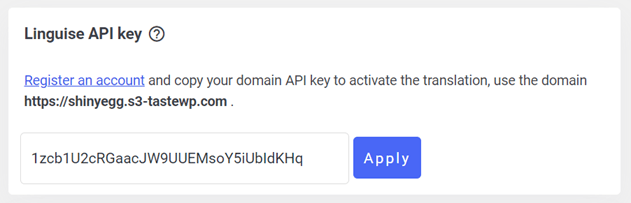
in der Linguise API-Schlüssel“ den erhaltenen API-Schlüssel ein und klicken Sie anschließend auf „Anwenden“.
Falls ja, scrollen Sie erneut nach unten, dann erscheint eine Liste der Sprachen, die auf jeder Seite Ihrer Website angezeigt werden.
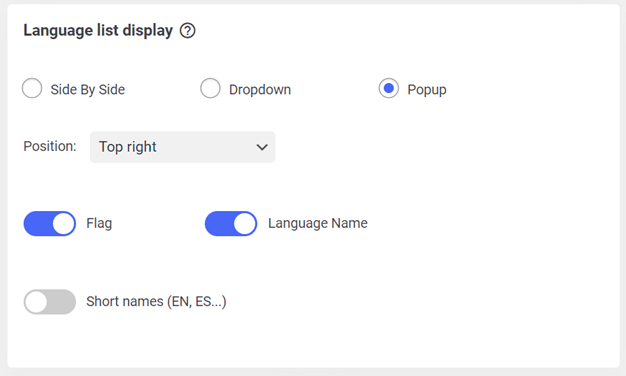
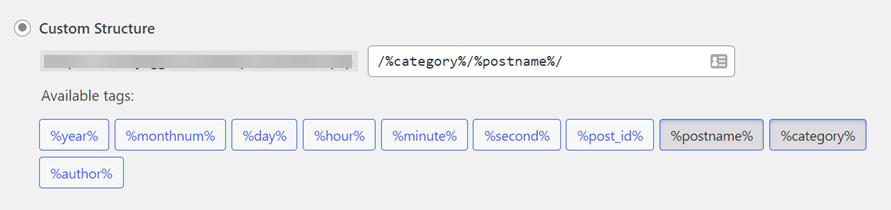
Wenn alles eingestellt ist, wählen Sie „Einstellungen speichern“, um die Änderungen zu speichern. Vergessen Sie dann nicht, die URL-Umschreibung zu aktivieren, um beispielsweise Ihre neue Sprache unter namadomain.com/id zu laden.
So gelangen Sie zum Menü „Allgemein“ > „Permalinks“ > „Benutzerdefinierte Struktur“. Gehen Sie dabei wie folgt vor.
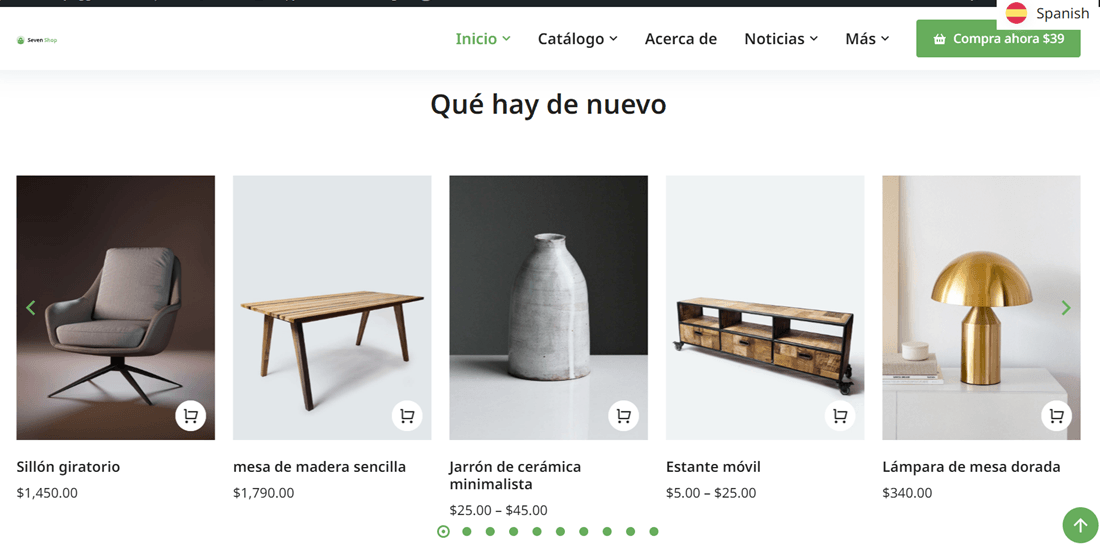
Besuchen Sie anschließend die The7-Website, um die Ergebnisse zu sehen. So sieht das Ergebnis der The7-Website etwa aus. In der rechten Ecke befindet sich ein Sprachumschalter. Unten sehen Sie ein Beispiel der Website in spanischer Sprache.
Übersetzung mit Live-Editor bearbeiten
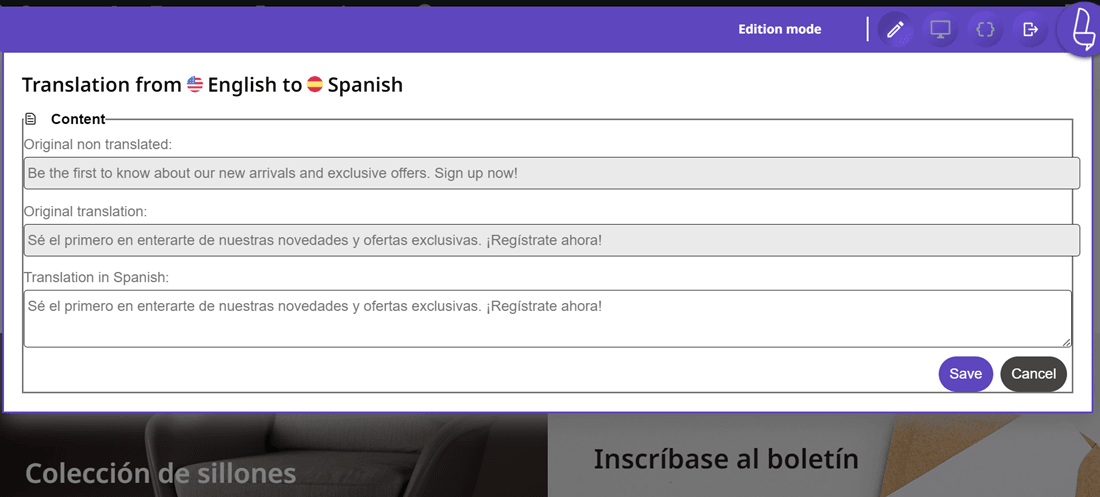
Falls Ihnen die Ergebnisse der automatischen Linguise Übersetzung nicht zusagen, können Sie die Übersetzung direkt oder manuell über den Live-Editor im Frontend bearbeiten.
Die Vorgehensweise ist ebenfalls einfach: Gehen Sie im Linguise Dashboard auf „Live-Editor“ > „Live-Editor öffnen“ > wählen Sie die gewünschte Sprache > „Übersetzen“. Wählen Sie anschließend den Bereich der Website aus, dessen Übersetzung Sie bearbeiten möchten. Vergessen Sie nicht, nach der Bearbeitung auf „Speichern“ zu klicken.
Fügen Sie Übersetzer zu Ihrer Website hinzu (The7)
Wenn Sie eine mehrsprachige Website betreiben, fügen Sie natürlich viele Sprachen hinzu. Daher benötigen Sie einen erfahrenen Übersetzer, um sicherzustellen, dass die von Linguise erzeugten Übersetzungsergebnisse korrekt sind.
In Linguise können Sie externe Übersetzer hinzufügen. Sie können beliebig viele Übersetzer für jede hinzugefügte Sprache einbinden.
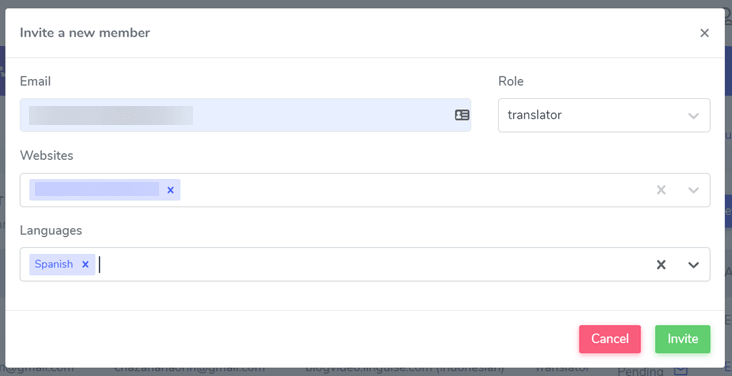
tun Linguise . Wählen Sie „Mitglieder“ > „Neue Mitglieder einladen“ und füllen Sie dann einige Felder aus, wie zum Beispiel:
- E-Mail-Übersetzer
- Die Rolle ist die eines Übersetzers
- Webseite
- Die Sprache, die der Übersetzer übersetzen wird
Wählen Sie anschließend „Einladen“. Falls dies bereits geschehen ist, nimmt der Übersetzer die Einladung an und liest den Artikel zur Einrichtung des Zugriffs für Übersetzer, um eine vollständige Erklärung zu erhalten.
Übersetzungsausschlussregeln festlegen
Neben der Möglichkeit, Übersetzer für Ihre The7-Website festzulegen, können Sie auch Übersetzungsausschlüsse festlegen, wenn es Sätze oder Wörter gibt, die Sie nicht übersetzen möchten, oder einfach das Original beibehalten.
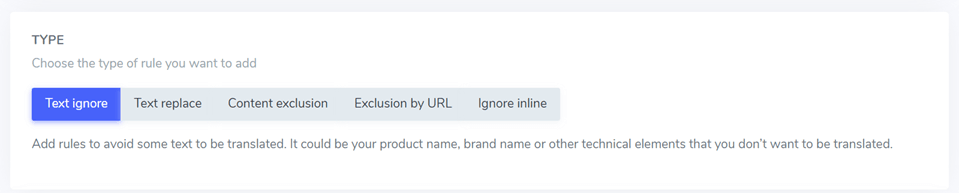
Auch hier müssen Sie die Einstellungen über das Linguise Dashboard vornehmen. Wählen Sie im oberen Menü des Dashboards „Regeln“ und anschließend „ Neue Regel hinzufügen“. In Linguise stehen Ihnen verschiedene Regeltypen zur Auswahl, darunter:
- Text ignorieren: Hiermit können Sie Text festlegen, der nicht übersetzt werden soll, z. B. einen Markennamen.
- Text ersetzen: einen Text durch einen anderen Text ersetzen.
- Inhaltsausschluss: Bestimmte Inhalte auf einer Seite ausschließen.
- Ausschließen nach URL: Inhalte anhand ihrer URL ausschließen.
- Inline ignorieren: schließt Inhalte aus, die sich über mehrere Zeilen erstrecken.
Um eine Regel hinzuzufügen, müssen Sie die folgenden Felder ausfüllen.
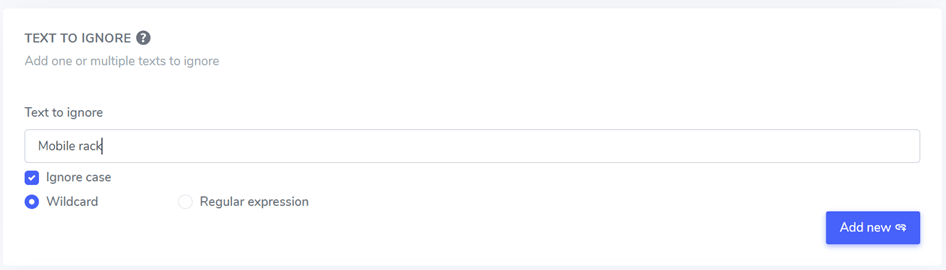
Anschließend werden diese Regeln entweder auf alle Seiten, alle Inhalte und alle Sprachen angewendet oder nicht. Klicken Sie dann auf „Speichern“ und prüfen Sie, ob die Regeln erfolgreich angewendet wurden.
So sieht die Website in etwa aus, wenn sie ins Spanische übersetzt wird; das Wort „Mobile rack“ wird nicht ins Spanische übersetzt.
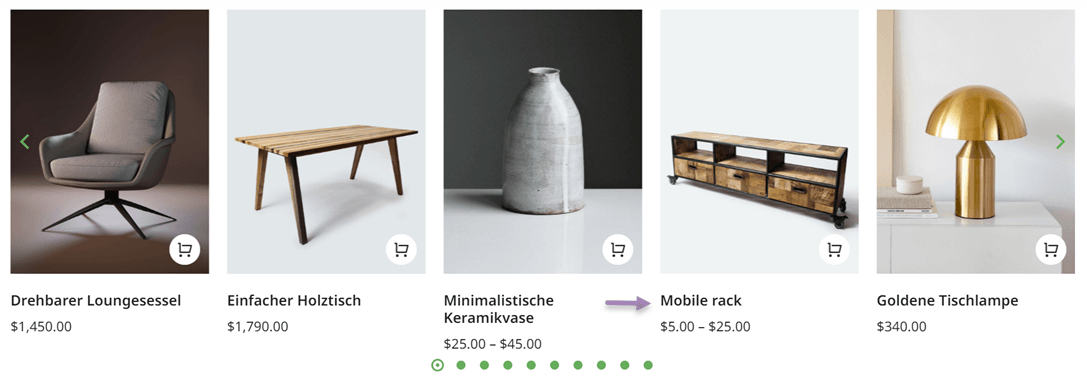
Eine ausführlichere Erklärung der Übersetzungsausnahmen finden Sie im Artikel über die teilweise Übersetzung von Website-Inhalten.
Der Vorteil von Linguise
Warum sollten Sie sich im Vergleich zu vielen anderen Übersetzungsdiensten Linguiseentscheiden? Nachfolgend sind einige der Vorteile von Linguise gegenüber anderen Übersetzungs-Plugins oder -Diensten aufgeführt.
- Mehr als 80 Sprachen: Mit Linguisekönnen Sie Ihre gesamten Website-Inhalte mühelos in 84 Sprachen übersetzen. Die Übersetzung erfolgt sofort, was Ihnen Zeit und Mühe spart.
- Hochwertige Übersetzungen: Wir aktualisieren unsere Übersetzungsmodelle regelmäßig alle drei Monate, um sicherzustellen, dass wir die neueste verfügbare automatische Übersetzungstechnologie nutzen. So können wir Ihnen stets präzise und qualitativ hochwertige Übersetzungen für Ihre Website liefern.
- Perfekte Übersetzungsqualität: bearbeiten Linguise . Klicken Sie einfach auf den übersetzten Text, um die gewünschten Anpassungen vorzunehmen. Dank dieser praktischen Funktion haben Sie die volle Kontrolle über die übersetzten Inhalte und stellen sicher, dass Ihre Botschaft präzise wiedergegeben wird.
- SEO-optimiert: Linguise wurde mit einem starken Fokus auf Suchmaschinenoptimierung (SEO) entwickelt. Dabei wurden alle Aspekte von URLs bis hin zu alternativen Links berücksichtigt und die Website für Suchmaschinen jenseits von Google optimiert. Mit Linguisestellen Sie sicher, dass Ihre Website weltweit ein prominentes Ranking erzielt, erreichen ein globales Publikum und steigern Ihre Online-Sichtbarkeit.
- Mehrsprachige Installation: Sollten Sie Schwierigkeiten bei der Installation haben, Linguise einen kostenlosen Installationsservice an. Senden Sie uns einfach eine Anfrage, und das Linguise Team hilft Ihnen bei der Installation.
- Übersetzungs-Sofortaktualisierung: Wenn Sie neue Seiten zu Ihrer Website hinzufügen, Linguise kann
Linguise Preise für die Website the7
Nach Ablauf des kostenlosen Testzeitraums können Sie Linguise weiterhin nutzen, indem Sie eines unserer Abonnements auswählen. Hier sind einige Pakete, die sich durch den Umfang der Übersetzung unterscheiden, wie er sagte.
Alle Linguise Pakete beinhalten Funktionen wie eine unbegrenzte Anzahl von Sprachen, SEO- und URL-Übersetzung, einen Live-Frontend-Editor, mehrere CMS, Übersetzungsausschlussregeln und vieles mehr.
STARTEN
- IM 1. MONAT KOSTENLOS INBEGRIFFEN
- 200.000 übersetzte Wörter
- Unbegrenzte übersetzte Seitenansichten
- Unbegrenzte Sprachen
- 10% RABATT im Vergleich zu monatlichen Preisen
- 1 Website pro Plan mit einem Monat kostenlos
PROFI
- IM 1. MONAT KOSTENLOS INBEGRIFFEN
- 600.000 übersetzte Wörter
- Unbegrenzte übersetzte Seitenansichten
- Unbegrenzte Sprachen
- 10% RABATT im Vergleich zu monatlichen Preisen
- 1 Website pro Plan mit einem Monat kostenlos
GROSS
- REGISTRIEREN & ABONNIEREN
- UNBEGRENZTE übersetzte Wörter
- Unbegrenzte übersetzte Seitenansichten
- Unbegrenzte Sprachen
- 10% RABATT im Vergleich zu monatlichen Preisen
- 1 Website pro Plan mit einem Monat kostenlos
Übersetzen Sie die Website The7 mit Linguise jetzt starten!
Sie haben hier erfolgreich die Website The7 erstellt und mithilfe von Linguisein verschiedene Sprachen übersetzt. Linguise bietet umfassende Unterstützung bei der Website-Übersetzung – von der Unterstützung verschiedener Sprachen über Ausnahmeregelungen und Live-Editoren bis hin zum Hinzufügen von Übersetzern.
Wenn Sie Interesse an der Nutzung haben, melden Sie sich einfach kostenlos bei Linguise an und nutzen Sie die Testversion einen Monat lang, um über 600.000 Wörter zu übersetzen!