The7 ist eines der beliebten WordPress -Themes, das von Nutzern verwendet wird, insbesondere für Online-Shop-Websites. The7 ist ein beliebtes Theme auf ThemeForest mit vielen Funktionen und Anpassungsoptionen.
Eine mit dem The7-Theme erstellte Website kann auch eine mehrsprachige Website sein, die mehrere Sprachen anbietet.
Für alle, die daran interessiert sind, eine Website mit dem The7-Theme zu erstellen, werden wir in diesem Artikel ausführlich besprechen, was das The7-Theme ist, seine Funktionen, die Installation und die Bearbeitung der Inhaltsübersetzung auf der The7-Website, zusammen mit einer vollständigen Bewertung.
Was ist das Theme von The7?
The7 ist ein hochgradig anpassbares WordPress -Theme, das sich als die flexibelste heute auf dem Markt erhältliche Option hervortut.
Es bietet unvergleichliche kreative Freiheit und ist damit eine großartige Wahl für Nutzer aller Erfahrungsstufen, ob Anfänger, Website-Betreiber, Kreativprofis oder Digitalagenturen. The7 verleiht jedem außergewöhnliche Power und unschlagbaren Mehrwert, sodass alle ihre Kreativität entfalten und ihre Website nach ihren individuellen Vorlieben und Anforderungen gestalten können.
Bis jetzt gibt es 270 Tausend aktive Nutzer, die das The7-Theme auf ihrer Website verwenden. Darüber hinaus hat dieses Theme gute Bewertungen erhalten, nämlich 5 Sterne von seinen Nutzern.
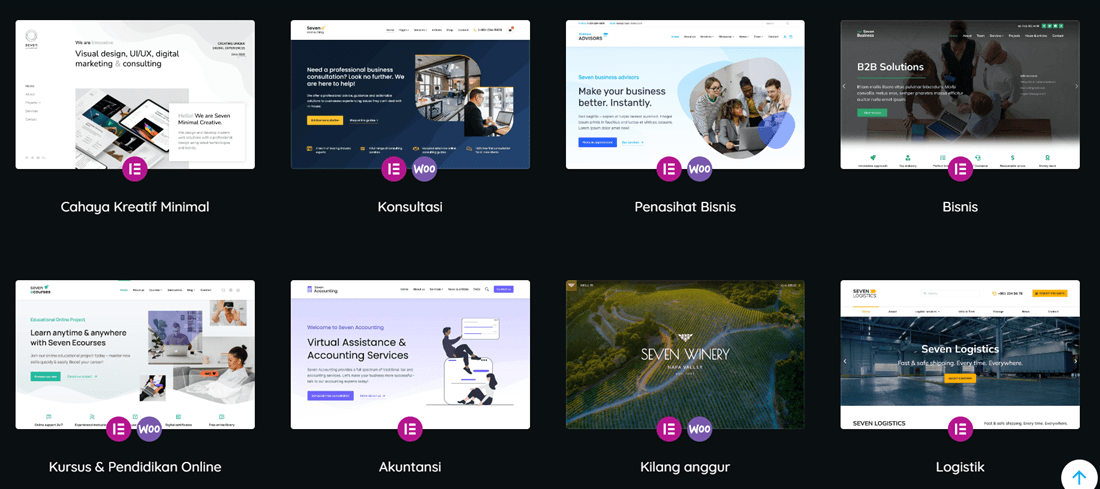
Das The7-Theme bietet eine Vielzahl von gebrauchsfertigen Website-Vorlagen und Demos für eine breite Palette von Branchen und Nischen. Diese gebrauchsfertigen Designs können mit einem Klick importiert werden und bieten einen schnellen und bequemen Ausgangspunkt für die Erstellung professionell aussehender Websites.
Hauptmerkmale des The7-Themes
Wenn Sie sich noch unsicher sind, ob Sie das The7-Theme verwenden sollen, stellen wir Ihnen diesmal die Hauptfunktionen des The7-Themes vor, die Ihre mehrsprachige Website ergänzen.
60+ Demo-Websites
Das The7-Theme ist mit mehr als 60 Website-Demos ausgestattet, die Sie einfach importieren und nach Ihren Wünschen anpassen können. Somit müssen Sie nicht in der Website-Programmierung versiert sein, denn The7 macht es Anfängern leicht, die ihre eigene Website erstellen möchten.
The7 bietet verschiedene Demo-Kategorien, die von der E-Commerce-Branche über Unternehmen, Business und Bildung bis hin zu verschiedenen anderen Nischen reichen, wie oben dargestellt.
Unterstützung für Page Builder
Eine der Hauptfunktionen, die The7 bietet, ist die vollständige Unterstützung für beliebte Homepage-Builder wie Elementor und WPBakery.
Zunächst ist The7 vollständig mit dem Elementor Page Builder kompatibel. Darüber hinaus unterstützt The7 auch den WPBakery Page Builder, früher bekannt als Visual Composer. Es ist ein visueller Drag-and-Drop-Page-Builder, mit dem du ganz einfach beeindruckende Layouts per Drag-and-Drop erstellen kannst.
Sie können den Editor im Frontend- oder Backend-Modus verwenden, um Änderungen an Ihrer Website vorzunehmen. Sie können auch die unmittelbare Auswirkung der von Ihnen vorgenommenen Änderungen sehen.
Auf diese Weise können Sie fast jeden Aspekt Ihrer Website elegant und mühelos erstellen.
Integration mit WooCommerce
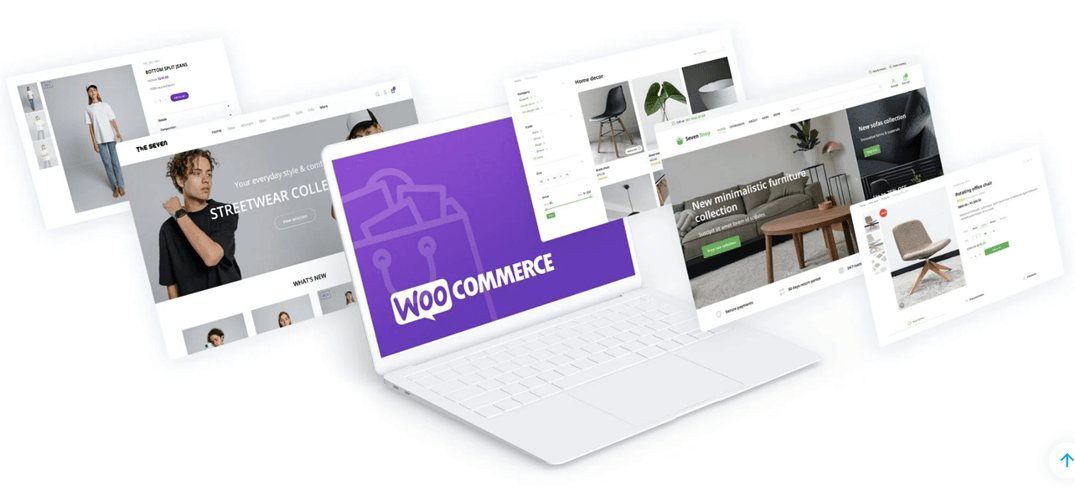
Das nächste wichtige Merkmal ist die tiefe Integration mit WooCommerce. WooCommerce ist eine beliebte Plattform zum Aufbau von Online-Shops, und The7 lässt sich sehr gut damit integrieren.
Hier können Sie Shop-Seiten, Kategorien und Archive einbinden, die speziell auf eine ansprechende Präsentation Ihrer Produkte ausgerichtet sind. Darüber hinaus enthält dieses Theme weitere Funktionen wie Warenkorb und Checkout, Produktraster und Karussell, Produktfilter, Upsell-Angebote und vieles mehr. So haben Sie alles, was Sie brauchen, um Ihren Online-Shop mit The7 einfach zu erstellen und zu verwalten.
Mehrsprachig und übersetzungsbereit
The7 ist ein übersetzungsbereites WordPress -Theme, das mehr als 10 Sprachen unterstützt, sodass du eine mehrsprachige Website erstellen und Besucher aus verschiedenen Ländern gewinnen kannst.
Allerdings könnten 10 Sprachen nicht ausreichen, wenn man bedenkt, wie viele Sprachen es auf dieser Welt gibt. Daher musst du später einen Website-Übersetzungsdienst hinzufügen, der bei der Übersetzung in weitere Sprachen hilft.
Keine Sorge, denn The7 ist auch mit verschiedenen Plugins kompatibel, darunter das mehrsprachige Plugin.
Darüber hinaus sind mehrere weitere Plugins im The7-Bundle enthalten: Slider Revolution, WPBakery Page Builder, Ultimate Addons for WPB, Convert Plus und Go Pricing Tables.
Erste Schritte mit dem The7-Theme
Nachdem wir nun wissen, was die Hauptfunktionen des The7-Themes sind, werden wir diesmal versuchen, das The7-Theme zu verwenden, beginnend mit dem Kauf, der Installation und der Anpassung der Website.
The7-Theme kaufen
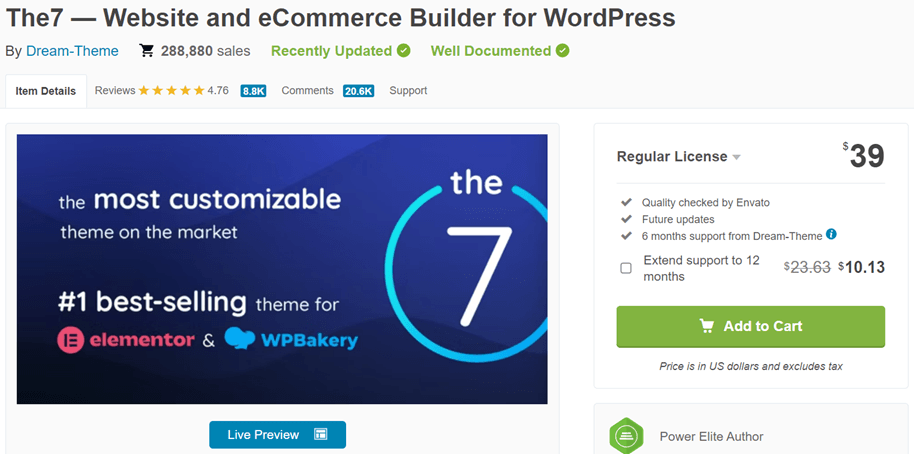
Um das The7-Theme zu kaufen, musst du die ThemeForest-Website besuchen und dann nach dem The7-Theme suchen. Klicke danach auf In den Warenkorb.
In diesem Fall werden Sie aufgefordert, ein Konto zu erstellen und Rechnungen zu bezahlen. Sobald die Zahlung erfolgt ist, erhalten Sie einen Lizenzschlüssel und eine herunterladbare Datei.
Installation des The7-Themes
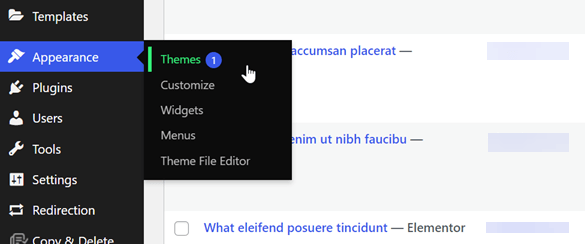
Sie können die Installationsschritte für das The7-Theme vom WordPress -Dashboard aus starten. Wählen Sie im Dashboard Design > Themes.
Wählen Sie dann Neu hinzufügen > Theme hochladen > wählen Sie die The7 -Datei aus, die zuvor heruntergeladen wurde. Klicken Sie danach auf Jetzt installieren > Aktivieren.
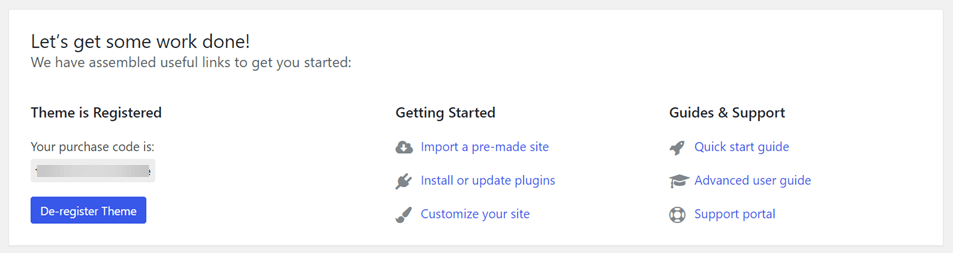
Wenn ja, geben Sie dann den Kaufcode ein, den Sie beim Kauf erhalten haben > Theme registrieren.
The7-Demo-Websites importieren und anpassen
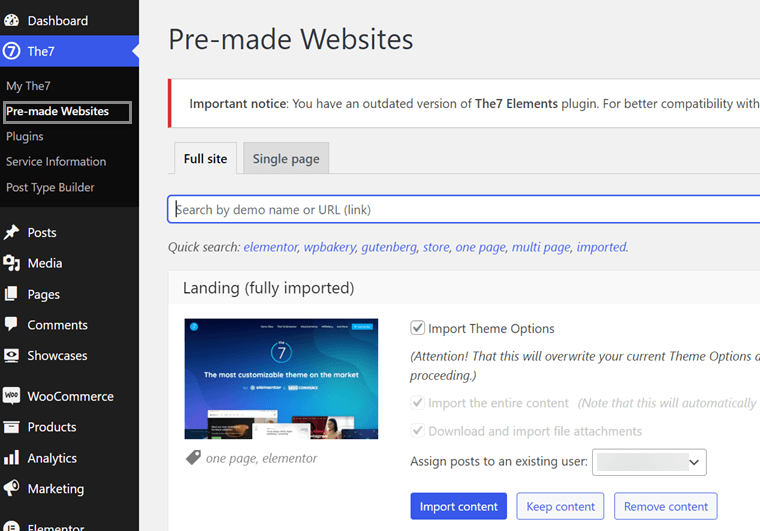
Sobald die Installation abgeschlossen ist, besteht der nächste Schritt darin, die von The7 bereitgestellte Demo-Website zu importieren. Das The7-Theme bietet verschiedene sofort importierbare Demo-Websites mit unterschiedlichen Kategorien.
Wenn Sie eine passende Demo-Website gefunden haben, wählen Sie jetzt Inhalt importieren
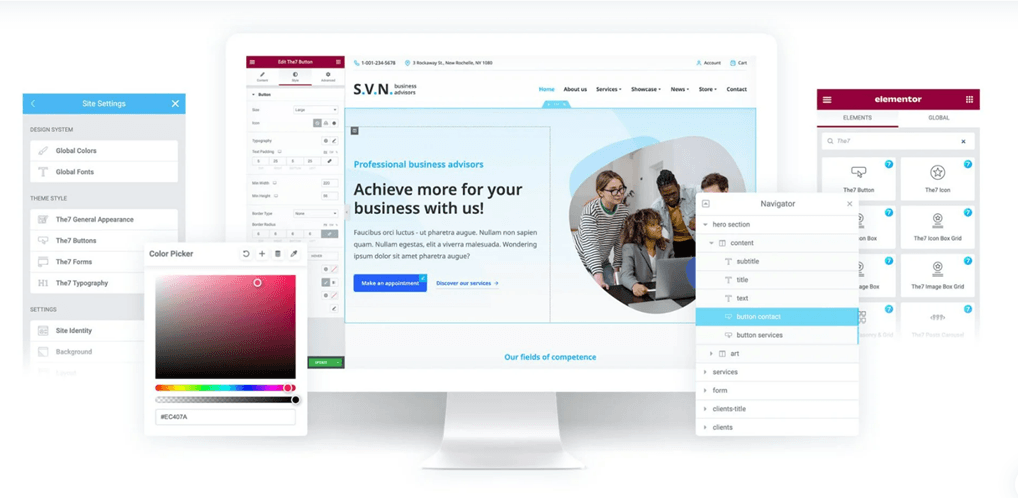
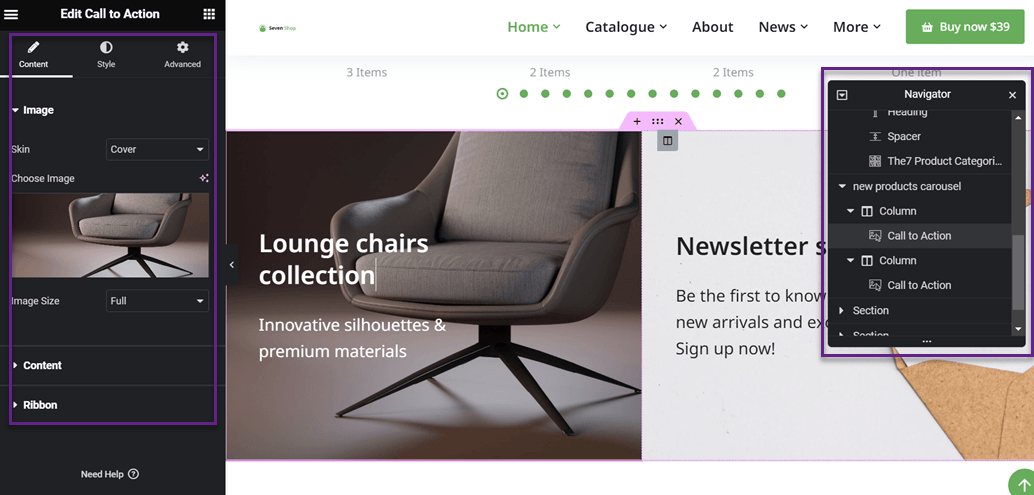
Dann müssen Sie nur noch die ausgewählte Website anpassen, die Website öffnen und dann auf Mit Elementor bearbeiten oder andere Editor-Optionen klicken, je nachdem, was Sie verwenden.
Rechts, nämlich im Navigator, können Sie den Abschnitt auswählen, den Sie bearbeiten möchten, und links können Sie dann die Inhalte ändern.
Ebenso können Sie für andere Website-Bereiche, die Sie anpassen möchten, wie oben beschrieben vorgehen.
Break Language Barriers
Verabschieden Sie sich von Sprachbarrieren und sagen Sie Hallo zu grenzenlosem Wachstum! Testen Sie noch heute unseren automatischen Übersetzungsdienst.
Übersetzen Sie eine Website The7 mit Linguise
Wenn Sie die individuelle The7-Website fertiggestellt haben, ist jetzt der richtige Zeitpunkt, um die Website zu einer mehrsprachigen Website zu machen. Um die Website mehrsprachig zu gestalten, verwenden Sie ein Mehrsprachigkeits-Plugin oder ein Übersetzungs-Plugin, das dabei hilft.
Einer der Übersetzungsdienste oder mehrsprachigen WordPress -Plugins ist Linguise. Linguise ist ein Tool, das Ihnen beim Übersetzen der The7-Website helfen kann.
Mit all den spannenden Funktionen, die geboten werden, kann Linguise es einfacher machen, Ihre Website mehrsprachig zu gestalten. Es gibt mehr als 80 Sprachoptionen, die Sie zu Ihrer Website hinzufügen können, sowie verschiedene Anzeigeoptionen für Sprachen.
Daher ist Linguise als Übersetzungsassistent geeignet. Wie machen Sie dann das The7-Theme mehrsprachig und übersetzen Inhalte mit Linguise? Hier ist die vollständige Erklärung.
Linguise installieren und konfigurieren
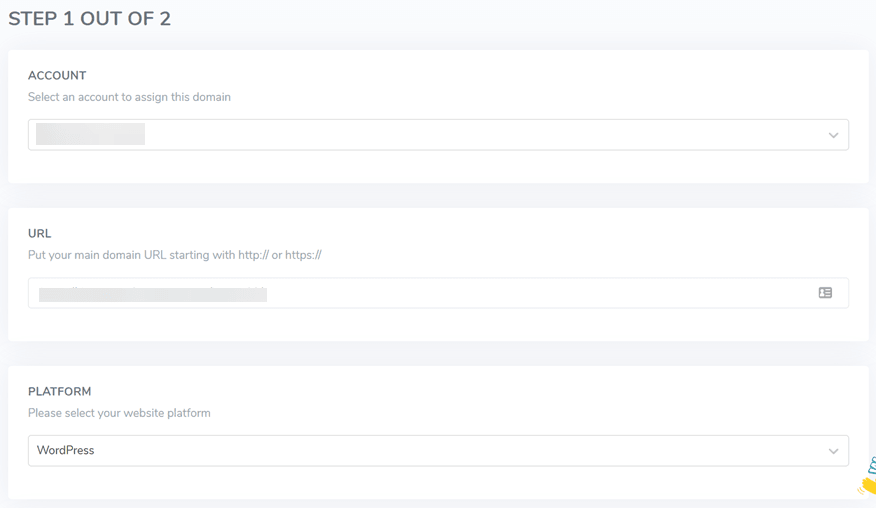
Der erste Schritt ist, sich kostenlos für ein Konto bei Linguise zu registrieren. Sie müssen nur Ihre E-Mail-Adresse und Ihr Passwort eingeben. Wenn das Konto erstellt wurde, erhalten Sie Zugriff auf das Linguise -Dashboard und fügen Ihre The7-Website-Domain hinzu, indem Sie Domain hinzufügen auswählen.
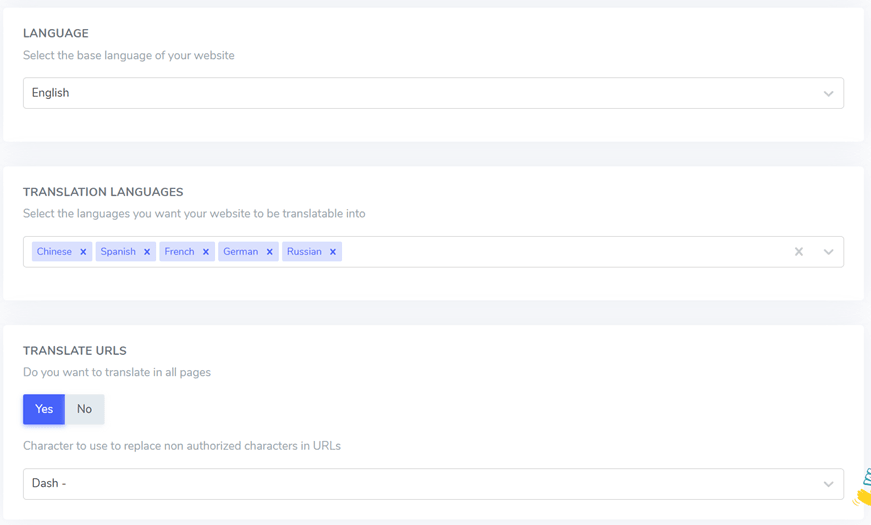
Danach gibt es mehrere Felder, die ausgefüllt werden müssen, wie Website-URL, verwendete Plattform, Standardsprache, Sprache auswählen und Übersetzungs-URLs.
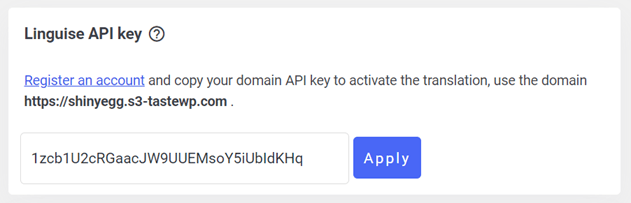
Im nächsten Schritt müssen Sie auf Weiter klicken, dann gelangen Sie in das Einstellungen -Menü. Hier müssen Sie den API-Schlüssel kopieren, der sich im folgenden Feld befindet.
Sie können diese API später im WordPress The7-Dashboard einbetten.
Öffnen Sie als Nächstes Ihr WordPress -Dashboard und installieren Sie das Linguise -Plugin, indem Sie Plugins > Installieren > Linguise > Jetzt installieren > Aktivieren > auf Linguise -Plugins > Haupt-Einstellungen klicken.
Füge in die Spalte Linguise API-Schlüssel den erhaltenen API-Schlüssel ein und klicke dann auf Anwenden.
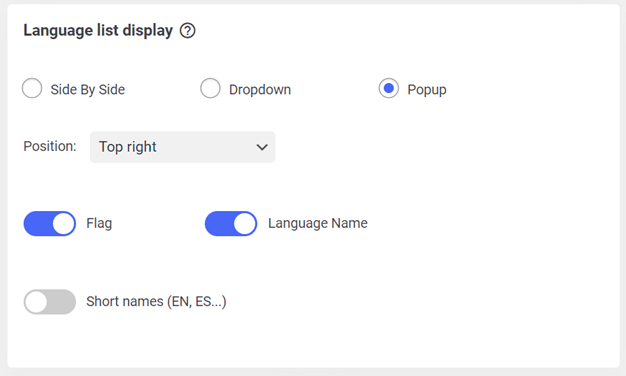
Wenn ja, scrolle erneut nach unten und es erscheint eine Liste von Sprachen, die auf jeder Seite deiner Website angezeigt werden.
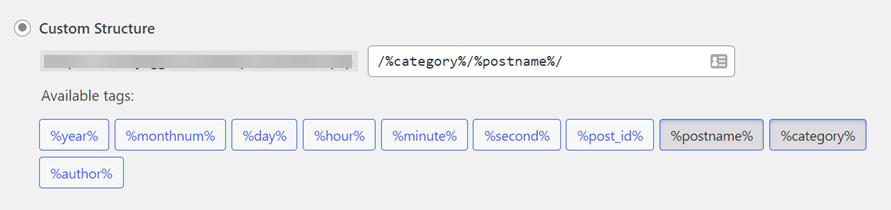
Wenn alles eingerichtet ist, wählen Sie Einstellungen speichern, um die Änderungen zu speichern. Dann vergessen Sie nicht, die URL-Umschreibung zu aktivieren, um Ihre neue Sprache beispielsweise unter namadomain.com/id zu laden.
So rufen Sie das Menü auf Allgemein > Permalinks > Benutzerdefinierte Struktur. Gestalten Sie es wie folgt.
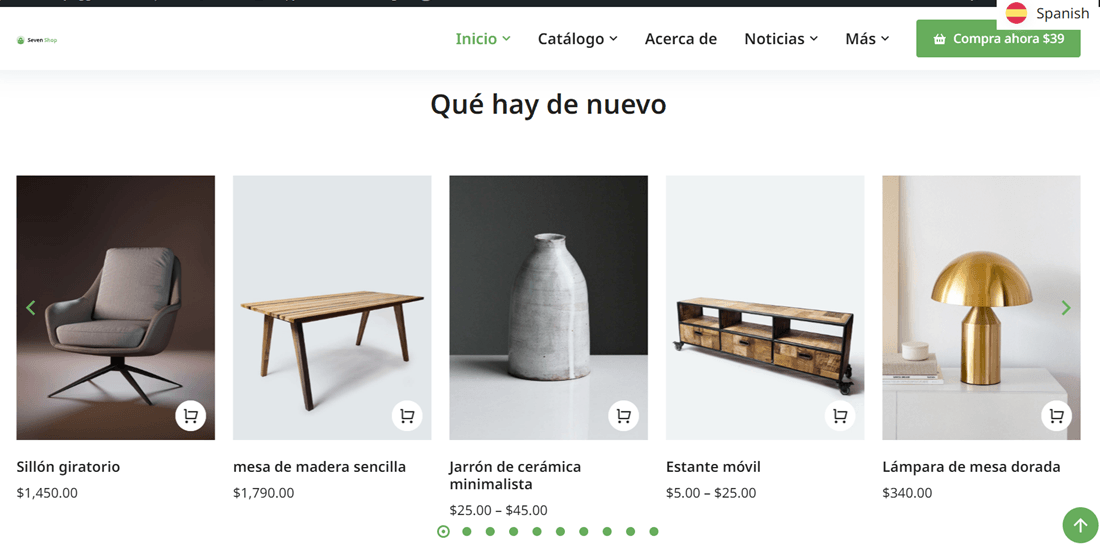
Besuchen Sie dann die The7-Website, um die Ergebnisse zu sehen. Etwas wie dies ist das Ergebnis der The7-Website. In der rechten Ecke befindet sich ein Sprachumschalter. Unten sehen Sie ein Beispiel der Website, die ins Spanische übersetzt wurde.
Übersetzung mit Live-Editor bearbeiten
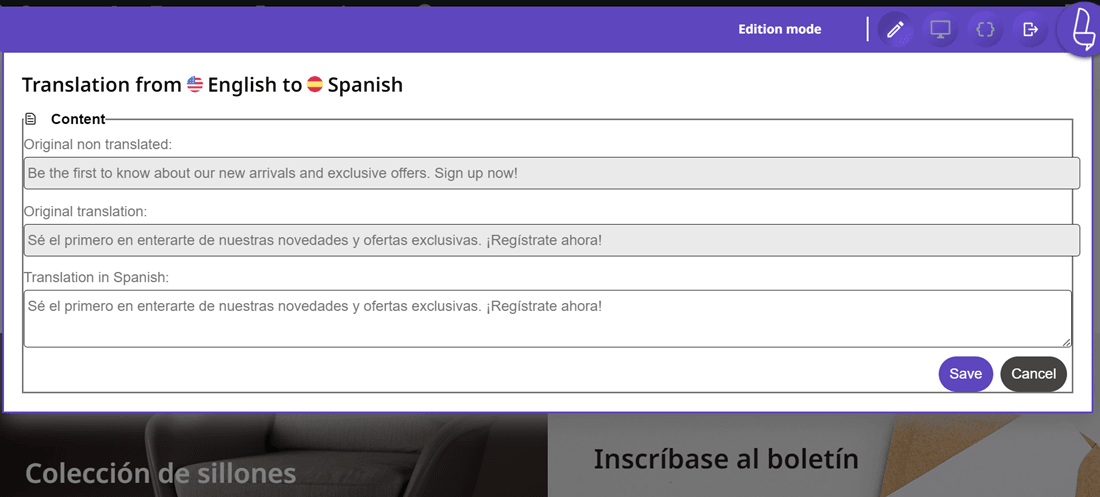
Wenn die Ergebnisse der automatischen Linguise -Übersetzung nicht Ihren Vorstellungen entsprechen, können Sie die Übersetzung direkt oder manuell über den Live-Editor im Frontend bearbeiten.
Die Vorgehensweise ist ebenfalls unkompliziert: Du musst nur das Linguise -Dashboard > Live-Editor > Live-Editor öffnen > Sprache wählen > Übersetzen aufrufen. Wähle dann den Teil der Website aus, für den du die Übersetzung bearbeiten möchtest. Wenn du mit der Bearbeitung fertig bist, vergiss nicht, auf Speichern zu klicken.